Almacenamiento Mac · 5 min read · Dec 14, 2025
¿Cómo eliminar otro almacenamiento en Mac?

¿Te preguntas cómo eliminar otro almacenamiento en Mac? ¿O quieres gestionar el almacenamiento de tu Mac? Si es así, estás en el lugar correcto.
En el almacenamiento de Mac, la categoría Otro contiene todos los archivos que no caen bajo las etiquetas estándar de almacenamiento (Aplicaciones, Documentos, iCloud Drive, Foto, Video, Audio o tipos de archivos similares) pero que aún consumen mucho espacio en tu sistema.
En términos simples, la categoría “Otro” se refiere a una colección de archivos que no se reconocen como uno de los otros tipos de archivos.
En este artículo, te mostraré 6 formas efectivas de eliminar otro almacenamiento en Mac.
¡Así que empecemos!
También, Lee: ¿Es Mac tan seguro como piensas?
Pasos para eliminar otro almacenamiento en Mac
Eliminar archivos temporales
En tu Mac, macOS crea archivos temporales que son vitales para el rendimiento, pero rápidamente se vuelven obsoletos. Si estás seguro de que tu Mac no los necesita, puedes eliminarlos de forma segura. Para hacerlo, sigue estos pasos:
Paso 1: Desde Finder, haz clic en Ir.
Paso 2: A continuación, presiona la tecla de opción.
Paso 3: Haz clic en Biblioteca
Paso 4: Haz clic en Soporte de Aplicaciones.
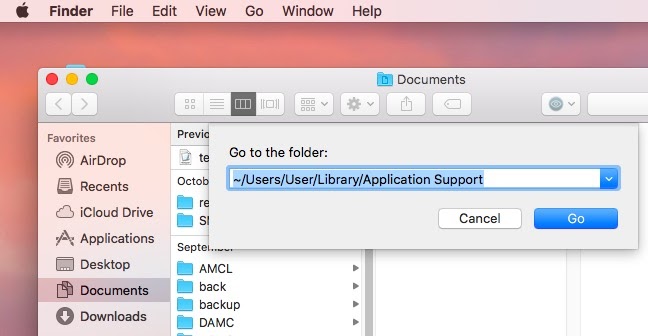
Paso 5: Elimina los archivos que no necesitas. Por ejemplo, carpetas de aplicaciones antiguas que ya no necesitas.
Eliminar documentos del espacio de otro almacenamiento
La mayoría de los documentos ocupan poco espacio, pero cuando se acumulan, la carpeta Otro en el almacenamiento de Mac se vuelve necesaria. En particular, los PDFs grandes y los eBooks consumen mucho espacio. Para ahorrar espacio, sigue estos pasos:
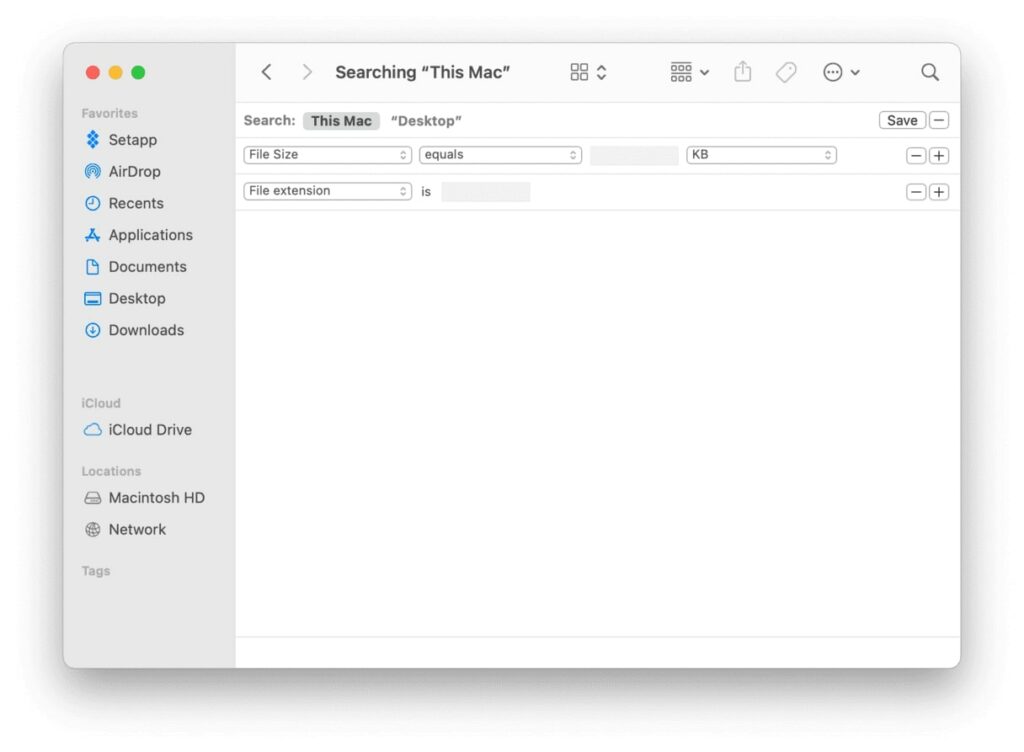
Paso 1: Ve a Este Mac.
Paso 2: Desde el menú desplegable, selecciona “Otro”.
Paso 3: Elige Tamaño de archivo y Extensión de archivo de los atributos de búsqueda.
Paso 4: Busca .pdf, .pages, .doc y otras extensiones de archivo para listar los archivos.
Paso 5: Marca y elimina los archivos innecesarios.
Eliminar archivos de caché
Cuando cargas una página web, tu navegador guarda una caché para ella. Por lo tanto, cuando la abres de nuevo, el navegador la extraerá de la caché y la cargará más rápido que antes. Estos se conocen como cachés del navegador.
De la misma manera, cada vez que cargas una imagen o un archivo en tu sistema, se crean archivos de caché. Estos se llaman archivos de caché de usuario. Estos archivos ayudan a que algunas cosas funcionen más rápido en tu Mac, pero cuando se acumulan, pueden consumir mucho espacio. Si deseas eliminar la caché del sistema, sigue estos pasos:
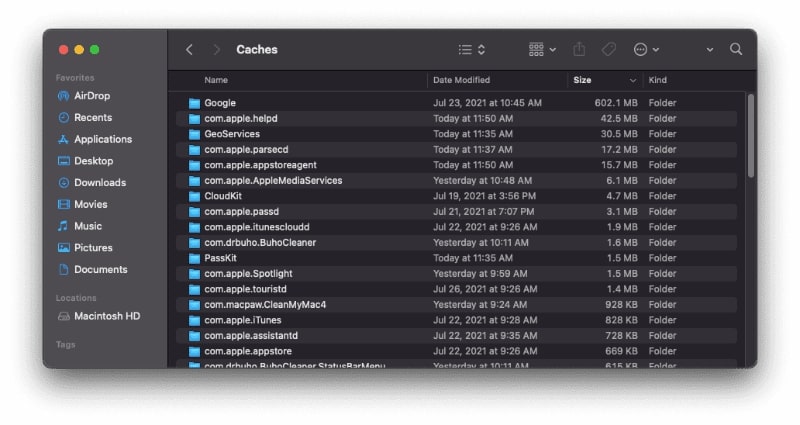
Paso 1: Desde el Finder, selecciona Ir
Paso 2: Presiona la tecla de opción. Aparecerá una nueva opción de Biblioteca. Haz clic en ella.
Paso 3: Haz clic en las Cachés.
Paso 4: Haz clic derecho en carpetas de aplicaciones/servicios innecesarias y selecciona Mover a la Papelera.
Paso 5: Ahora, haz clic en el ícono de la Papelera y luego elige Vaciar Papelera.
Eliminar aplicaciones no utilizadas
En caso de que tengas muchas aplicaciones inactivas en tu Mac en otro almacenamiento, elimínalas. Además, elimina los archivos de instalación de macOS, si los hay.
Paso 1: Desde la esquina superior izquierda, haz clic en el logo de Apple y selecciona Acerca de este Mac.
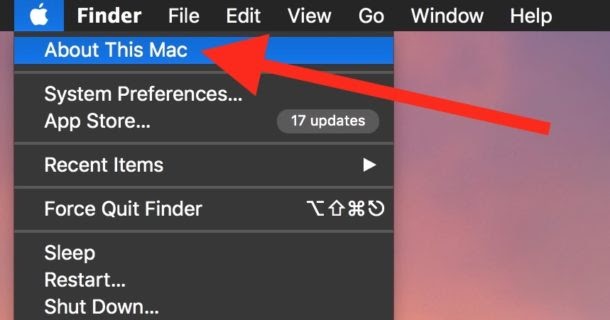
Paso 2: Haz clic en Almacenamiento. Luego haz clic en Gestionar.
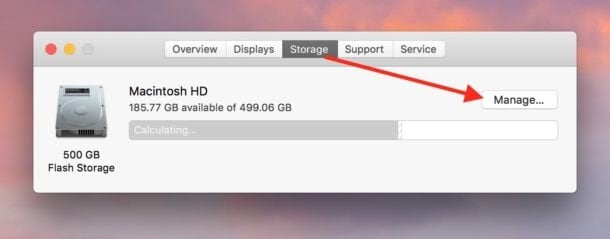
Paso 3: Desde la barra lateral, selecciona Aplicaciones.
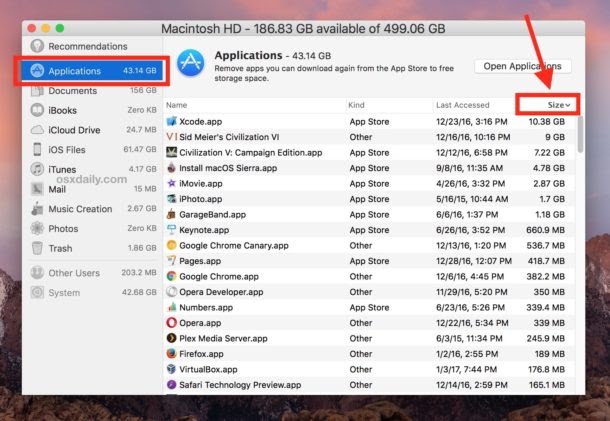
Paso 4: Selecciona la innecesaria, luego haz clic en Eliminar.
Nota: También puedes usar aplicaciones como App Cleaner para desinstalar aplicaciones completamente.
Eliminar complementos y extensiones de aplicaciones
A veces, instalamos extensiones de navegador para un propósito específico, pero nunca las usamos o nos olvidamos de que existen. Encuentras complementos y add-ons para tus aplicaciones en la categoría Otro Almacenamiento, no en la categoría Aplicaciones.
Estos no consumen demasiado espacio. Pero sigue siendo una buena idea deshacerse de ellos para tener más espacio. Aquí están los pasos para eliminar una extensión:
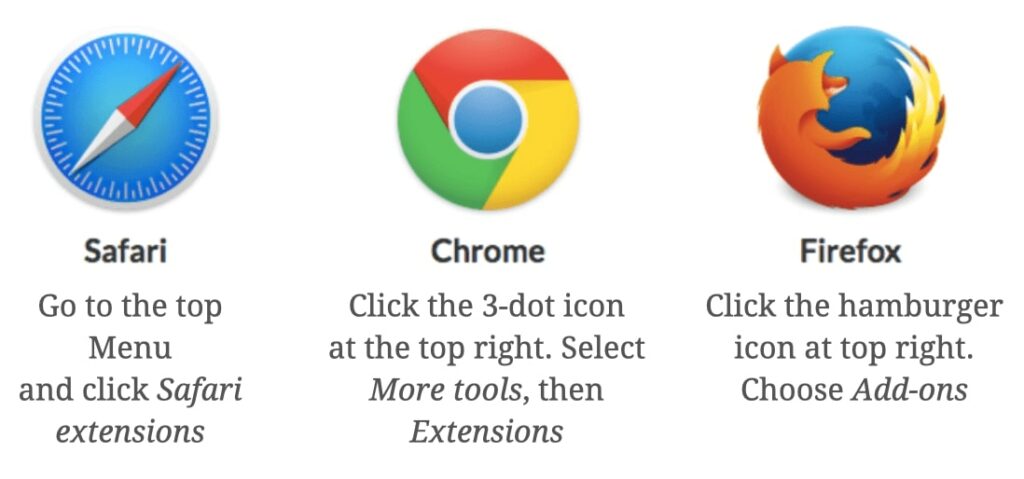
Eliminar tus extensiones de Safari:
Paso 1: Abre tu navegador Safari.
Paso 2: Presiona Preferencias.
Paso 3: Ahora, presiona la pestaña etiquetada Extensiones.
Paso 4: Elige la extensión para eliminar. Para desactivarla, desmarca “Habilitar”.
Haz clic en Desinstalar para desinstalar Safari si deseas eliminarlo.
Eliminar tus extensiones de Chrome:
Paso 1: Abre Chrome.
Paso 2: En la esquina superior derecha del navegador, haz clic en el ícono que aparece como tres puntos.
Paso 3: Presiona Más herramientas.
Paso 4: Presiona las Extensiones.
Paso 5: Ahora, desactiva o elimina extensiones según lo que prefieras.
Eliminar extensiones del navegador Firefox:
Paso 1: Abre Mozilla Firefox.
Paso 2: Encuentra el menú de hamburguesa y ábrelo desde la esquina superior derecha de la pantalla.
Paso 3: Elige complementos.
Paso 4: Encuentra las pestañas de Extensiones y Complementos.
Paso 5: Desactiva o elimina cualquier complemento o extensión que ya no necesites.
Si no estás seguro del uso de una extensión o complemento, no la elimines. Primero deberías desactivarla. En caso de que tus aplicaciones (o tu sistema) continúen funcionando correctamente después de desactivar una cierta extensión (o complemento), entonces puedes eliminarla.
Eliminar salvapantallas
También puedes eliminar salvapantallas para liberar más espacio de almacenamiento en Mac, ya que solo ocupan una pequeña porción del área de almacenamiento. Puedes eliminar fácilmente otro almacenamiento en tu Mac encontrando y eliminando los salvapantallas.
No es necesario elegir una carpeta en particular, pero puedes eliminar toda la carpeta. Solo sigue estos pasos:
Paso 1: En el Finder, selecciona Ir a la carpeta
Paso 2: Escribe la ubicación del archivo – ~/Library/Screen Savers y luego haz clic en Ir.
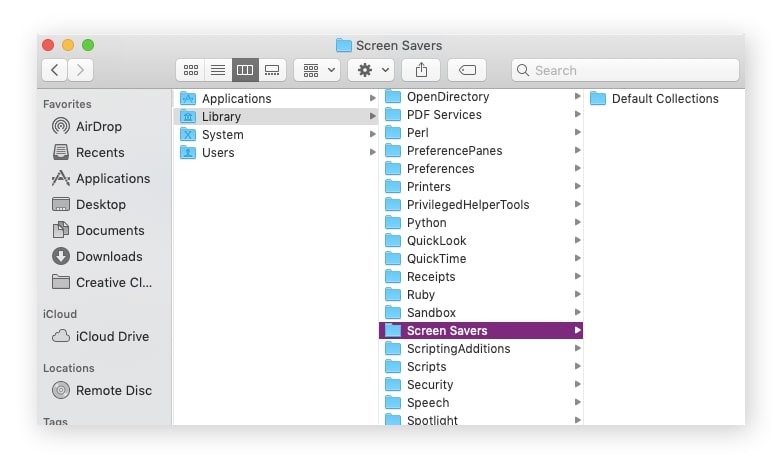
Puedes encontrar todos los salvapantallas en esta ubicación. Para eliminarlos todos, simplemente selecciona todo y elimínalos. Encontrarás que son muy ligeros y no ocupan mucho espacio, pero dado que no son de utilidad, ni siquiera los necesitas en tu disco.
Conclusión – Cómo eliminar otro almacenamiento en Mac
Arriba he discutido cómo eliminar otro almacenamiento en Mac. Y espero que hayas encontrado útil este artículo.
Después de eliminar tanto el almacenamiento Otro como montones de archivos del disco duro de tu Mac, tendrás mucho espacio libre para tu computadora.
Aunque puedes limpiar manualmente todos estos archivos, esto a menudo consume mucho tiempo y es complicado. Hay varios de los mejores limpiadores de Mac que pueden automatizar el proceso con solo unos pocos clics.
Al obtener uno, puedes ahorrar mucho tiempo y proteger los elementos en tu disco duro que aún necesitas, como archivos del sistema.
Si tienes alguna pregunta o sugerencia, no dudes en dejarlas en la sección de comentarios a continuación.
¡Gracias por leer!
También, Lee: ¿Cómo sacar agua del iPhone?
Recibe nuevas publicaciones en tu bandeja de entrada.
No spam. Cancela la suscripción en cualquier momento.