Google Photos · 6 min read · Jan 14, 2026
¿Cómo eliminar fotos de Google Photos en iPhone?
Resumen Rápido
- Eliminar una foto respaldada desde la aplicación Google Photos la elimina de la nube, independientemente de si la copia de seguridad está activada o desactivada.
- Usar “Eliminar original del dispositivo” solo elimina la foto de tu dispositivo; la copia en la nube permanece intacta.
- Eliminar una foto no respaldada desde la aplicación Google Photos permite la recuperación desde la galería de fotos nativa de iOS.
- Eliminar fotos desde photos.google.com también las elimina de la aplicación Google Photos, independientemente de la configuración de respaldo.
Estaba tratando de eliminar fotos de Google Photos, pero seguían volviendo. Incluso después de haberlas eliminado de la aplicación Fotos de mi iPhone, todavía estaban allí en Google Photos como si nunca se hubieran ido. Fue entonces cuando me di cuenta: eliminar fotos en el iPhone no es lo mismo que eliminarlas de Google Photos.
Comencé a buscar en línea. Pasé por foros, vi videos de YouTube e incluso miré las páginas de ayuda de Google. Algunas personas decían que tenías que eliminarlas directamente desde la aplicación Google Photos. Otros advertían sobre perder tus fotos para siempre si no lo hacías de la manera correcta. Me confundió.
¿La peor parte? A veces eliminas algo pensando que se ha ido, pero todavía está en la carpeta de basura o en la nube. Otras veces, puedes eliminarlo en un dispositivo y desaparece de todas partes, ¡sin advertencia! Puede ser un poco complicado si no estás familiarizado con cómo Google Photos se sincroniza con tu nube y dispositivo.
A continuación, está el video que he preparado con todos los casos y escenarios que te ayudarán a entender qué sucede cuando eliminas una foto en la aplicación Google Photos. Por favor, mira el video con atención. He demostrado cada caso.
Eliminar fotos de Google Photos en iPhone (2025) – Guía ÚLTIMA + Demostración 🚀
Diferentes Casos para Eliminar Fotos de Google Photos en iPhone
He visto a muchas personas frustrarse y confundirse, sin saber qué sucede exactamente cuando eliminas una foto en Google Photos. Así que he recopilado todos los casos y escenarios que te ayudarán a entender cómo funciona Google Photos cuando eliminas una foto en la aplicación Google Photos.
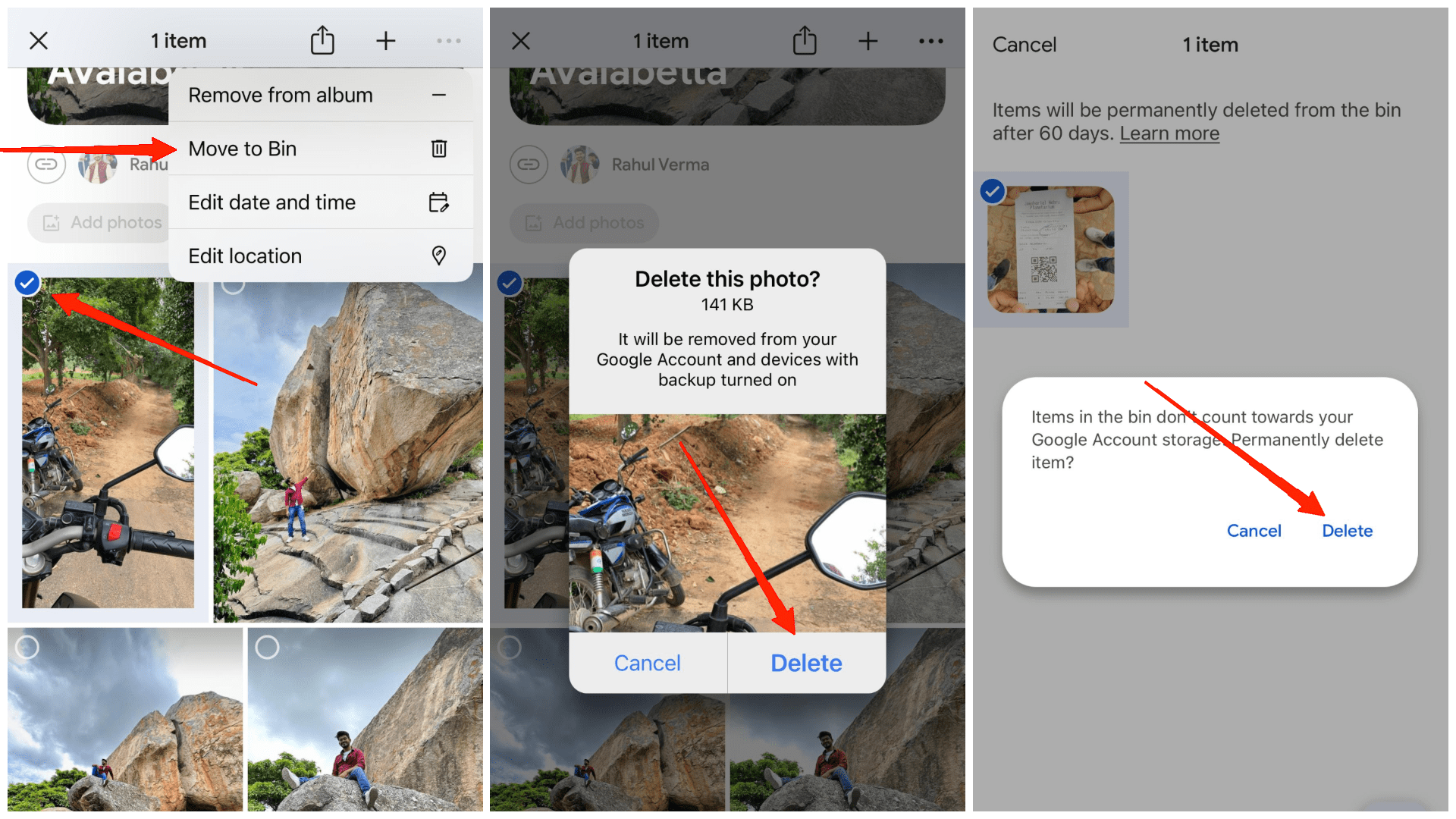
Caso 1: Eliminar de ambos, Dispositivo y Google Photos
- Abre la aplicación Google Photos en tu iPhone e inicia sesión.
- Mantén presionada la foto o video que deseas eliminar. Puedes seleccionar múltiples elementos a la vez.
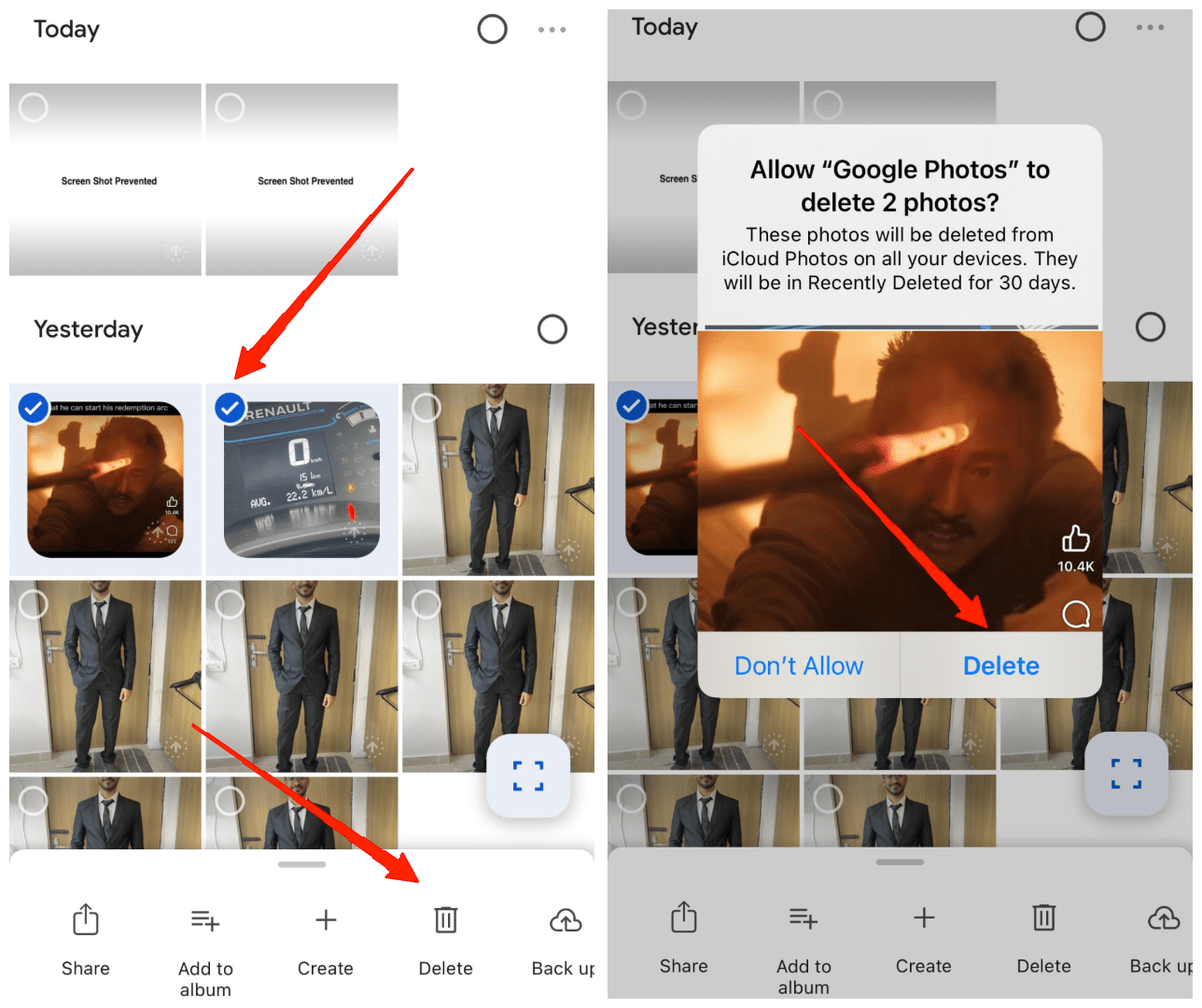
- Toca el ícono de Papelera en la parte inferior. Esto moverá los elementos a la papelera de Google Photos.
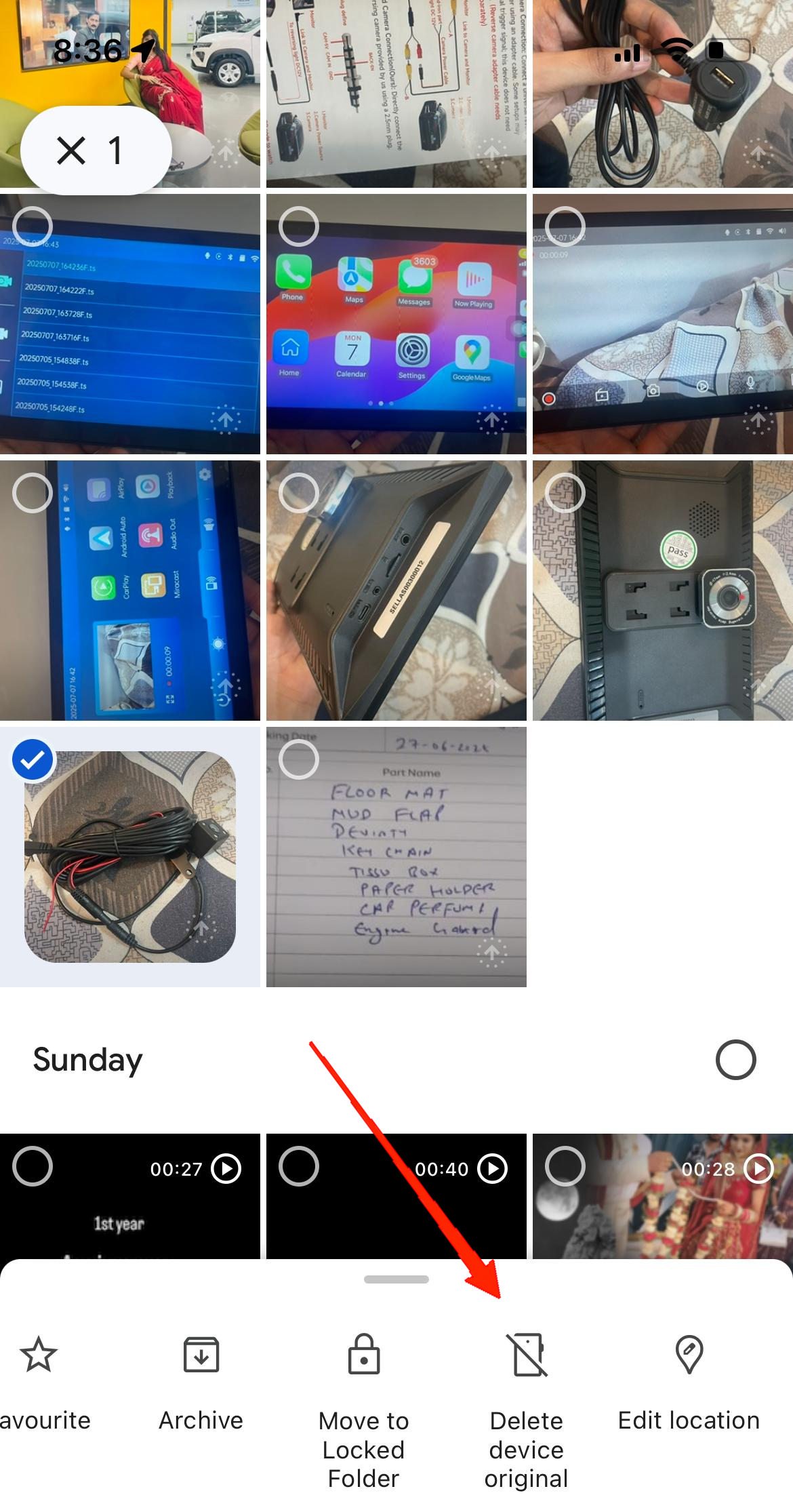
Caso 2: Eliminar solo del dispositivo, pero mantener en Google Photos
- Abre la aplicación Google Photos en tu iPhone e inicia sesión.
- Mantén presionada la foto o video que deseas eliminar. Puedes seleccionar múltiples elementos a la vez.
- Selecciona Eliminar original del dispositivo. Esto eliminará la foto de tu teléfono pero la mantendrá en la nube.
Caso 3: Eliminar de Google Photos pero mantener en el Dispositivo
- Abre la aplicación Google Photos en tu iPhone e inicia sesión.
- Haz clic en tu ícono de perfil en la esquina superior derecha.
- Desactiva Respaldo y Sincronización desde la configuración de tu perfil.
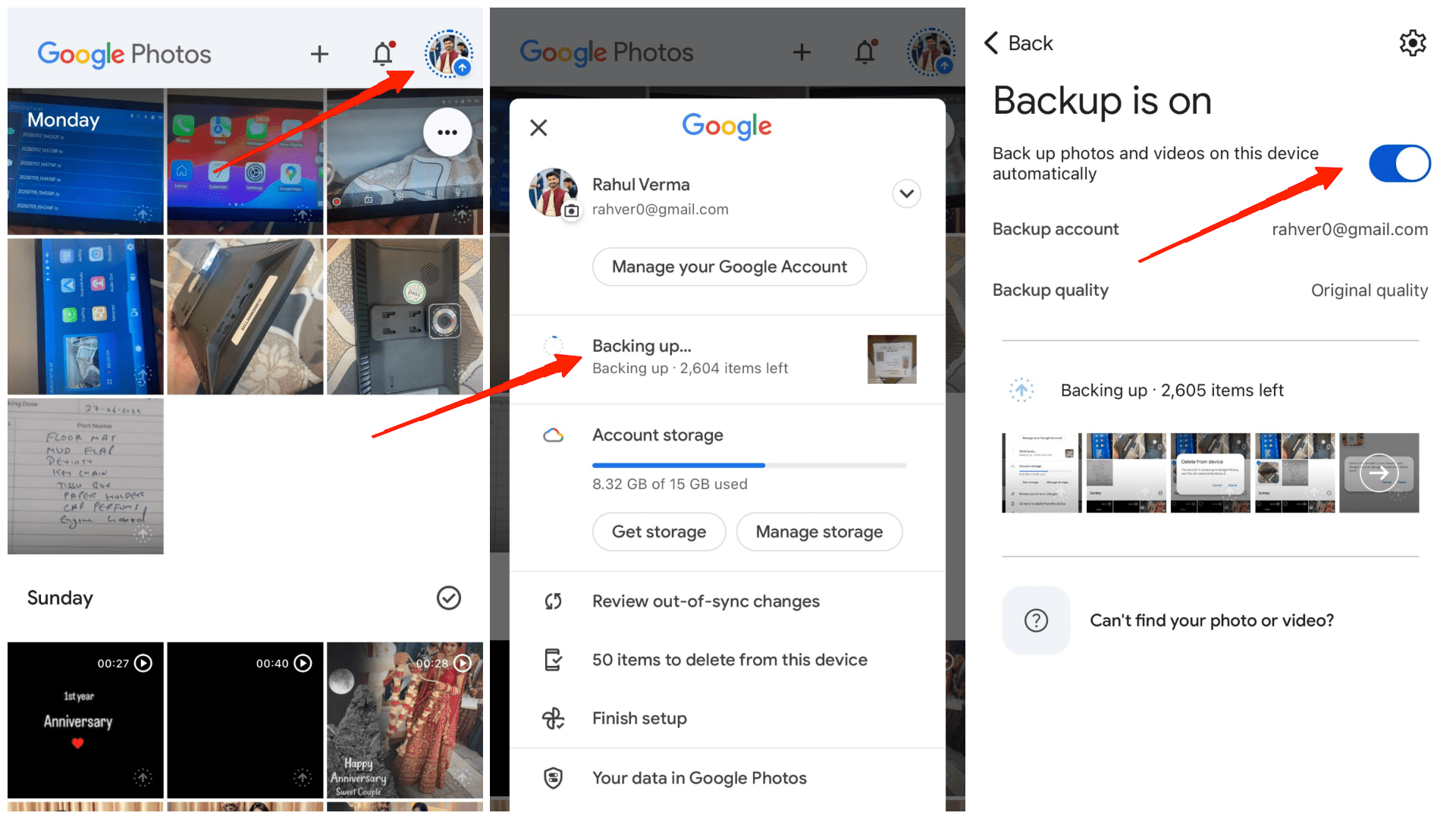
- Elimina las fotos (ahora solo de la nube).
- Finalmente, vacía la papelera para liberar espacio mientras mantienes tus copias locales.
Recuperar Fotos de Google Photos en iPhone
Es sorprendentemente común eliminar accidentalmente fotos de Google Photos en tu iPhone. A veces estoy desplazándome demasiado rápido o limpiando almacenamiento, solo para darme cuenta demasiado tarde de que algo valioso se ha ido. ¡Pero no te preocupes! Si has eliminado tales fotos recientemente, aquí te mostramos cómo puedes recuperarlas.
Caso 1: Recuperar una foto eliminada que fue respaldada en Google Photos
- Abre la aplicación Google Photos en tu iPhone e inicia sesión.
- Ve a Colecciones y luego a la Papelera.
- Encontrarás todas las fotos eliminadas recientemente aquí.
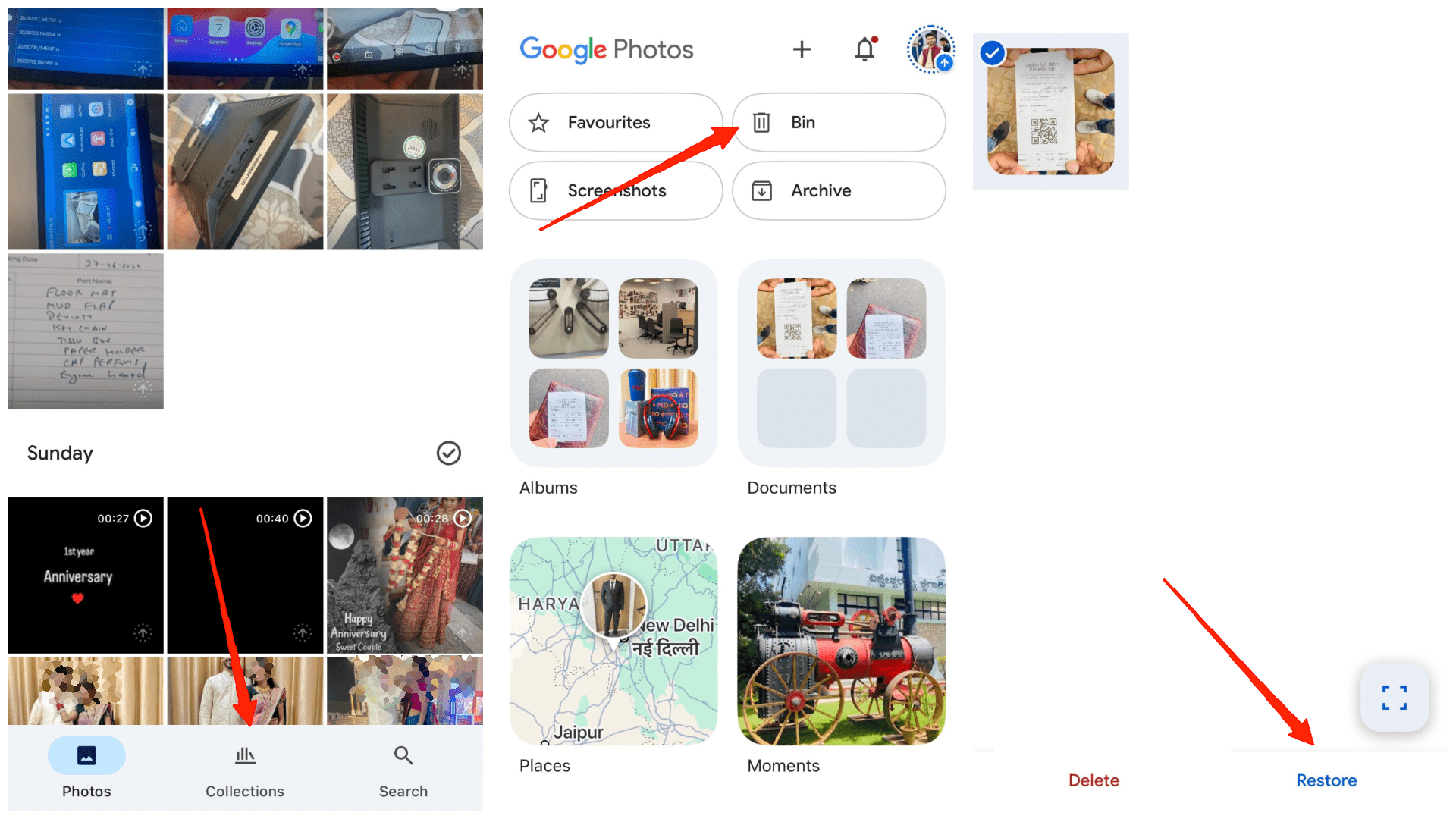
- Selecciona las fotos que deseas recuperar y haz clic en restaurar.
Caso 2: Recuperar una foto eliminada que NO fue respaldada en Google Photos
- Abre la aplicación Fotos en tu iPhone y ve a álbumes.
- Aquí, desplázate hacia abajo y encuentra la sección Eliminados recientemente.
- Selecciona las fotos que deseas recuperar.
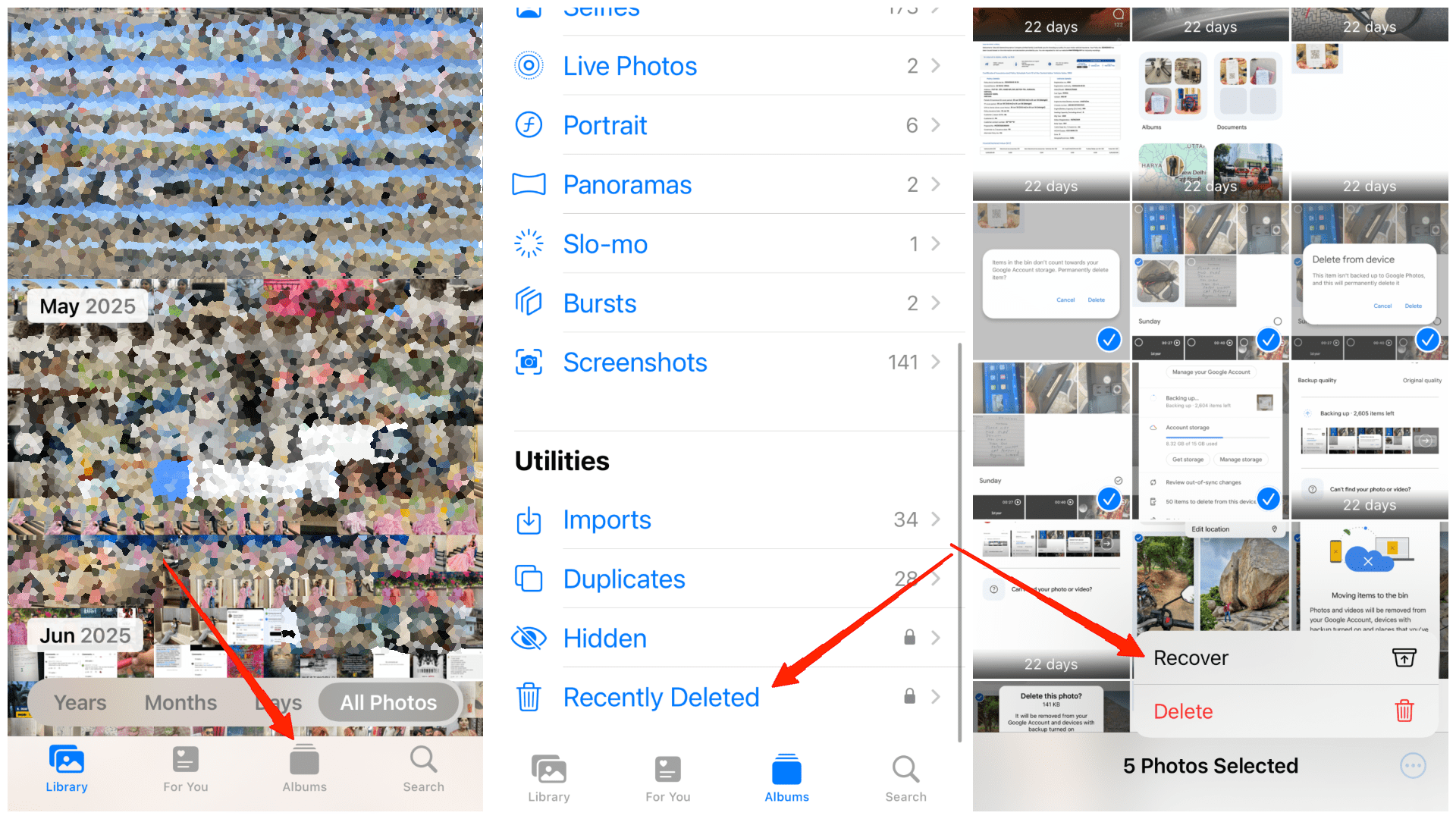
- Haz clic en el menú de 3 puntos en la esquina inferior derecha y selecciona Recuperar.
Preguntas Frecuentes sobre Eliminar Fotos de Google Photos
P: ¿Qué sucede si desinstalo la aplicación Google Photos, se eliminarán mis fotos respaldadas?
R: No, desinstalar la aplicación no elimina tus fotos respaldadas. Aún estarán disponibles en photos.google.com o cuando reinstales la aplicación.
P: ¿Eliminar una foto respaldada desde la aplicación Google Photos también la elimina de la nube?
R: Si eliminas una foto respaldada desde la aplicación Google Photos, las fotos se eliminan de la nube, independientemente de la opción de respaldo en la aplicación Google Photos.
P: ¿Cómo sabría si una foto está respaldada en Google Photos o no?
R: Las imágenes que están respaldadas en Google Photos tendrán un ícono de nube en la esquina inferior derecha.
P: ¿Qué sucede si elijo la opción “Eliminar del dispositivo” en Google Photos, independientemente de si el respaldo está activado o desactivado?
R: Si eliges eliminar la opción original del dispositivo, independientemente de la opción de respaldo (activada/desactivada) en la aplicación Google Photos. La copia en la nube seguirá estando disponible.
P: ¿Puedo recuperar una foto que no fue respaldada y se eliminó de la aplicación Google Photos?
R: Si eliminas una foto no respaldada de la aplicación Google Photos, puedes recuperarla de la sección eliminados recientemente de la aplicación Fotos de iOS.
P: ¿Cuánto tiempo permanecen las fotos eliminadas en la Papelera de Google Photos antes de ser eliminadas permanentemente?
R: Las fotos eliminadas permanecen en la Papelera de Google Photos durante 30 días antes de ser eliminadas permanentemente.
P: ¿Cómo puedo recuperar una foto que ya fue respaldada y luego eliminada de Google Photos?
R: Si eliminas una foto de respaldo de Google Photos, aún puedes recuperarla de la Papelera de Google Photos, que está presente en la pestaña Colecciones.
P: ¿Puedo recuperar fotos de la Papelera después de 30 días?
R: No, una vez que ha pasado el período de 30 días, las fotos eliminadas se eliminan permanentemente y no se pueden recuperar a través de Google Photos.
P: Si elimino fotos de photos.google.com o de otro dispositivo usando la misma cuenta de Google, ¿también se eliminarán de la aplicación Google Photos de mi iPhone?
R: Si eliminas fotos de photos.google.com o de la aplicación Google Photos instalada en otro dispositivo (con la misma cuenta), entonces las fotos se eliminarán de la aplicación Google Photos en todos los dispositivos, independientemente de la configuración de respaldo.
Conclusión
Eliminar fotos de Google Photos en tu iPhone puede ser confuso al principio, especialmente con la forma en que funciona la sincronización entre tu dispositivo y la nube de Google. Pero una vez que entiendes el proceso, se vuelve mucho más fácil gestionar tu biblioteca de fotos. Espero que esta guía haya aclarado las cosas para ti. Tómate tu tiempo, sigue los pasos y podrás limpiar tu Google Photos sin perder accidentalmente las fotos que deseas conservar.
Si tienes alguna opinión sobre ¿Cómo eliminar fotos de Google Photos en iPhone?, no dudes en dejarla en el cuadro de comentarios a continuación. Además, suscríbete a nuestro canal de YouTube DigitBin para tutoriales en video. ¡Salud!
Recibe nuevas publicaciones en tu bandeja de entrada.
No spam. Cancela la suscripción en cualquier momento.