Sistema Windows · 4 min read · Dec 26, 2025
¿Cómo eliminar archivos del sistema 32 de Windows (C:)?
¿Buscas eliminar archivos de System32 en tu unidad de Windows? El directorio System32 de Windows se encuentra en C:\Windows\System32 o C:\Winnt\system32. Estos archivos pueden estar protegidos por TrustedInstaller u otro programa, por lo que no es fácil eliminar los archivos de system32 de tu PC o laptop.
¿Qué es System 32?
Este es el directorio donde se almacenan todos los archivos importantes junto con datos y copias de seguridad. El System32 contiene bibliotecas ejecutables. Este directorio presente en la unidad C: contiene todas las aplicaciones de archivos que tu computadora necesita para operar.
¿Qué pasa si eliminamos los archivos de System32?
No se recomienda manipular o eliminar archivos de System32, ya que esto puede resultar en un mal funcionamiento del sistema. Pero si estás enfrentando problemas con tu PC y estás dispuesto a eliminar algunos archivos, entonces en esta publicación te proporcionaré detalles para eliminar System32.
No deberías hacer esto, ya que la carpeta System32 es importante. Si eliminas tu carpeta System32, esto rompería tu sistema operativo Windows y necesitarás reinstalar Windows.
¿Cómo eliminar archivos de System32?
Creo que eres plenamente consciente de lo que vas a eliminar. La información a continuación es solo para fines educativos. No somos responsables de ningún daño causado.
Método 1. Archivo por lotes
Paso 1. Abre el Bloc de notas.
Paso 2. Escribe cd en el Bloc de notas.
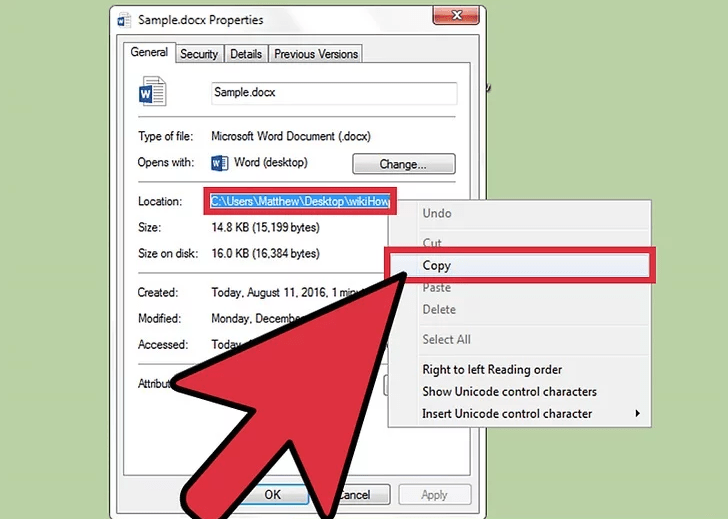
Paso 3. Abre la carpeta system32 en tu unidad C. Selecciona el archivo que deseas eliminar, haz clic derecho y elige propiedades. Dentro de propiedades en la pestaña General, copia la ubicación del archivo.
Paso 4. En propiedades, simplemente copia la ‘ Ubicación ‘.
Paso 5. Pega la ubicación del camino después de cd con comillas. Ejemplo: cd “C:\Windows\Users\System32\sample.dox”
Paso 6. Presiona Enter y baja una línea en el Bloc de notas y escribe del.
Paso 7. Ahora escribe el nombre del archivo después de del con un espacio.
Paso 8. Escribe el nombre del archivo junto con cualquier extensión si está presente con comillas. Ejemplo: del “sample.dox”.
Paso 9. Guarda el archivo como Guardar como tipo “Todos los archivos”.
Paso 10. Guarda el nombre del archivo con la extensión .bat. Ejemplo: sample.bat
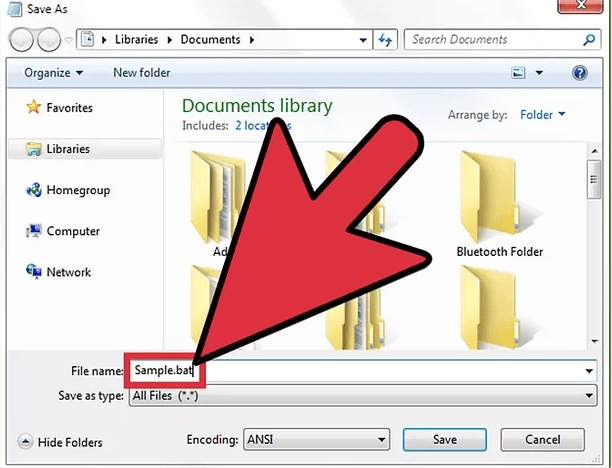
Paso 11. Guarda el archivo, localiza el archivo y haz doble clic en el archivo por lotes para eliminar los archivos de System32.
Método 2. Adquirir propiedad y eliminar
Necesitas tener permisos administrativos.
Paso 1. Haz clic en Inicio, busca cmd y abre el Símbolo del sistema.
Paso 2. Para tomar posesión de la carpeta System32, escribe takeown /f C:\Windows\System32 (o para ese caso, deberías escribir la ruta definida en tu computadora después de C:) en el símbolo del sistema y presiona Enter.
Paso 3. Para eliminar la carpeta System32, escribe cacls C:\Windows\System32 y presiona Enter.
Paso 4. Cierra el Símbolo del sistema. También, cierra cualquier otra aplicación en ejecución.
Paso 5. Ahora abre la unidad C:\ bajo la opción de Computadora.
Paso 6. Busca la carpeta, System32 y elimina los archivos o la carpeta.
Nota: Puedes eliminar los archivos escribiendo la ruta en takeown y cacls que conducen a la ubicación del archivo.
Método 3. Para archivos protegidos (TrustedInstaller)
Mientras eliminas archivos del sistema, puedes recibir el mensaje No tienes permiso para realizar esta acción o T ienes que obtener autorización de TrustedInstaller para realizar esta acción.
Paso 1. Ve a los archivos de System32, haz clic derecho en la carpeta para abrir las Propiedades.
Paso 2. Ahora haz clic en Seguridad => Avanzado.
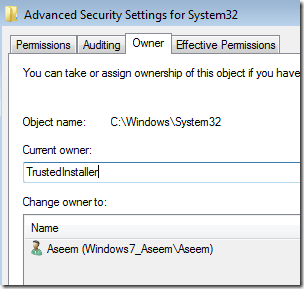
Paso 3. Haz clic en la pestaña de propietario, verás Trusted Installer como el propietario.
Paso 4. Edita para cambiar el propietario a tu cuenta o cuenta de Administrador.
Paso 5. También, marca Reemplazar propietario en subcontenedores y objetos si necesitas eliminar más de un archivo en una carpeta.
Paso 6. Cierra todas las ventanas y vuelve a abrir las propiedades de System32.
Paso 7. Ahora ve a Seguridad => Avanzado => Editar.
Paso 8. Ahora haz clic en el nombre de usuario para que sea el mismo que cambiaste el propietario. Si el nombre de usuario no está en la lista, haz clic en Agregar, escribe el nombre y haz clic en Aceptar.
Paso 9. Luego haz clic en la casilla de verificación junto a Control total. Luego haz clic en Aceptar.
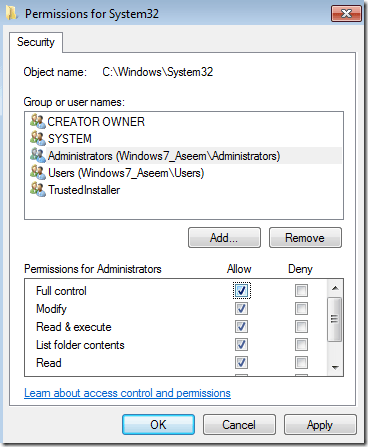
Paso 10. Ahora puedes eliminar los archivos del sistema sin ningún mensaje.
Nota y conclusión: Espero que la publicación haya sido útil. Comenta abajo para cualquier asistencia o consulta. *¡Salud!
Si tienes alguna opinión sobre ¿Cómo eliminar archivos del sistema 32 de Windows (C:)?, siéntete libre de dejar un comentario en el cuadro de abajo. Además, suscríbete a nuestro canal de YouTube de DigitBin para tutoriales en video. ¡Salud!
Recibe nuevas publicaciones en tu bandeja de entrada.
No spam. Cancela la suscripción en cualquier momento.