Archivos Temporales · 8 min read · Oct 04, 2025
¿Cómo eliminar archivos temporales en Windows 11?
Este tutorial describe varios métodos para eliminar archivos temporales en Windows 11. Asimismo, también te informaremos sobre los diferentes tipos de archivos temporales que existen en tu PC y cuáles deberían quedarse y cuáles no.
Windows 11 almacena numerosos tipos de archivos temporales en tu PC. Si bien algunos de ellos son necesarios para el funcionamiento eficiente del sistema, una gran parte de ellos cae en la categoría de no esenciales. En cambio, solo siguen consumiendo espacio de almacenamiento innecesario, por lo que la mejor opción debería ser eliminarlos.
Pero con tal cantidad de archivos temporales, la principal preocupación es cuáles de estos archivos podrían ser eliminados y cuáles deberían dejarse intactos. Bueno, en esta guía, te ayudaremos con esa toma de decisiones. Después de eso, también enumeraremos varios métodos para eliminar archivos temporales en Windows 11. Así que sin más preámbulos, ¡comencemos!
¿Qué archivos temporales debo eliminar en Windows 11?
Aquí se presentan los diversos tipos de archivos temporales que han hecho un hogar en tu PC. También hemos mencionado cuál creemos que sería la mejor opción, es decir, si conservar o eliminar estos archivos. Sin embargo, la decisión final está en tus manos, así que decide en consecuencia.
Descargas Por alguna razón, Windows ha incluido esta carpeta en su sección de Archivos Temporales. Eliminarla eliminará todos tus archivos descargados presentes en la carpeta mencionada. Por lo tanto, se recomienda que la mantengas desmarcada cuando estés eliminando otros archivos temporales de tu PC.
Papelera de reciclaje Los archivos que has eliminado de tu PC ocupan un hogar temporal aquí. Más a menudo de lo que piensas, no necesitarás restaurarlos, y por lo tanto podrías considerar vaciar la Papelera.
Archivos de registro de actualización de Windows Cuando actualizas el sistema operativo, Windows mantiene un registro de los datos actualizados que podría usar para identificar, depurar y solucionar varios problemas. Si tu PC está funcionando bien, entonces podrías considerar eliminar estos archivos temporales.
Archivos de optimización de entrega Windows utiliza estos archivos de caché para obtener actualizaciones de los servidores de Microsoft. También podrías eliminar estos archivos temporales en Windows 11.
Miniaturas Estas son pequeñas representaciones gráficas de las imágenes, videos y documentos que ayudan a cargar los archivos asociados. Podrías eliminarlas fácilmente, pero se volverían a crear automáticamente la próxima vez que cargues estos archivos.
Informes de errores de Windows Como es evidente por su nombre, estos son los registros de varios errores de Windows que podrían usarse para diagnosticar problemas subyacentes. Si tu PC está funcionando bien, podrías eliminar fácilmente estos archivos temporales en Windows 11.
Microsoft Defender Antivirus Bueno, Microsoft los ha etiquetado como archivos no críticos, por lo que son seguros de eliminar.
Archivos temporales Estos son los archivos en caché de varias aplicaciones y software instalados en tu PC y son seguros de eliminar.
Archivos temporales de Internet Estos son los archivos de caché de los sitios web que has visitado. Tu navegador utiliza estos archivos para cargar los sitios la próxima vez que los visites rápidamente. Estos son completamente seguros de eliminar.
Paquetes de controladores de dispositivos Una vez que actualizas cualquier controlador de dispositivo, Windows toma una copia de seguridad de su versión anterior. Esto es porque si la nueva versión causa algún problema, podrías volver fácilmente a la anterior utilizando estos paquetes. Sin embargo, si la nueva versión está funcionando como se esperaba, entonces podrías eliminar fácilmente estos archivos.
Caché de sombreado de DirectX Estos son los archivos en caché relacionados con la interfaz gráfica y son seguros de eliminar, aunque se recrean automáticamente según sea necesario.
Principales formas de eliminar archivos temporales en Windows 11
Ahora que conoces los diferentes tipos de archivos temporales, veamos cómo puedes eliminar archivos temporales en Windows 11. Sigue adelante;
Nota: Ten cuidado al eliminar archivos manualmente, ya que algunos archivos son necesarios para el correcto funcionamiento de tu sistema. El método de ‘configuración’ es más seguro, ya que solo elimina archivos que son seguros de eliminar. El método manual debe usarse con cuidado y solo si te sientes cómodo haciéndolo.
1. Eliminar archivos temporales a través de Configuración
- Abre el menú Configuración mediante la combinación de teclas Windows+I.
- Deberías ser llevado a la sección Sistema, selecciona Almacenamiento en su menú lateral derecho.
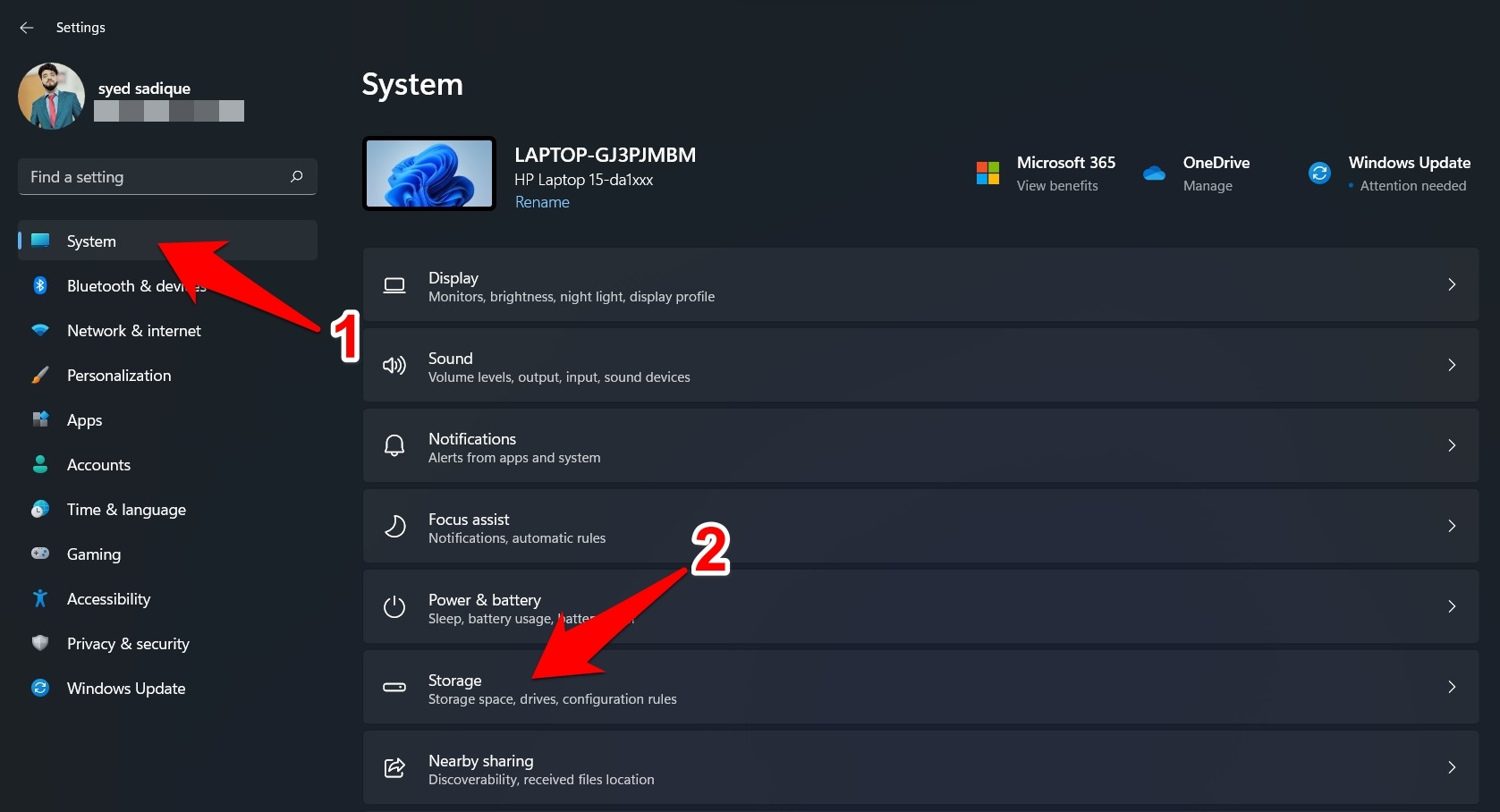
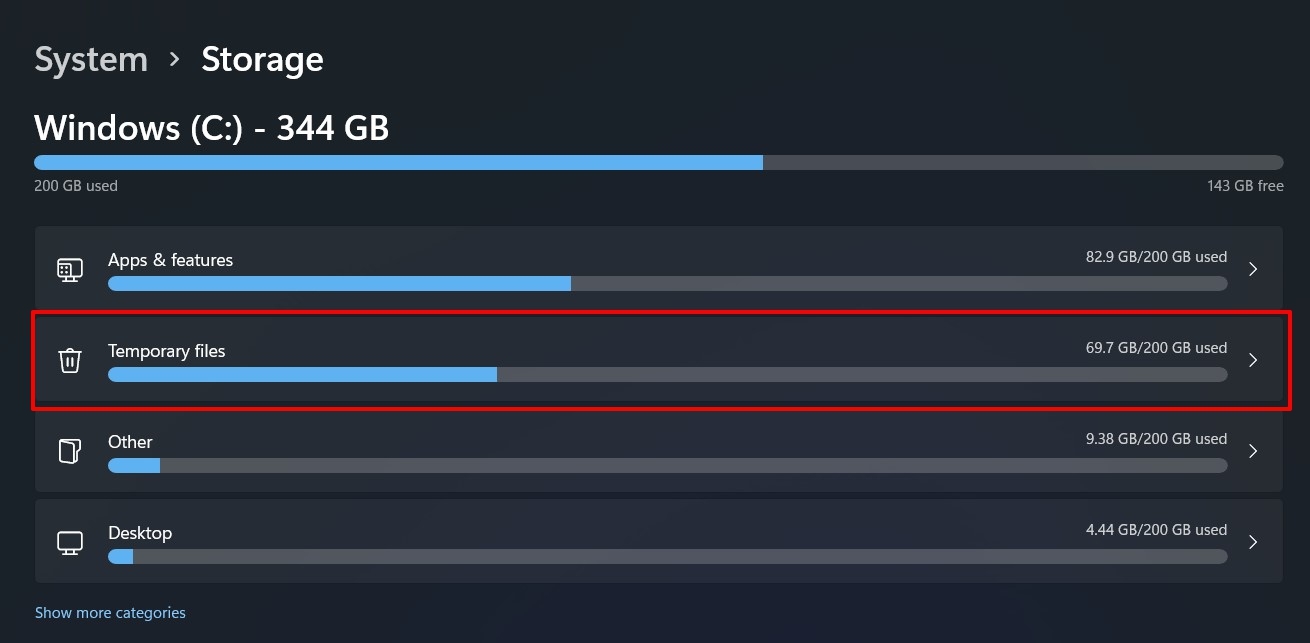
- Windows ahora escaneará y mostrará el espacio total consumido por los diferentes componentes de tu PC.
- Ve a la sección de Archivos Temporales y marca todos los tipos de archivos temporales que deseas eliminar.
- Finalmente, presiona el botón Eliminar archivos. Dependiendo del tamaño acumulado de los archivos, el proceso de eliminación de archivos comenzará y podría tardar unos minutos.
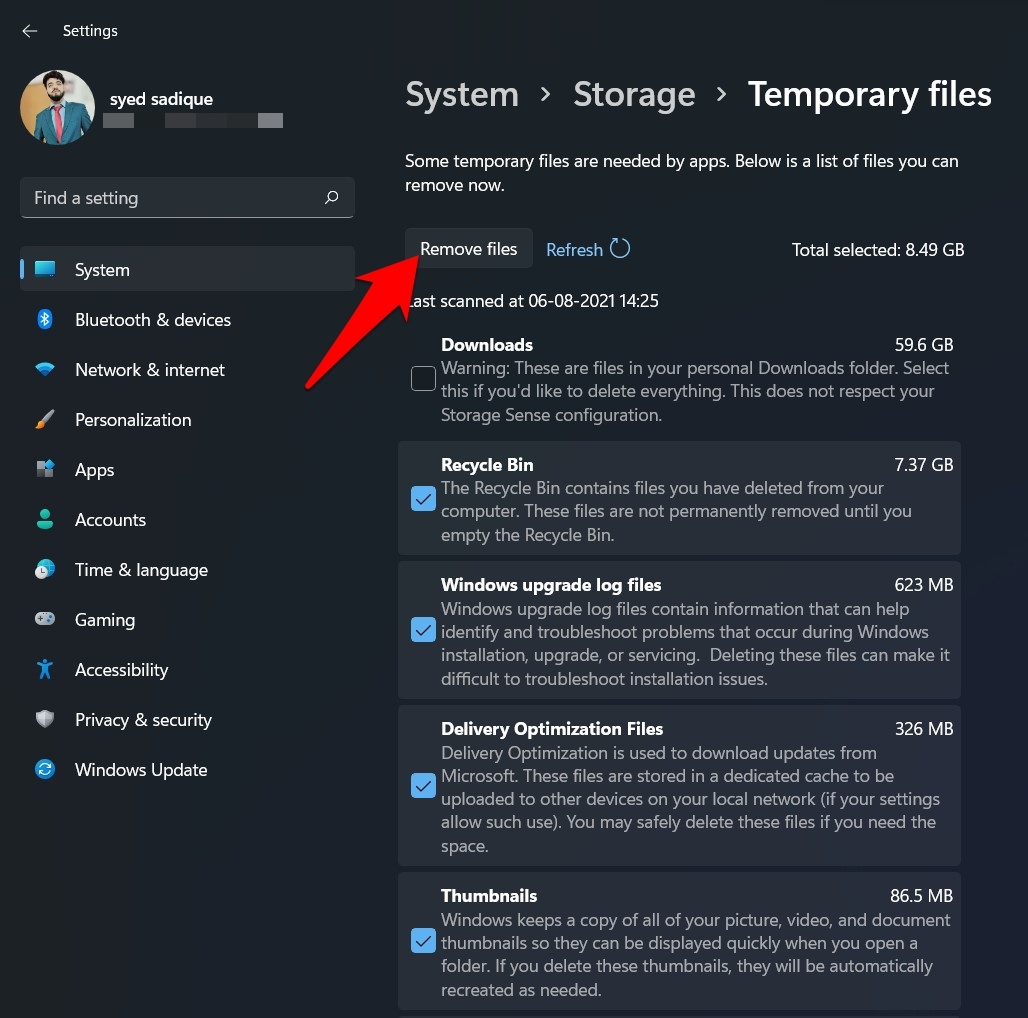
Eso es todo. Estos fueron los pasos para eliminar archivos temporales en Windows 11 a través de su página de Configuración. Ahora veamos algunos de los otros métodos a través de los cuales esto podría llevarse a cabo.
2. Eliminar archivos temporales a través de Liberador de espacio en disco
Liberador de espacio en disco es una herramienta integrada de Windows que se puede usar para escanear y eliminar los archivos temporales almacenados en tu PC. Aquí te mostramos cómo hacer pleno uso de esta herramienta:
- Para comenzar, dirígete al menú Inicio, busca Liberador de espacio en disco y ábrelo.
- Ahora selecciona la unidad de donde deseas eliminar los archivos y presiona Aceptar.
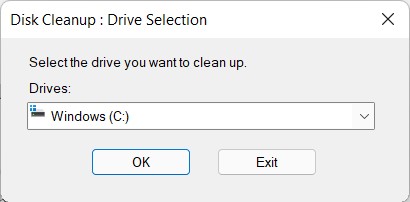
- Luego habilita todos los tipos de archivos temporales que deseas eliminar de tu PC.
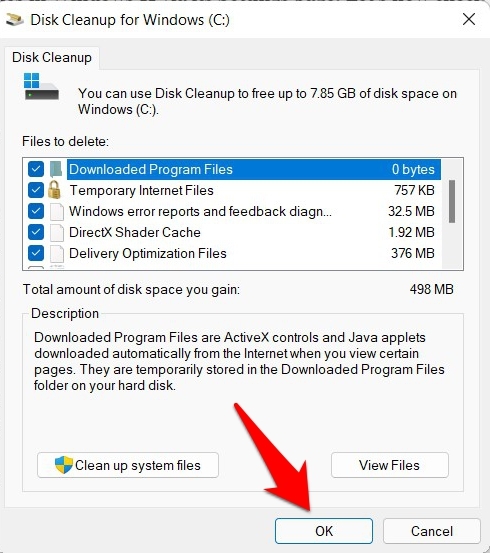
- Finalmente, haz clic en Aceptar y espera a que el proceso se complete.
- Si deseas eliminar también los archivos de caché almacenados en tu sistema, haz clic en Limpiar archivos del sistema.
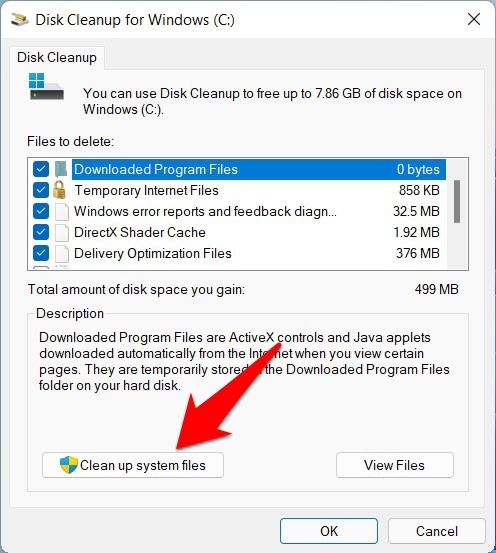
- Nuevamente, selecciona la unidad donde se necesita hacer el escaneo y haz clic en Aceptar.
- Microsoft comenzará el escaneo y mostrará la cantidad total de espacio de almacenamiento que podrías liberar eliminando los archivos del sistema. Marca los archivos temporales deseados que deseas eliminar y haz clic en Aceptar.
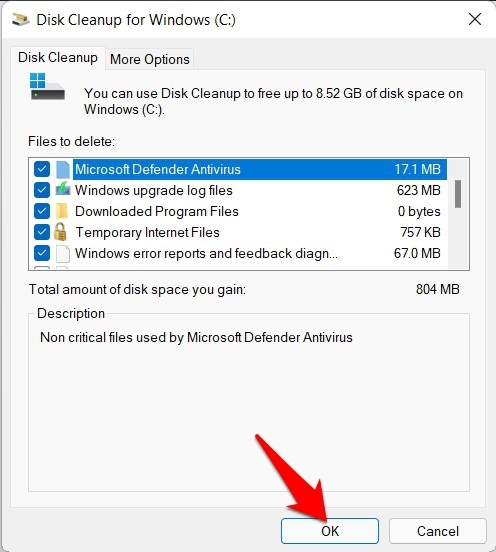
Eso es todo. Así es como puedes eliminar archivos temporales en Windows 11 a través de la herramienta Liberador de espacio en disco.
3. Eliminar archivos temporales a través del Explorador de archivos
Windows almacena archivos temporales relacionados con varias aplicaciones y servicios dentro de la carpeta TEMP. Por lo tanto, podrías navegar a esa ubicación y vaciar el contenido de esa carpeta. Esto eliminará todos los archivos temporales almacenados en tu PC y liberará el espacio tan necesario.
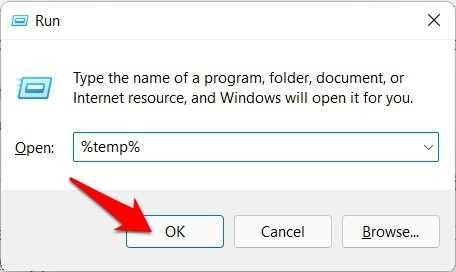
- Así que usa las teclas de acceso rápido Windows+R para abrir el cuadro de diálogo Ejecutar.
- Luego escribe %temp% y presiona Enter. Serás llevado a la carpeta temporal de tu PC.
- Presiona Ctrl+A para seleccionar todos los archivos y luego presiona Shift+Del para eliminar permanentemente estos archivos.
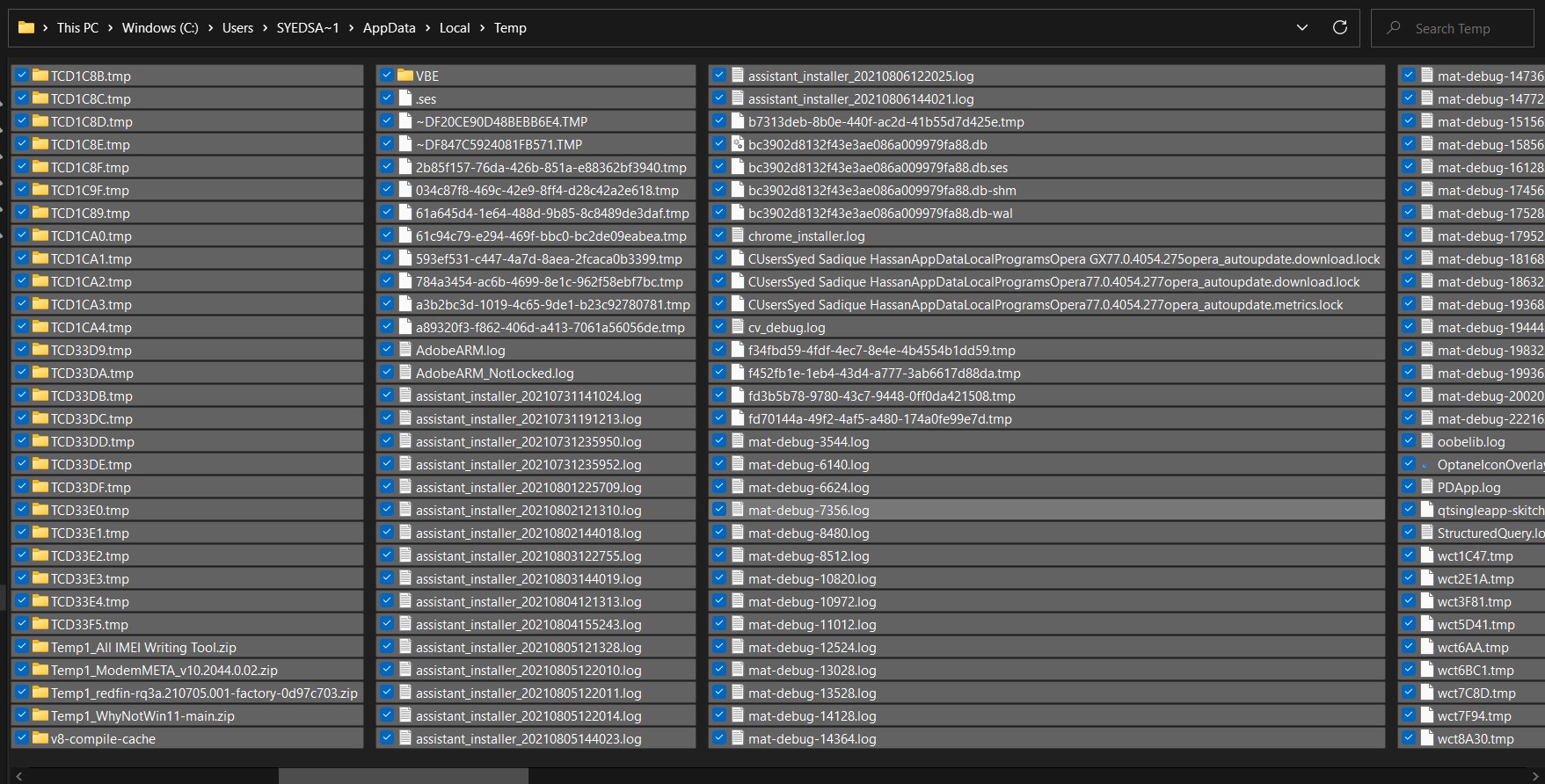
Estos fueron los pasos cortos y rápidos para eliminar archivos temporales en Windows 11 a través del Explorador de archivos. Si deseas un método aún más rápido para lograr la tarea mencionada, entonces pasa al siguiente enfoque.
4. Eliminar archivos temporales a través del Símbolo del sistema
También podrías eliminar todo el contenido de la carpeta Temp ejecutando solo una línea de comando. Aquí te mostramos cómo:
- Dirígete al Menú de inicio y busca CMD.
- Luego lanza la ventana del Símbolo del sistema como administrador.
- Finalmente, copia y pega el siguiente comando y presiona Enter:
del /q/f/s %TEMP%\*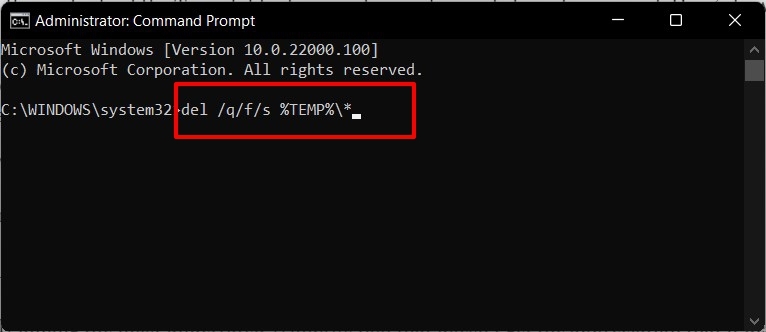
- Eso es todo; todos los archivos temporales serán eliminados de tu PC en un abrir y cerrar de ojos.
5. Eliminar archivos temporales a través de Storage Sense
Storage Sense es probablemente una de las herramientas más subestimadas de Windows que no recibe la apreciación que merece. Para los que no lo saben, esta herramienta escanea y elimina automáticamente todos los archivos temporales a intervalos regulares sin ninguna intervención manual de tu parte. Solo necesitas configurarlo una vez, y el resto será cuidado por sí mismo.
- Así que abre el menú Configuración mediante el acceso directo Windows+I.
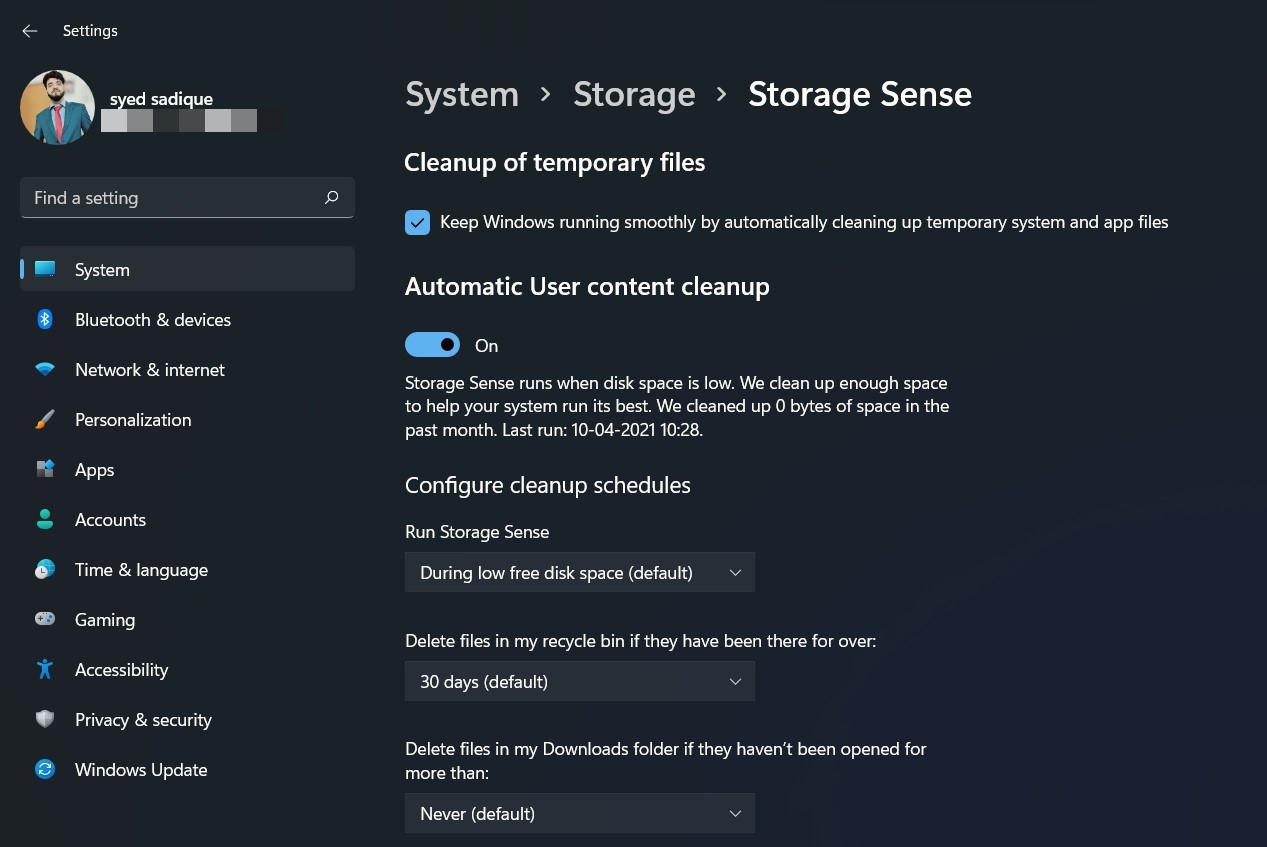
- Luego ve a Almacenamiento > Gestión de almacenamiento y activa el interruptor junto a Storage Sense.
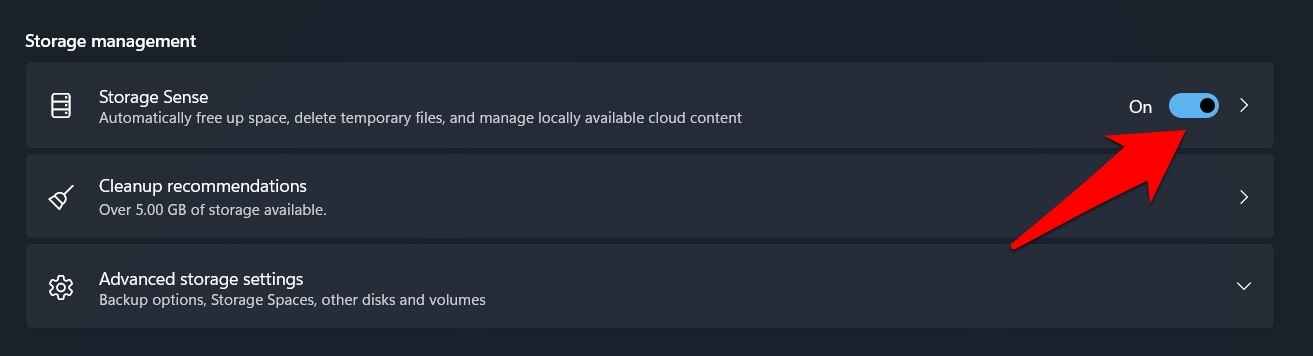
- Una vez hecho esto, haz clic en Storage Sense para acceder a su configuración.
- Ahora podrías configurar la frecuencia de su escaneo así como cuánto tiempo debería mantener los archivos en la Papelera de reciclaje antes de eliminarlos finalmente.
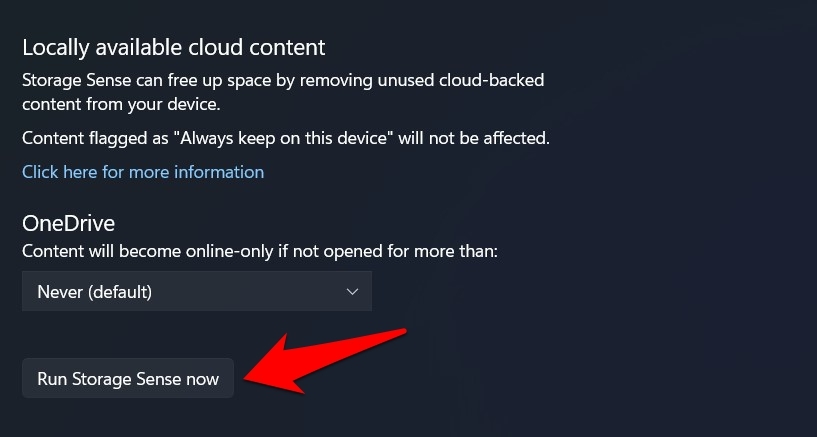
- Finalmente, desplázate hasta la parte inferior de la página y haz clic en Ejecutar Storage Sense ahora.
- Ahora puedes sentarte y relajarte y dejar que esta útil herramienta haga su trabajo.
Conclusión
Así que con esto, concluimos la guía sobre cómo podrías eliminar archivos temporales en Windows 11. Hemos compartido cinco métodos diferentes para lo mismo. Háznos saber en la sección de comentarios qué método decidiste finalmente adoptar.
Si tienes alguna opinión sobre ¿Cómo eliminar archivos temporales en Windows 11?, no dudes en dejarla en el cuadro de comentarios a continuación. Además, suscríbete a nuestro canal de YouTube DigitBin para tutoriales en video. ¡Salud!
Recibe nuevas publicaciones en tu bandeja de entrada.
No spam. Cancela la suscripción en cualquier momento.