Asistentes digitales · 5 min read · Nov 29, 2025
Cómo Eliminar La Conversación Con El Asistente Digital

Todos sabemos el papel importante de los asistentes digitales en nuestras vidas, desde tareas pequeñas como responder una pregunta buscando en un motor de búsqueda hasta controlar nuestros dispositivos inteligentes en casa, dependemos de nuestros asistentes digitales. ¿Alguna vez te has imaginado cuánto saben estos agentes inteligentes sobre ti? Aquellos que desean eliminar la conversación con los Asistentes Digitales están en el lugar correcto.
Aquí, en este artículo, discutiremos cómo puedes eliminar todo lo que alguna vez has dicho a tu asistente digital, en esta guía mostraremos cómo puedes eliminar la conversación con los Asistentes Digitales.
Discutiremos cómo eliminar la conversación con los Asistentes Digitales, incluidos el Asistente Inteligente de Google, Bixby de Samsung, Alexa de Amazon, Siri de Apple y Cortana de Microsoft.
También Lee: Asistentes Inteligentes: Google vs Alexa vs Siri [Infografías]
Cómo Eliminar La Conversación Con El Asistente Digital
Asistente de Google
También Lee: Cómo Arreglar el Comando Hey Google que No Funciona en Dispositivos Android
El Asistente de Google es el asistente digital más utilizado y frecuente, que sabe casi todo sobre ti, así que si deseas eliminar la conversación con el Asistente Digital de Google, sigue los siguientes pasos:
- Inicia tu Asistente diciendo “ Hey Google ” o “ OK Google “.
- Pídele que elimine toda tu actividad diciendo “ Eliminar mi Actividad “.
- Te redirigirá a la página del navegador, donde verás la opción para eliminar tu actividad anterior. O te mostrará un botón “ Página de Actividad “, puedes tocar eso e ir a la Página de Actividad.
- Puedes seleccionar el período por el cual deseas eliminar la actividad de tu Asistente.
- Asegúrate de marcar la casilla que dice, Asistente.
- Toca en Eliminar.
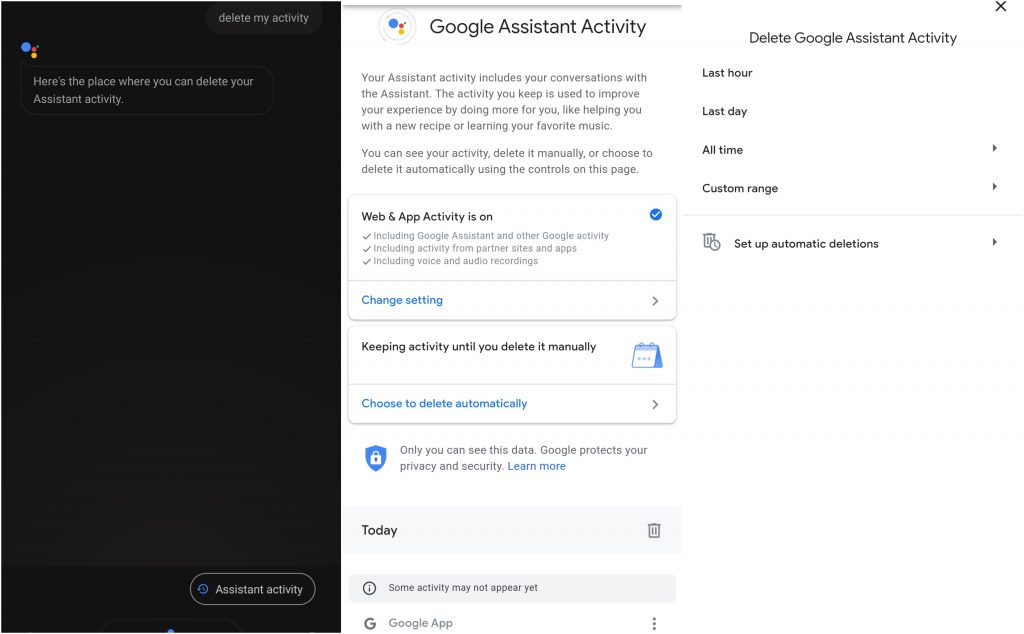
Si no deseas pedirle al Asistente que elimine tu historial, puedes navegar a la página de Actividad de Google a través de un navegador (por ejemplo, Chrome) y proceder a eliminar la conversación con el Asistente Inteligente de Google.
Cortana de Microsoft
También Lee: Cómo Cambiar el Nombre de Cortana en Windows 10?
Cortana es tu Asistente para PC con Windows de Microsoft. Bueno, espero que también le hayas hecho muchas preguntas tontas a Cortana, y si deseas eliminar la conversación con el asistente digital de Microsoft, sigue los pasos a continuación:
- Abre el Tablero de Privacidad de la Cuenta de Microsoft.
- Navega a la pestaña Mi Actividad.
- Aquí elige Voz.
- Toca en Borrar Actividad.
Eso es todo, has eliminado con éxito la conversación con el Asistente Inteligente de Microsoft.
Bixby
También Lee: 8+ Bots Únicos de Telegram que Puedes Probar en 2020
Si eres usuario de un dispositivo Samsung (ya sea un teléfono inteligente o una tableta), entonces seguramente estás usando el asistente inteligente Bixby de Samsung. Para eliminar la conversación con el Asistente Digital de Samsung, sigue los siguientes pasos:
- Ve a Bixby Voice.
- Toca el botón del menú hamburguesa (menú de 3 líneas).
- Selecciona el dispositivo del cual deseas eliminar tu historial de voz.
- Selecciona el historial de conversaciones.
- Toca en los tres puntos en la esquina superior derecha.
- Selecciona eliminar para elegir y eliminar la conversación, o selecciona Borrar todo para eliminar el historial completo.
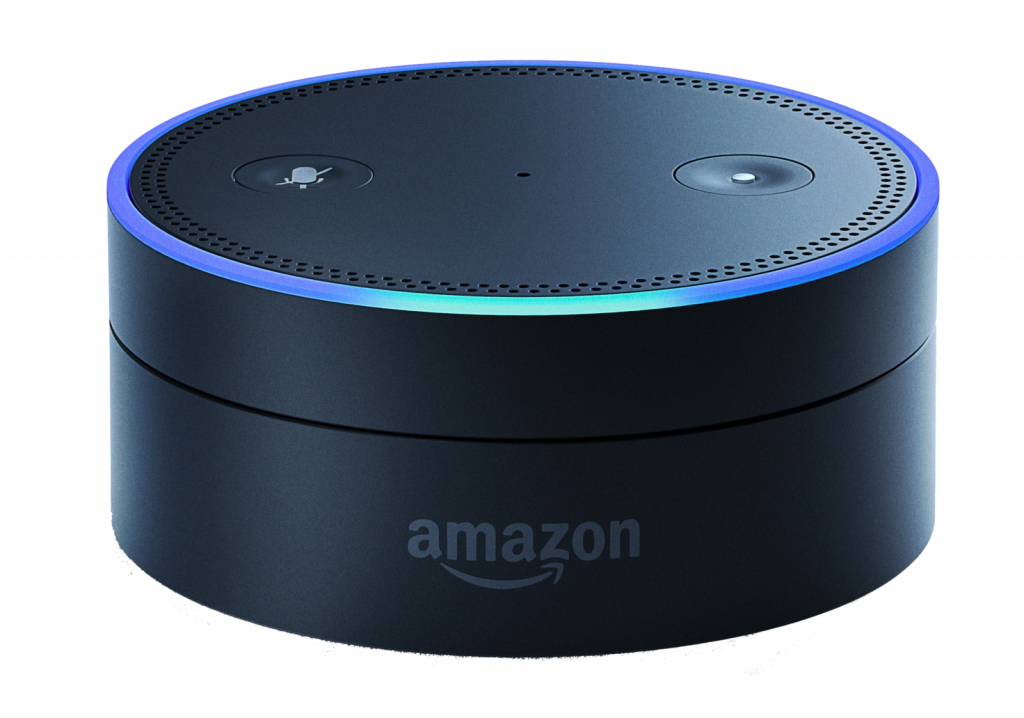
Alexa de Amazon
También Lee: 3 Métodos para Descargar Amazon Prime Video a PC
Para eliminar la conversación con el asistente digital de Amazon, sigue los siguientes pasos:
- Abre la página de Configuración de Privacidad de Alexa.
- Haz clic en el botón de flecha, debajo de Gestionar Tus Datos de Alexa,
- Haz clic aquí, debajo de Gestionar tus grabaciones de voz, .
- Selecciona el Rango de Fechas desde cuando deseas eliminar tus grabaciones.
- Haz clic en Eliminar todas las grabaciones.
También puedes pedirle a Alexa que haga tu trabajo.
- Ve a la app de Alexa.
- Navega al menú de Configuración.
- Ve a Configuración.
- Haz clic en Privacidad de Alexa.
- Toca en Revisar Historial de Voz.
- Activa el interruptor para Habilitar eliminación por voz.
- Di a tu asistente digital “Alexa, elimina mi historial de voz” para eliminar el historial.
Siri
También Lee: Cómo Hacer Llamadas Desde Mac
Los dispositivos de Apple proporcionan un entorno integrado y sincronizado, como puedes apagar tu MacBook desde el Apple Watch y muchas otras actividades similares que facilitan nuestra vida. Si eres usuario de iOS y deseas eliminar la conversación con un asistente digital de Apple, puedes eliminar los datos de Siri usando cualquiera de tus dispositivos Apple. Para hacerlo, sigue los pasos a continuación:
Usando iOS
- Ve a Configuración.
- Navega a Siri y Búsqueda.
- Ve a Historial de Siri y Dictado.
- Haz clic en Eliminar Historial de Siri y Dictado.
Usando macOS
- Ve a Preferencias del Sistema.
- Luego ve a Siri.
- Haz clic en Eliminar Historial de Siri y Dictado.
Usando Apple Watch
- Ve a Configuración.
- Navega a Siri.
- Ve a Historial de Siri y Dictado.
- Haz clic en Eliminar Historial de Siri y Dictado.
También Lee: 13+ Mejores Atajos de Teclado para Mac
Usando Apple TV
- Ve a Configuración.
- Navega a General.
- Ve a Historial de Siri.
- Haz clic en Eliminar Historial de Siri y Dictado.
Usando HomePod
- Ve a la app de Casa.
- Abre Configuración de HomePod.
- Elige Historial de Siri.
- Haz clic en Eliminar Historial de Siri.
Así que estos fueron los métodos que puedes usar para eliminar la conversación con asistentes digitales/asistentes inteligentes de Apple, Google, Samsung, Microsoft y Amazon. Espero que te haya gustado el contenido y lo hayas encontrado útil, si tienes más sugerencias, háznoslo saber en la sección de comentarios.
Leer Más
- 23 Mejores Plugins y Filtros de GIMP que Necesitas Probar (2020)
- ¿Qué es Facebook Watch Party y Cómo Usarlo?
- Las 10 Mejores Apps de Código Morse Para Android e iOS
Recibe nuevas publicaciones en tu bandeja de entrada.
No spam. Cancela la suscripción en cualquier momento.