Windows 11 · 5 min read · Nov 21, 2025
Cómo eliminar la carpeta Windows.old en Windows 11
Esta guía te informará sobre cinco métodos diferentes para eliminar la carpeta windows.old en Windows 11. Tan pronto como actualices tu PC a la undécima iteración del sistema operativo, Windows crea una copia de seguridad de la versión anterior del sistema operativo y la almacena dentro de una carpeta llamada Windows.old. Ubicada en la unidad C, esta carpeta contiene archivos importantes del sistema y configuraciones de tu último sistema operativo.
Del mismo modo, los datos de las aplicaciones de programas y software instalados anteriormente, así como los archivos de configuración de la cuenta de usuario, también se pueden encontrar allí. Así que si alguna vez planeas degradar tu PC a la versión anterior del sistema operativo, esta carpeta podría ser útil.
Además, si una aplicación no se comporta como se esperaba, puedes recuperar su configuración de esa carpeta de respaldo y configurarla en consecuencia en tu nuevo sistema operativo. Pero si no tienes intención de degradar a la versión anterior y todas las aplicaciones y software están funcionando como se esperaba, entonces es mejor eliminar esta carpeta windows.old de inmediato.
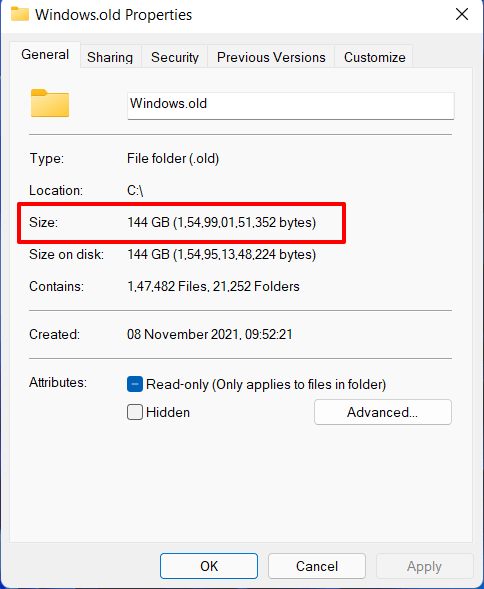
La razón de esto es la cantidad astronómica de espacio de almacenamiento innecesario que termina consumiendo. Generalmente, podrías encontrar que este número ronda entre 20-30GB, pero en algunos casos (de los cuales soy parte), esta cifra podría elevarse a alrededor de 150GB.
Así que asignar una cantidad tan grande de almacenamiento a una carpeta de respaldo que no tenemos intención de usar en breve no tiene mucho sentido. Si también compartes este pensamiento, entonces esta guía está aquí para ayudarte. En este tutorial, te mostraremos varios métodos a través de los cuales puedes eliminar la carpeta windows.old en Windows 11. Sigue adelante.
Método 1: Desde el Explorador de Archivos
Este es el enfoque más corto y directo cuando se trata de eliminar la carpeta windows.old en Windows 11. Aquí está lo que necesitas hacer:
- Abre el Explorador de Archivos a través de las teclas de acceso rápido Windows+E.
- Luego ve a la unidad C y selecciona la carpeta windows.old.
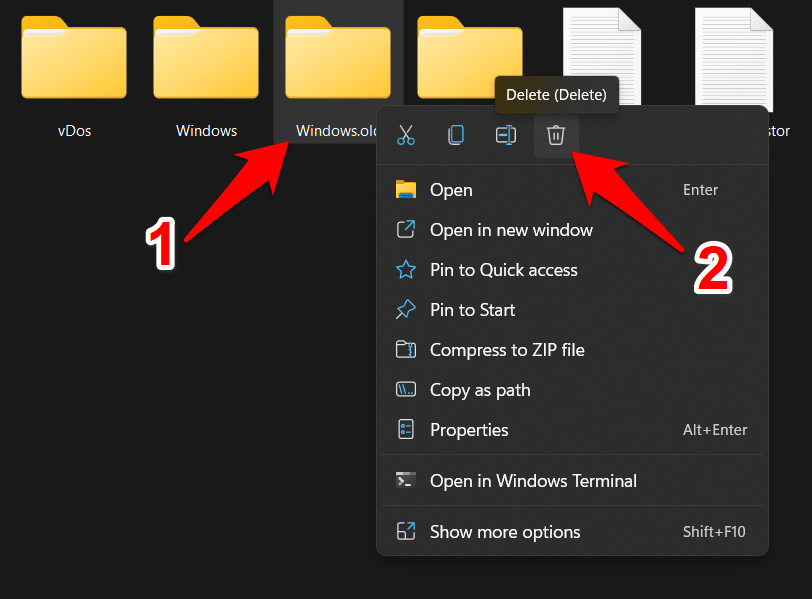
- Finalmente, presiona la tecla Suprimir para enviarla a la Papelera de reciclaje, o usa las teclas de acceso rápido Shift+Supr para eliminarla permanentemente de tu PC.
Método 2: Usando la limpieza de disco
También puedes hacer uso de la herramienta de limpieza de disco integrada para eliminar la carpeta windows.old en Windows 11. Aquí está cómo:
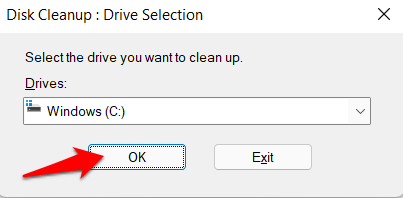
- Dirígete al menú de inicio, busca Limpieza de disco y ábrelo.
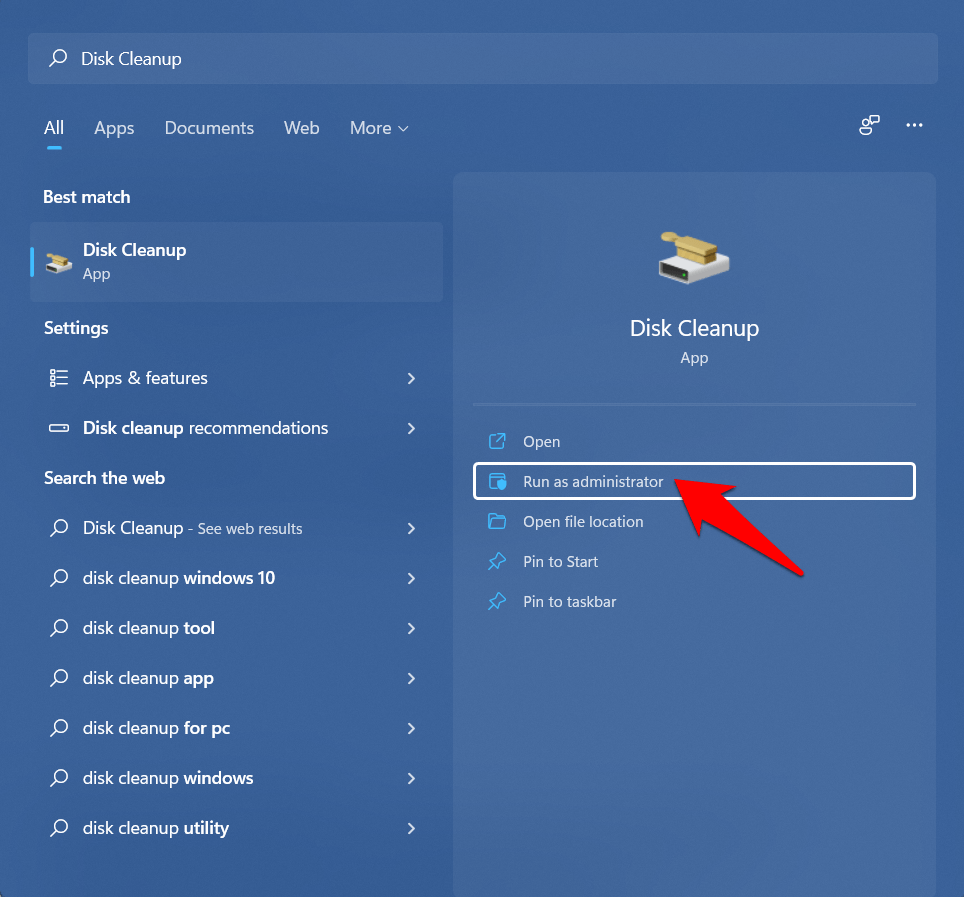
- Luego selecciona la unidad C de la lista y presiona Aceptar.
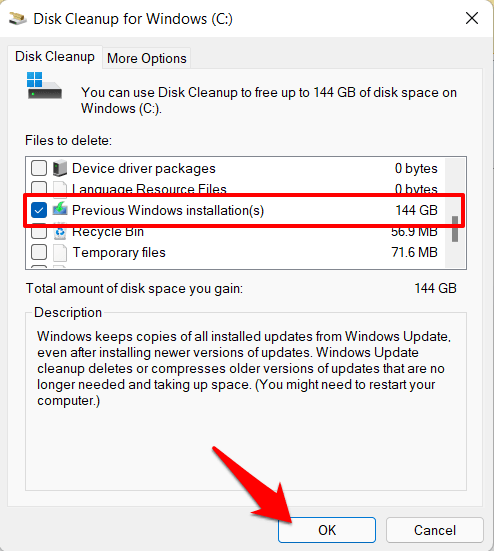
- Finalmente, selecciona ‘Instalación(es) anterior(es) de Windows’ y haz clic en Aceptar.
Método 3: A través de archivos temporales
Windows lleva un registro de todos los archivos temporales almacenados en tu PC, lo que incluye los archivos y carpetas de la versión anterior del sistema operativo. Así que utilizando esta funcionalidad, también podríamos eliminar la carpeta windows.old en Windows 11. Sigue las instrucciones:
- Usa las teclas de acceso rápido Windows+I para abrir el menú de Configuración.
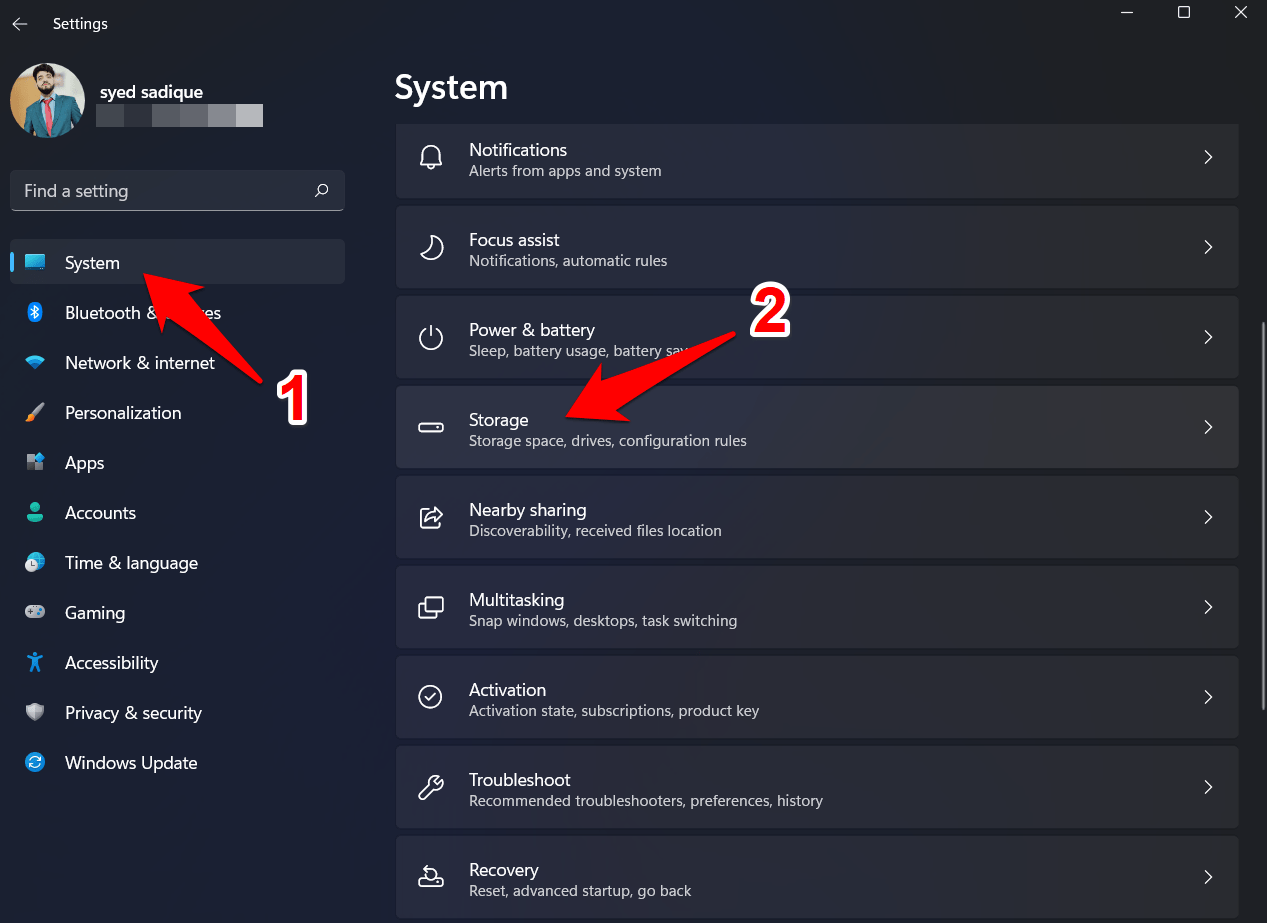
- Luego selecciona Sistema en la barra de menú izquierda y ve a la sección de Almacenamiento.
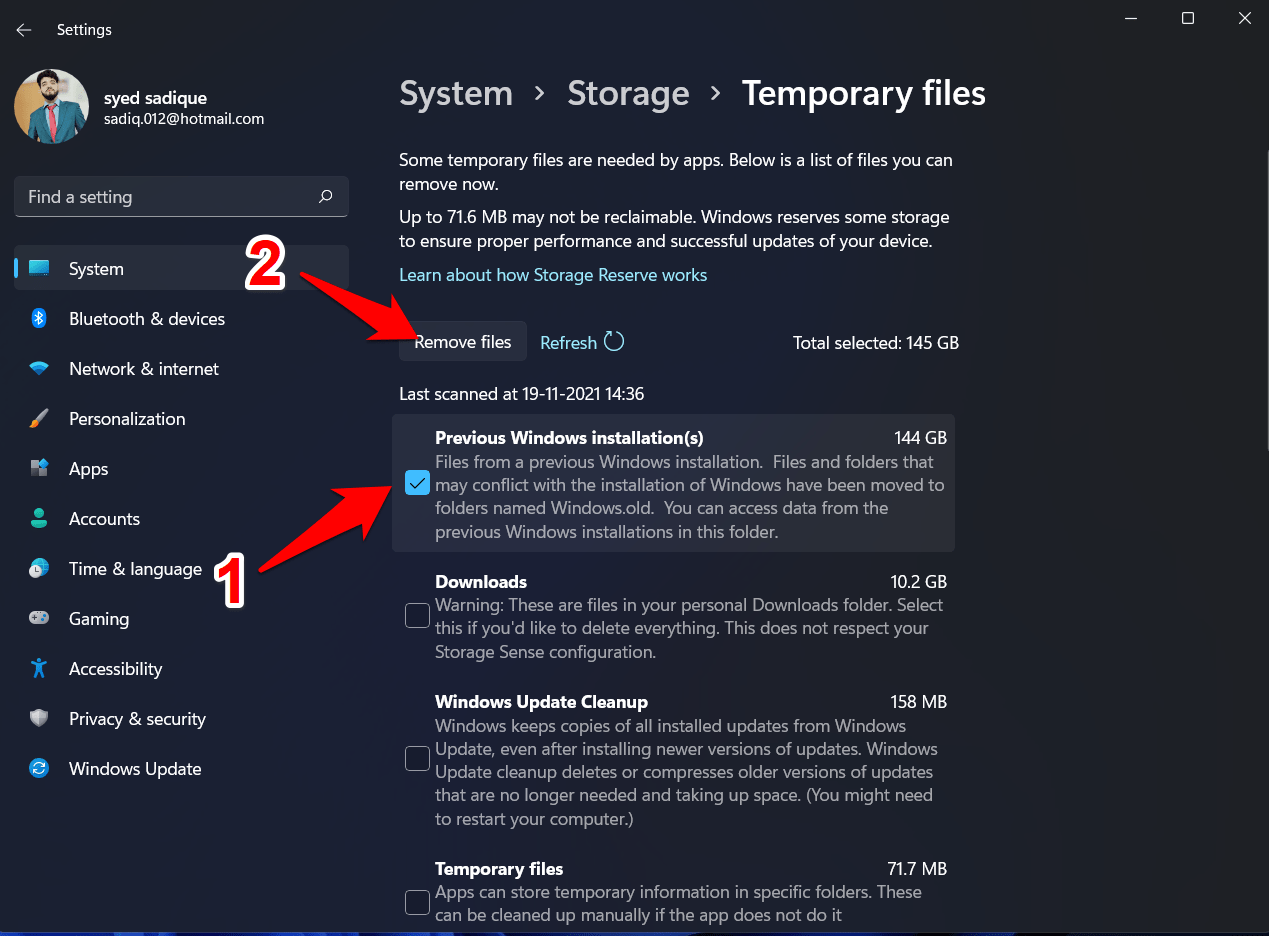
- Después de eso, dirígete a la sección de Archivos Temporales.

- Ahora simplemente marca “Instalación(es) anterior(es) de Windows” y presiona el botón Eliminar archivos. Eso es todo.
Método 4: Recomendaciones de limpieza
Windows recomienda archivos y carpetas que podrías eliminar de manera segura de tu PC para liberar espacio de almacenamiento. Hasta ahora, usaríamos esta función para eliminar la carpeta windows.old en Windows 11.
- Así que dirígete a Configuración > Sistema > sección de Almacenamiento como antes.
- Dentro de eso, ve a la página de Recomendaciones de limpieza.
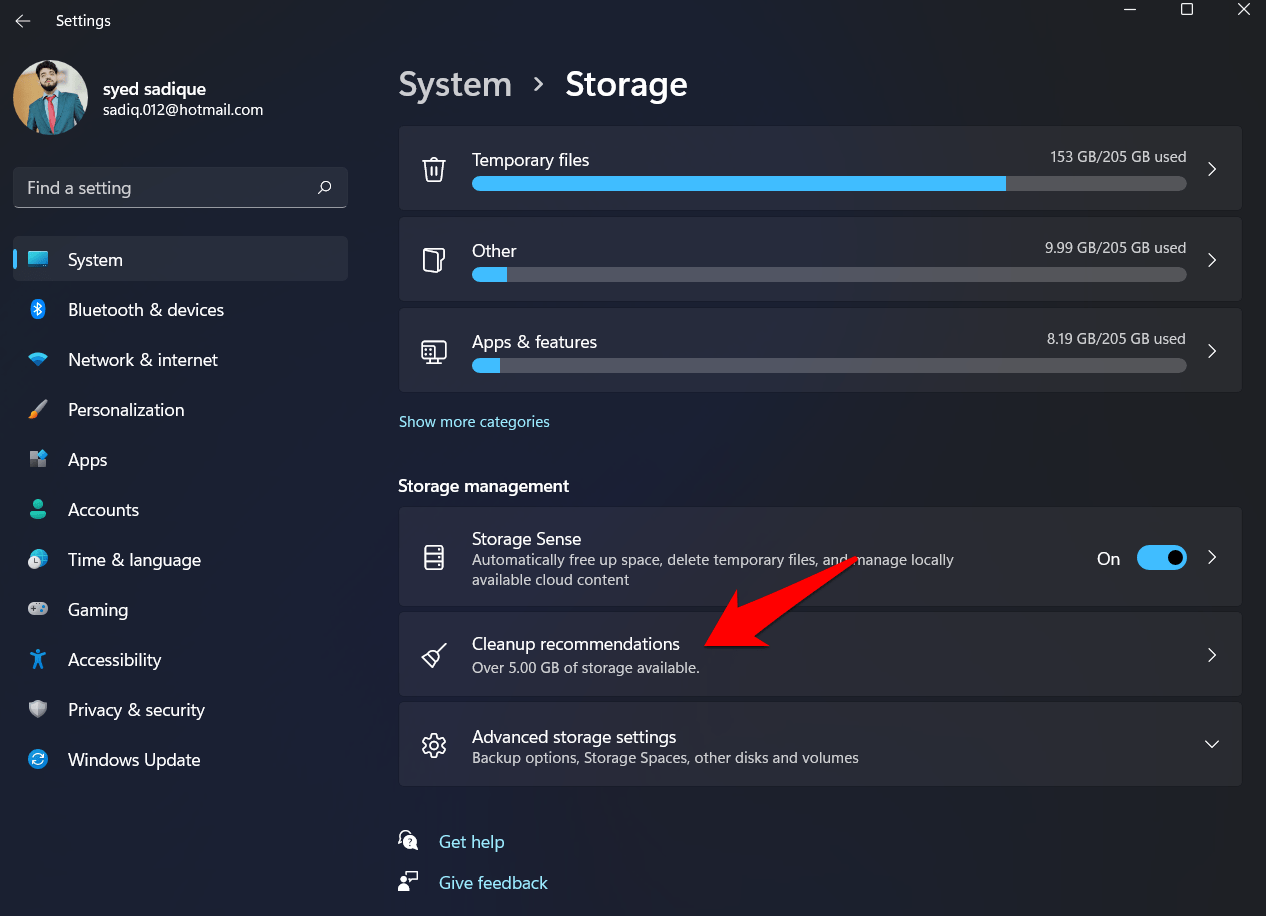
- Ahora selecciona “Instalación(es) anterior(es) de Windows”
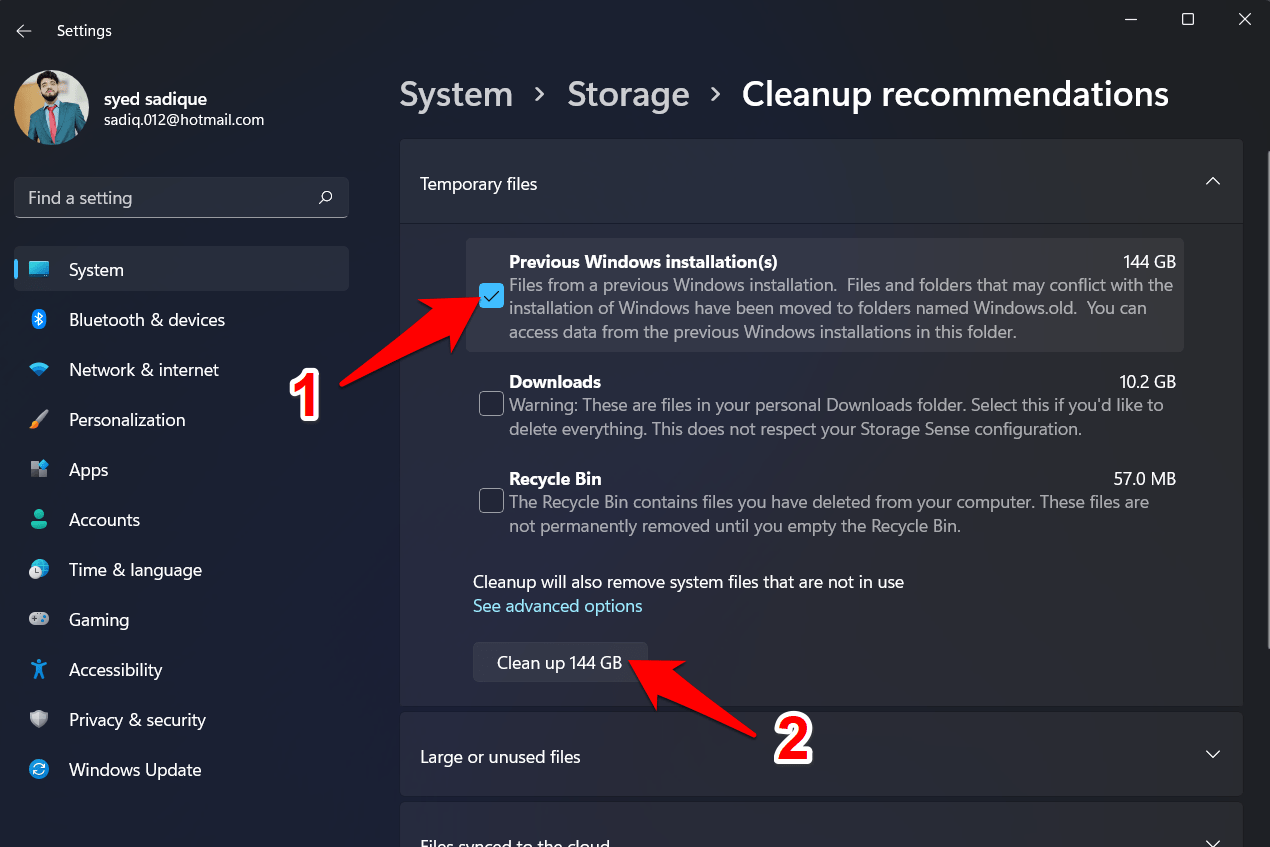
- Finalmente, haz clic en el botón Limpiar
y el proceso estará completo.
Método 5: A través de Storage Sense
Storage Sense es la herramienta de utilidad integrada que se puede utilizar para eliminar automáticamente archivos y carpetas temporales a intervalos regulares. En la misma línea, también podrías configurar varios horarios de limpieza o eliminar el contenido disponible localmente en la nube. Además, también podría ser útil si deseas eliminar la carpeta windows.old en Windows 11. Aquí está cómo:
- Para comenzar, ve a Configuración > Sistema > sección de Almacenamiento.
- Dentro de eso, activa el interruptor junto a Storage Sense.
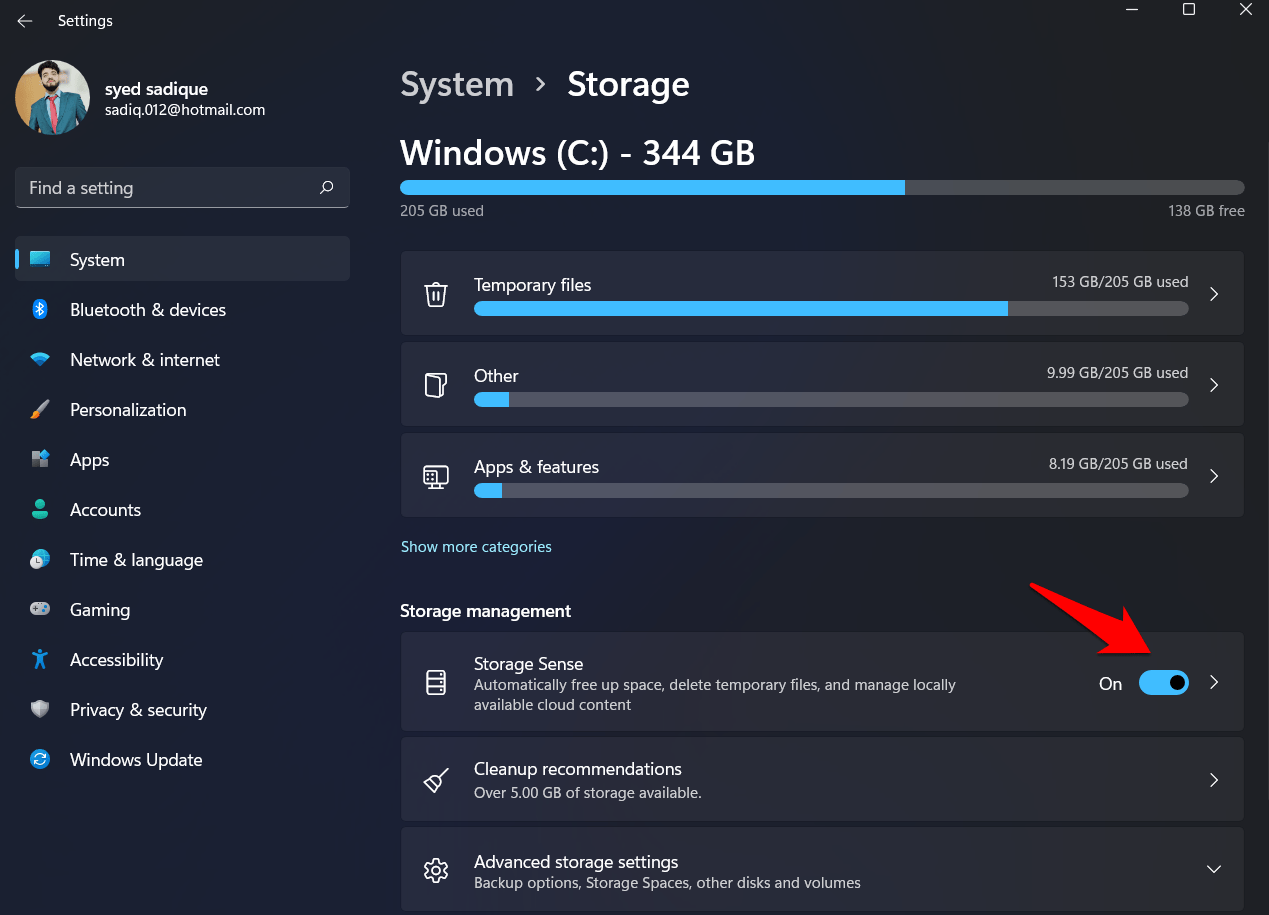
- Luego haz clic en Storage Sense para acceder a su menú.
- Ahora, marca “Mantener Windows funcionando sin problemas limpiando automáticamente archivos temporales del sistema y de aplicaciones”.
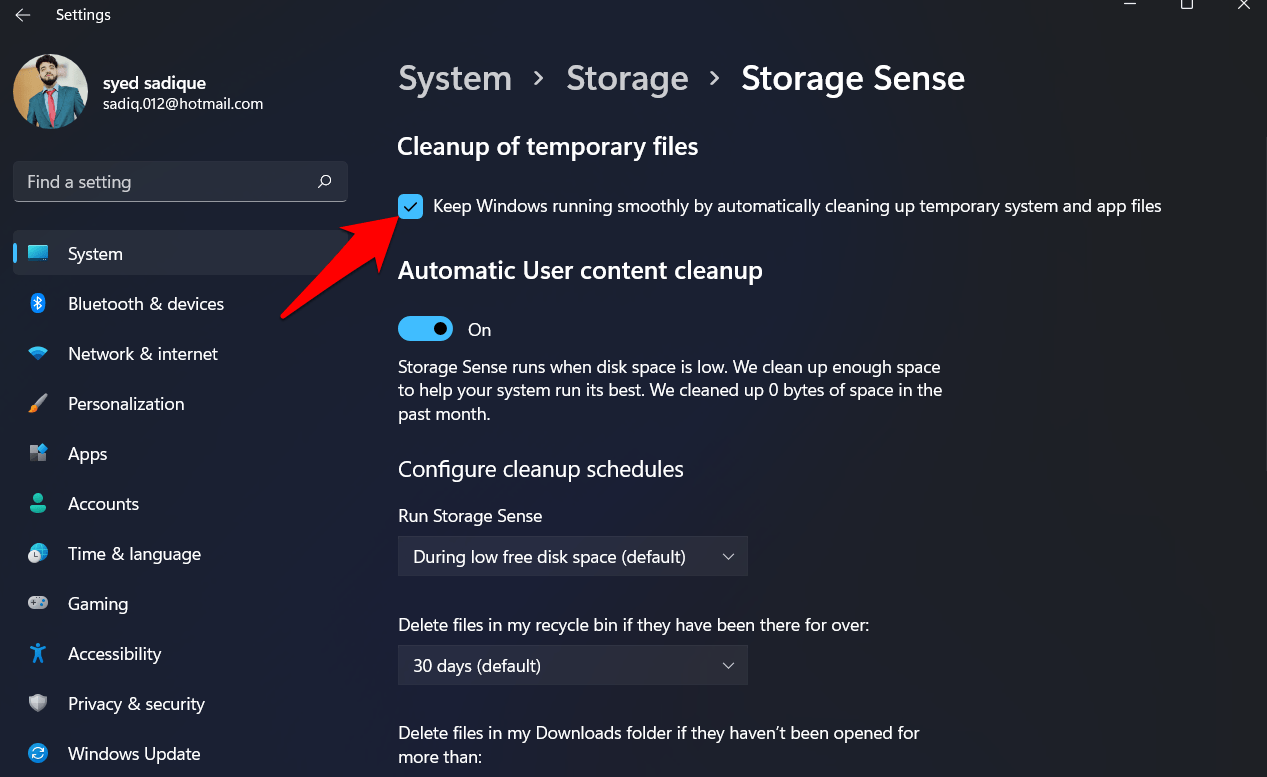
- Después de eso, desplázate hasta el final de la página y haz clic en Ejecutar Storage Sense ahora.
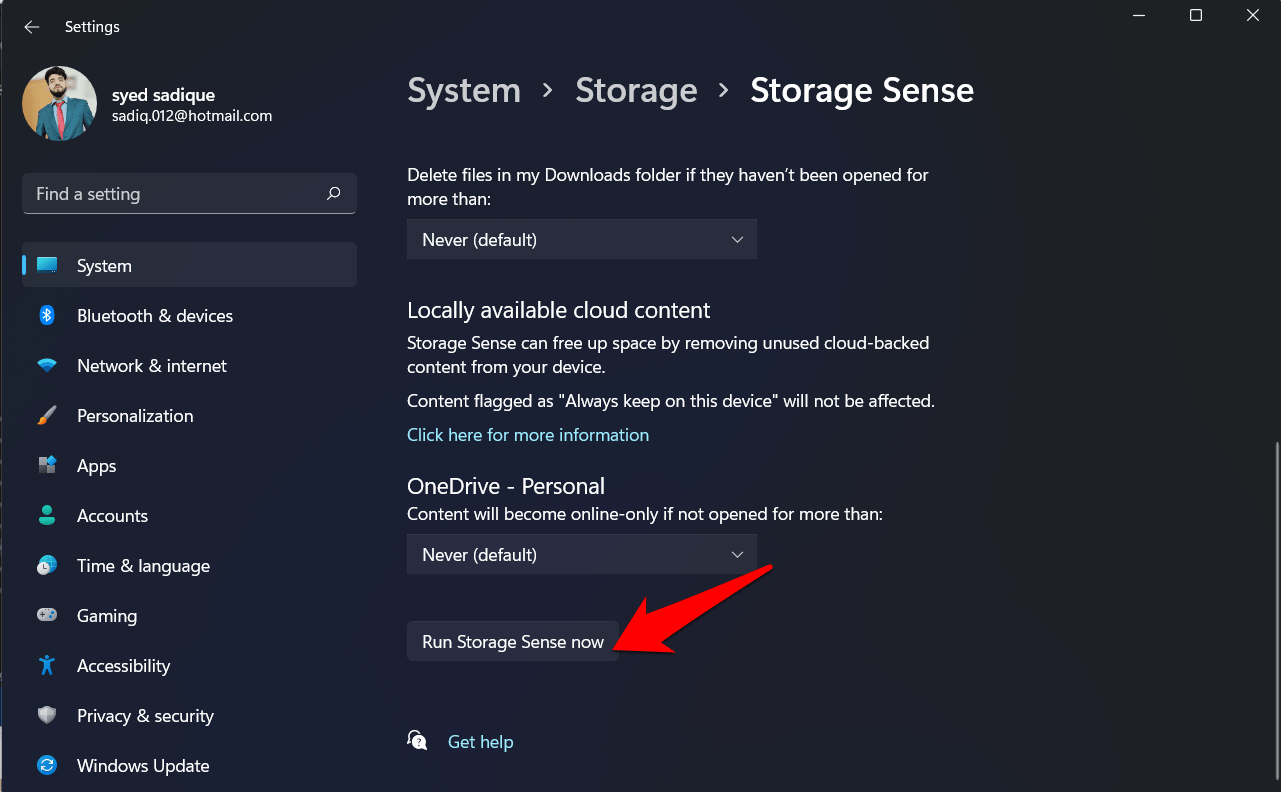
- La herramienta escaneará tu sistema y eliminará todos los archivos temporales, incluida la carpeta windows.old.
Método 6. Eliminar Windows.old con el símbolo del sistema
El símbolo del sistema es una herramienta útil para ejecutar líneas de comando, que pueden ayudarte a solucionar errores de computadora, comprimir archivos o eliminar archivos. Puedes seguir los pasos a continuación para eliminar la carpeta Windows.old.
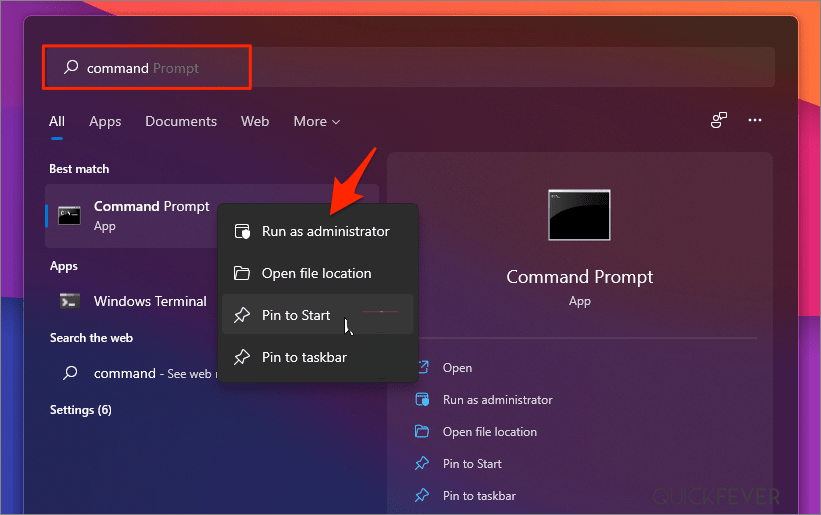
- Escribe cmd en la búsqueda de Windows y ejecuta como administrador.
- Escribe RD /S /Q %SystemDrive%windows.old y presiona Enter.
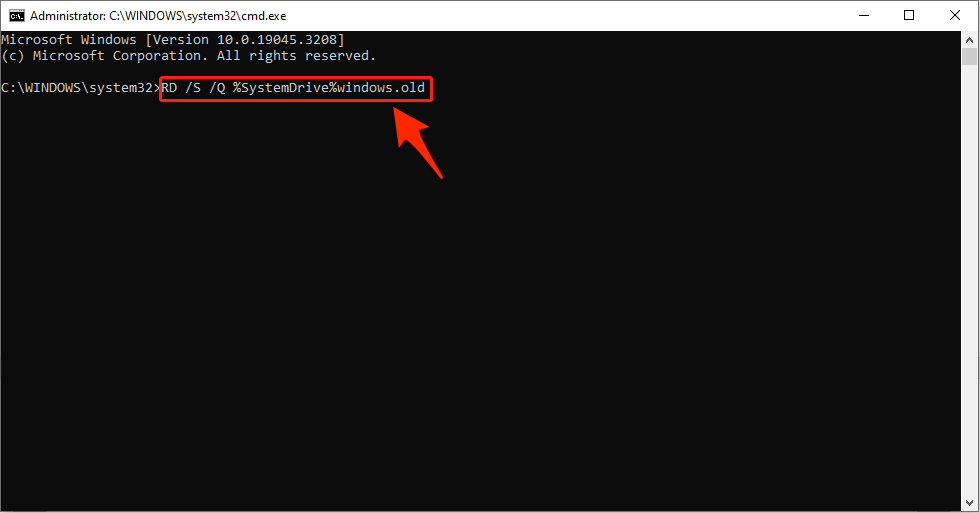
Luego, puedes eliminar con éxito los archivos de actualización antiguos de Windows.
Conclusión
Con esto, concluimos la guía sobre cómo podrías eliminar la carpeta windows.old en Windows 11. Hemos compartido cinco métodos diferentes para ello. Si tienes alguna consulta sobre las instrucciones mencionadas anteriormente, háznoslo saber en la sección de comentarios a continuación.
Si tienes algún pensamiento sobre Cómo eliminar la carpeta Windows.old en Windows 11, siéntete libre de dejarlo en el cuadro de comentarios a continuación. Además, suscríbete a nuestro canal de YouTube de DigitBin para tutoriales en video. ¡Saludos!
Recibe nuevas publicaciones en tu bandeja de entrada.
No spam. Cancela la suscripción en cualquier momento.