Ubuntu · 3 min read · Dec 27, 2025
¿Cómo deshabilitar las animaciones en Ubuntu?
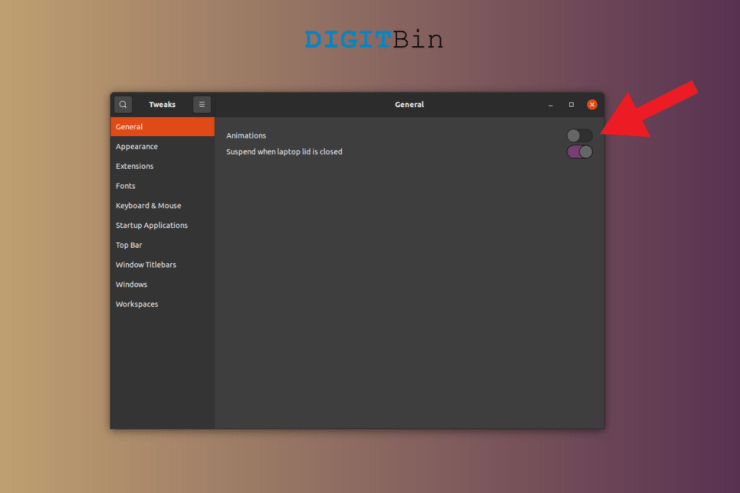
Actualicé el software de Linux a la última versión de Ubuntu 20.4 (LTS) en mi laptop de siete años. Aunque la laptop estaba equipada con 4 GB de RAM, 120 GB de SD y un CPU Quad-Core, la animación de Ubuntu hacía que toda la experiencia pareciera lenta, y no me gustaba. Me hice una pregunta simple, y fue “¿puedo intercambiar animaciones por rendimiento?”.
La respuesta es sí, y soy feliz desde entonces ya que la experiencia es ágil. Déjame mostrarte varias formas de deshabilitar las animaciones en casi todas las distribuciones de Linux, incluyendo Ubuntu. Puedes habilitar/deshabilitar las animaciones en unos pocos clics, así que no te preocupes por cambios permanentes.
¿Cómo deshabilitar o habilitar animaciones en Ubuntu?
Ubuntu cambió a la interfaz Gnome hace unos años, y ha hecho maravillas en la alineación de distribuciones de Linux convencionales. Es una configuración única y ni siquiera requiere muchos recursos internos para mantenerla.
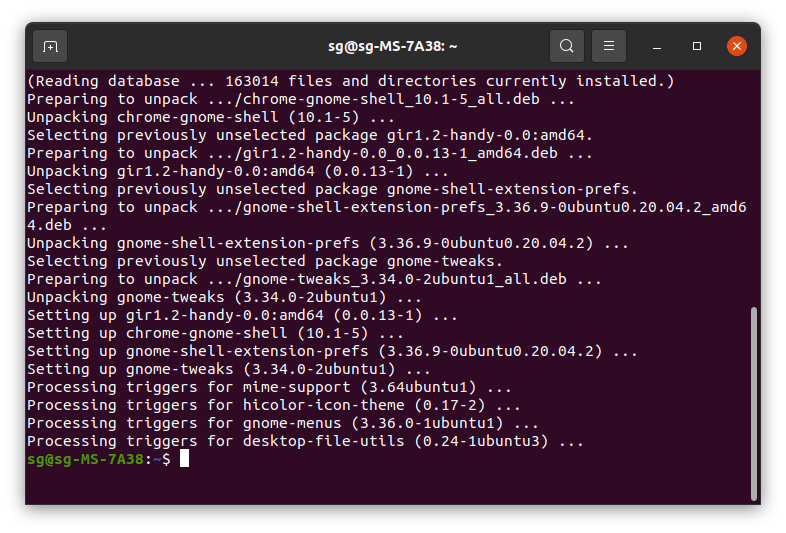
- Abre la Terminal y copia y pega el comando, luego presiona la tecla “Enter”.
$ sudo apt install gnome-tweaks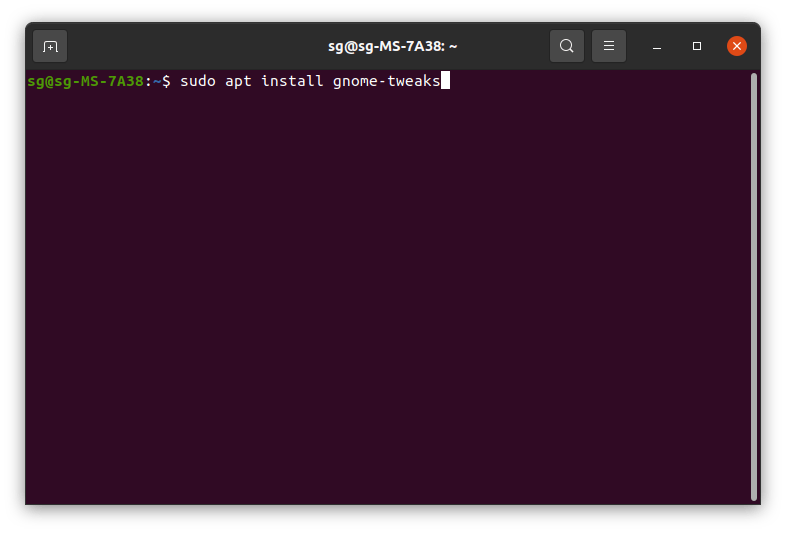
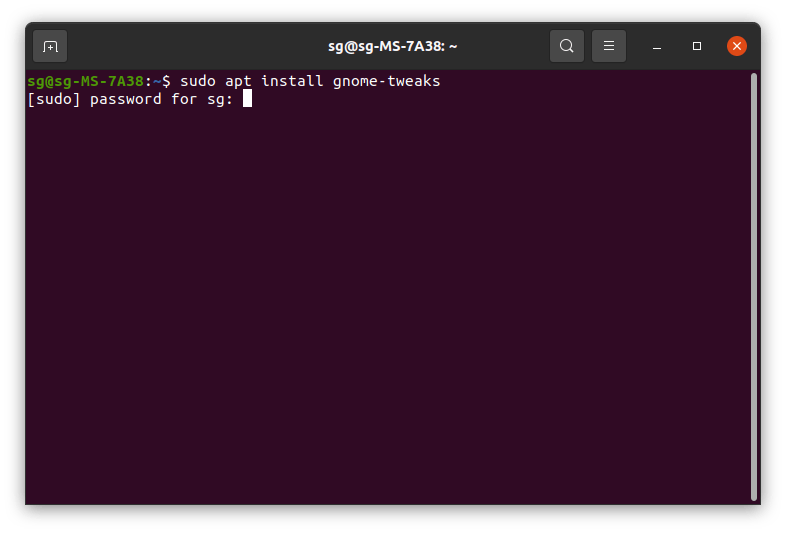
- Ingresa la contraseña del sistema para confirmar la instalación.
- Escribe “ yes “. que significa sí, y presiona la tecla “Enter”.
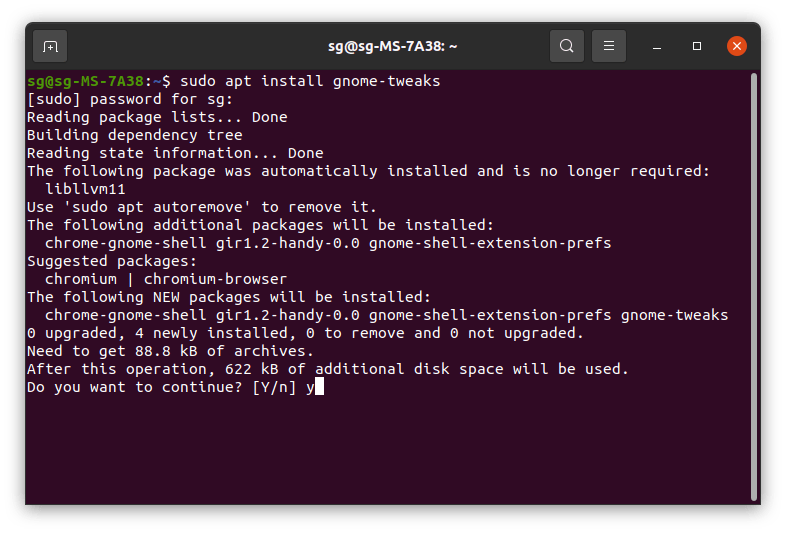
- Gnome Tweaks se ha instalado correctamente.
- Abre Tweaks en Gnome.
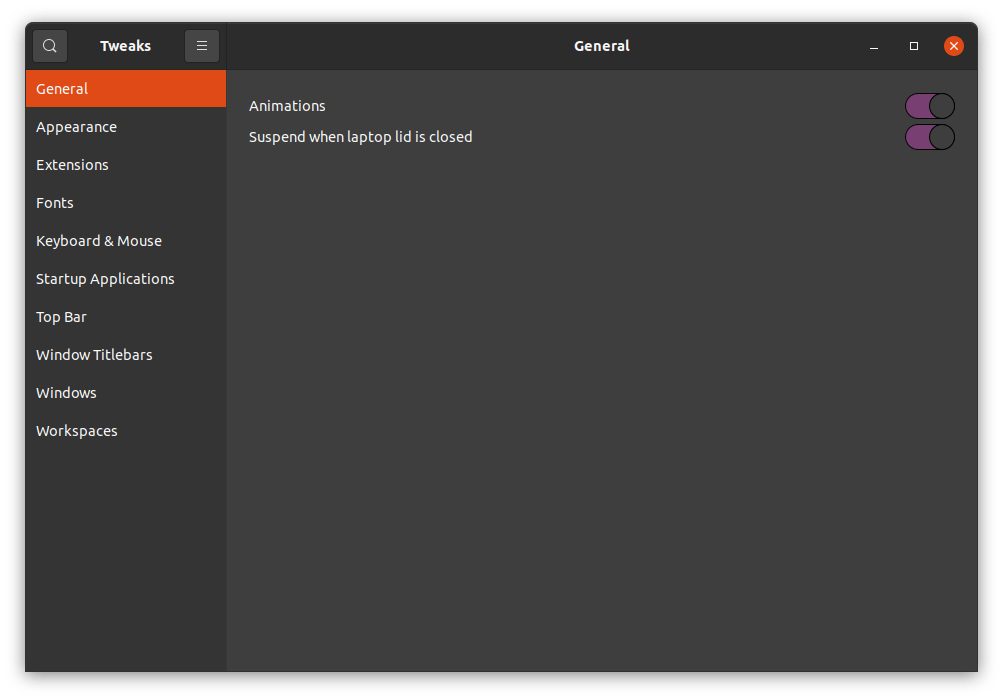
- Haz clic en el botón “ Animaciones “ para deshabilitarlo.
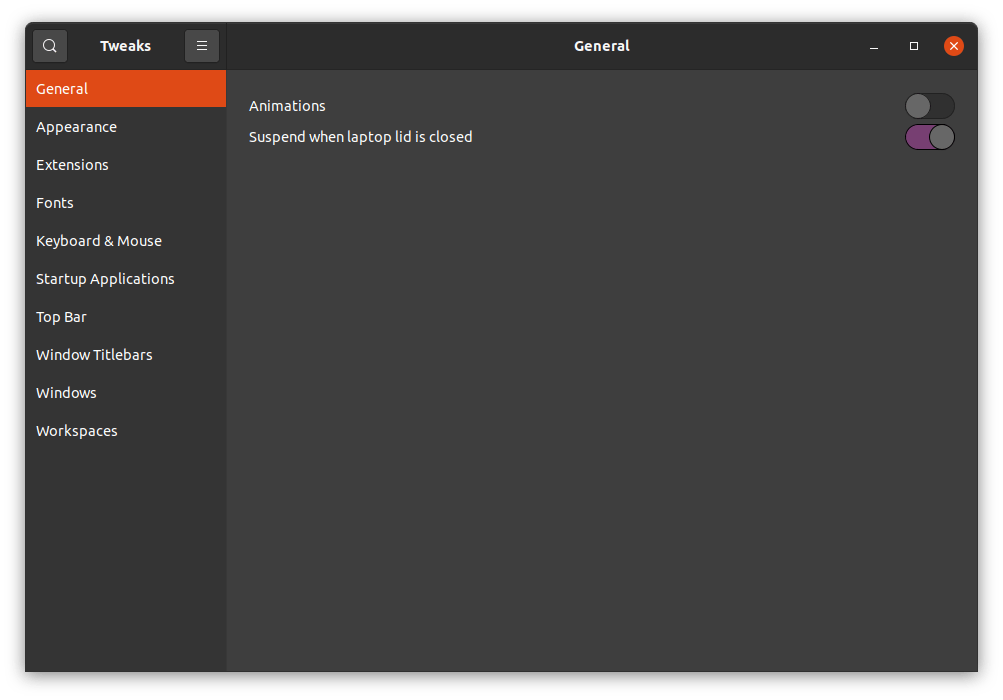
Está en la configuración general y vuelve a habilitar las animaciones en la máquina Ubuntu.
¿Cómo deshabilitar/habilitar animaciones en Linux?
Tenemos otras distribuciones de Linux por ahí, aparte de Ubuntu.
¿Cómo podemos ignorar otras distribuciones? No quiero ser esa persona, así que aquí está el tutorial para usuarios que no usan Gnome.
Abre Centro de Software o Snap Craft.
Busca Dconf Editor y ábrelo.
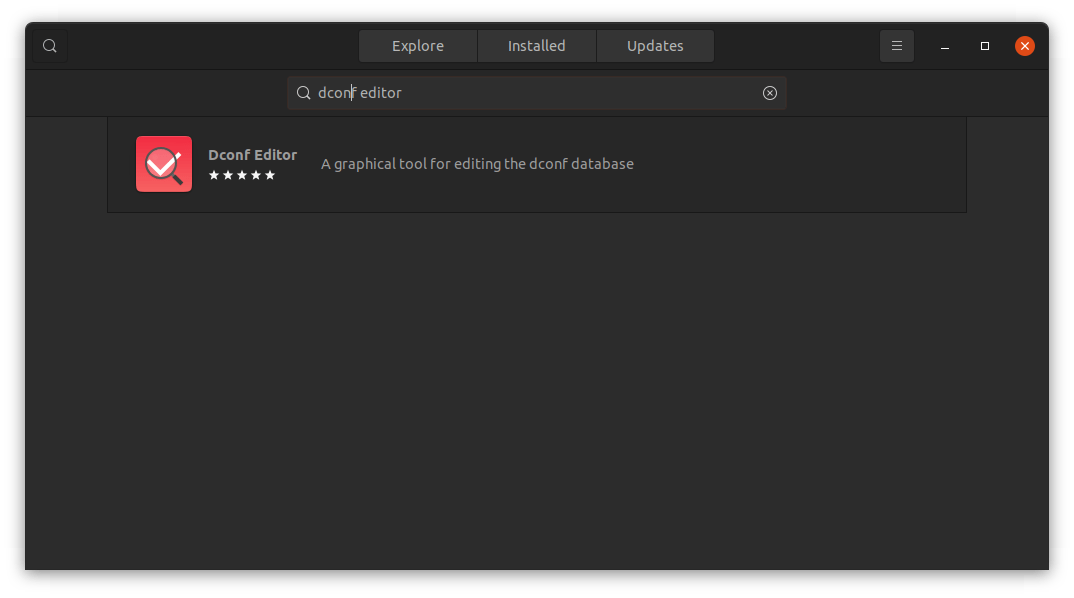
- Haz clic en el botón “ Instalar “.
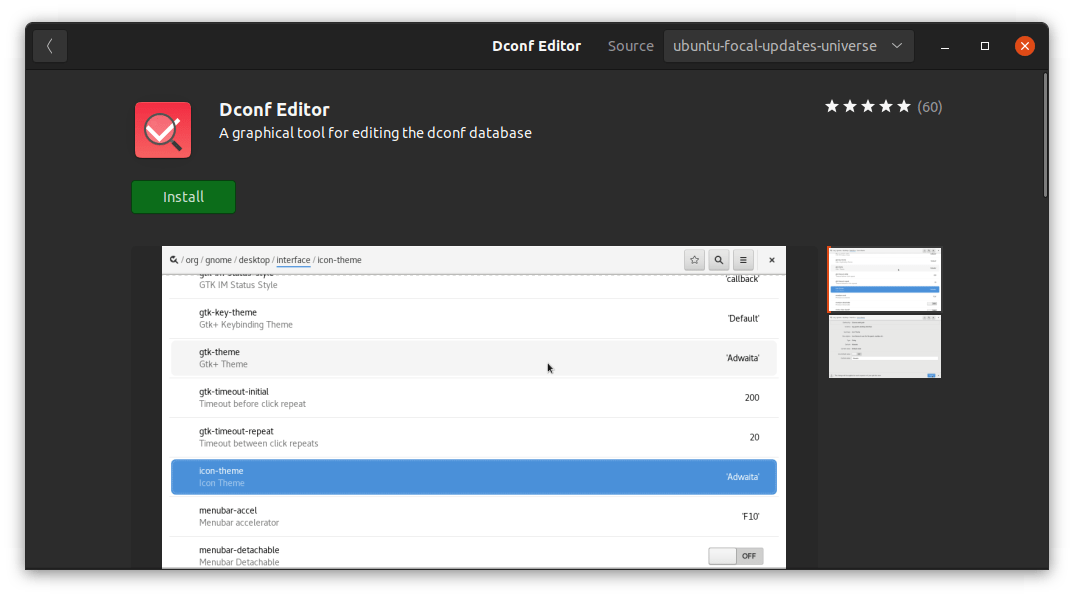
- Ingresa la contraseña de administrador y confirma la instalación.
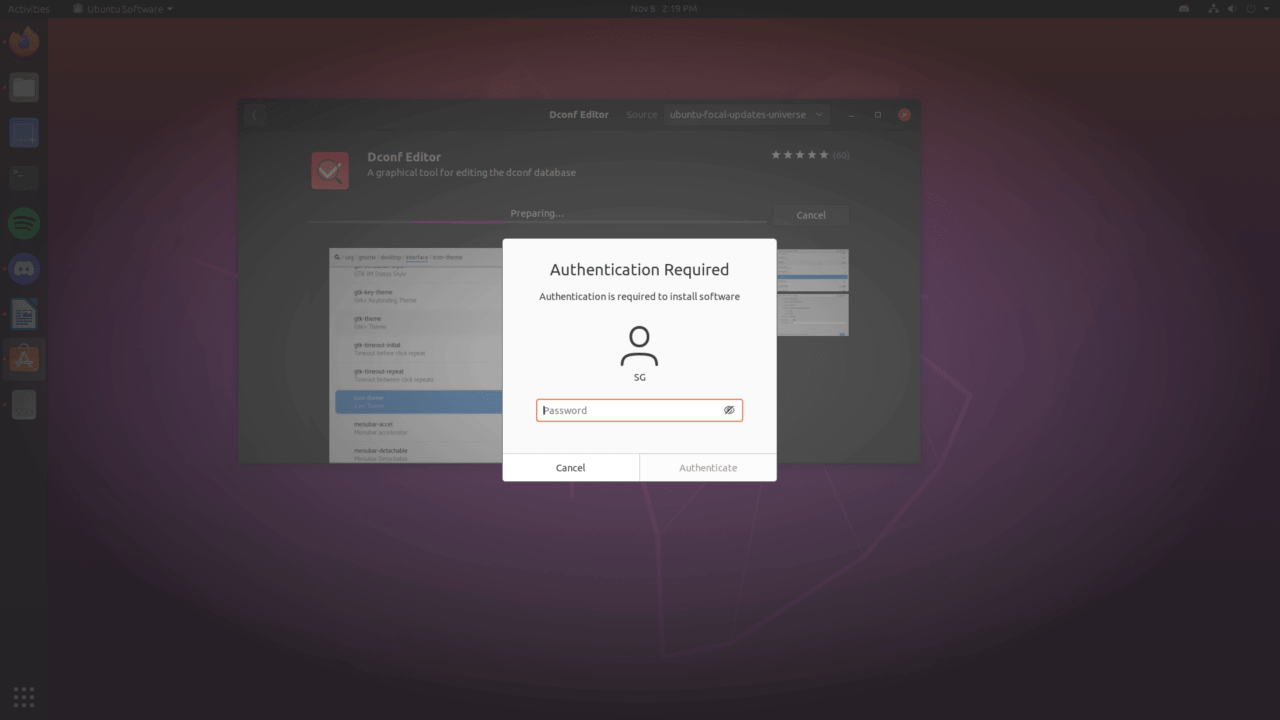
- Deja que el Centro de Software descargue el paquete e instale el programa.
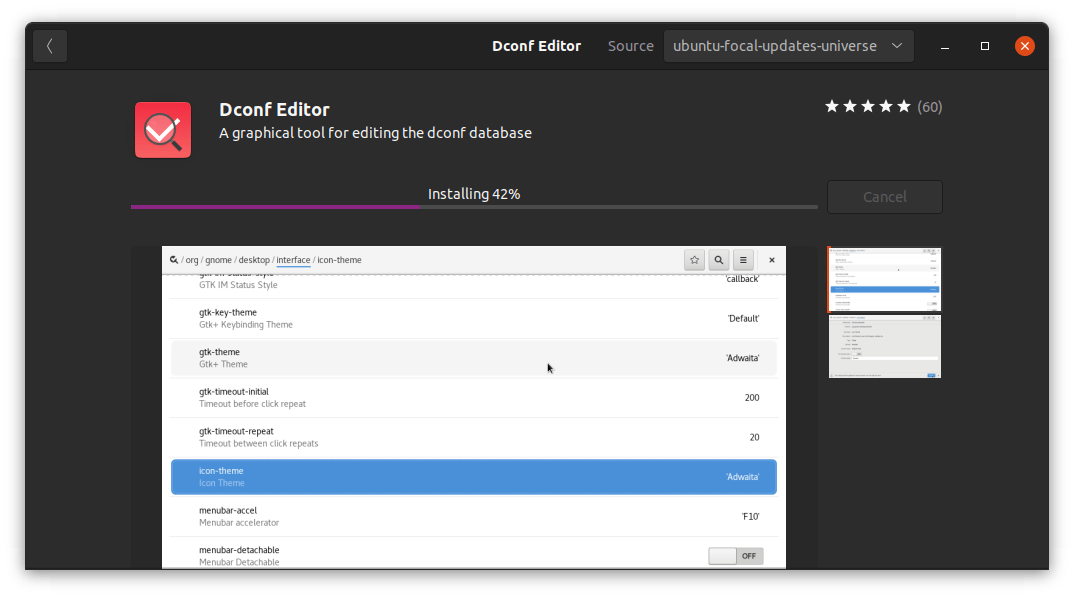
- Espera hasta que el programa esté instalado correctamente.
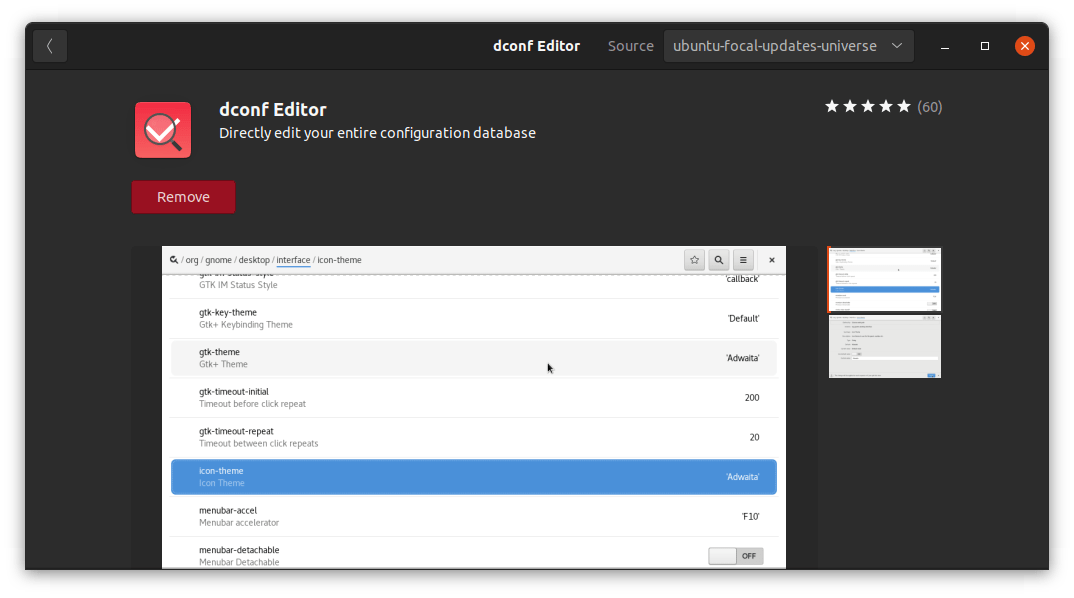
Nota: El “ Centro de Software “ tiene errores, así que no lo cierres aún, hasta que Dconf Editor esté instalado en el sistema.
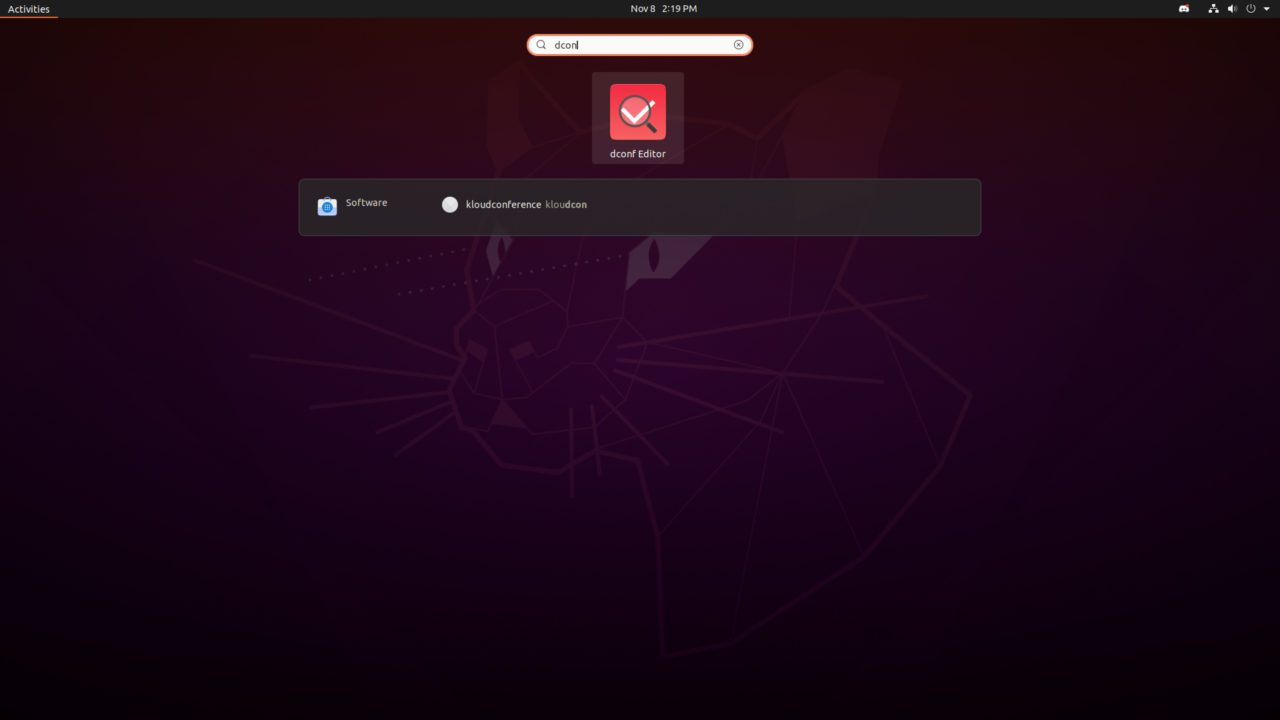
- Abre el menú y abre Dconf Editor.
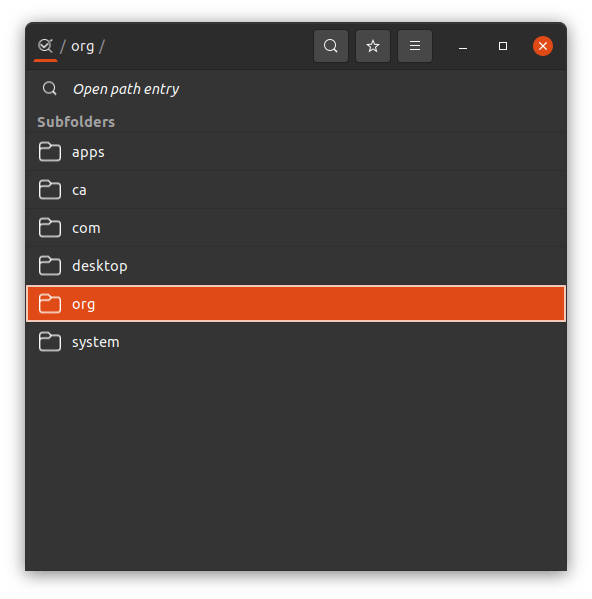
- Elige la opción “ org “.
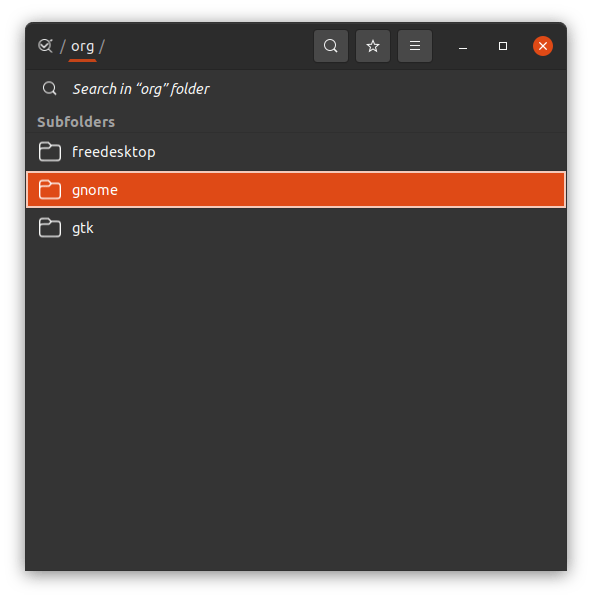
- Elige la opción “ Gnome “.
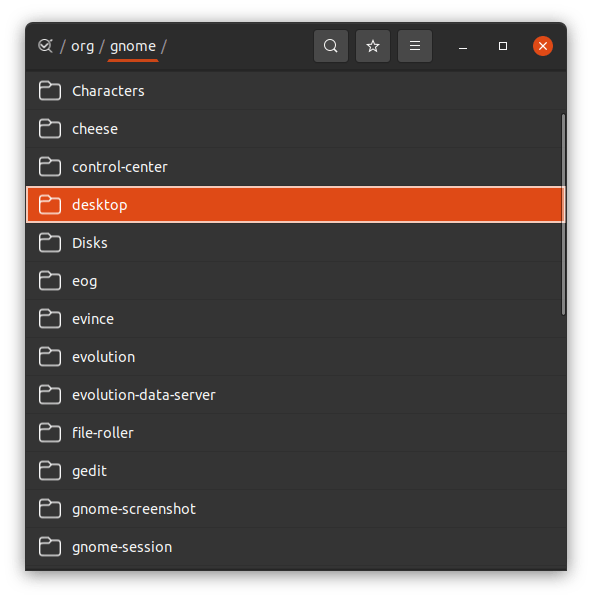
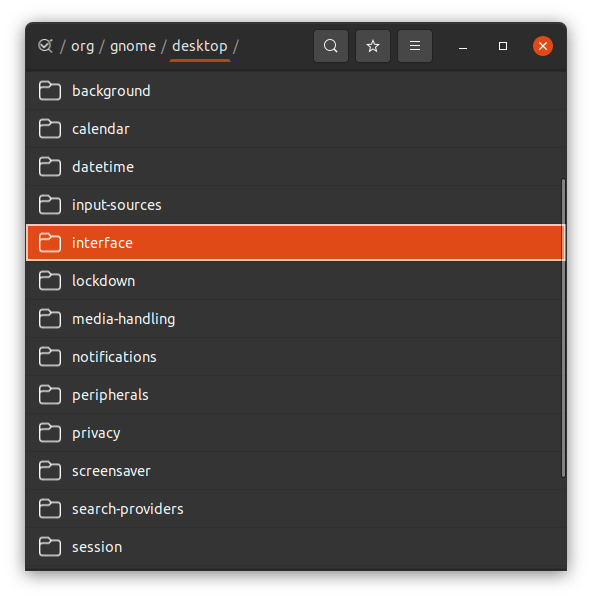
- Elige la opción “ Desktop “.
- Elige la opción “ Interface “.
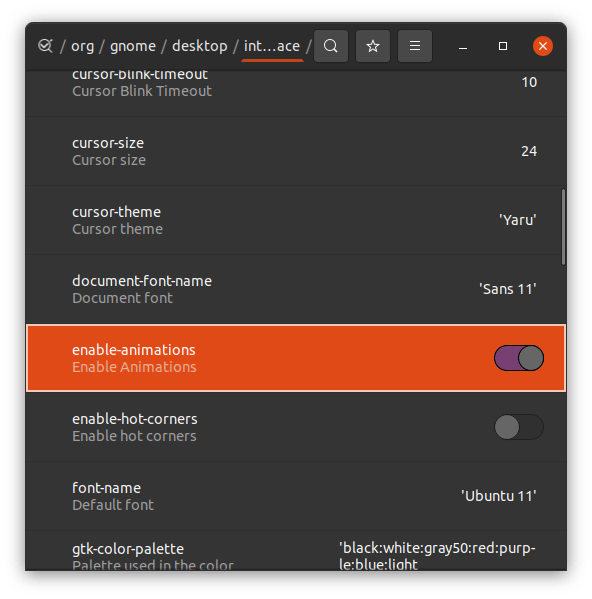
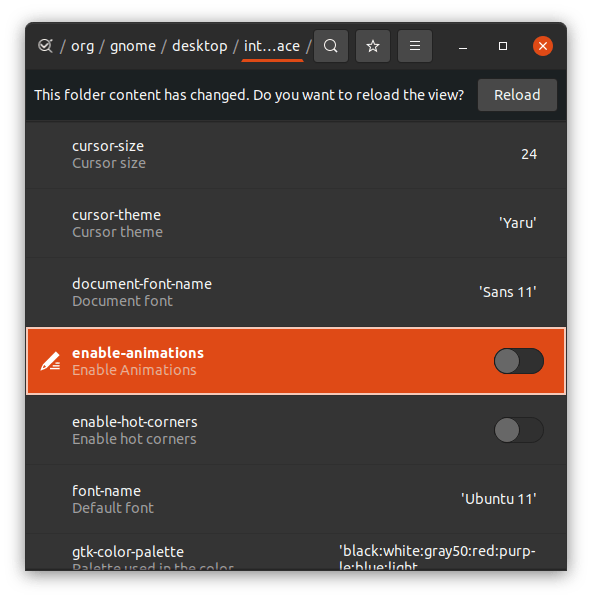
- Haz clic en el botón “ enable-animation “ para deshabilitarlo.
- Puedes volver a habilitar las animaciones sin problemas.
Marca el tutorial en el navegador para ahorrarte tiempo en encontrar las instrucciones. Mientras tanto, Dconf Editor no consume muchos recursos, así que puedes dejarlo en el sistema.
¿Cómo habilitar/deshabilitar animaciones a través de la Terminal?
La Terminal existe en todo el software de escritorio porque esa es la verdadera herramienta operativa en el sistema. Puedes habilitar o deshabilitar animaciones en cualquier software de Linux, así que es una alternativa confiable.
Abre la Terminal.
Copia y pega el siguiente comando en la Terminal.
gsettings set org.gnome.desktop.interface enable-animations false- Presiona la tecla “Enter”.
Boom, las animaciones están deshabilitadas en el sistema.
- En caso de que quieras habilitar las animaciones, copia y pega el comando.
gsettings set org.gnome.desktop.interface enable-animations true- Presiona la tecla “Enter”.
Las animaciones están de vuelta en acción.
¿Qué sigue?
Te he mostrado cómo deshabilitar y habilitar animaciones en el software de Linux o Ubuntu 20.4, lo que reduce la carga en la GPU. Los APUs integrados antiguos no son lo suficientemente fuertes para manejar las animaciones de software modernas, así que es mejor tenerlas deshabilitadas para un rendimiento máximo. Háznos saber qué solución te ayudó efectivamente a deshabilitar las animaciones en Ubuntu.
Si tienes alguna opinión sobre ¿Cómo deshabilitar las animaciones en Ubuntu?, no dudes en dejarla en el cuadro de comentarios a continuación. Además, suscríbete a nuestro canal de YouTube de DigitBin para tutoriales en video. ¡Salud!
Recibe nuevas publicaciones en tu bandeja de entrada.
No spam. Cancela la suscripción en cualquier momento.