Notificaciones · 2 min read · Oct 30, 2025
¿Cómo desactivar las notificaciones del teclado del Apple Watch?
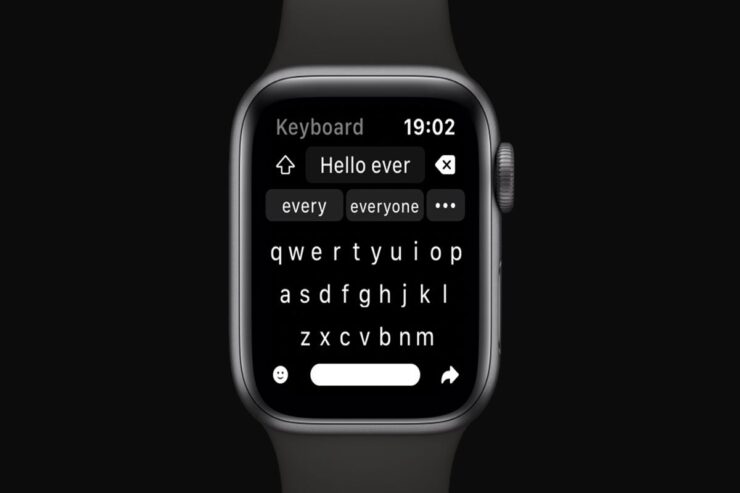
No hay duda de que las notificaciones son útiles y benefician a los usuarios al recibir actualizaciones rápidas. Además, las notificaciones te ayudan a mantenerte al tanto de la información que puedes o no considerar importante; hay momentos en los que desearías no tener que verlas. El proceso para desactivarlas es bastante sencillo. Usando las instrucciones a continuación, aprenderás cómo desactivar las notificaciones del teclado del Apple Watch. Esto se puede hacer de más de una manera, y te mostraremos cómo usar cada una. Después de haber pasado un tiempo solo, asegúrate de volver a activarlas.
¿Por qué son importantes las notificaciones del teclado del Apple Watch?
En el iPhone, iOS 15.1 ofrece la capacidad de desactivar las notificaciones del teclado para Apple TV y Apple Watch. Sin embargo, anteriormente, faltaba la opción para desactivar las notificaciones. Al principio, cuando se lanzó iOS 15 en septiembre de 2021, algunos usuarios de iPhone se sintieron decepcionados al descubrir que carecía de una función útil.
Sin embargo, los usuarios de Apple TV y Apple Watch han estado utilizando el teclado del iPhone durante algún tiempo. Ya no es posible para los usuarios desactivar las notificaciones desde que se lanzó iOS 15. Las últimas betas públicas y de desarrolladores de iOS 15.1 introdujeron esta función de la nada.
Pasos para eliminar las notificaciones del teclado del Apple Watch
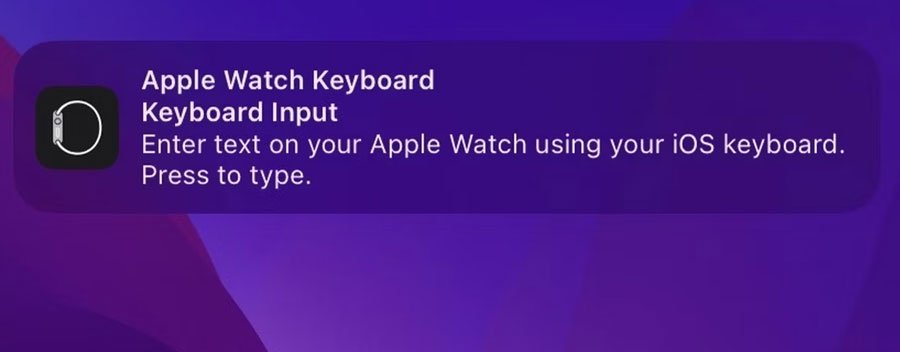
Entonces, ahora que hemos mencionado por qué son importantes las notificaciones del teclado del Apple Watch, ¿qué pasa si aún deseas desactivar la notificación del teclado del Apple Watch? Si deseas que las mismas notificaciones aparezcan en el teclado de tu Apple Watch, sigue estos pasos:
- Para comenzar, abre la aplicación Configuración en tu iPhone o iPad.
- Luego, ve al final de la página y toca Notificaciones.
- Puedes cambiar el estilo de notificación a Teclado de Apple Watch tocándolo bajo Estilo de Notificación.
- Puedes desactivar las Notificaciones tocando el botón de alternancia junto a él.
Usar tu iPhone o iPad para la entrada sigue siendo posible después de desactivar las notificaciones del teclado del Apple Watch.
¿Qué necesito hacer para instalar un teclado en mi Apple Watch?
Hay varias aplicaciones de terceros disponibles que te permiten instalar un teclado completo en tu dispositivo. Estas aplicaciones incluyen FlickType, Shift Keyboard y WatchKey. Depende de tu versión de WatchOS si puedes acceder a la App Store. En tu iPhone, también puedes seleccionar Aplicaciones Disponibles > Instalar seleccionando la corona digital > App Store > flecha de descarga desde la aplicación Watch.
Si tienes alguna opinión sobre ¿Cómo desactivar las notificaciones del teclado del Apple Watch?, no dudes en dejarla en el cuadro de comentarios a continuación. Además, suscríbete a nuestro canal de YouTube de DigitBin para tutoriales en video. ¡Salud!
Recibe nuevas publicaciones en tu bandeja de entrada.
No spam. Cancela la suscripción en cualquier momento.