Privacidad iPhone · 3 min read · Oct 23, 2025
¿Cómo desactivar la cámara en la pantalla de bloqueo del iPhone?
Si tienes preocupaciones de privacidad y deseas desactivar la cámara en la pantalla de bloqueo de tu iPhone, asegúrate de no saltarte esta guía.
A menudo, como padre, puedes permitir que tus hijos usen tu iPhone. Los niños, al no ser conscientes de los problemas de seguridad, pueden tomar algunas fotos de sí mismos usando la cámara del iPhone y publicarlas en sus redes sociales.
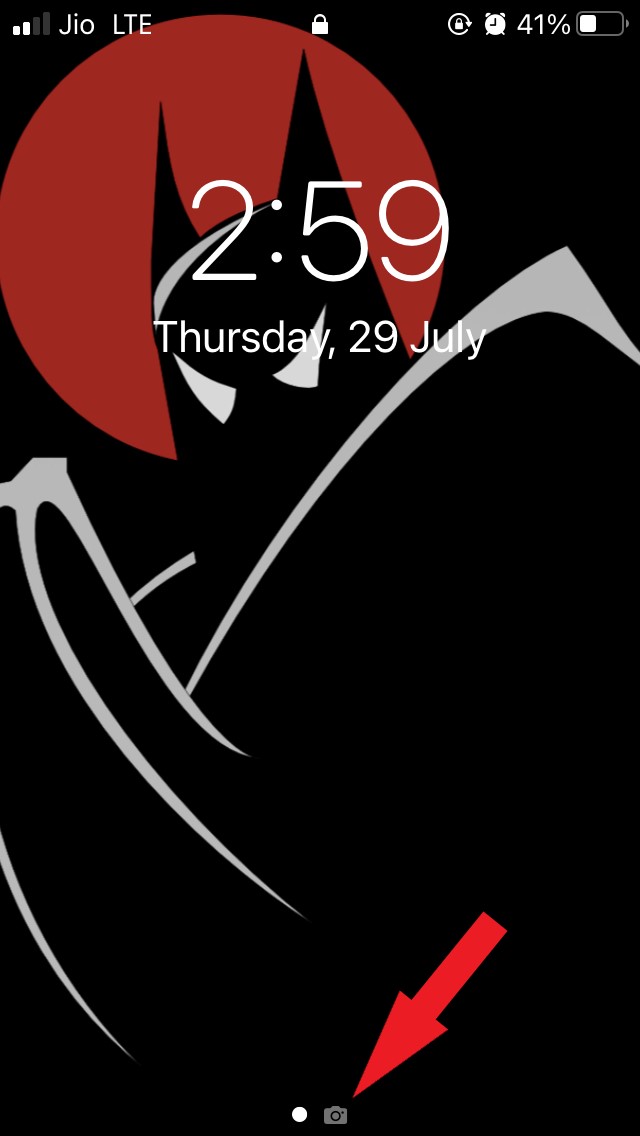
Justo en la pantalla de bloqueo del iPhone, hay un acceso directo a la aplicación de la cámara. Desliza hacia la derecha en la pantalla de bloqueo y obtienes acceso instantáneo a la cámara.
A veces, debido a un deslizamiento accidental o un toque, la cámara puede abrirse y pueden tomarse fotos. Esto puede ser indeseable para muchos. Si te preocupa, entonces la mejor opción es desactivar la cámara por completo en la pantalla de bloqueo y en el teléfono.
Apple es muy estricto cuando se trata de la privacidad de sus clientes. Así que, hay una opción dentro de la configuración de iOS que te permite desactivar la cámara antes de entregar tu dispositivo a tus hijos.
Pasos para desactivar la aplicación de cámara en la pantalla de bloqueo de tu iPhone
Antes de comenzar los pasos, déjame decirte que si tienes un iPad en lugar de un iPhone, puedes seguir los mismos pasos mencionados en esta guía. Funcionará perfectamente.
Además, asegúrate de que estás utilizando la última versión de iOS. Si estás en iOS 11 o una versión anterior, la opción de Tiempo en Pantalla puede no estar disponible.
- Inicia la aplicación Configuración
- Navega a la opción Tiempo en Pantalla y tócala
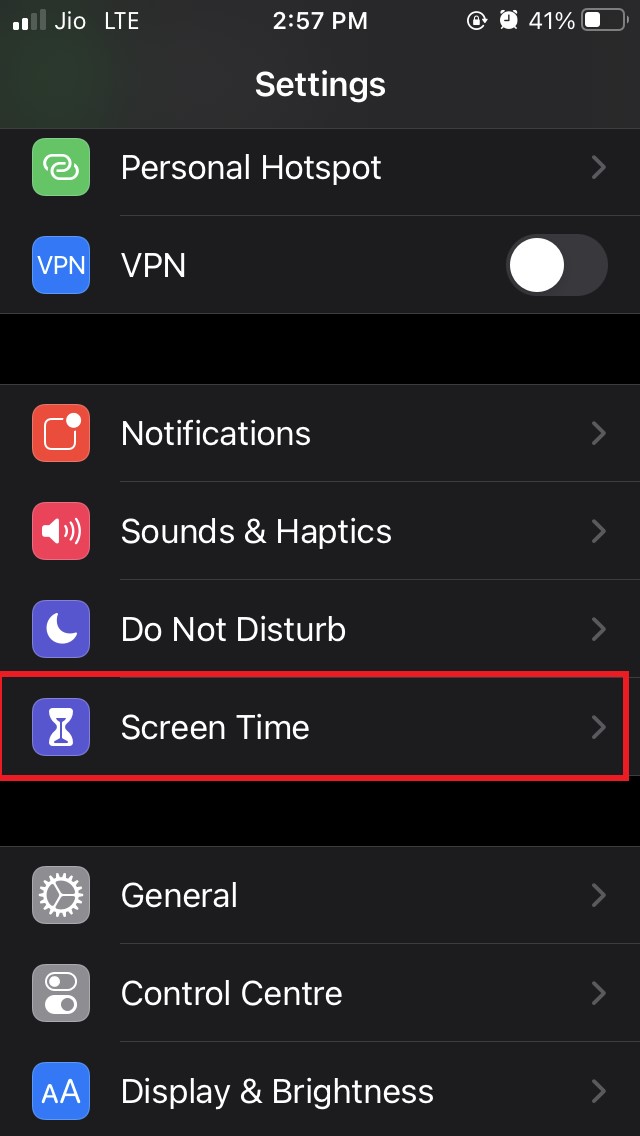
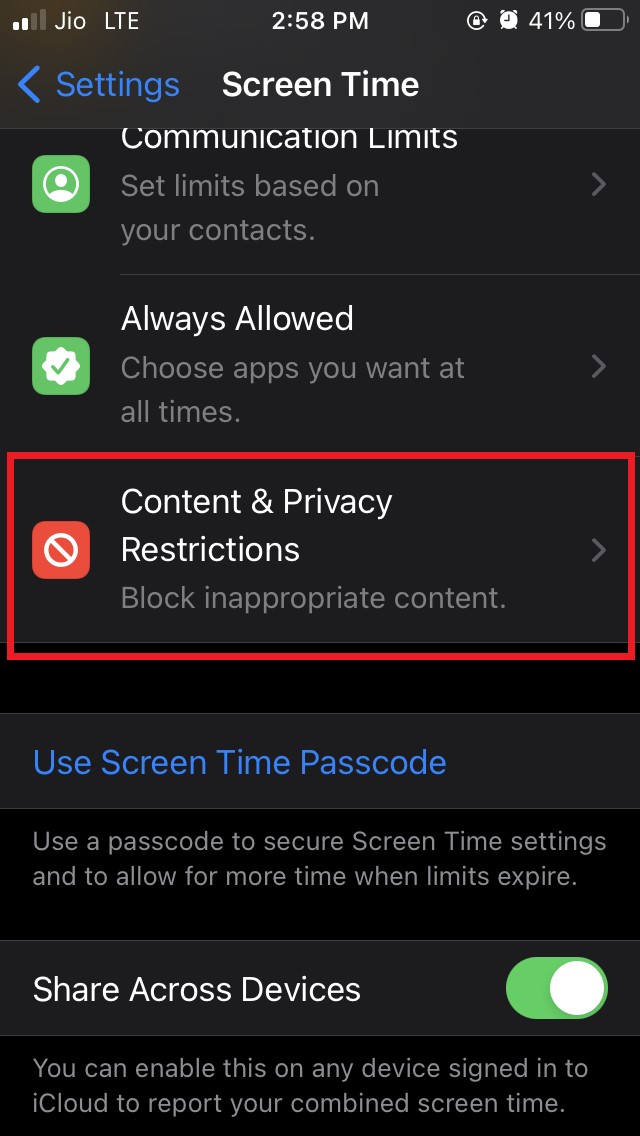
- Dentro de eso, desplázate a las opciones Restricciones de Contenido y Privacidad
- Toca el interruptor al lado de Restricciones de Contenido y Privacidad para habilitarlo
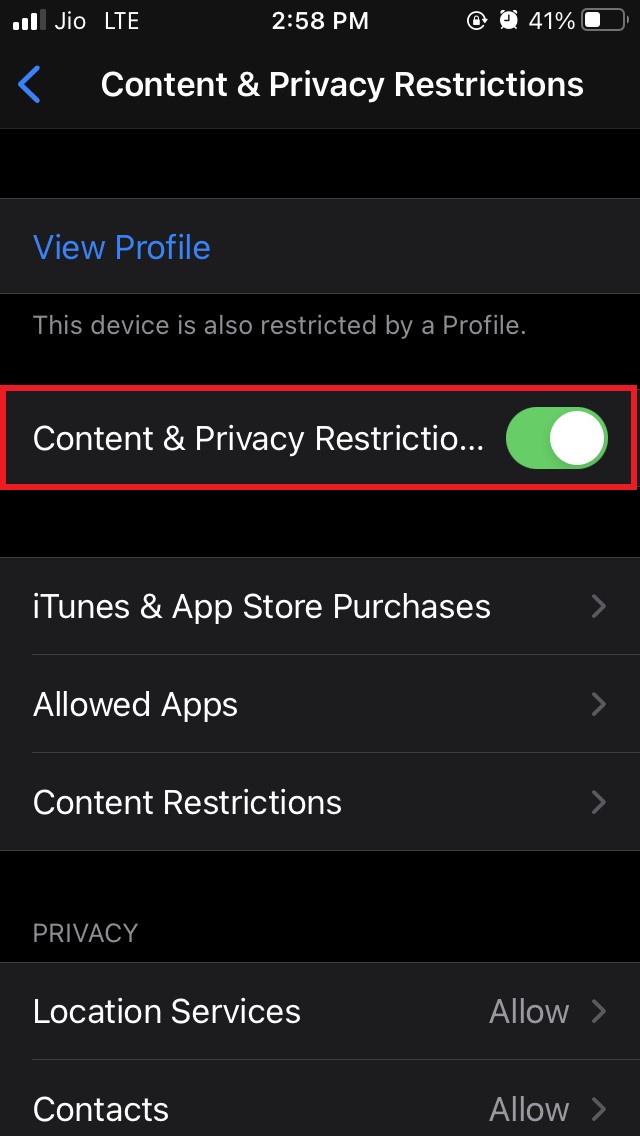
- Luego toca en Aplicaciones Permitidas
- Verás la lista de aplicaciones que están permitidas para ejecutarse incluso cuando se han habilitado las restricciones de privacidad
- Busca la aplicación de cámara.
- Toca el interruptor al lado de Cámara para desactivarla
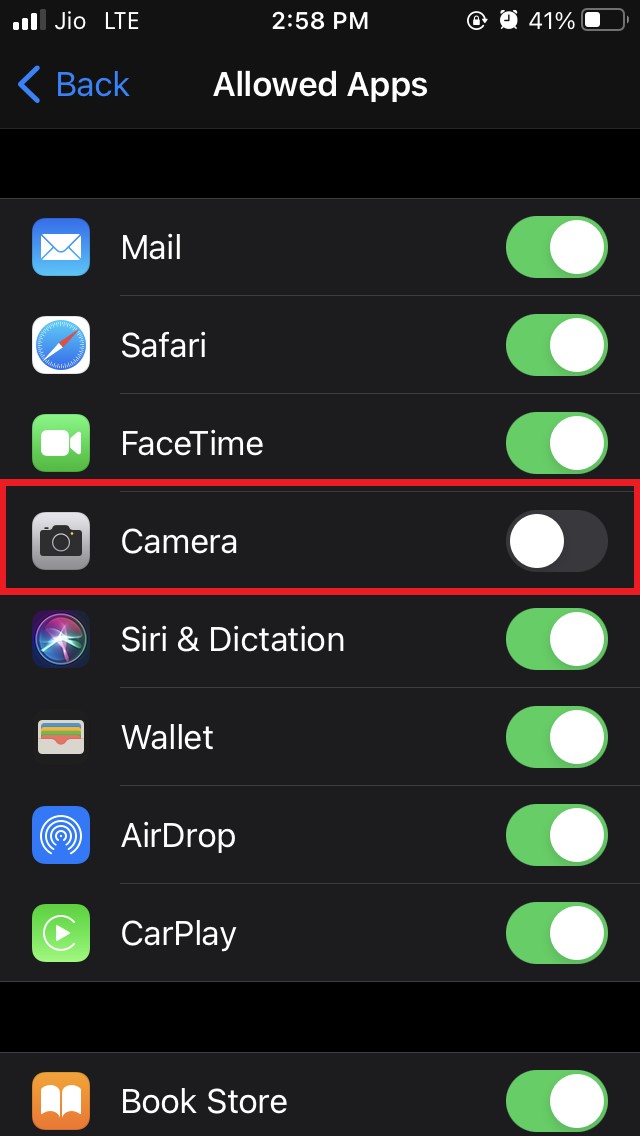
La aplicación de cámara ahora estará desactivada en todo el dispositivo. No solo en la pantalla de bloqueo, no encontrarás la aplicación de cámara en ninguna parte del dispositivo.
Aquí hay una captura de pantalla del ícono de la aplicación de cámara en la pantalla de bloqueo del iPhone antes de desactivarla. Puedes ver el pequeño ícono de la cámara al que puedes tocar o deslizar hacia la derecha para acceder.
La segunda captura de pantalla es después de desactivar la aplicación de cámara. No hay ícono de cámara y el acceso directo de deslizar hacia la derecha no hará nada.
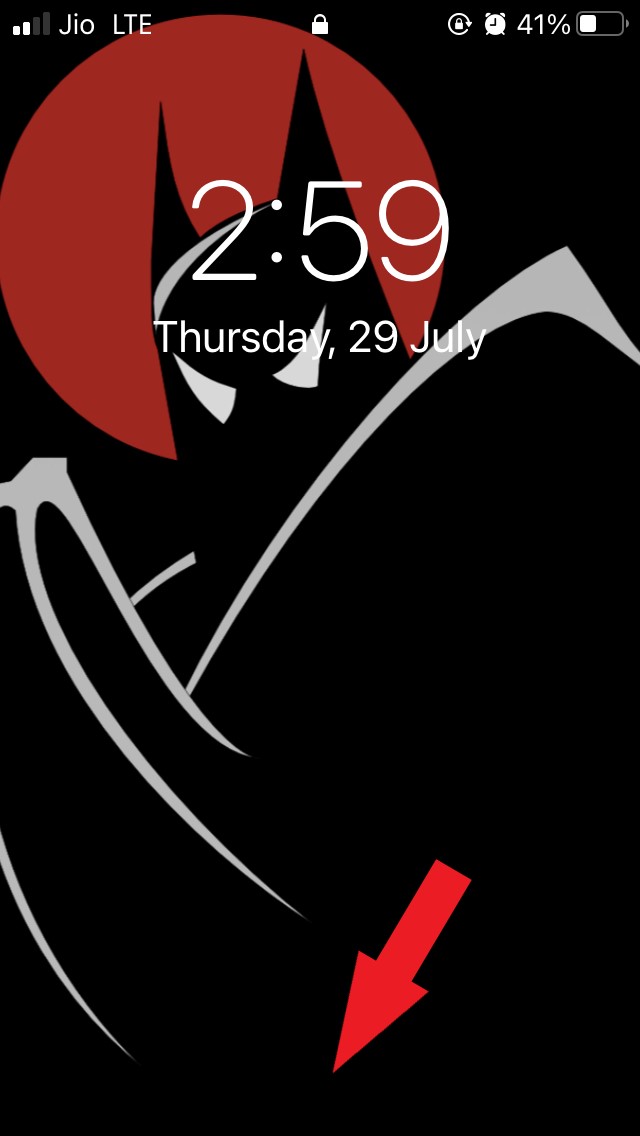
Alternativamente, puedes desactivar el acceso a la aplicación de cámara para ciertas aplicaciones individualmente dentro de la configuración de cada aplicación.
¿Qué pasa si tu hijo elude las restricciones de contenido y privacidad?
Los niños son inteligentes hoy en día y una vez que se dan cuenta de que la cámara no está disponible en el iPhone, pueden intentar eludir la configuración que has creado en las restricciones de contenido y privacidad.
Para eso, puedes establecer un código de acceso para que solo tú puedas hacer cambios en las restricciones de privacidad.
Ve a la aplicación Configuración
Accede a Tiempo en Pantalla
Toca en Usar código de acceso para Tiempo en Pantalla
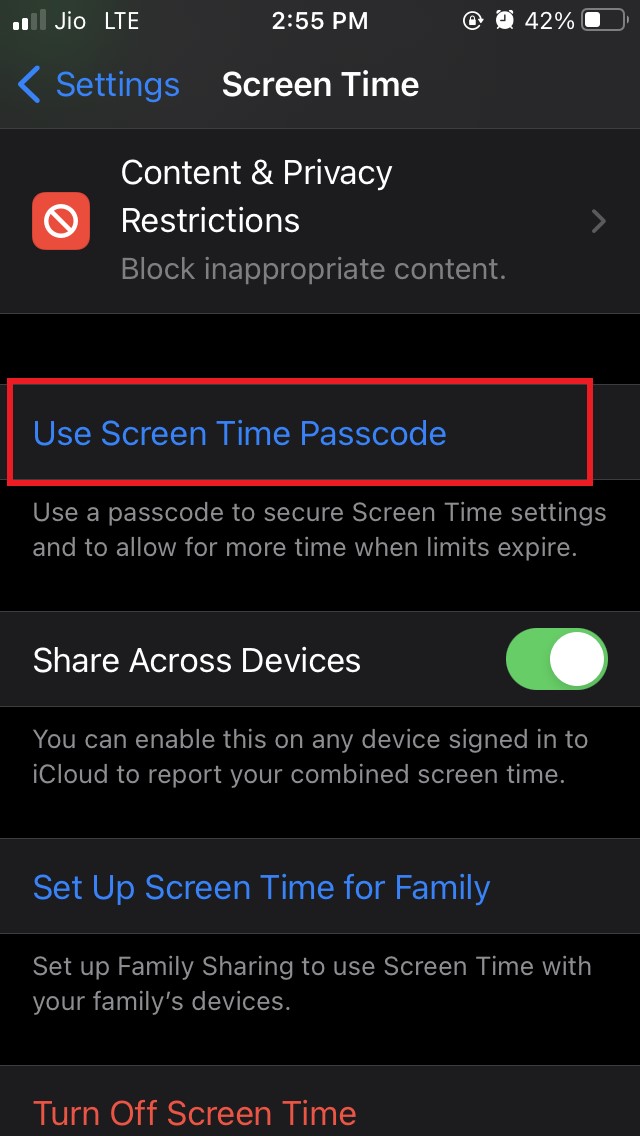
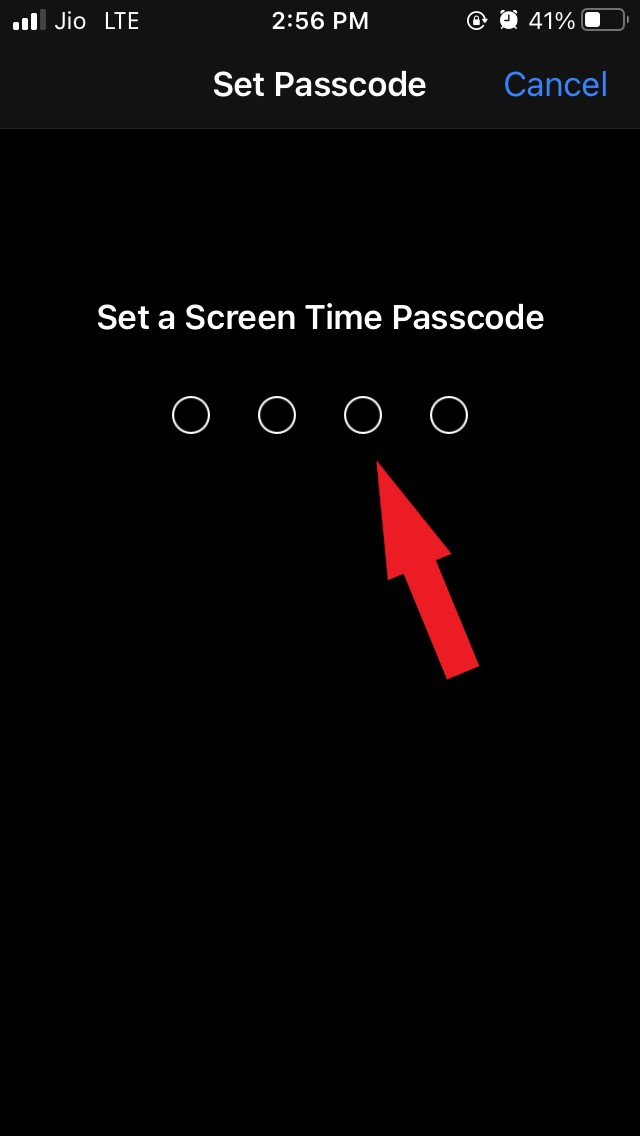
Establece un código de acceso y vuelve a ingresarlo para confirmar
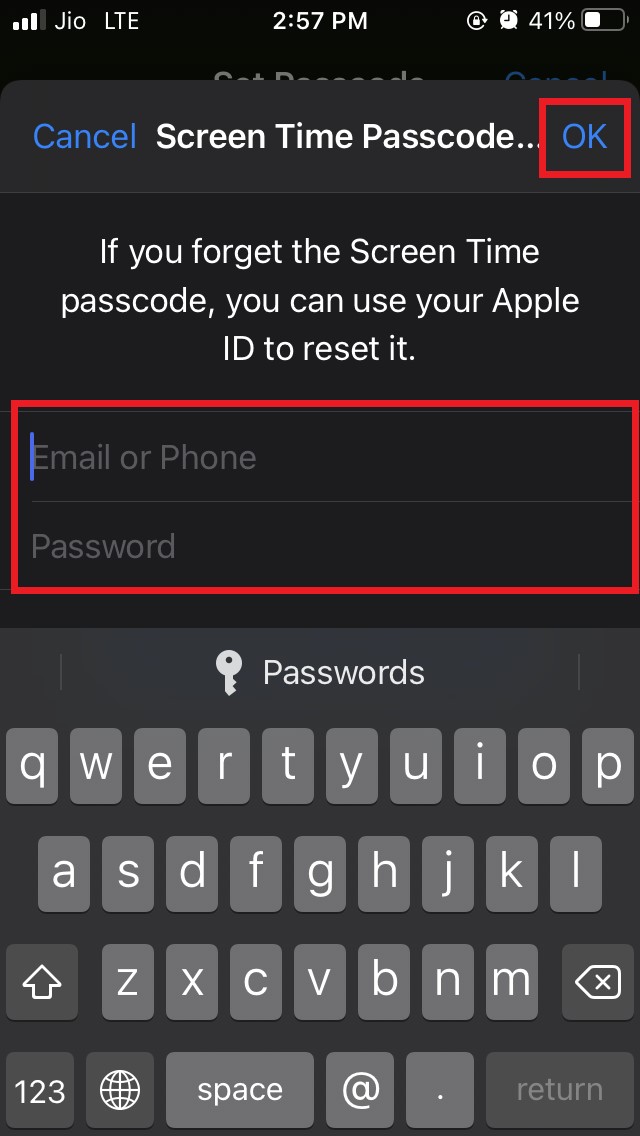
Luego ingresa tu ID de Apple y contraseña
Ahora, tus hijos no podrán hacer ningún cambio en las restricciones de privacidad. La cámara permanecerá desactivada en el iPhone tanto tiempo como desees.
Así que, esto fue todo sobre cómo desactivar la aplicación de cámara del iPhone en la pantalla de bloqueo y en todo el dispositivo para asegurar la privacidad.
Si tienes alguna opinión sobre ¿Cómo desactivar la cámara en la pantalla de bloqueo del iPhone?, no dudes en dejarla en el cuadro de comentarios a continuación. Además, suscríbete a nuestro canal de YouTube de DigitBin para tutoriales en video. ¡Salud!
Recibe nuevas publicaciones en tu bandeja de entrada.
No spam. Cancela la suscripción en cualquier momento.