Instagram · 5 min read · Oct 02, 2025
¿Cómo desactivar los comentarios en publicaciones, Reels, en vivo, anuncios o videos de Instagram?

En esta guía, hemos hablado sobre cómo desactivar los comentarios en publicaciones, anuncios en vivo o videos de Instagram. Los comentarios son principalmente una forma de interacción entre el publicador de contenido y la audiencia. Últimamente, hemos visto cómo las redes sociales se han convertido en un refugio para los ciberacosadores. Estos usuarios no tienen sentido cívico y utilizan comentarios despectivos en la sección de comentarios del contenido publicado en Instagram.
No hay razón ni necesidad de involucrarse con ciberacosadores en una guerra de palabras. Afortunadamente, Instagram permite a los creadores de contenido moderar los comentarios en las fotos o videos que publican. Esto significa que nadie puede comentar en una publicación o solo un grupo de audiencia seleccionado puede comentar. Además de las fotos y videos de Instagram, también puedes moderar o desactivar completamente los comentarios para videos en vivo de Instagram, anuncios y Reels de Insta.
Formas de desactivar los comentarios en publicaciones, Reels, IGTV o videos de Instagram
Independientemente de si estás usando un dispositivo Android o un iPhone, el proceso para gestionar los comentarios en Instagram y sus funciones sigue siendo prácticamente el mismo.
1. Desactivar los comentarios en la historia de Instagram
Las historias de Instagram son una excelente manera de compartir actualizaciones instantáneas sobre tus vidas ocupadas. Sin embargo, si deseas que un número limitado de personas tenga la capacidad de comentar en tus historias, aquí te mostramos cómo puedes cambiar la configuración.
Cuando desactivas las respuestas para una historia de Instagram, los usuarios aún tendrán la capacidad de enviarte mensajes directos regulares de Instagram.
- Abre la aplicación Instagram
- Toca el ícono de perfil.
- Una vez en tu perfil, toca el ícono de tres barras en la parte superior
- En el menú que aparece, selecciona Configuración.
- Ahora, toca en Privacidad.
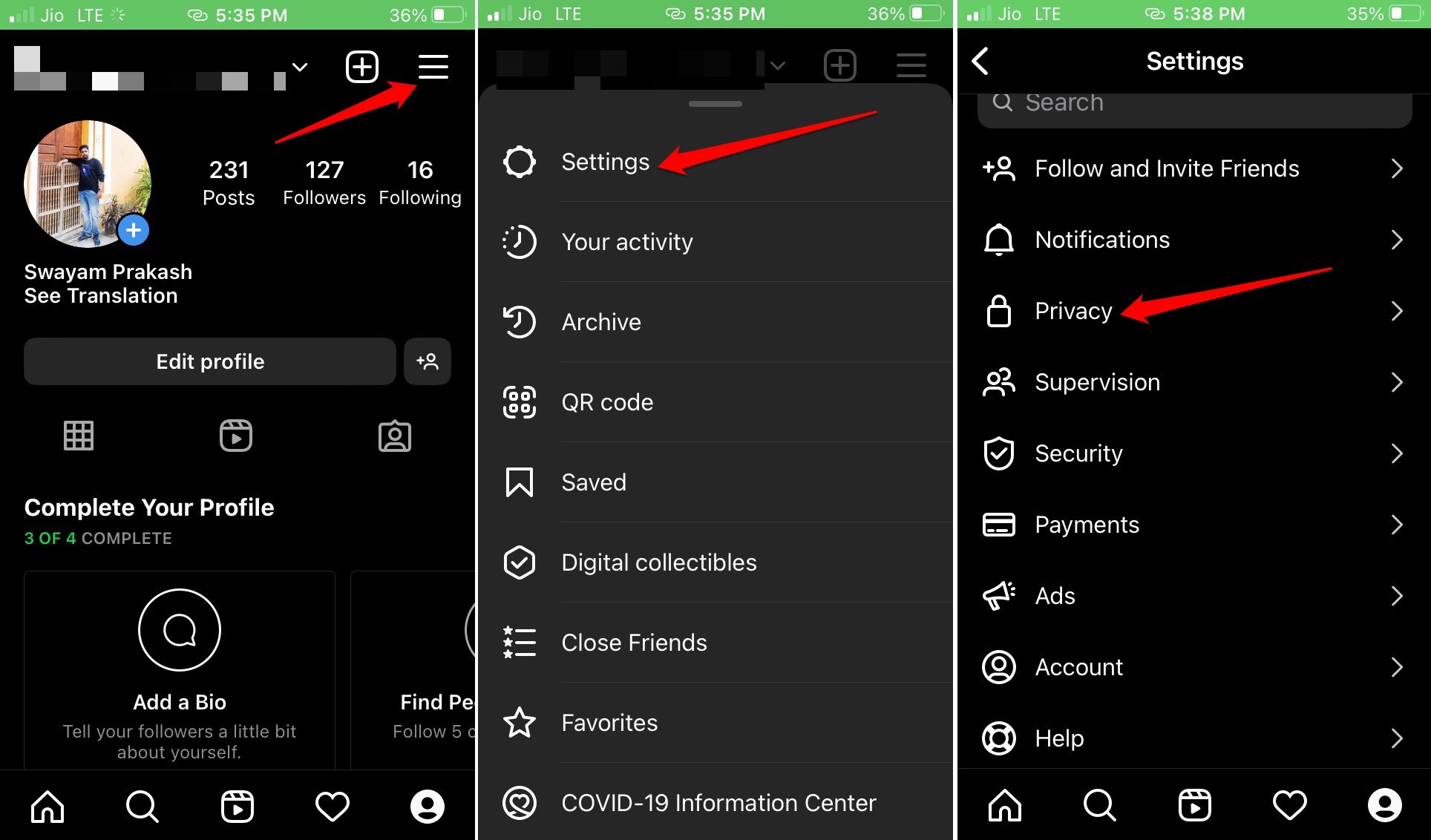
- Toca en Historia.
- Toca la opción Desactivado bajo Permitir respuestas a mensajes.
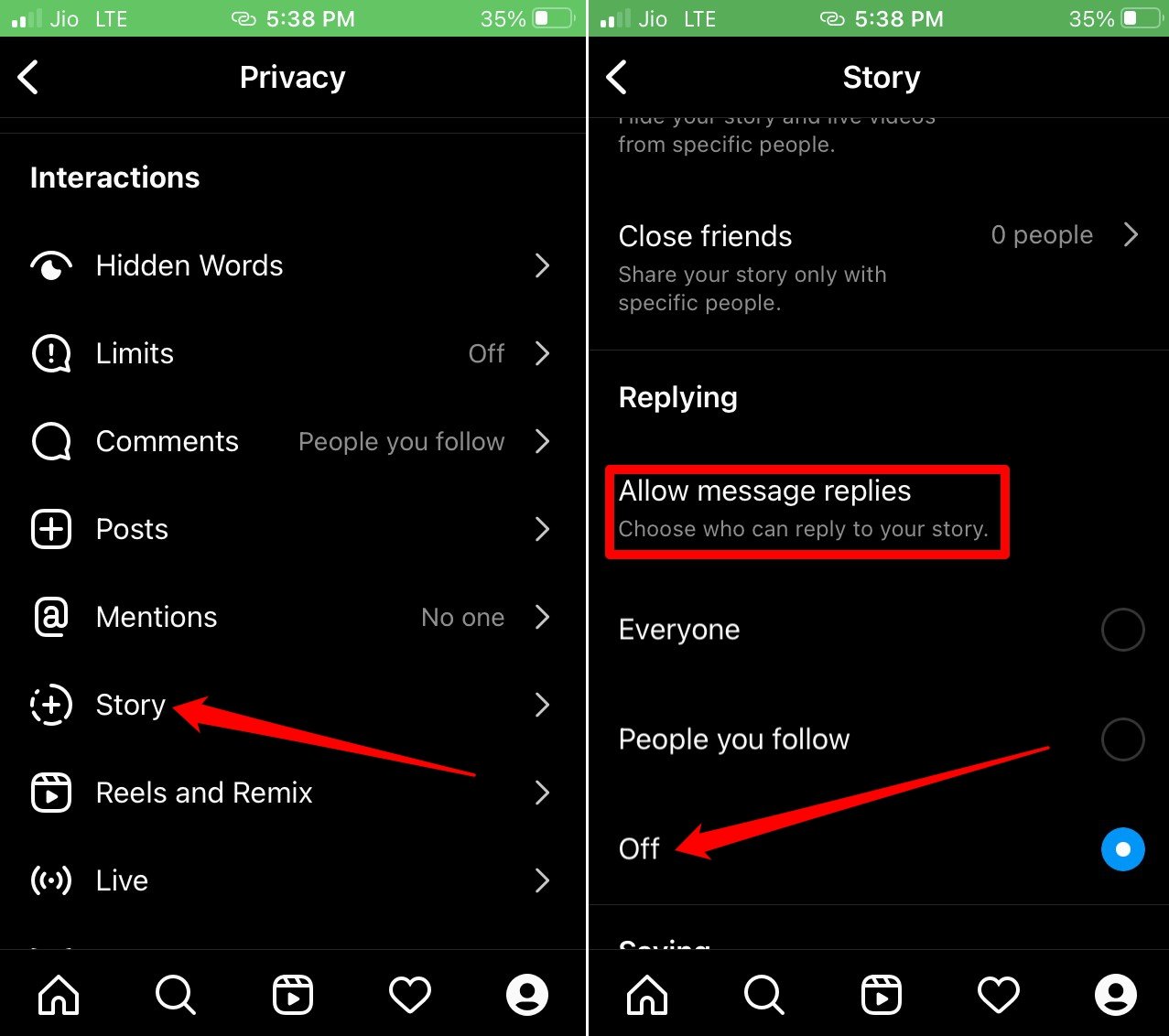
Ahora, nadie puede responder a tu historia. De lo contrario, puedes permitir que solo las personas que sigues dejen comentarios en tu historia.
2. Desactivar los comentarios en una publicación de Instagram antes de publicar
Puedes desactivar los comentarios para cada publicación que creas y compartes en Instagram.
- Abre la aplicación de Instagram.
- Crea una nueva publicación y prepárala para publicar, pero no toques Compartir aún.
- En la sección de la leyenda, navega a la opción Configuración avanzada. Toca en ella.
- Toca el interruptor junto a Desactivar comentarios. Nadie puede comentar en esa publicación.
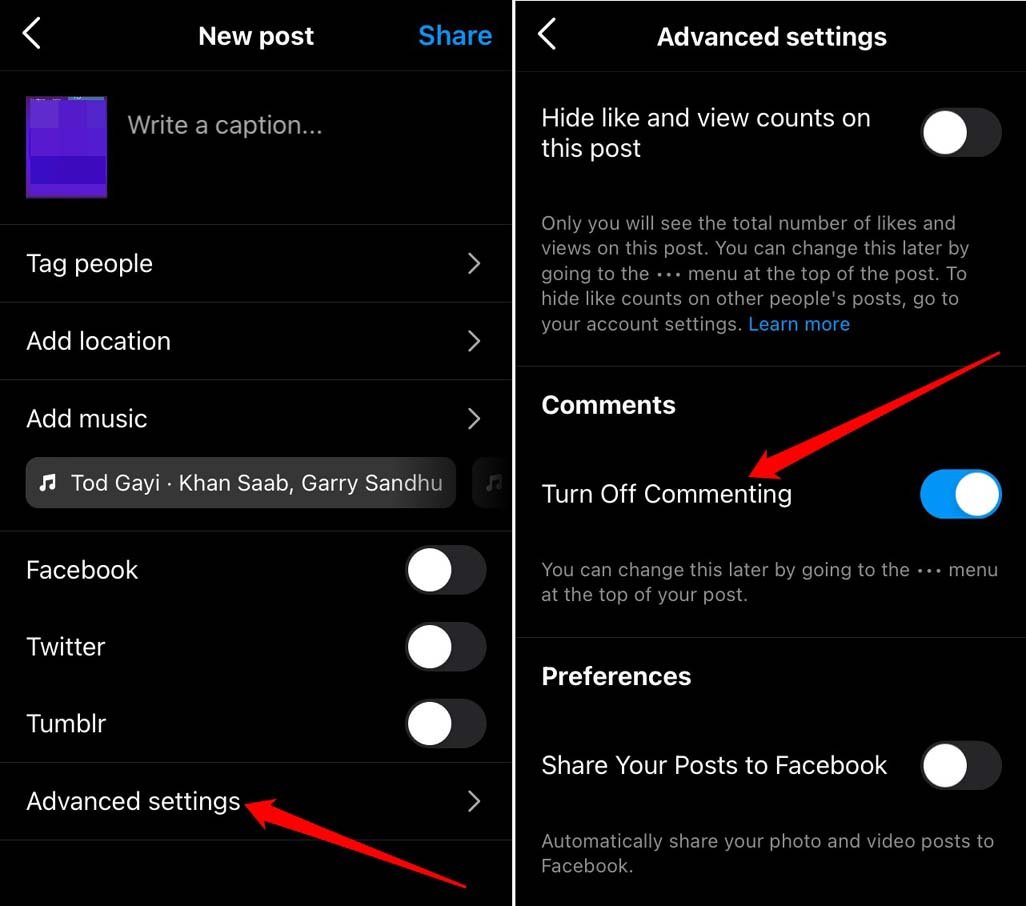
Una vez que publiques la foto o video, verás que no tendrá un ícono de comentario debajo, ya que lo has desactivado.
3. Moderar comentarios globalmente para tus publicaciones de Instagram
Instagram es utilizado tanto por creadores de contenido como por usuarios generales. Estos últimos pueden no usar Instagram todos los días. Algunos de estos usuarios generales prefieren mantener sus cuentas privadas. Otros tienen un perfil público en Instagram.
Si perteneces a esa base de usuarios con un perfil público y deseas moderar comentarios o desactivarlos completamente para cualquier cosa que publiques en Instagram, aquí están los pasos que debes seguir.
Abre la aplicación de Instagram > y toca el ícono de perfil.
A continuación, toca el botón de 3 barras > Selecciona Configuración > Privacidad.
Ahora, navega a las opciones Comentarios > toca en Permitir comentarios de.
Como estás buscando privacidad, selecciona la opción Personas que sigues.
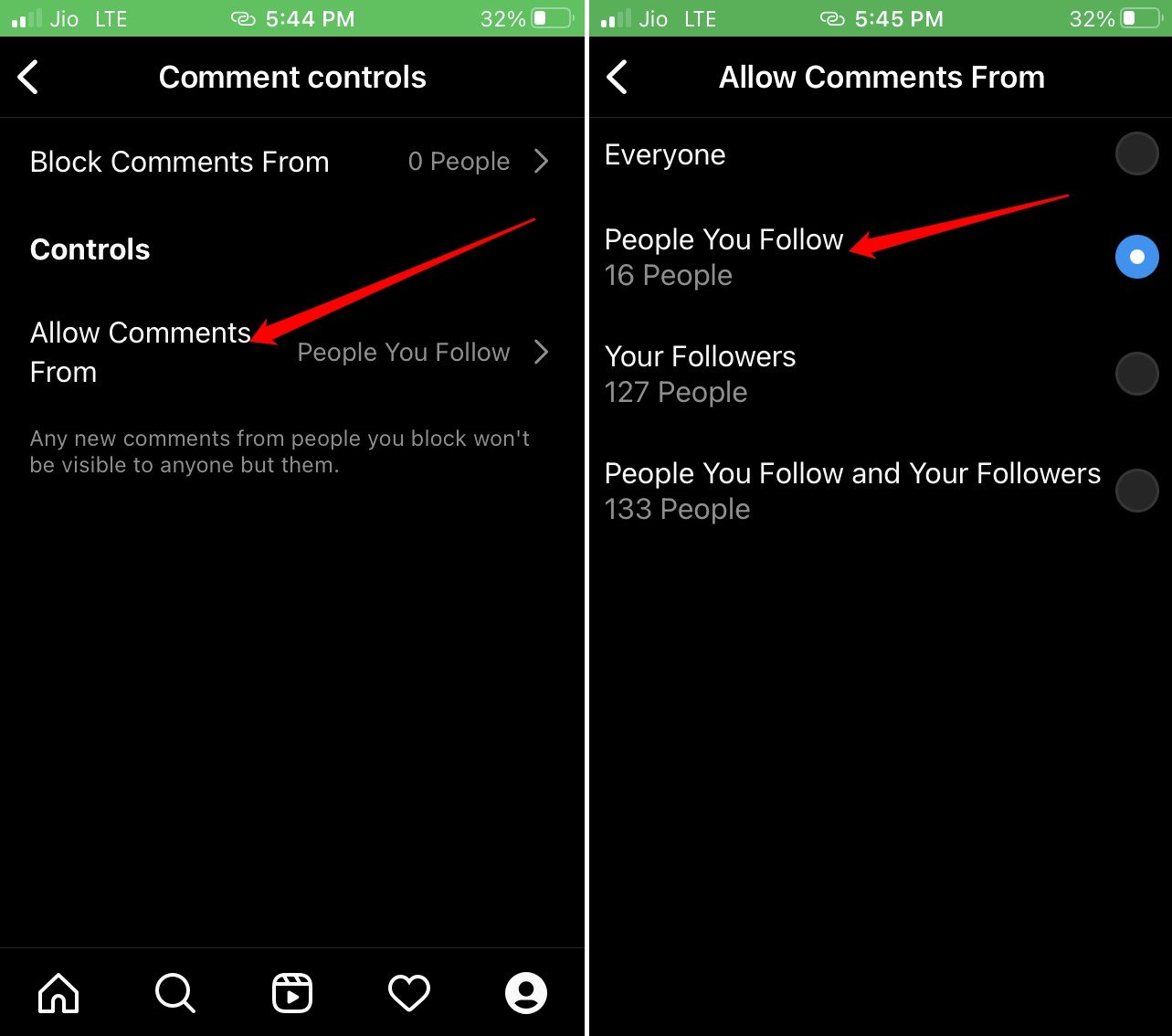
Esta es la mejor opción, ya que puedes seguir a un número limitado de usuarios que puedes conocer. Habrá menos posibilidades de que utilicen insultos en la sección de comentarios. Solo cuando configures la opción para permitir comentarios de todos, aumentarán las posibilidades de comentarios malos o spam en tus publicaciones de Instagram.
4. Desactivar los comentarios en Reels de Instagram
Aquí está la forma más fácil de desactivar los comentarios en Reels de Instagram.
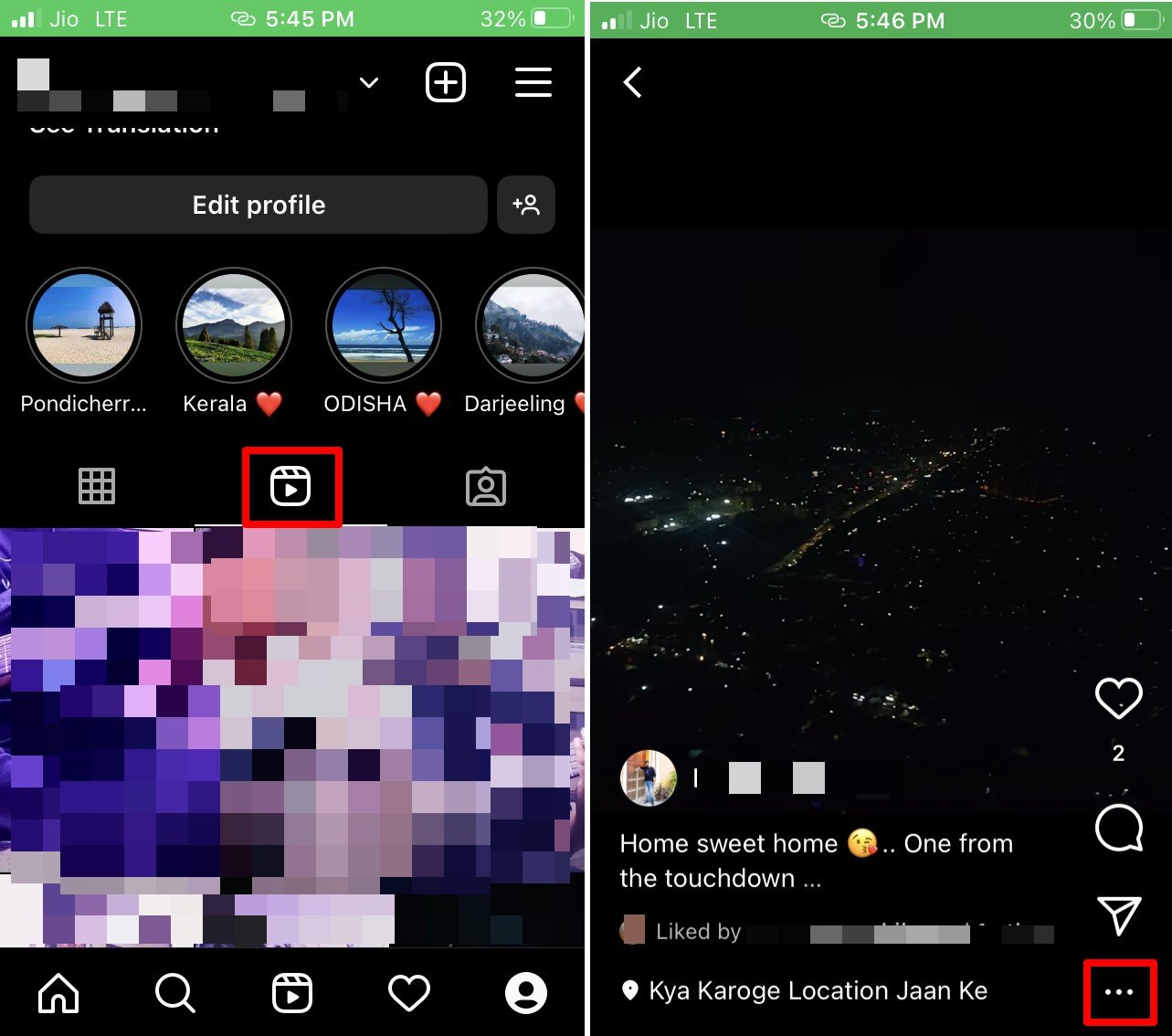
- Abre la aplicación de Instagram y toca el ícono de perfil para ir a tu perfil.
- Toca en la pestaña de Reels
- A continuación, toca en cualquier Reel.
- Cuando el reel comience a reproducirse, toca el botón de 3 puntos.
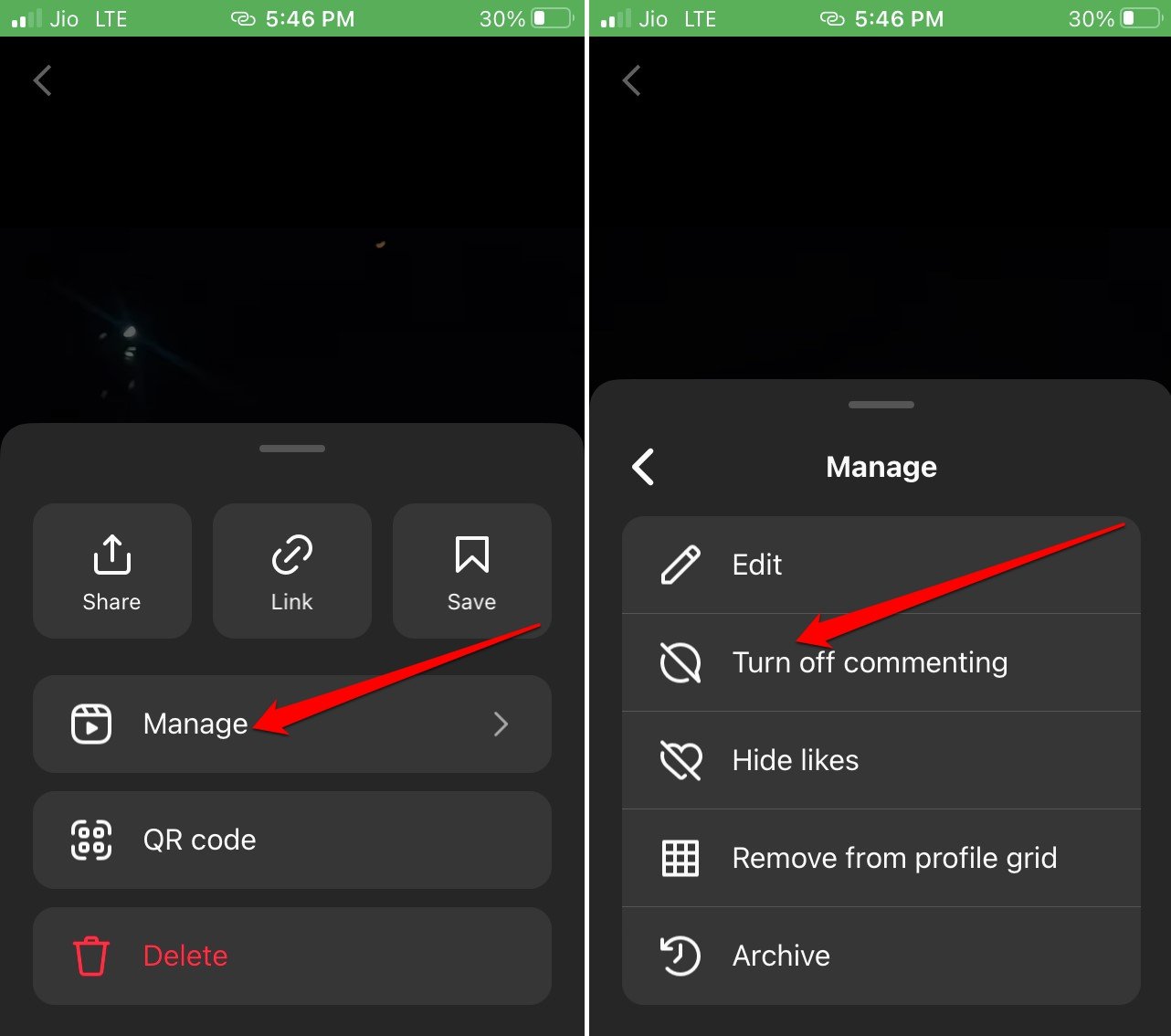
- Toca en Gestionar y selecciona Desactivar comentarios.
5. Desactivar los comentarios en la transmisión en vivo de Instagram
La transmisión en vivo es una excelente manera de interactuar sobre la marcha con tus seguidores de Instagram. Sin embargo, si eres una figura pública, hay posibilidades de comentarios inapropiados de usuarios que consisten en exclamaciones o mensajes de spam. Debes detener tales comentarios y solo puedes moderar para desactivar los comentarios en Instagram una vez que hayas comenzado la transmisión en vivo.
- Abre la aplicación de Instagram en tu dispositivo.
- Comienza la transmisión en vivo.
- Toca el botón de tres puntos junto a la sección de comentarios.
- En el menú, selecciona Desactivar comentarios.
No es una configuración predeterminada para cada sesión en vivo en Instagram. Eso significa que debes repetir los pasos anteriores cada vez que vayas en vivo para desactivar los comentarios.
6. Desactivar los comentarios en anuncios de Instagram
Puedes gestionar los comentarios en tu anuncio de Instagram accediendo al Administrador de anuncios desde un navegador de PC.
- Abre el navegador en tu PC.
- Ahora, ve a Administrador de anuncios de Facebook.
- Para el anuncio en el que deseas desactivar los comentarios, haz clic en Editar.
- Haz clic en Vista previa avanzada.
- A continuación, haz clic en Compartir.
- En la pestaña “Vista previa en dispositivo”, selecciona Anuncio en el feed: enviar notificación a Instagram.
- Asegúrate de haber iniciado sesión en tu cuenta de Instagram en tu teléfono.
- Recibirás una notificación. Toca en ella.
- El anuncio correspondiente aparecerá. Haz clic en el ícono de 3 puntos.
- En el menú, selecciona la opción Desactivar comentarios.
Conclusión
Las herramientas de redes sociales como Instagram ofrecen una plataforma para mostrar creatividad o conectarse con amigos y el mundo. No debería haber espacio para comentarios abusivos, ciberacosadores o spammers en tu sección de comentarios de Instagram. Espero que esta guía sobre cómo desactivar los comentarios en publicaciones, transmisiones en vivo, anuncios o videos de Instagram haya sido útil. Ahora, puedes gestionar tus comentarios de Instagram fácilmente.
Si tienes alguna opinión sobre ¿Cómo desactivar los comentarios en publicaciones, Reels, en vivo, anuncios o videos de Instagram?, no dudes en dejarla en el cuadro de comentarios a continuación. Además, suscríbete a nuestro canal de YouTube de DigitBin para tutoriales en video. ¡Salud!
Recibe nuevas publicaciones en tu bandeja de entrada.
No spam. Cancela la suscripción en cualquier momento.