Windows 11 · 3 min read · Oct 14, 2025
Cómo deshabilitar Hyper-V en Windows 11
El hipervisor es un programa para crear virtualización de hardware. Se le conoce popularmente como Hyper-V. Durante sus primeros días, se conocía como Virtualización de Servidores de Windows. Hyper-V crea máquinas virtuales en una computadora. El producto de virtualización nativo de Microsoft está disponible para las Ediciones Pro, Enterprise y Education de Windows.
Usando una máquina virtual, puedes implementar y probar otros sistemas operativos además del que realmente está funcionando en la PC. Ahora, no todos utilizan Hyper-V en sus computadoras. Varios usuarios informan sobre el rendimiento lento de sus PCs debido a mantener el hipervisor habilitado. Si no estás probando un sistema operativo usando Hyper-V, deberías desactivar la función en tu máquina.
Diferentes métodos para desactivar Hyper-V en PC con Windows
Hay varias formas de deshabilitar el sistema de virtualización del hipervisor en una computadora con Windows.
1. Desactivar Hyper-V desde el Panel de Control
Accede a Programas y Características del Panel de Control para deshabilitar Hyper-V en tu PC.
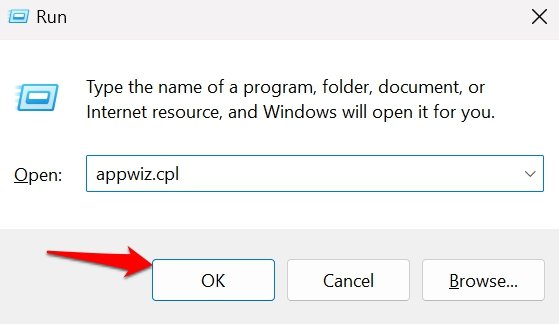
- Presiona Windows + R para abrir el cuadro de ejecución.
- Escribe appwiz.cpl y presiona enter para planificar en la sección de Programas y Características del Panel de Control.
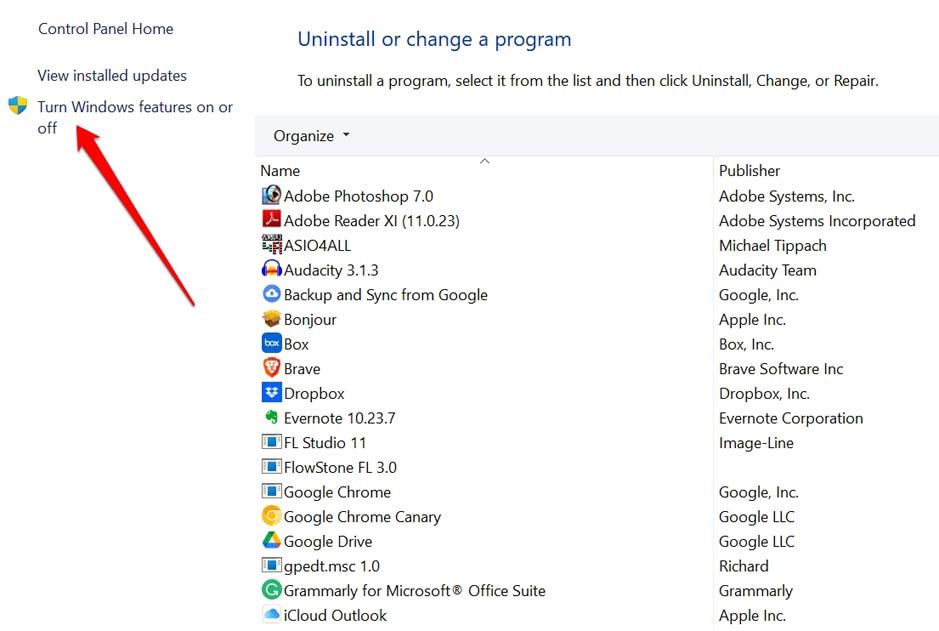
- Haz clic en Activar o desactivar características de Windows en la parte superior izquierda.
- Desmarca la casilla junto a Plataforma de Hipervisor de Windows.
- Haz clic en el botón Aceptar.
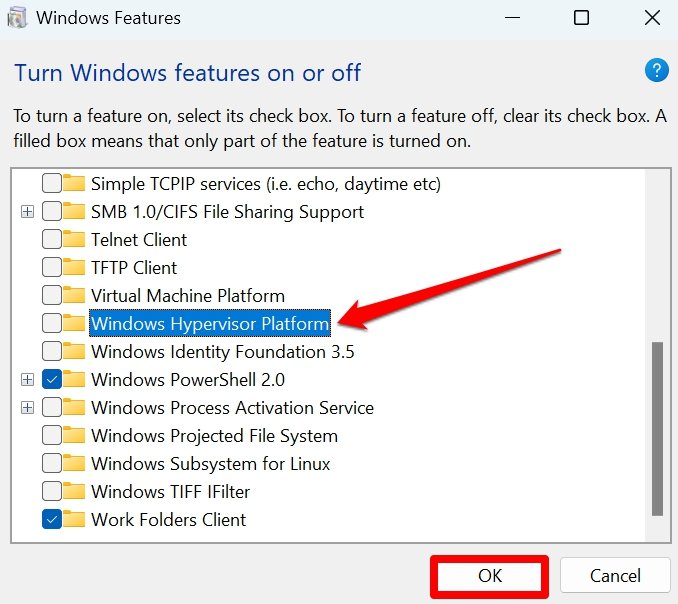
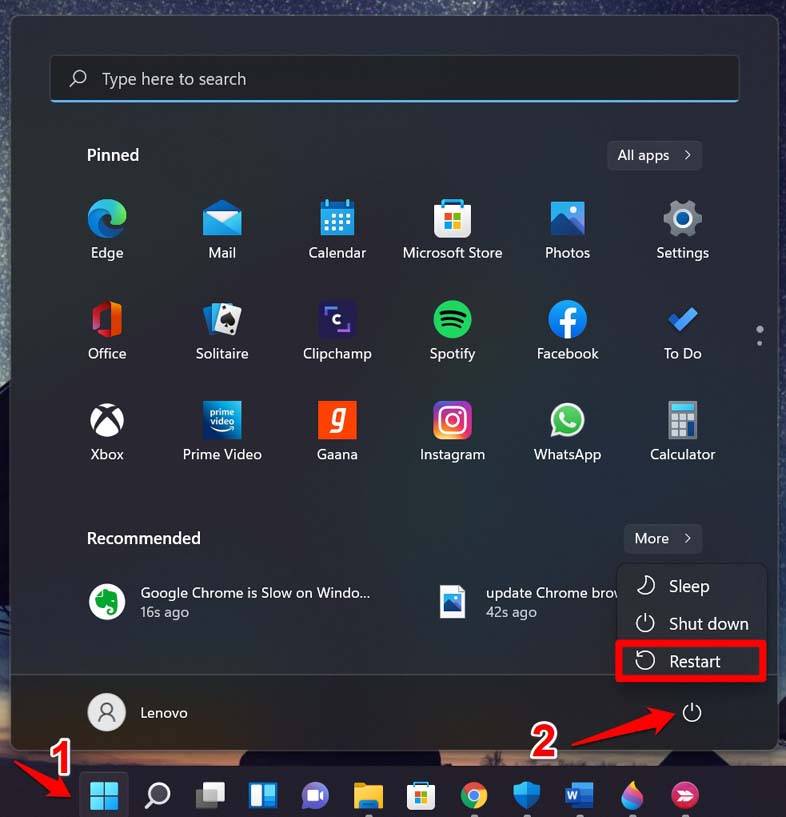
- Reinicia la computadora.
2. Usar el comando DISM para deshabilitar el hipervisor
Lanza el Símbolo del sistema para emitir un comando DISM y deshabilitar Hyper-V. Aquí están los pasos para ti.
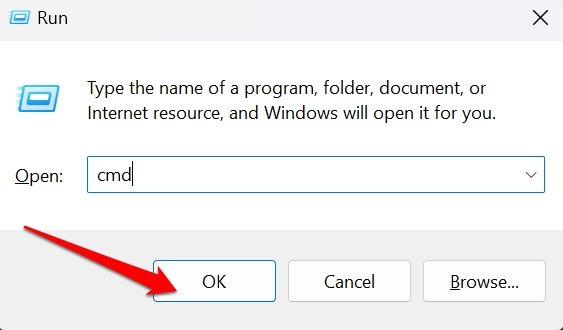
- Presiona Windows + R para abrir el cuadro de ejecución.
- Escribe cmd y presiona enter.
- Ahora, escribe el siguiente comando
dism /online /disable-feature /featurename:Microsoft-hyper-v-all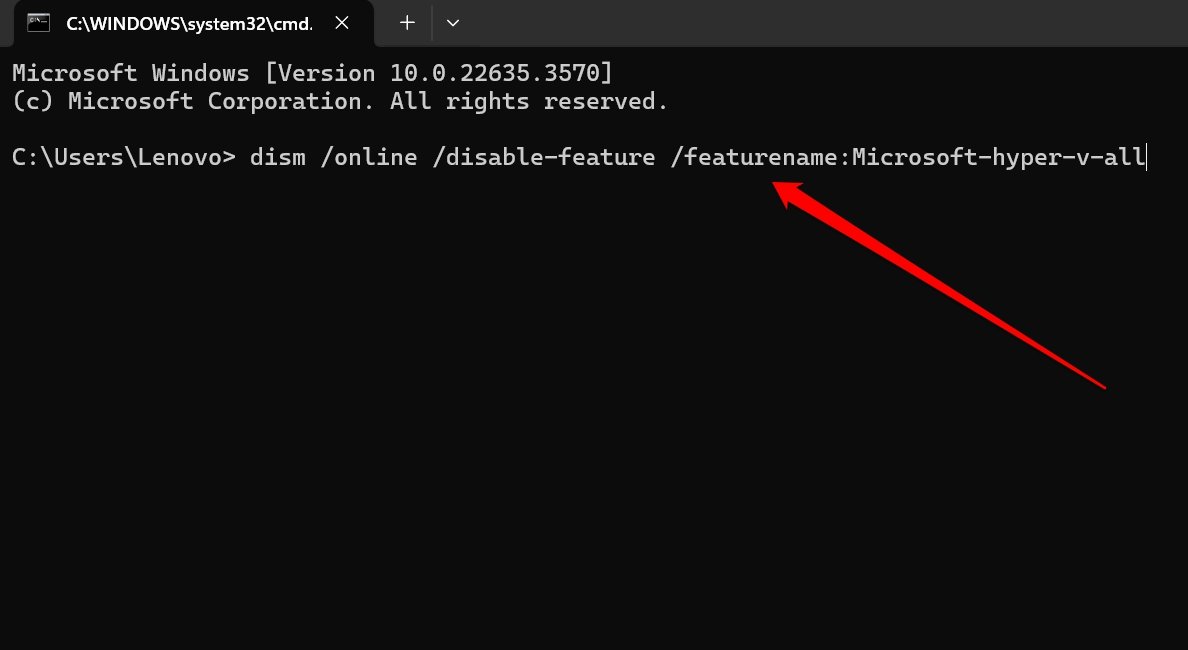
- Presiona la tecla Enter para ejecutar el comando.
- Sal del Símbolo del sistema y reinicia la PC.
NOTA: Para usar la herramienta de línea de comandos DISM, conecta tu computadora a internet.
3. Desactivar el hipervisor usando el símbolo del sistema
Además de usar DISM, puedes emitir el comando BCDEdit en el Símbolo del sistema para desactivar el hipervisor.
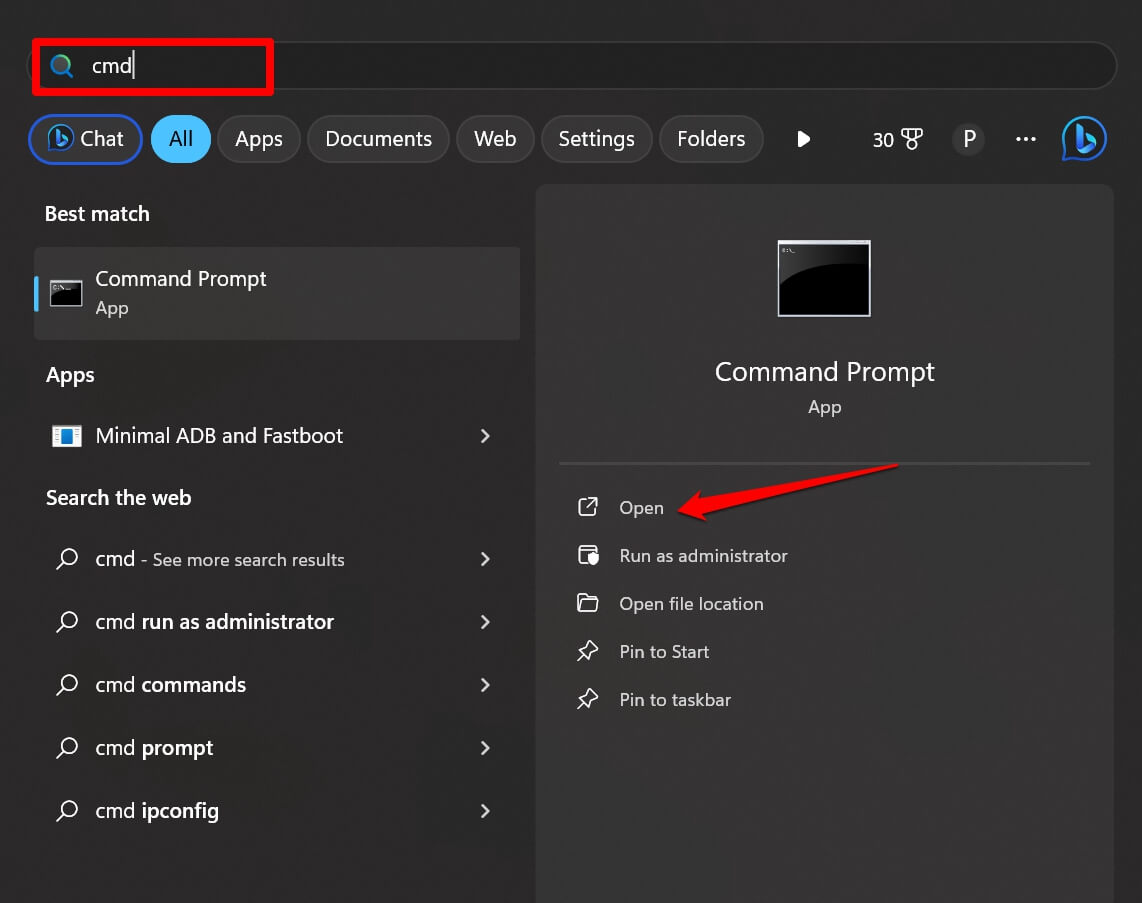
- Presiona Windows + S para abrir la consola de búsqueda.
- Escribe cmd y haz clic en Abrir cuando aparezca el resultado de búsqueda relevante.
- Escribe este comando y presiona la tecla Enter para ejecutar.
bcdedit /set hypervisorlaunchtype off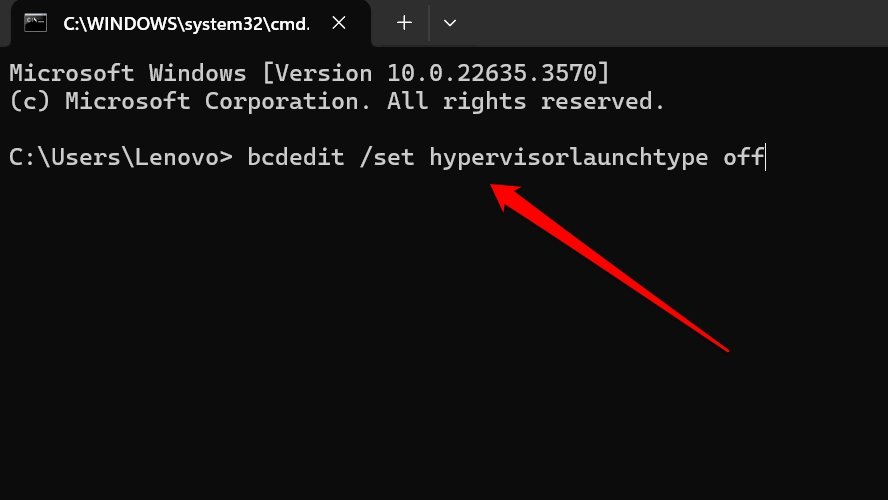
- Cierra el Símbolo del sistema.
- Reinicia la computadora para permitir que los cambios surtan efecto.
4. Desactivar Hyper-V en Windows 11 usando el comando PowerShell
Si no puedes usar el Símbolo del sistema, accede a la herramienta PowerShell para ejecutar un comando y desactivar el hipervisor en Windows 11.
- Presiona la tecla de Windows para abrir la búsqueda.
- Escribe PowerShell.
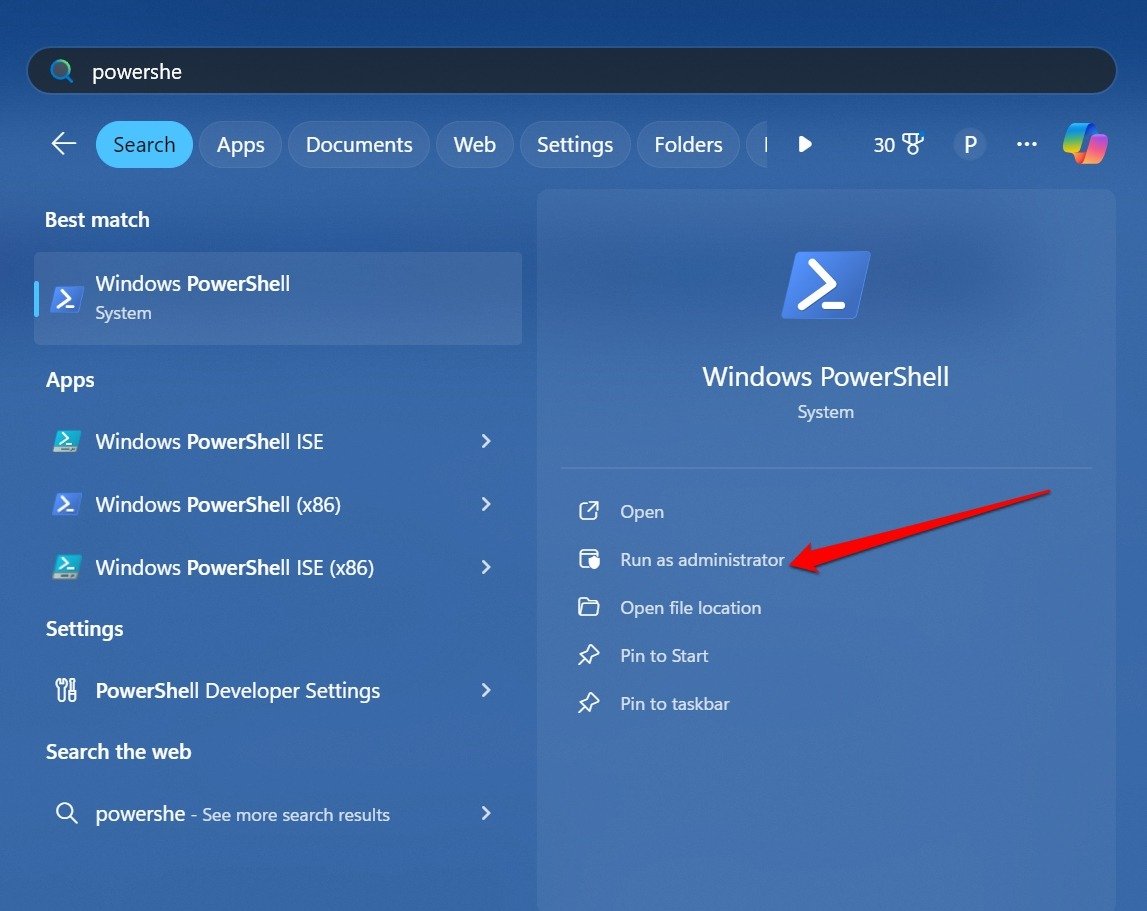
- Cuando aparezca el resultado de búsqueda, haz clic en Ejecutar como administrador.
- En la pantalla, escribe el siguiente comando.
Disable-WindowsOptionalFeature -Online -FeatureName Microsoft-Hyper-V-All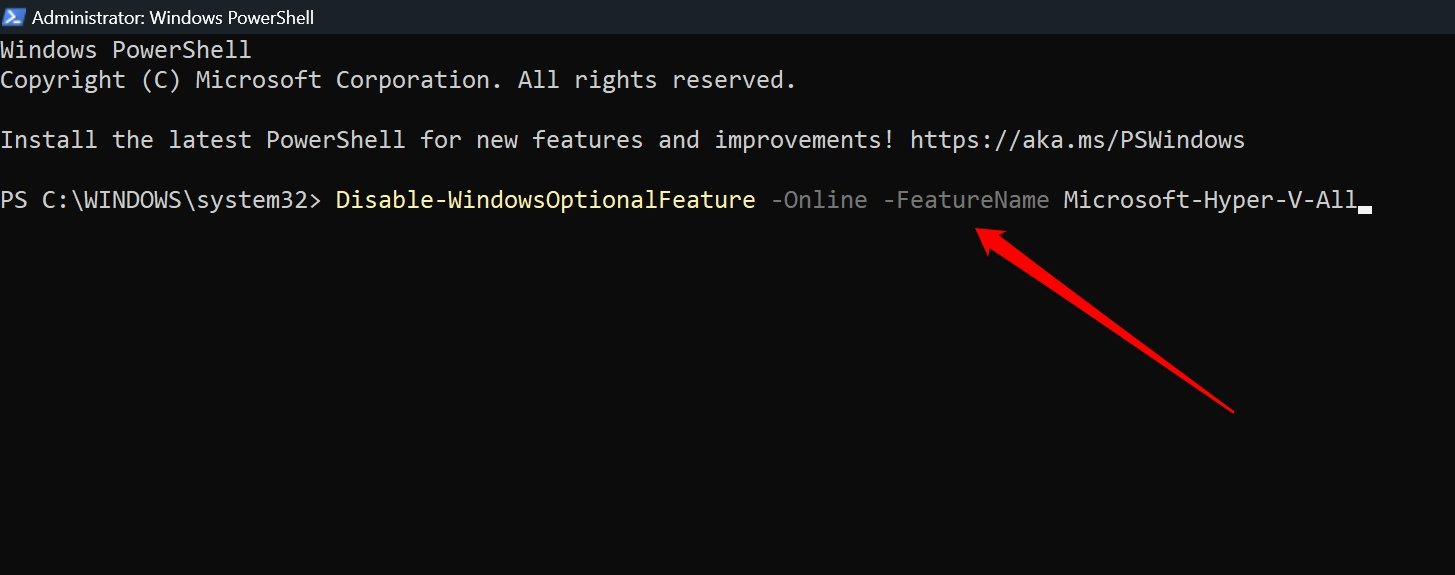
- Presiona la tecla Enter.
- Cuando el aviso pida reiniciar la PC después de ejecutar el comando, cumple presionando Y.
Preguntas Frecuentes (FAQs)
¿Desactivar Hyper-V afecta la computadora de alguna manera?
NO. Si no estás usando el hipervisor para probar sistemas virtuales, desactivarlo mejorará el rendimiento de tu PC. Puede llevar a cabo otras tareas de manera rápida y eficiente.
¿Qué ediciones de Windows OS son compatibles con Hyper-V?
El hipervisor está disponible en las ediciones Windows Enterprise, Professional y Education. No está disponible en la edición Windows Home.
¿Es necesario activar el hipervisor para usar Windows?
NO. Hyper-V es una característica opcional en Windows 11. Se utiliza para crear, implementar y probar máquinas virtuales. Aparte de eso, otras aplicaciones o programas en el sistema no dependen de Hyper-V para funcionar.
Conclusión
El hipervisor es una gran herramienta para ejecutar y probar sistemas operativos virtuales en PCs con Windows. Sin embargo, si usas tu computadora con Windows para uso básico, considera desactivar Hyper-V en ella.
Para mejorar el rendimiento y la eficiencia en la gestión de otras tareas importantes, puedes desactivar Hyper-V en Windows 11 utilizando los métodos descritos en la guía.
Si tienes algún comentario sobre Cómo deshabilitar Hyper-V en Windows 11, no dudes en dejarlo en el cuadro de comentarios a continuación. Además, suscríbete a nuestro canal de YouTube de DigitBin para tutoriales en video. ¡Saludos!
Recibe nuevas publicaciones en tu bandeja de entrada.
No spam. Cancela la suscripción en cualquier momento.