Servicios de ubicación · 5 min read · Dec 06, 2025
¿Cómo deshabilitar o habilitar los servicios de ubicación en Google Chrome?
En esta guía, aprendamos cómo deshabilitar o habilitar los servicios de ubicación en Google Chrome. Si proporcionas los detalles de tu ubicación, entonces los sitios web que visitas usando el navegador Chrome tendrán acceso a esa información. Si esos sitios web son sitios de entrega de comida y sitios de reserva de taxis, entonces está bien.
Sabiendo tu ubicación en tiempo real, pueden ofrecerte sus servicios. Ahora, si sitios web que no son de estos servicios mencionados están conociendo tu ubicación cada segundo, entonces se infringe tu derecho a la privacidad. He explicado en este escrito cómo deshabilitar o habilitar los servicios de ubicación en Google Chrome para PC, Android e iOS.
Deshabilitar o habilitar los servicios de ubicación en Google Chrome
Los pasos que he puesto a continuación funcionan tanto en PCs que ejecutan Windows OS como en macOS.
Inicia el navegador Chrome en tu computadora.
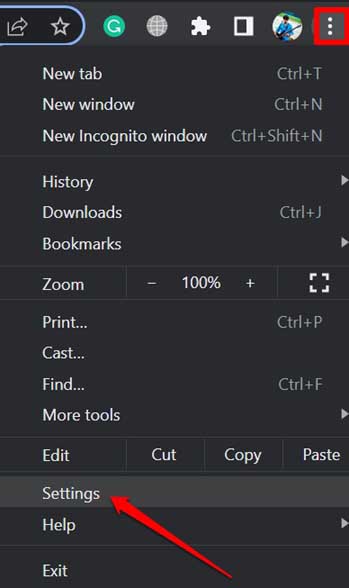
Haz clic en el ícono de 3 puntos en la esquina superior derecha.
En el menú selecciona Configuración.
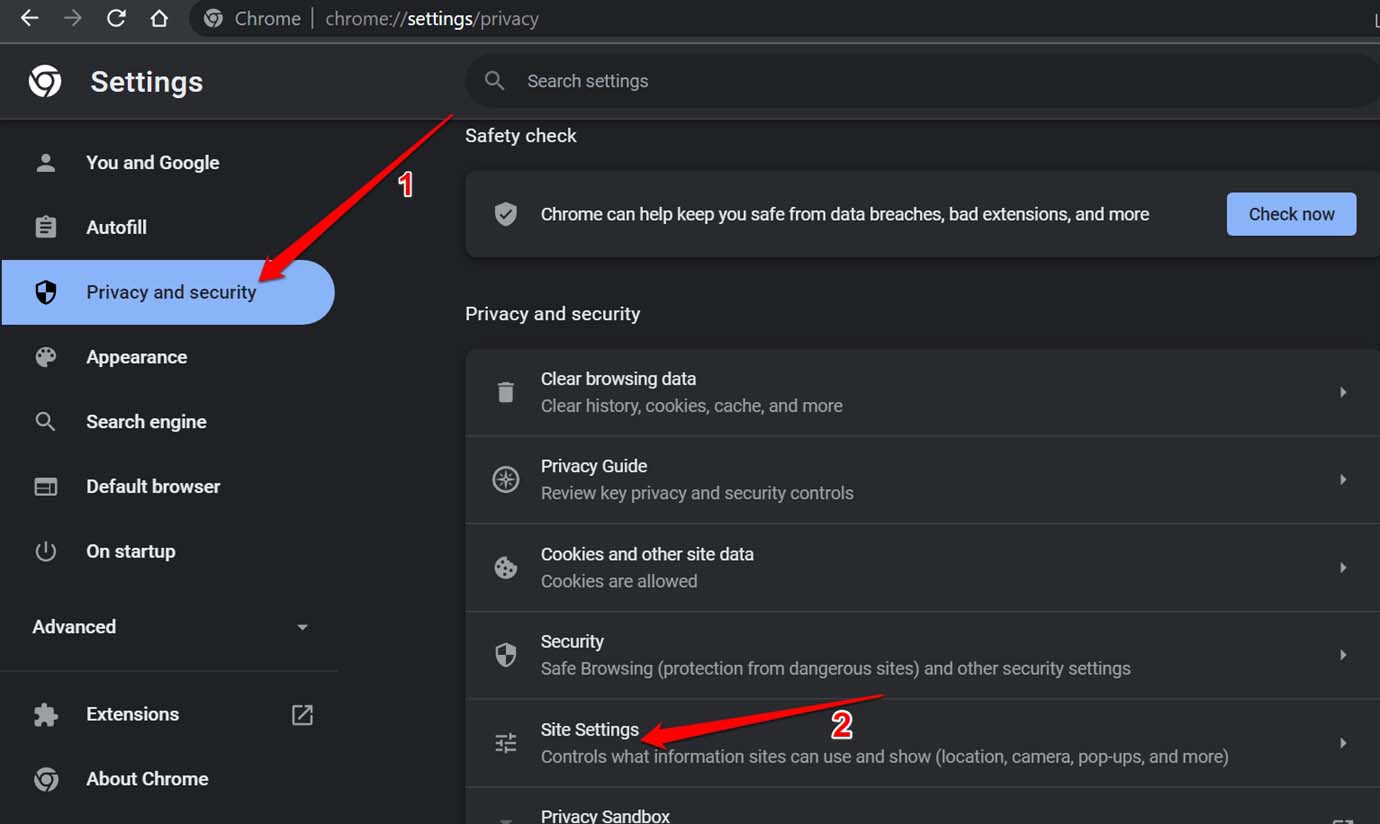
En el panel izquierdo, haz clic en Privacidad y seguridad.
Navega a Configuración de sitios y haz clic en él.
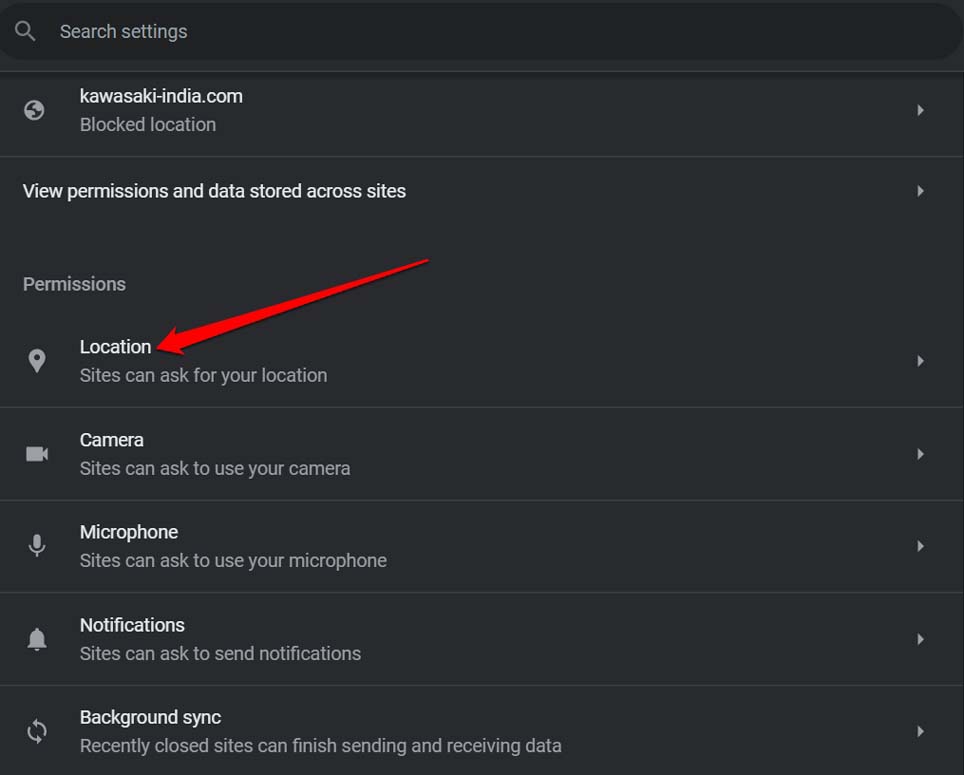
- En la siguiente página, desplázate hasta la pestaña Permisos y haz clic en Ubicación.
- Ve a la pestaña Comportamiento predeterminado y selecciona No permitir que los sitios vean tu ubicación. Esto deshabilitará los servicios de ubicación en Google Chrome.
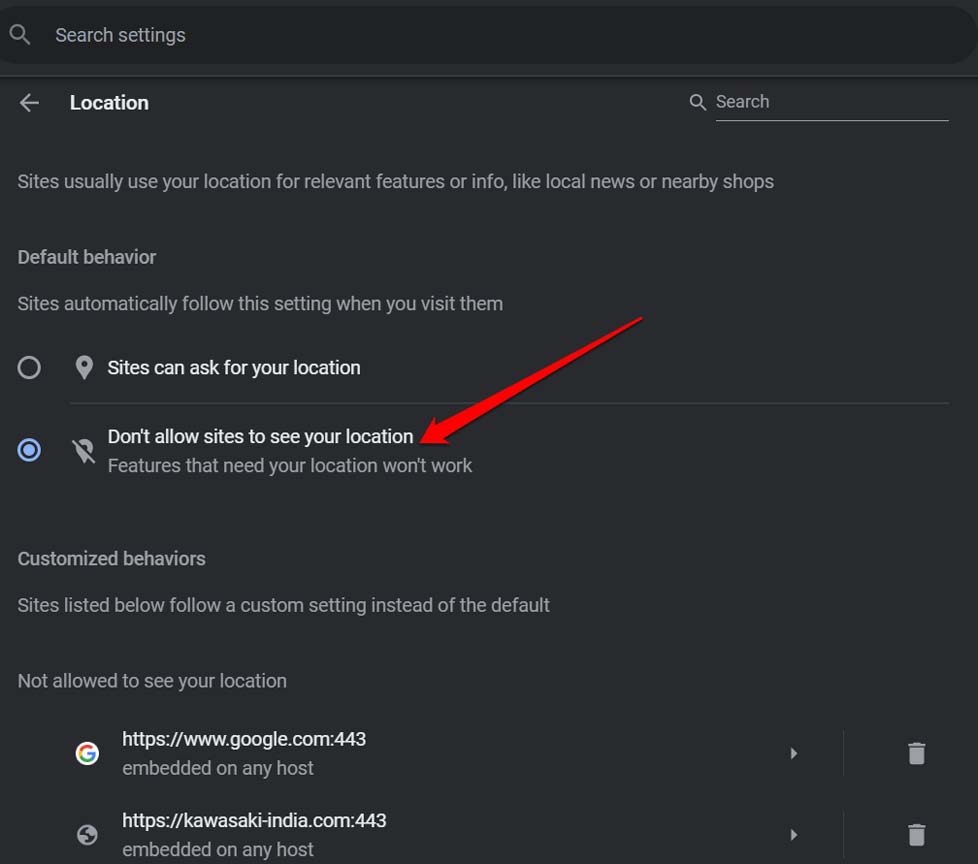
- Alternativamente, si deseas otorgar acceso a tu ubicación, selecciona Los sitios pueden pedir tu ubicación.
Eliminar cualquier sitio web que tenga acceso a tu ubicación
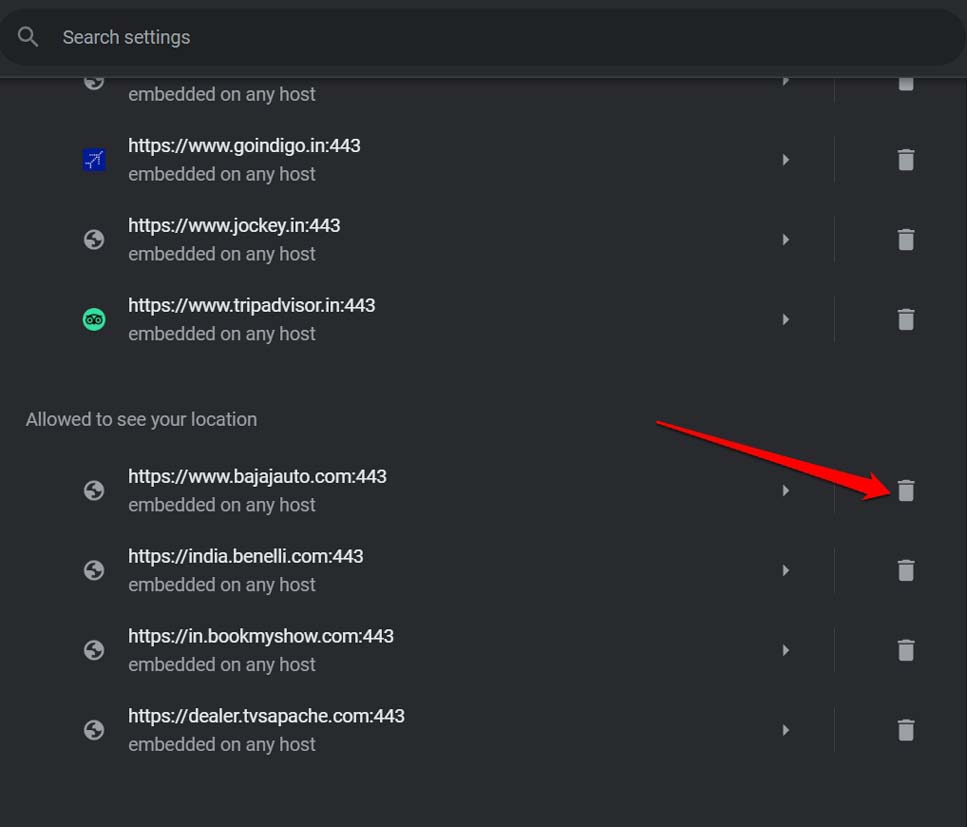
Si desplazas hacia abajo en la misma página, verás dos secciones. Son No permitidos para ver tu ubicación y Permitidos para ver tu ubicación. Ambas secciones mencionarán algunos sitios web que tienen acceso o se les ha negado el acceso a tu ubicación.
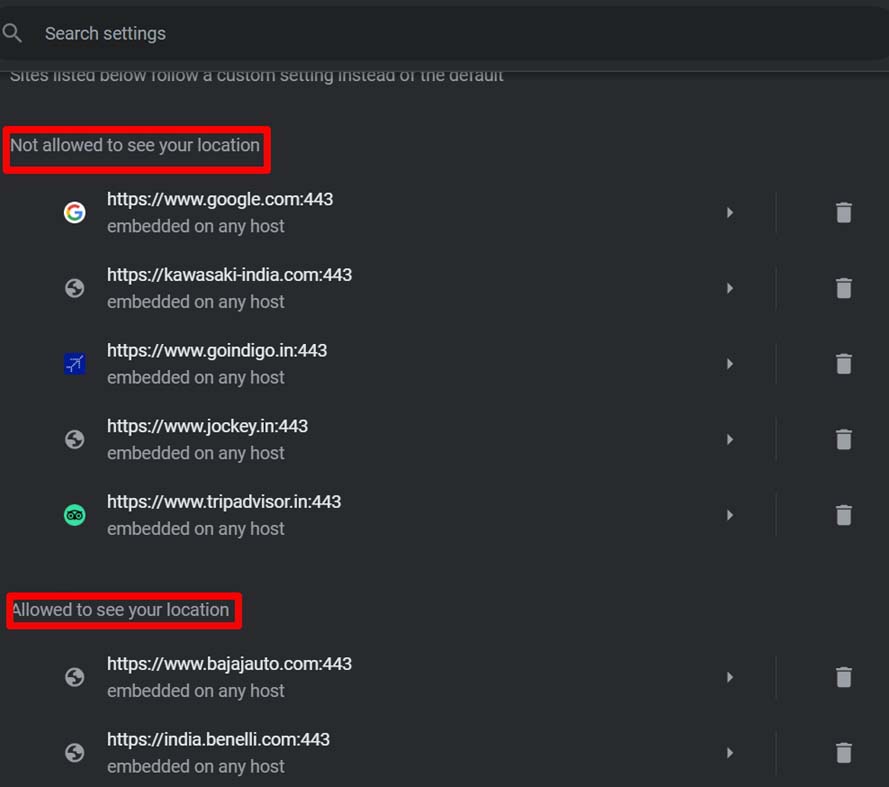
Para eliminar los sitios web listados de cualquiera de las dos secciones, simplemente haz clic al lado del ícono de papelera. Eso revocará el permiso.
¿Cómo cambiar la ubicación en Chrome manualmente?
Aquí hay un truco interesante para cambiar la ubicación en el navegador Chrome en tu PC manualmente. Tienes que usar las Herramientas de desarrollador. Antes de probar este truco, asegúrate de permitir que Chrome tenga acceso a tu ubicación actual. Usa los pasos que he explicado en la sección anterior.
- Inicia el navegador Chrome en tu PC.
- En la esquina superior derecha, haz clic en el ícono de 3 puntos.
- En el menú, selecciona Más herramientas y en el menú expandido selecciona Herramientas de desarrollador.
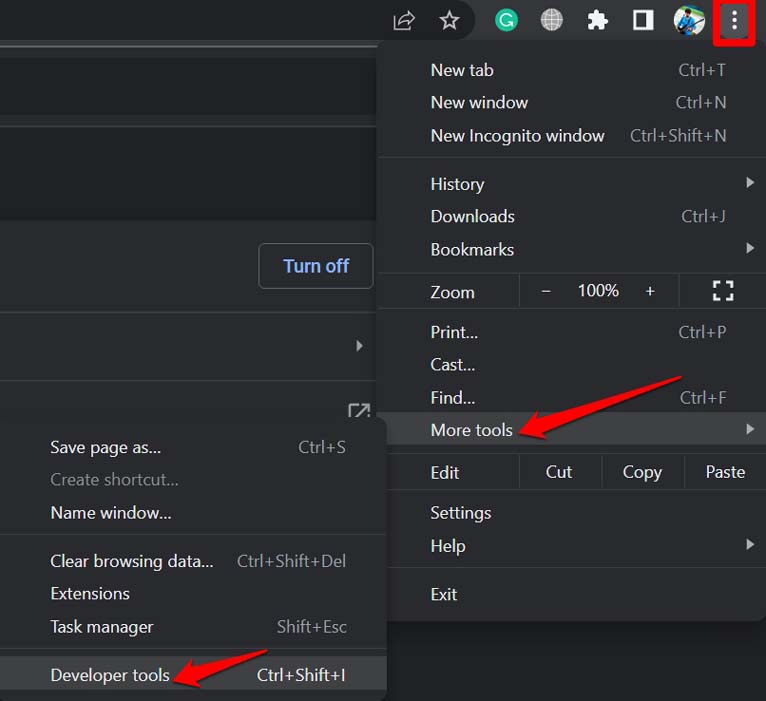
- Si te gusta usar atajos, presiona Ctrl + Shift + I en Windows para abrir las Herramientas de desarrollador en Chrome. Los usuarios de macOS pueden presionar cmd + Option + I para acceder a las Herramientas de desarrollador.
- Una vez que se abra la consola de desarrollador, haz clic en el ícono de 3 puntos al lado del ícono de engranaje y selecciona Más herramientas.
- En la lista de Más herramientas, selecciona Sensores.
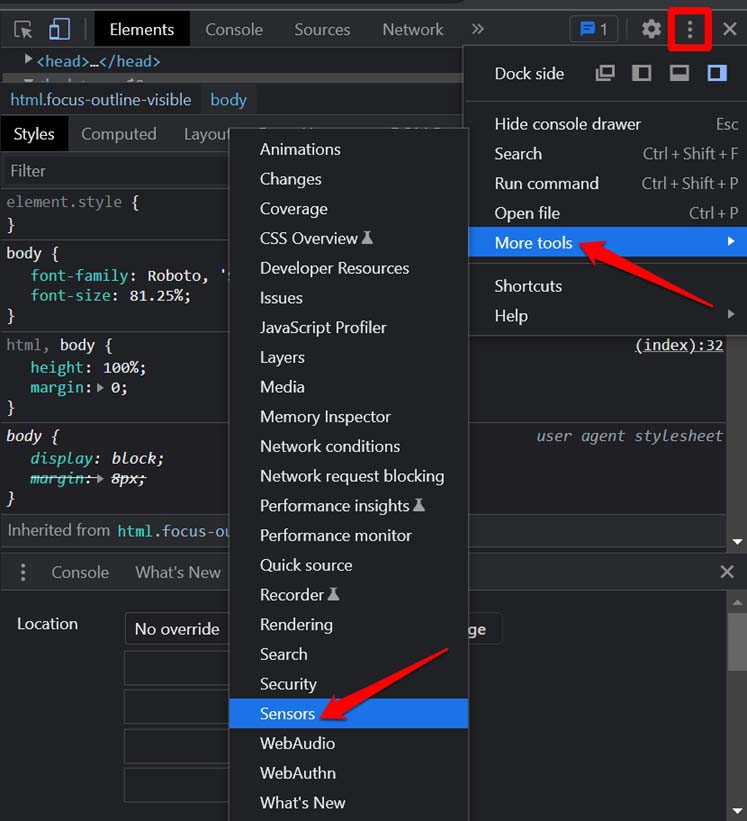
- Desplázate hacia abajo en la consola de desarrollador para ver que se muestran los ajustes de Sensores.
- Haz clic en el menú desplegable Ubicación y selecciona cualquier ubicación diferente a la actual.
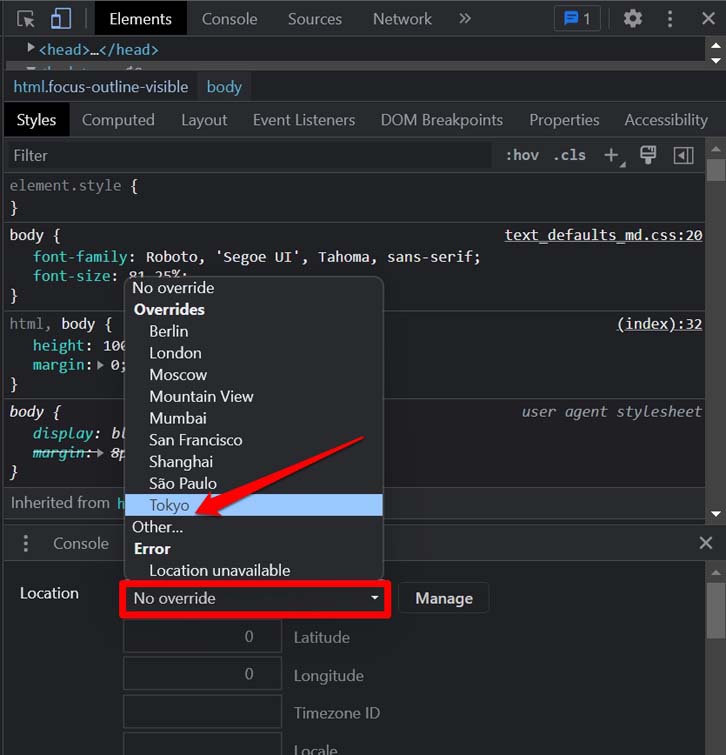
- De lo contrario, puedes ingresar coordenadas de latitud y longitud manualmente para establecer cualquier ubicación aleatoria.
- Una vez que hayas establecido la ubicación, todo lo que tienes que hacer es refrescar la página y la nueva ubicación se implementará.
Ten en cuenta que esta ubicación manual estará activa hasta que la sesión de navegación esté activa. Esto significa que cuando cierres completamente el navegador, la ubicación volverá a cambiar a su región original.
Deshabilitar o habilitar la ubicación en Chrome para iOS
Veamos cómo habilitar o deshabilitar el acceso a la ubicación para el navegador Chrome en iPhones que ejecutan iOS. Aquí el proceso es un poco diferente de lo que es en el navegador Chrome basado en Windows o macOS.
- Abre la aplicación Configuración.
- Navega a Chrome y tócalo.
- Bajo Permitir que Chrome acceda, toca en Ubicación.
- Configúralo en Nunca si deseas deshabilitar permanentemente el acceso a la ubicación para Chrome.
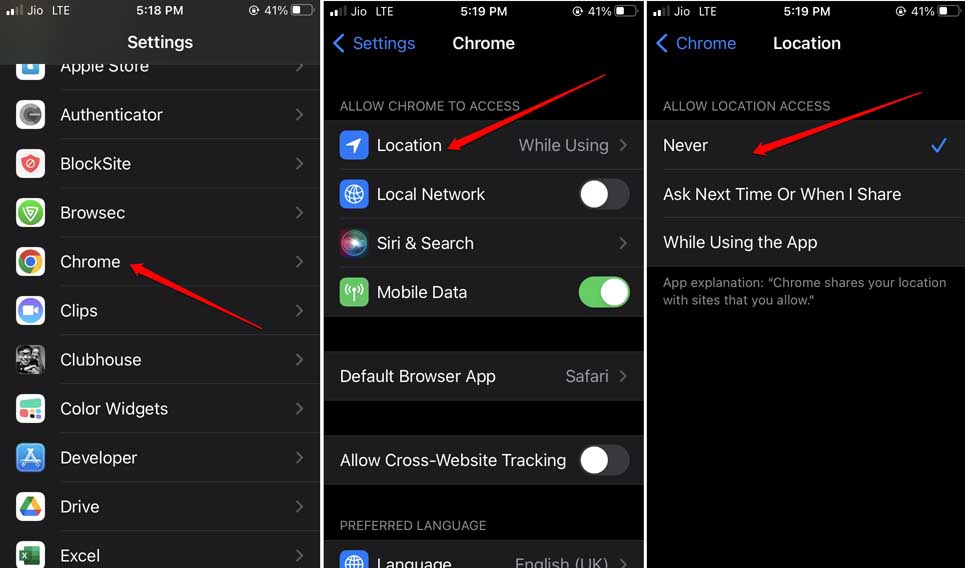
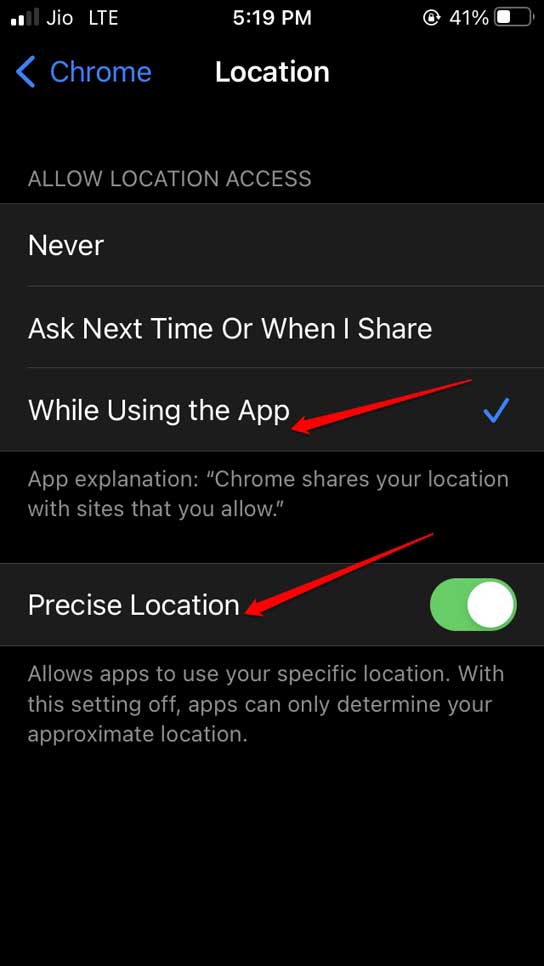
Si es una aplicación de entrega de comida o de taxi, puedes configurar la opción en Mientras usas la aplicación. Esto significa que solo cuando uses la aplicación, la información de ubicación será obtenida por esa aplicación. Además, asegúrate de habilitar la ubicación precisa para proporcionar datos de ubicación exactos a la aplicación de reserva de taxis para que el taxi entrante pueda llegar a tu posición geológica exacta.
Deshabilitar o habilitar el acceso a la ubicación en Chrome para Android
Aquí están los pasos fáciles para deshabilitar o habilitar el acceso a la ubicación en Chrome para dispositivos Android.
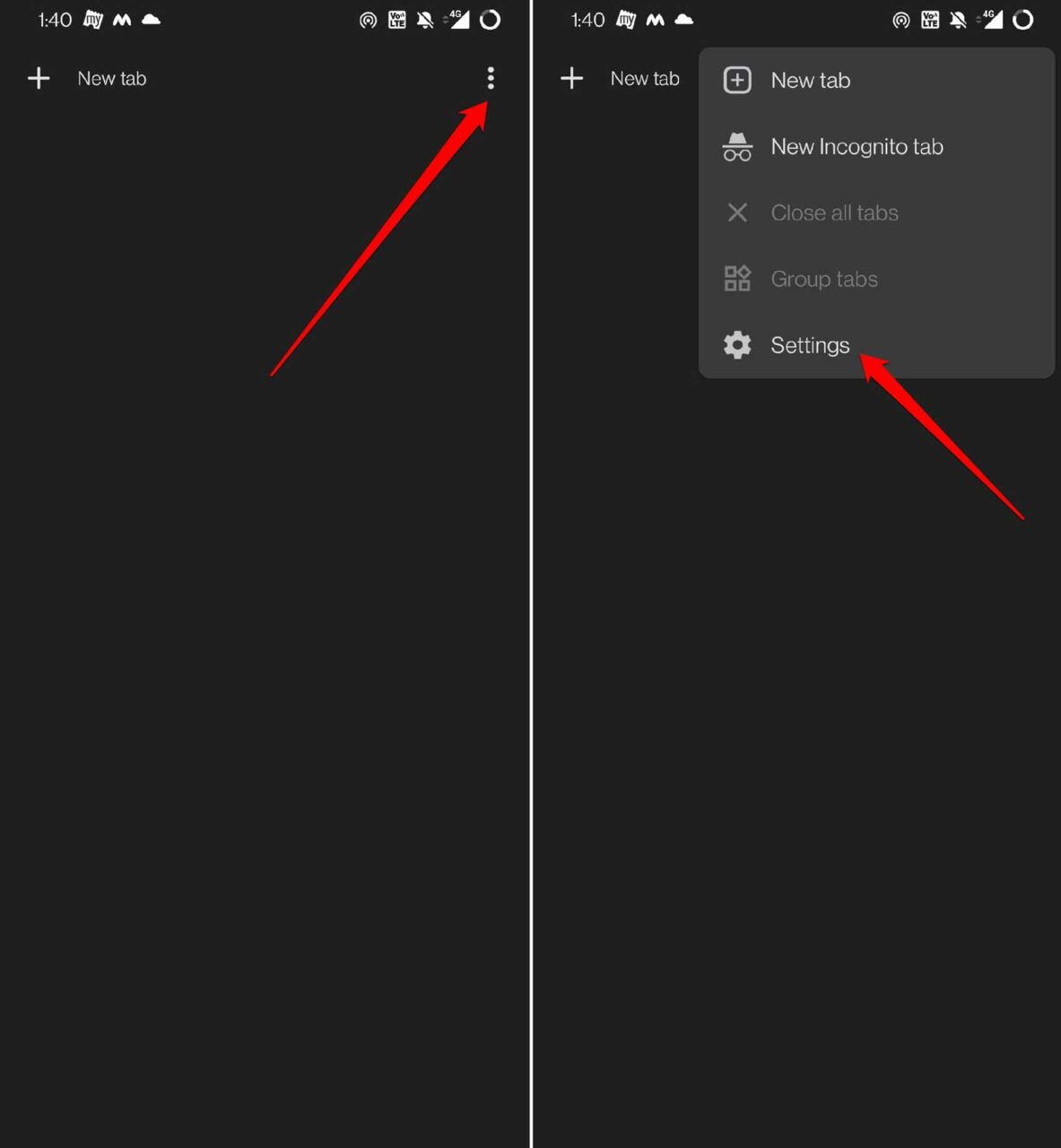
- Inicia la aplicación del navegador Chrome en tu dispositivo Android.
- Toca el botón de 3 puntos en la esquina superior derecha.
- En el menú, selecciona Configuración.
- Navega a Avanzado y toca en Configuración de sitios.
- De las diversas configuraciones, selecciona Ubicación.
- Toca el interruptor al lado de la opción Ubicación para deshabilitar colectivamente el acceso a la ubicación para todos los sitios web.
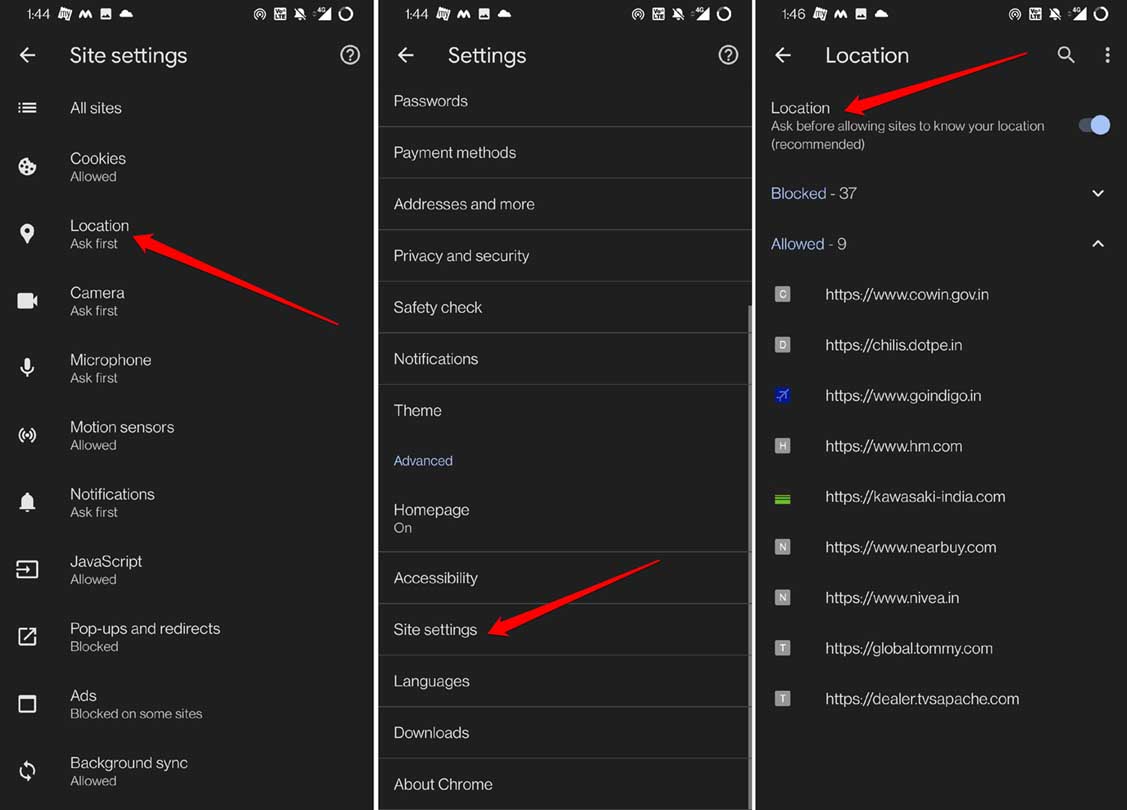
Al igual que en el navegador Chrome para PC, verás dos secciones, Bloqueados y Permitidos. Bloqueados incluye los sitios web para los cuales has deshabilitado el acceso a la ubicación. Permitidos lista los sitios web que tienen acceso a tu ubicación cuando los accedes en Chrome.
Eliminar el permiso de ubicación de un sitio web en Chrome para Android
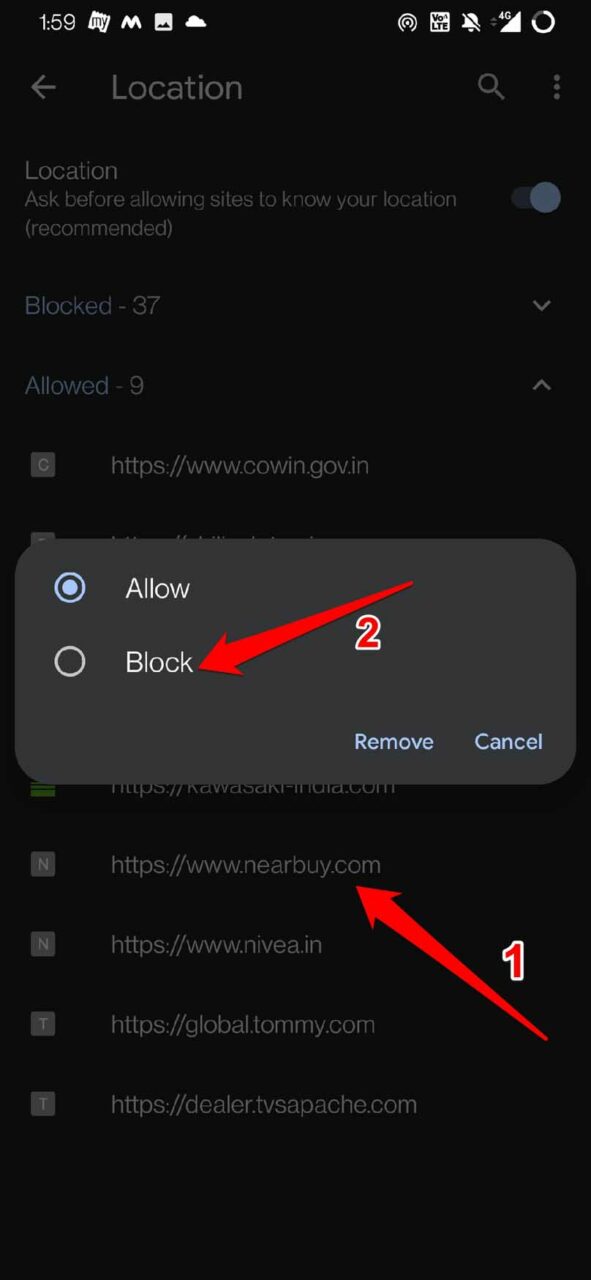
- Bajo la sección Permitidos, toca en el nombre del sitio web.
- Aparecerá un pop-up con dos opciones Permitir y Bloquear.
- Selecciona la opción Bloquear y el permiso de ubicación será revocado.
Conclusión
Chrome es un navegador ampliamente utilizado en varios sistemas operativos para explorar cientos de sitios web. Tienes todos los derechos para defender tu privacidad. Si sientes que no hay razón por la cual un sitio web o aplicación necesita conocer tu ubicación, entonces prevén el acceso para ellos. Ahora que sabes cómo deshabilitar o habilitar el acceso a la ubicación en el navegador Chrome para cualquier sitio web, pruébalo y protege tus datos de ubicación.
Si tienes alguna opinión sobre ¿Cómo deshabilitar o habilitar los servicios de ubicación en Google Chrome?, no dudes en dejarla en el cuadro de comentarios a continuación. Además, suscríbete a nuestro canal de YouTube de DigitBin para tutoriales en video. ¡Salud!
Recibe nuevas publicaciones en tu bandeja de entrada.
No spam. Cancela la suscripción en cualquier momento.