Escritorio Remoto · 9 min read · Oct 15, 2025
¿Cómo desactivar el Escritorio Remoto en Windows 11?
El Escritorio Remoto es una función en Windows 11 a través de la cual un usuario puede acceder y gestionar una computadora desde la distancia. Los usuarios pueden acceder a su computadora o a otra computadora desde un lugar distante utilizando esta función, lo que la hace ideal para el trabajo remoto, la solución de problemas y la colaboración. Algunos usuarios pueden estar preocupados por las ramificaciones de seguridad de tener acceso remoto a su computadora o red, ya que podría potencialmente hacerlos susceptibles a intentos de hacking o acceso no autorizado. Estos peligros pueden ser reducidos desactivando el Escritorio Remoto.
Por lo tanto, es preferible desactivar el Escritorio Remoto de Windows si te preocupan problemas similares o si no lo usas normalmente para conectarte a tu computadora. Este tutorial explicará los principales problemas con una conexión de escritorio remoto abierta y detallará cada forma de desactivar un escritorio remoto en una computadora con Windows 11.
¿Cómo funciona el Escritorio Remoto de Windows?
El Escritorio Remoto de Windows es una función que permite a los usuarios acceder a una computadora de forma remota desde una ubicación diferente. Funciona activando el Escritorio Remoto en la computadora a la que deseas conectarte y luego estableciendo una conexión con ella utilizando el cliente de Escritorio Remoto en otra computadora. Cuando te has autenticado con éxito, puedes acceder al escritorio de la computadora remota y operarla como si estuvieras frente a ella. Tanto la computadora local como la remota deben tener una conexión a Internet activa para que funcione el Escritorio Remoto, y es posible que debas ajustar la configuración de tu firewall y red para permitir conexiones.
¿Por qué debería desactivarse el Escritorio Remoto?
A menos que haya una razón específica, generalmente no se recomienda desactivar el Escritorio Remoto en Windows 11. Los usuarios pueden acceder a una computadora de forma remota utilizando la útil función conocida como “Escritorio Remoto”, que es útil tanto para el trabajo remoto como para la solución de problemas de computadoras. Sin embargo, si la seguridad es una preocupación para ti por varias razones, desactivar el Escritorio Remoto en Windows 11 puede ser una buena política.
Prevenir el acceso no autorizado
Cualquiera que tenga la información de inicio de sesión adecuada para la computadora puede acceder a ella de forma remota si el Escritorio Remoto está habilitado. Si un atacante obtiene estos detalles, podría ser capaz de ver datos confidenciales o llevar a cabo operaciones maliciosas en la computadora. Este tipo de acceso ilegal puede evitarse desactivando el Escritorio Remoto.
Protégete de ataques remotos
El Escritorio Remoto es un objetivo popular para los hackers que intentan aprovechar las vulnerabilidades en el servicio para acceder a una computadora. Puedes evitar el éxito de estos ataques desactivando el Escritorio Remoto.
Reducir la superficie de ataque
Al bloquear un posible punto de acceso para los hackers, desactivar el Escritorio Remoto puede reducir la superficie de ataque de una computadora. Como resultado, la computadora puede volverse menos vulnerable a ataques.
Restringir el movimiento lateral
Si un hacker obtiene acceso a una computadora a través del Escritorio Remoto, puede usar ese acceso para moverse lateralmente a través de la red hacia otros sistemas. Este tipo de movimiento lateral puede ser restringido, así como cualquier posible amenaza, desactivando el Escritorio Remoto.
Por lo tanto, aunque el Escritorio Remoto puede ser una herramienta útil para el acceso remoto, apagarlo cuando no está en uso puede ayudar a aumentar la seguridad de la computadora y reducir la posibilidad de infiltración o ataques.
Principales formas de desactivar el Escritorio Remoto en PC con Windows
Siguiendo estos métodos, puedes desactivar fácilmente los escritorios remotos en Windows 11.
1. Usando el Panel de Control
Usando el Panel de Control, puedes desactivar el Escritorio Remoto en Windows 11. Así es como:
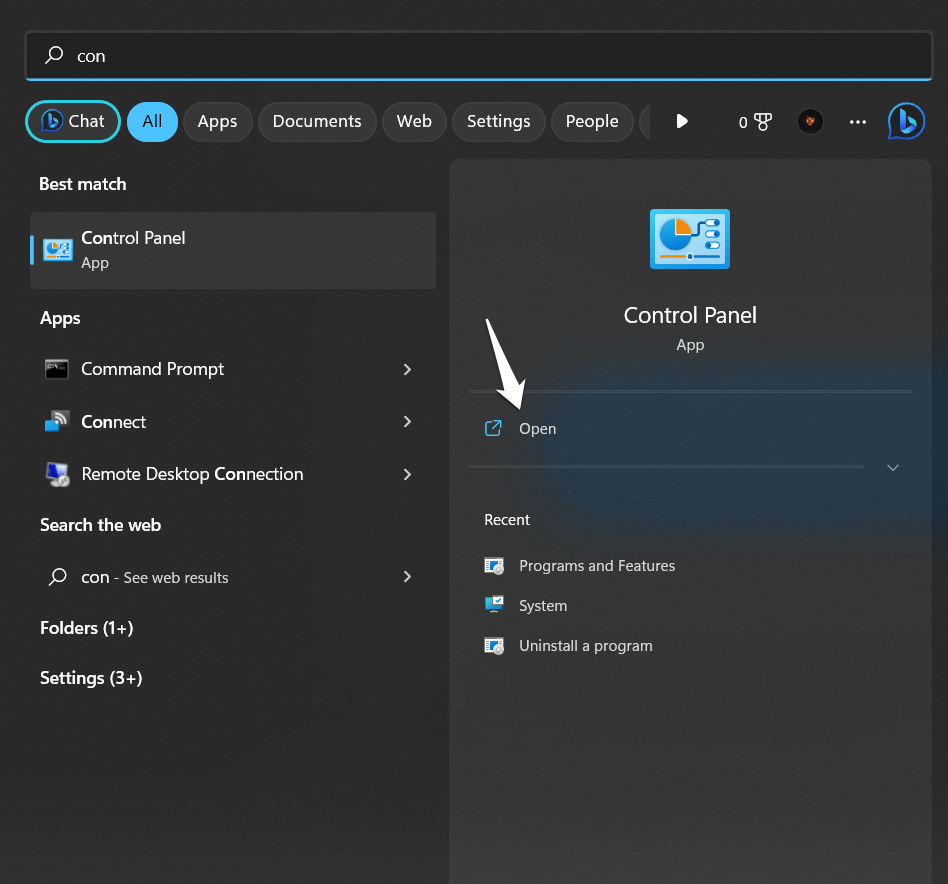
- Inicia el Panel de Control escribiendo “ Panel de Control “ en la barra de búsqueda y haciendo clic en la aplicación.
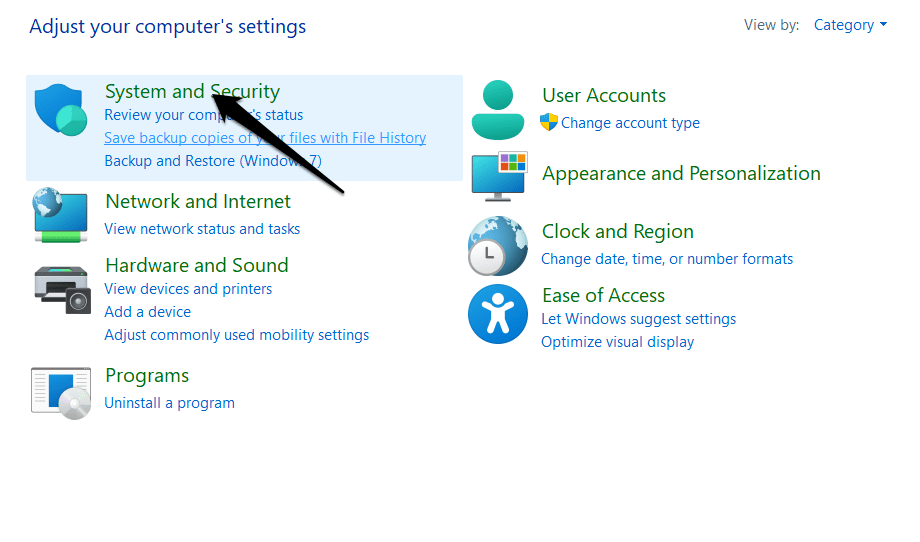
- Ahora, haz clic en la opción “ Sistema y Seguridad “.
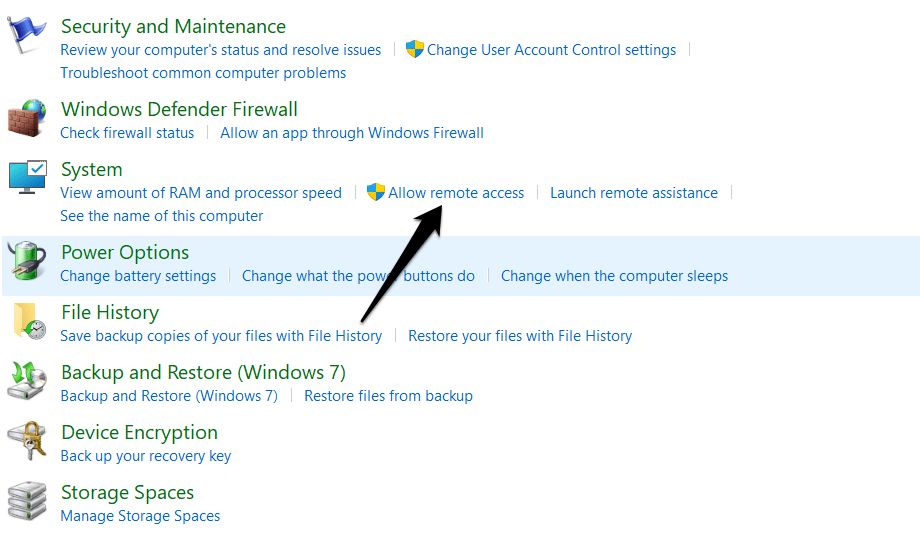
- En la sección “ Sistema “, haz clic en “ Permitir acceso remoto “.
- En la pestaña “ Remoto “ de la ventana de Propiedades del Sistema que aparece, elige la opción “ No permitir conexiones remotas a esta computadora “.
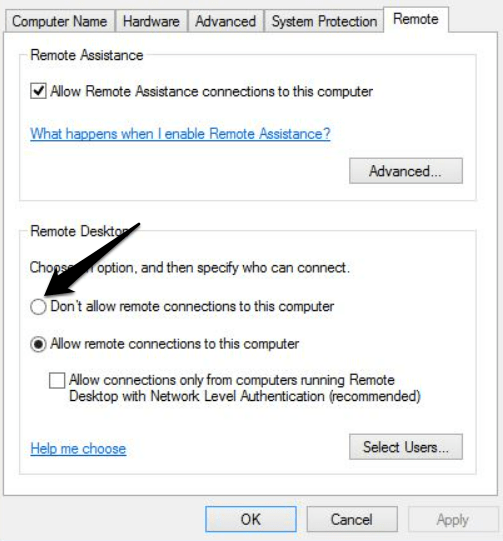
- Haz clic en “ Aplicar “ y luego en “ Aceptar “ para guardar los cambios.
Tu PC con Windows 11 ahora estará desactivada para el Escritorio Remoto. Simplemente regresa a la página “Remoto” y elige la opción correspondiente para habilitarlo nuevamente.
2. Usando la aplicación de Configuración
Usando la aplicación de Configuración, también puedes desactivar el Escritorio Remoto en Windows 11. Aquí te explicamos cómo:
- Inicia la aplicación de Configuración haciendo clic en el menú de Inicio y luego en el ícono de engranaje, o presionando Windows + I.
- Haz clic en las opciones de “ Sistema “.
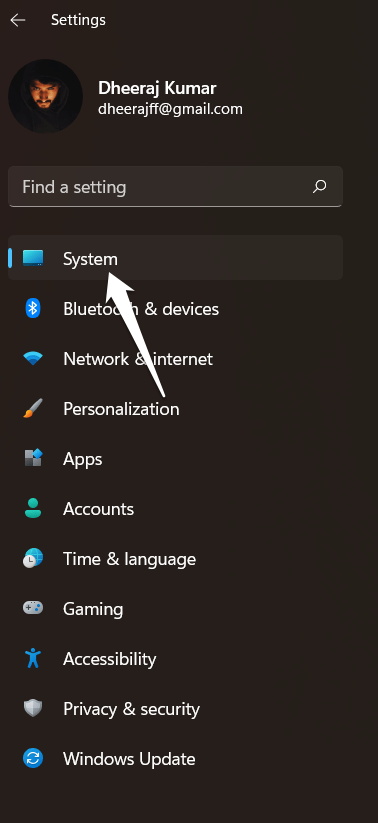
- En el panel izquierdo, elige “ Escritorio Remoto.”
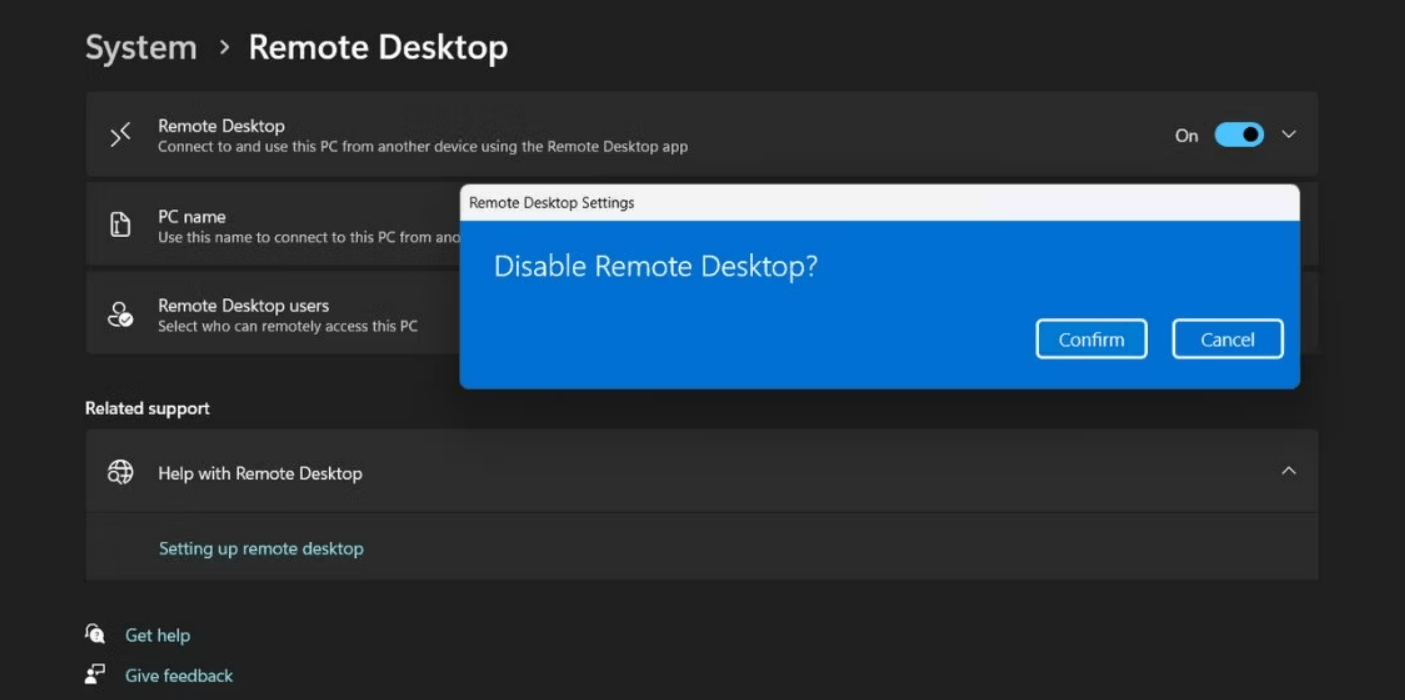
- En la sección “ Escritorio Remoto “, desactiva el interruptor para “ Habilitar Escritorio Remoto.
 **
**
Tu PC con Windows 11 ahora estará desactivada para el Escritorio Remoto. Simplemente repite el proceso y activa la opción “ Habilitar escritorio remoto “ para habilitarlo nuevamente en el futuro.
3. Usando el Editor del Registro
Para desactivar la funcionalidad del Escritorio Remoto en tu PC, puedes crear manualmente una clave de registro. Hacer cambios en el registro es peligroso, por lo que siempre debes hacer una copia de seguridad antes de proceder. Si algo sale mal, siempre puedes importar la copia de seguridad y restaurar tu sistema.
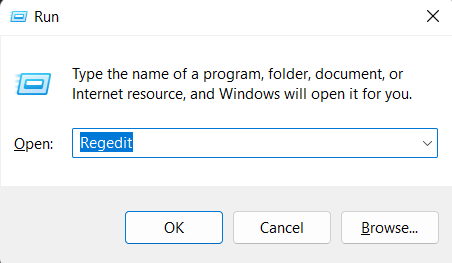
- Para abrir la ventana del comando Ejecutar, presiona Win + R.
- Para iniciar la utilidad, ingresa Regedit en el campo de entrada de texto y presiona Enter.
- Luego, pega la siguiente ruta en la barra de direcciones en la parte superior de la ventana del Editor del Registro y presiona la tecla de entrada: SYSTEMCurrentControlSetControlTerminal Server en HKEY LOCAL MACHINE
- Encuentra el valor fDenyTSConnections DWORD una vez que estés en la clave del Servidor Terminal. Si falta, haz clic derecho y elige Crear > DWORD (32 bits) Valor.
- Sin capitalizarlo, da al nuevo clave el nombre “fDenyTSConnections.”
- Haz doble clic en el valor fDenyTSConnections DWORD y establece el Valor de Datos en 1.
- Mantén la base hexadecimal.
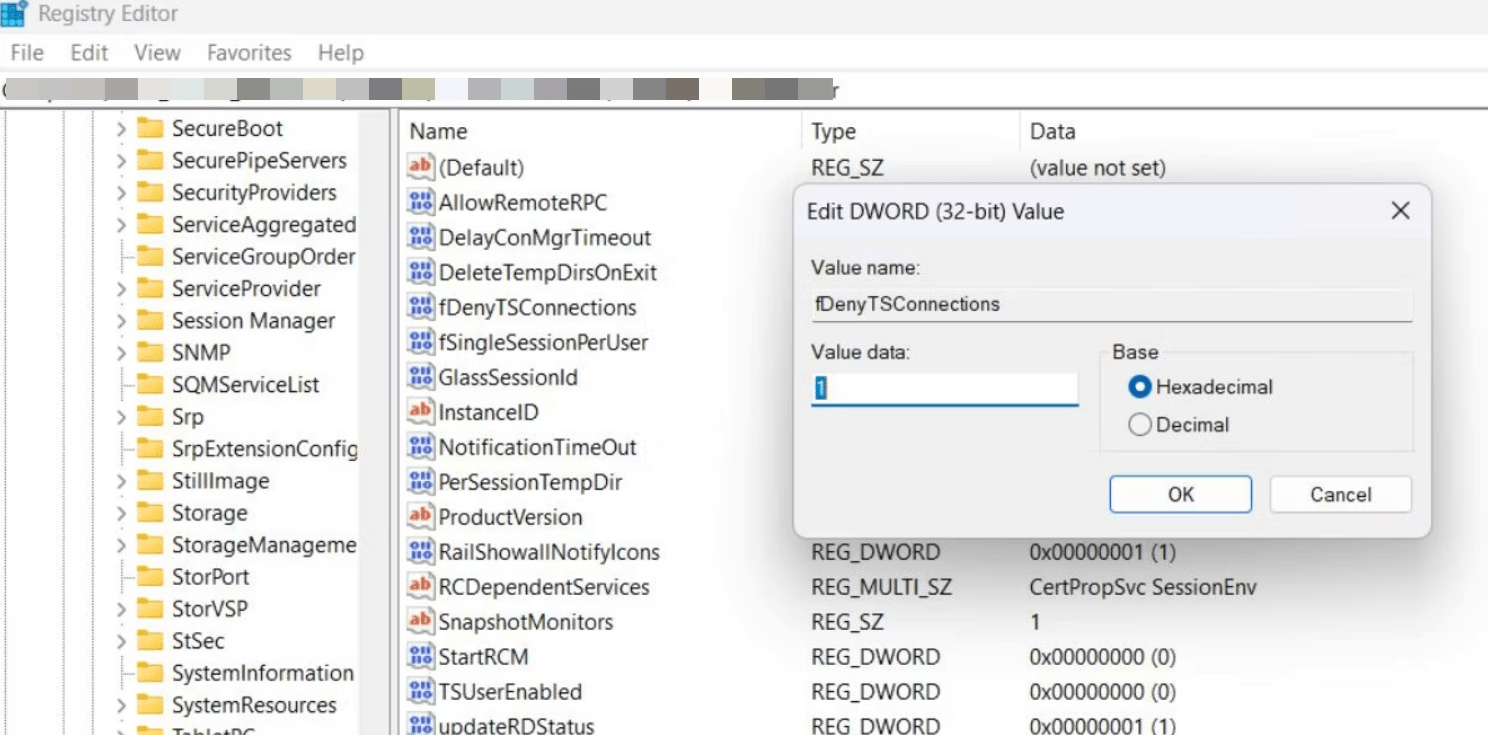
- Finalmente, presiona el botón OK para cerrar el editor del registro.
- Reinicia tu computadora para que los cambios surtan efecto.
En tu PC con Windows 11, el Escritorio Remoto ahora estará desactivado. Usando los mismos procedimientos y configurando el valor de datos de nuevo a 0, puedes activarlo nuevamente en el futuro.
4. Usando el Símbolo del Sistema
Puedes desactivar el Escritorio Remoto sin abrir el Panel de Control o la aplicación de configuración utilizando el Símbolo del Sistema. Así es como puedes hacerlo:
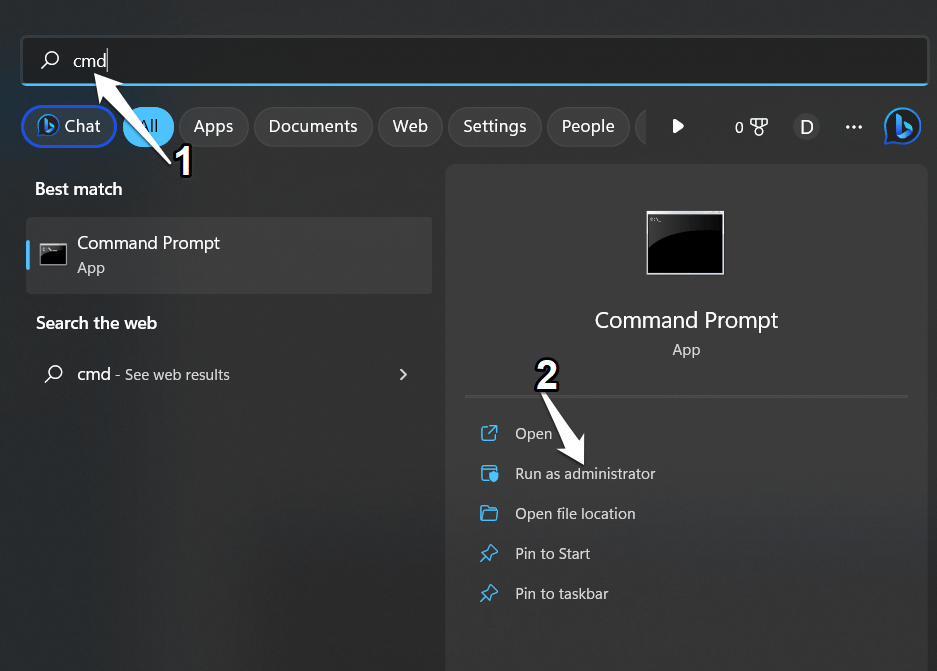
- Para abrir el Símbolo del Sistema, escribe “ cmd “ en la barra de búsqueda, y luego haz clic en “ Símbolo del sistema “ o “ Ejecutar como administrador “ para abrirlo con derechos de administrador.
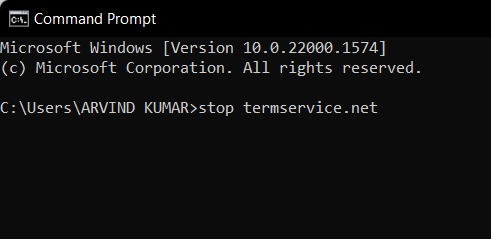
- Ingresa el siguiente comando en la ventana del Símbolo del Sistema y presiona la tecla de entrada: stop termservice.net.
- Ingresa Y para detener el Escritorio Remoto y sus servicios asociados.
- Luego, escribe el comando sc config termservice start=disabled y presiona la tecla de entrada.
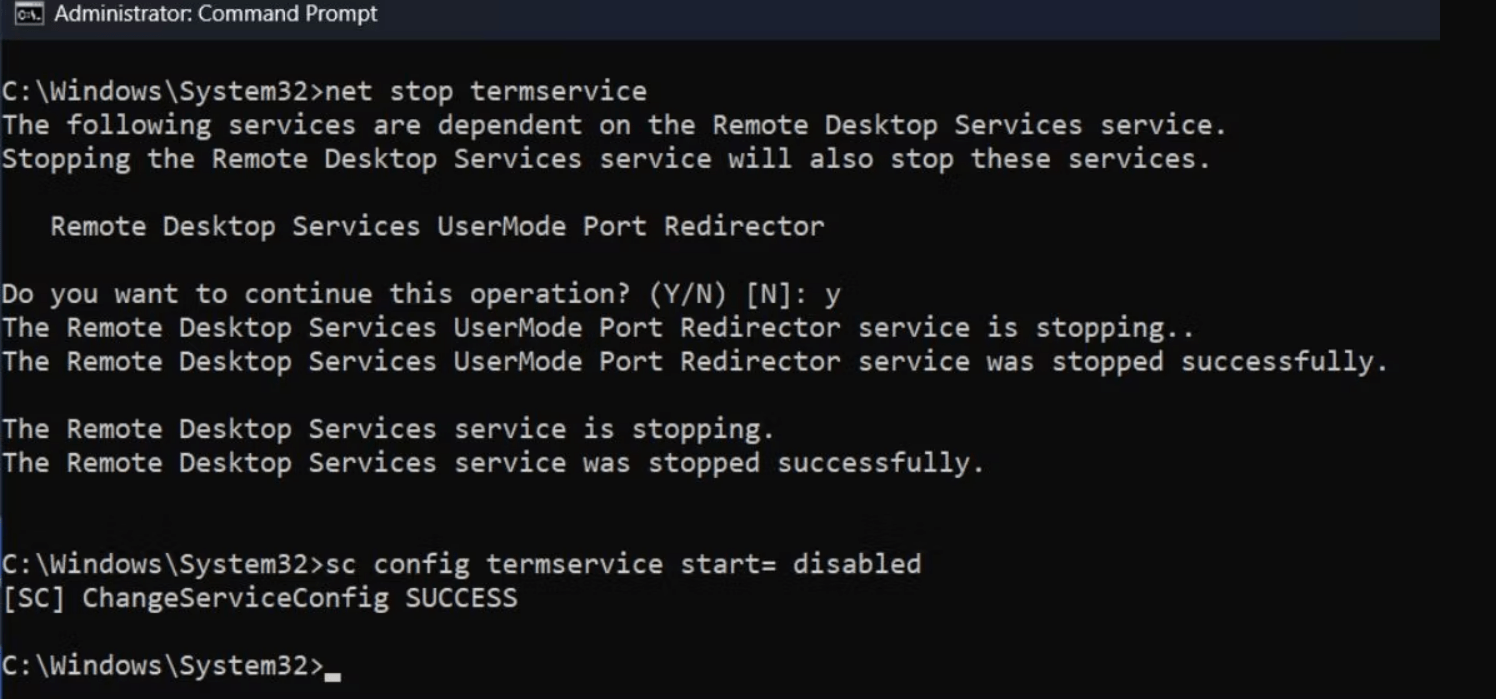
- Cuando el comando se haya ejecutado con éxito, escribe exit para cerrar la ventana del Símbolo del Sistema.
5. Usando un archivo por lotes
En Windows 11, puedes desactivar el Escritorio Remoto creando un archivo por lotes. Así es como se hace:
- Para acceder al escritorio, presiona Win + D.
- Selecciona Nuevo > Documento de texto en el menú de acceso directo en el Escritorio.
- Copia y pega el siguiente fragmento de código en un archivo de texto vacío:
@echo off powershell.exe Set-ItemProperty -Path 'HKLM:\System\CurrentControlSet\Control\Terminal Server' -name "fDenyTSConnections" -value 1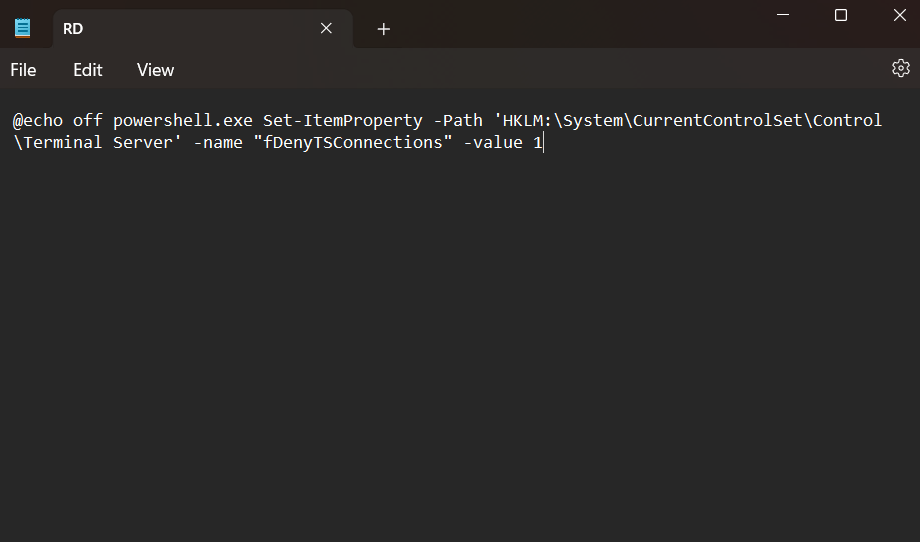
- Presiona Ctrl + Shift + S para abrir la opción Guardar como.
- Mantén el Tipo de archivo configurado en Todos los archivos y nombra el archivo RD.bat. Ahora presiona el botón Guardar.
- Para regresar al escritorio, presiona Win + D y haz clic derecho en el archivo RD.bat. Desde el menú contextual, selecciona Ejecutar como administrador.
- El archivo por lotes iniciará PowerShell, ejecutará el comando de desactivación y luego saldrá. No se requiere que intervengas.
6. Usando el Firewall de Windows
El Escritorio Remoto puede ser bloqueado de la lista de aplicaciones permitidas en el Firewall de Windows. Así es como se hace:
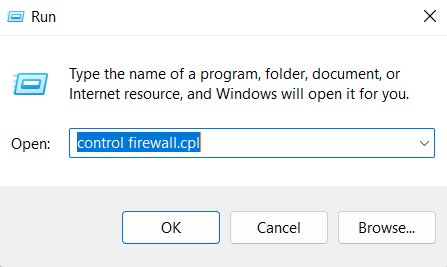
- Para abrir el cuadro de diálogo Ejecutar, presiona la tecla de Windows + R.
- Para abrir el Firewall de Windows, escribe “ control firewall.cpl “ y presiona Enter.
- A la izquierda, selecciona “ Permitir una aplicación o característica a través del Firewall de Windows Defender “.
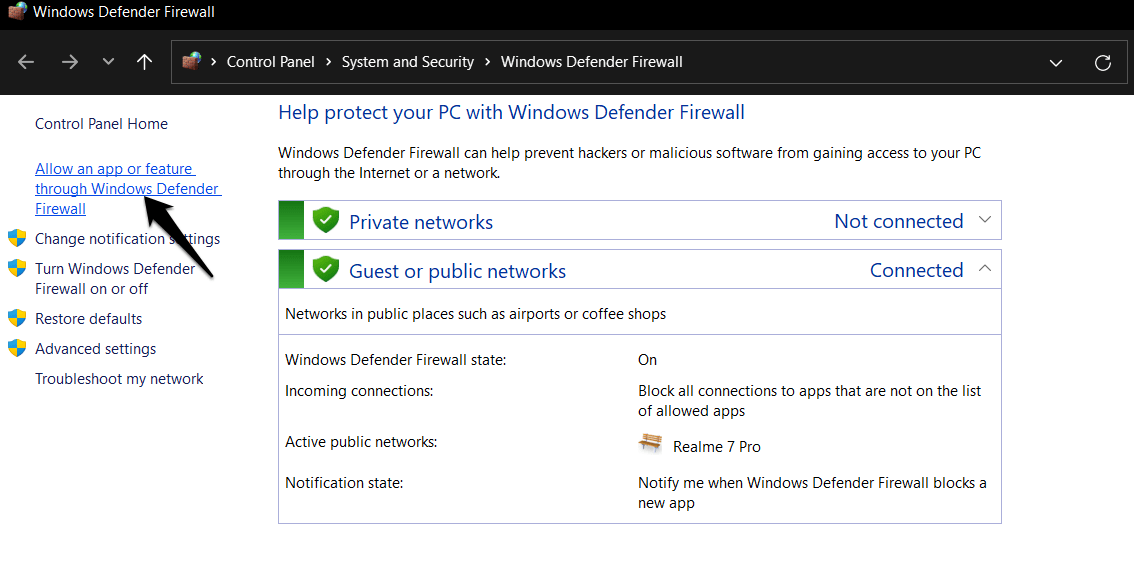
- Haz clic en el botón “ Cambiar la configuración “.
- Desplázate hacia abajo hasta “ Escritorio Remoto “ y desmarca la casilla junto a él.
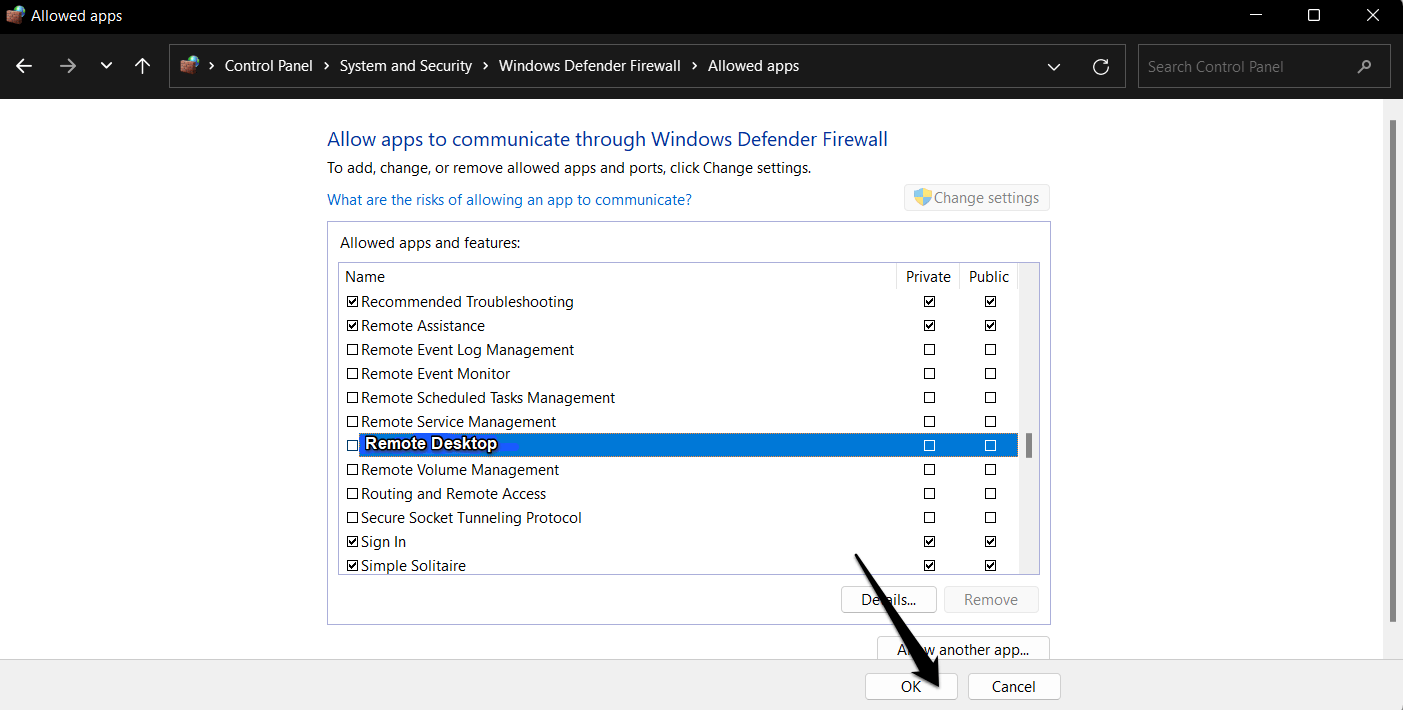
- Para guardar los cambios, haz clic en el botón “ OK “.
El Firewall de Windows ahora bloqueará las conexiones de Escritorio Remoto. Regresa a la misma configuración y marca la casilla junto a “ Escritorio Remoto “ si deseas permitir nuevamente las conexiones de Escritorio Remoto en el futuro.
Nota: Este método solo bloquea las conexiones de Escritorio Remoto a través del Firewall de Windows y no desactiva la función de Escritorio Remoto en sí.
Conclusión
Hay múltiples formas de desactivar el Escritorio Remoto en Windows 11. Para desactivar el Escritorio Remoto, utiliza Propiedades del Sistema, la aplicación de Configuración, el Editor del Registro, el Símbolo del Sistema o crea un archivo por lotes. Desactivar el Escritorio Remoto puede ser útil si deseas mejorar la seguridad de tu computadora o proteger a otros de acceder a ella de forma remota. Si necesitas usar el Escritorio Remoto nuevamente, simplemente repite el proceso. Para prevenir conexiones entrantes, también puedes bloquear el Escritorio Remoto de la lista de aplicaciones permitidas en el Firewall de Windows. En general, es fundamental estar al tanto de los diversos métodos para desactivar el Escritorio Remoto en Windows 11 y seleccionar el que mejor se adapte a tus necesidades.
Esperamos que las pautas en la sección de este artículo titulada “6 formas de desactivar el Escritorio Remoto en Windows 11” hayan sido efectivas. Esperamos sinceramente que esta guía te ayude a resolver tu problema. Si tienes alguna pregunta o sugerencia, déjalas en la sección de comentarios a continuación.
Si tienes alguna opinión sobre ¿Cómo desactivar el Escritorio Remoto en Windows 11?, no dudes en dejarla en el cuadro de comentarios a continuación. Además, suscríbete a nuestro canal de YouTube DigitBin para tutoriales en video. ¡Saludos!
Recibe nuevas publicaciones en tu bandeja de entrada.
No spam. Cancela la suscripción en cualquier momento.