Chrome ayuda · 4 min read · Nov 07, 2025
¿Cómo deshabilitar la herramienta de informes de software en Chrome por alto uso de CPU?
Google Chrome es la aplicación de navegador web más utilizada en todo el mundo. Hay más de 3.2 mil millones de usuarios en todo el mundo que utilizan Google Chrome. Sin embargo, a veces, los usuarios pueden verse molestos debido a varios problemas de Chrome. Por ejemplo, recientemente, muchos usuarios comenzaron a informar que Chrome tiene un problema de alto uso de CPU que les impide utilizar la web.
No hay motivo de preocupación, ya que tenemos algunas recomendaciones para resolver este error. Sin embargo, la solución más crucial al problema, es decir, deshabilitar la herramienta de informes de software. Así que, en caso de que no sepas cómo deshabilitar la herramienta de informes de software en Chrome con alto uso de CPU, asegúrate de seguir esta guía hasta el final.
¿Qué significa la herramienta de informes de software?
La mayoría de las personas no entienden que este software no es lo que piensan, y creen que es un virus. La herramienta de informes de software se utiliza para monitorear el rendimiento del navegador Chrome. Esta herramienta informa a Chrome cada vez que instalas un software en tu PC. Con esta herramienta, puedes evitar que todos esos programas interfieran con el funcionamiento normal de Chrome.
Debes eliminar cualquier complemento que el Reportero de Google no requiera. Sin embargo, utilizando la herramienta de limpieza de Chrome, podrás eliminar esas aplicaciones o extensiones. Hay un archivo ejecutable llamado Software_reporter_tool.exe, que ejecuta este software.
Métodos para deshabilitar la herramienta de informes de software en Chrome por alto uso de CPU
Existen varios métodos que te permiten deshabilitar fácilmente la herramienta de informes de software en Chrome con alto uso de CPU. Así que, si deseas deshabilitar esta función de monitoreo, asegúrate de realizar los métodos mencionados a continuación:
Método 1: Deshabilitar esto usando permisos de archivo
Para deshabilitar la herramienta de informes de software en Google Chrome, puedes usar el método de permisos de archivo. Sin embargo, para hacer esto,
- Sigue la siguiente ruta:
%localappdata%\google\chrome\User Data\SwReporter\104.288.200\ - Luego, haz clic derecho en software_reporter_tool.exe y selecciona Propiedades.
- Para eliminar todos los grupos y usuarios de la lista, haz clic en el botón Editar bajo la pestaña Seguridad.
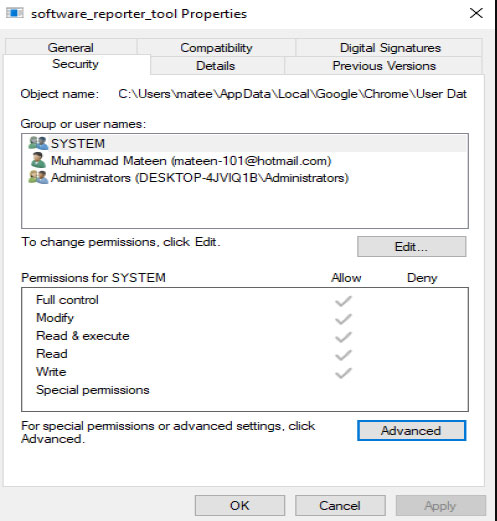
Es posible que debas deshabilitar la opción de herencia en el archivo, y todos los permisos deben ser eliminados del objeto en el menú Avanzado. Puedes hacer esto haciendo clic en la pestaña Avanzado bajo la misma pestaña de seguridad. Al hacer esto, se bloqueará todo acceso al archivo, por lo que ningún usuario podrá ejecutarlo.
Todos los permisos heredados en este objeto pueden ser eliminados uno por uno presionando el botón Deshabilitar herencia. Elige Denegar si no puedes eliminar los permisos. Al hacer esto, la herramienta para informar problemas de software en Chrome será deshabilitada. Esto de alguna manera te ayudará a solucionar el alto uso de CPU de Chrome. 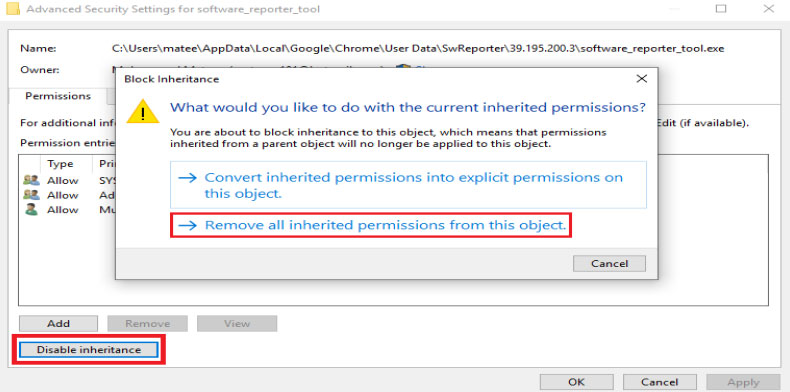
Método 2: Eliminar usando políticas de Chrome
Es posible deshabilitar la herramienta de informes de software utilizando las políticas de Chrome que Google introdujo para las instalaciones de Chrome. La configuración puede ser implementada a través de la red por administradores del sistema.
- Abre Ejecutar y busca regedit. Ahora podrás acceder al Editor del Registro.
- Navega a la ruta a continuación:
Computer\HKEY_LOCAL_MACHINE\SOFTWARE\Policies - Bajo Policies, selecciona Google\Chrome. Tu sistema necesitará tener estas carpetas creadas si aún no existen.
- Haz clic derecho en la carpeta Chrome, selecciona Nuevo, y crea el siguiente valor DWORD (32-bit):
ChromeCleanupEnabled - Ahora, haz clic derecho en el archivo recién creado y toca Modificar.
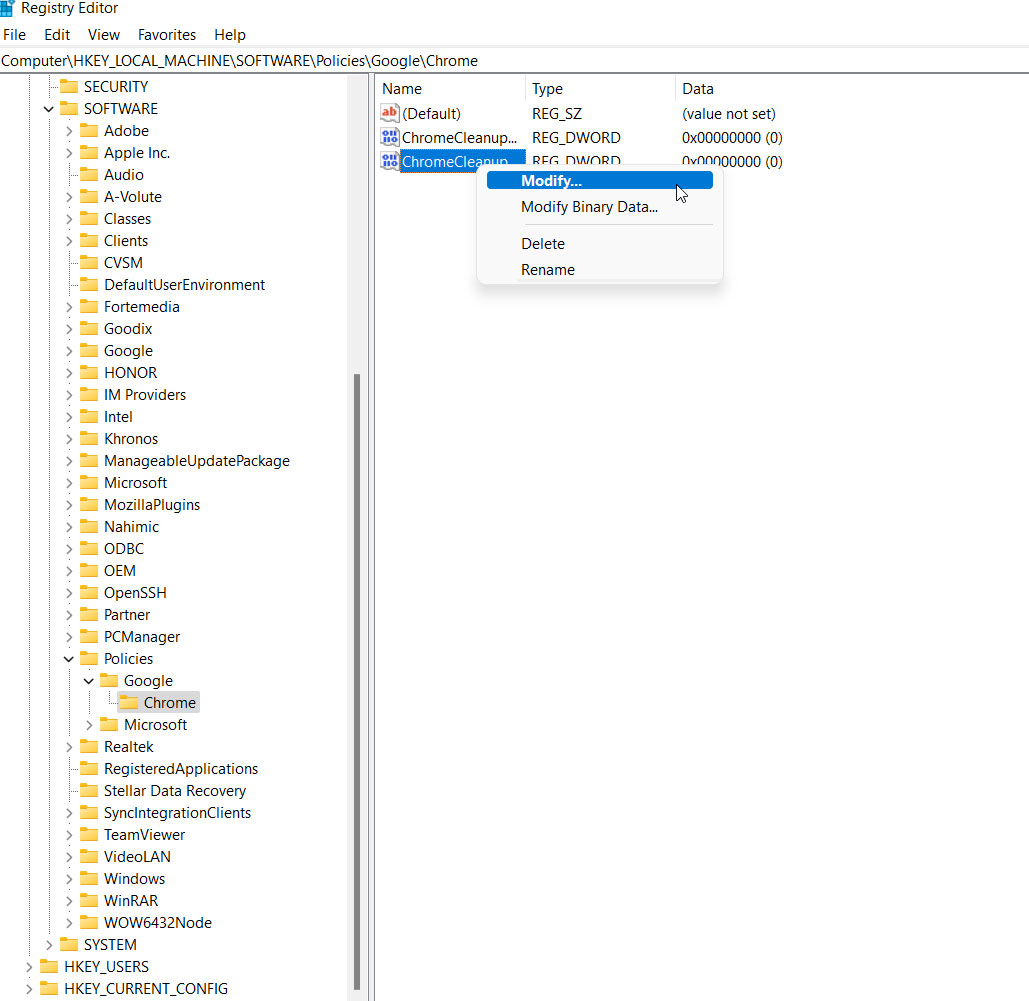
- Para deshabilitar la herramienta, ingresa 0. Para habilitar la herramienta, ingresa 1.
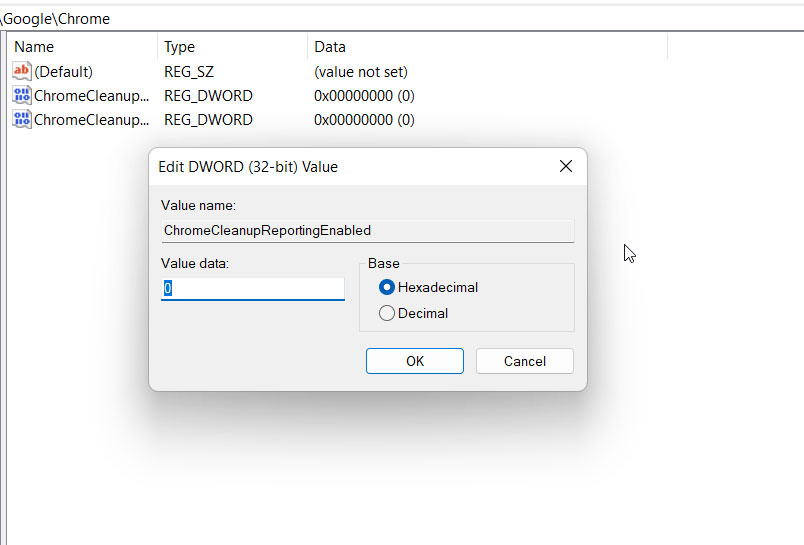
- Luego crea un valor DWORD llamado:
ChromeCleanupReportingEnabled - Si deseas deshabilitar la funcionalidad de informes, ingresa 0 en su lugar. Para habilitar los informes, ingresa 1.
Método 3: Deshabilitar eliminando el archivo Software_reporter_tool.exe
Para eliminar esta herramienta, puedes eliminar el ejecutable mismo llevando tu uso de CPU y energía a niveles insanos. Google Chrome seguirá funcionando normalmente sin interrupciones. Todos los datos permanecerán intactos. Sin embargo, este es solo un método temporal, ya que cuando Chrome se actualiza, el ejecutable reaparecerá. Así que, veamos cómo hacer esto:
- Usando Notepad, haz clic en el menú Abrir.
Ve a %localappdata%/google/chrome/User Data/SwReporter/102.288.200/ ``` 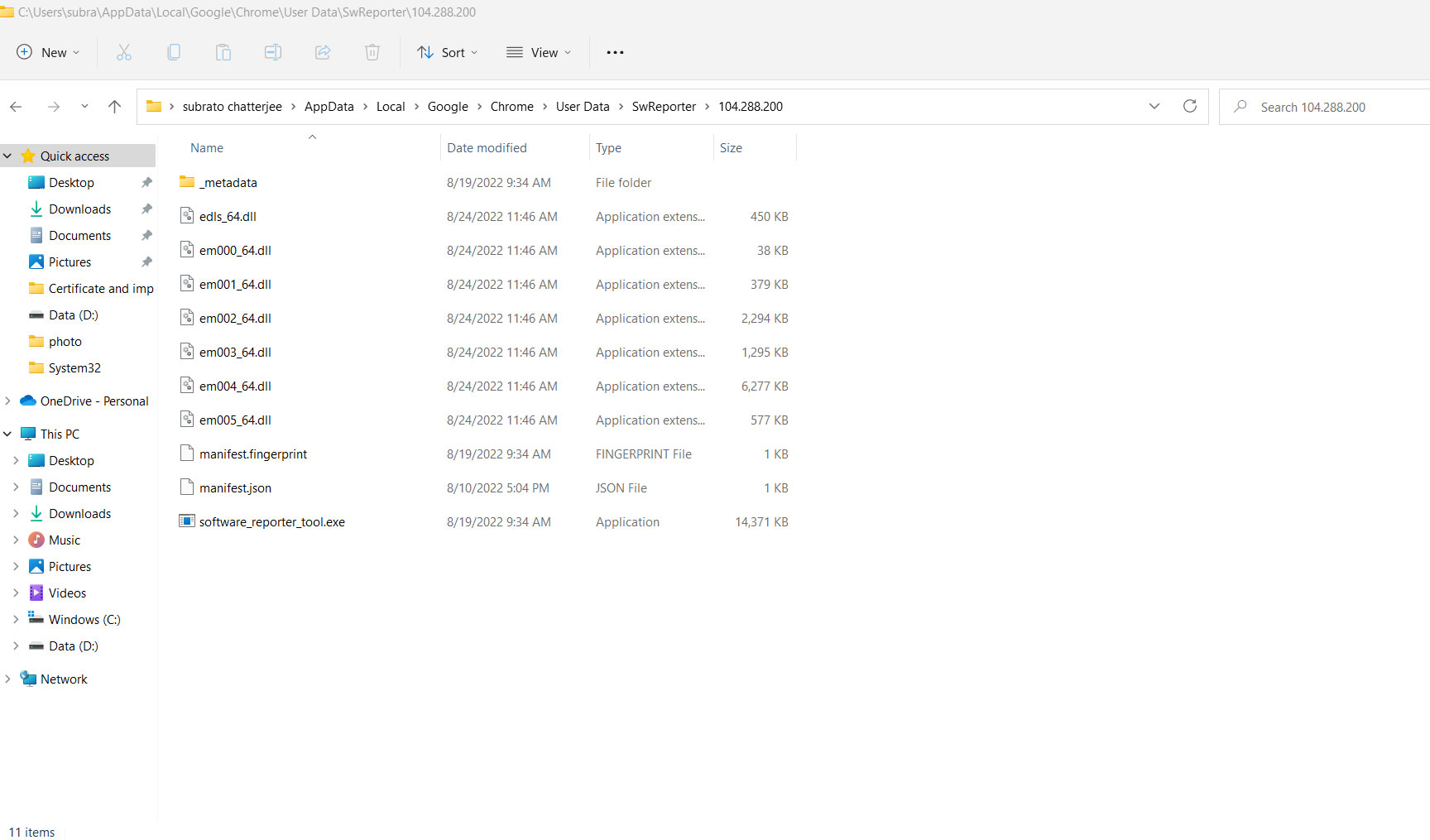- Podrás ver la carpeta de datos de la aplicación en Chrome una vez que hagas clic en esto.
- Desde el menú abierto, selecciona todos los archivos.
- Haz clic en el archivo software_reporter_tool.exe en la lista y luego haz clic en abrir.
- Luego selecciona Todo (Ctrl + A) y elimina el contenido.
- Asegúrate de guardar el archivo.
- Al hacer esto, evitarás que el reportero de software se ejecute nuevamente.
Alternativamente, puedes eliminar toda la carpeta SwReporter. Sin embargo, no esperes que lo solucione de forma permanente. Pero, aun así, esto deshabilitará la herramienta de informes de software temporalmente, por un tiempo.
Método 4: Deshabilitar usando la configuración de Chrome
La herramienta de informes de software puede ser deshabilitada o bloqueada en las últimas versiones de Google Chrome. Puedes deshabilitar la herramienta siguiendo estos pasos.
- Abre Chrome y toca el botón de tres puntos. Luego, selecciona Configuración.
- Ahora, ve a Avanzado y selecciona Restablecer y limpiar.
- Luego, desmarca la casilla junto a Informar detalles a Google sobre software dañino, configuraciones del sistema y procesos que se encontraron en tu computadora durante la limpieza.
Si tienes alguna opinión sobre ¿Cómo deshabilitar la herramienta de informes de software en Chrome por alto uso de CPU?, no dudes en dejarla en el cuadro de comentarios a continuación. Además, suscríbete a nuestro canal de YouTube de DigitBin para tutoriales en video. ¡Salud!
Recibe nuevas publicaciones en tu bandeja de entrada.
No spam. Cancela la suscripción en cualquier momento.