Tecnología · 2 min read · Dec 21, 2025
¿Cómo desactivar las teclas adhesivas en Windows 11?
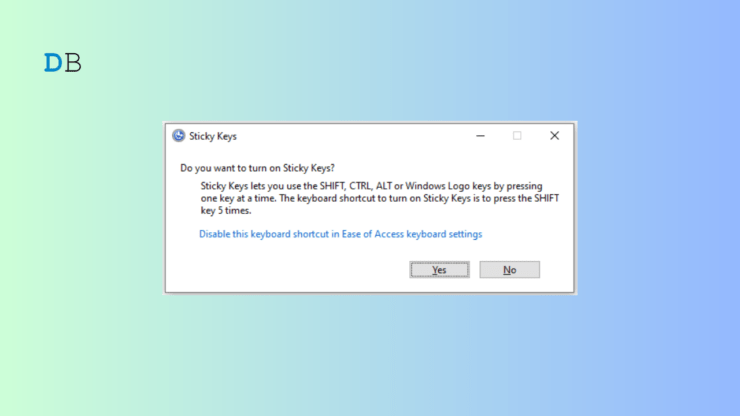
Para aquellos que no lo saben, las teclas adhesivas son una función que permite a los usuarios que tienen dificultades para mantener presionadas varias teclas a la vez utilizar atajos de teclado. Pero para ciertas personas, puede ser molesto si lo activan sin querer.
Puede personalizar su computadora para adaptarse a sus necesidades e intereses siguiendo las instrucciones paso a paso en este artículo para desactivar las teclas adhesivas en Windows 11. Ya sea que sea un escritor, jugador o usuario casual de computadoras, desactivar las teclas adhesivas puede mantener su experiencia general en Windows 11. Entonces, comencemos.
Pasos para desactivar las teclas adhesivas en Windows 11
Si las teclas adhesivas están habilitadas, el ícono aparecerá en su barra de tareas. Aquí está la guía simple para desactivar las teclas adhesivas en Windows 11
Paso 1: Abra la aplicación de Configuración
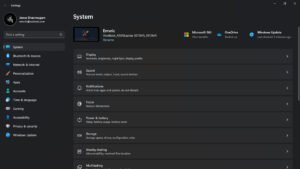
Abra la aplicación de Configuración como primer paso para desactivar las teclas adhesivas en Windows 11. Puede lograr esto seleccionando la barra de menú en la barra de tareas, luego seleccionando el ícono de engranaje en el lado derecho del menú.
Paso 2: Vaya a la configuración de Accesibilidad
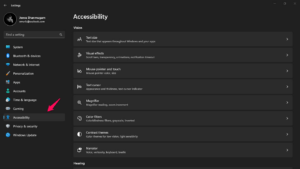
Una vez que esté en la aplicación de Configuración, haga clic en la pestaña de Accesibilidad en el lado izquierdo de la ventana.
Paso 3: Navegue a la opción de Teclado
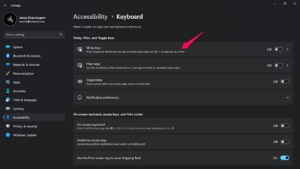
En la configuración del teclado, encontrará la opción “Teclas adhesivas”. Cambie el interruptor junto a las teclas adhesivas a la posición de apagado para desactivarlo. Las teclas adhesivas no están actualmente activadas si el interruptor está atenuado; por lo tanto, no necesita tomar ninguna acción adicional.
Paso 4: Personalizar la configuración de las teclas adhesivas (opcional)
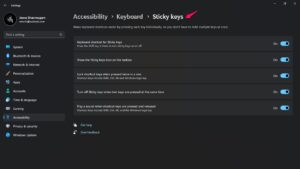
También puede personalizar sus teclas adhesivas en lugar de desactivarlas por completo. Para personalizar las teclas adhesivas, haga clic en el enlace “Configuración de teclas adhesivas” que está junto al botón de encendido/apagado. Puede elegir habilitar o deshabilitar una serie de cosas en este menú, incluyendo “Bloquear las teclas modificadoras cuando se presionan dos veces seguidas” y “Hacer sonidos al activar o desactivar las teclas adhesivas.”
Eso es todo, ha desactivado con éxito las teclas adhesivas en Windows 11 una vez que haya desactivado o personalizado la opción de teclas adhesivas, puede cerrar la aplicación de configuración.
Conclusión
Puede ser rápido y fácil desactivar las teclas adhesivas en Windows 11, lo que mantendría considerablemente su experiencia de usuario. Puede desactivar rápidamente las teclas adhesivas siguiendo las instrucciones en esta guía, ya sea que las haya activado accidentalmente o crea que es una función innecesaria.
Puede desactivar inmediatamente las teclas adhesivas y recuperar el control de su teclado haciendo clic en la configuración de accesibilidad. Para aprovechar al máximo su dispositivo, preste siempre atención a la configuración y personalícela según sea necesario.
Si tiene alguna opinión sobre ¿Cómo desactivar las teclas adhesivas en Windows 11?, no dude en dejarla en el cuadro de comentarios a continuación. Además, suscríbase a nuestro canal de YouTube de DigitBin para tutoriales en video. ¡Saludos!
Recibe nuevas publicaciones en tu bandeja de entrada.
No spam. Cancela la suscripción en cualquier momento.