Privacidad · 3 min read · Nov 05, 2025
Cómo deshabilitar el historial de actividad de la tienda en Windows 11
El historial de actividad en Windows 11/10 rastrea las aplicaciones y servicios que usas, los sitios web que visitas y los archivos que abres. Esto puede ser una pesadilla de privacidad para muchos, especialmente si están utilizando una máquina para trabajar. Si bien esta función se puede “deshabilitar” desde la configuración, no desactiva completamente la función.
Sí, incluso después de deshabilitar el historial de actividad desde la configuración, Microsoft aún recopila tus datos para ciertas funciones y servicios. Esta guía te mostrará cómo desactivar permanentemente el historial de actividad y detener la recopilación de datos en tu dispositivo. Así que, comencemos.
Deshabilitar el historial de actividad desde la configuración
Primero, veamos cómo puedes deshabilitar el historial de actividad desde la aplicación de configuración. Luego pasaremos a deshabilitarlo permanentemente. Sigue los pasos a continuación:
- Abre la aplicación Configuración. Presiona la tecla de Windows + I para hacerlo.
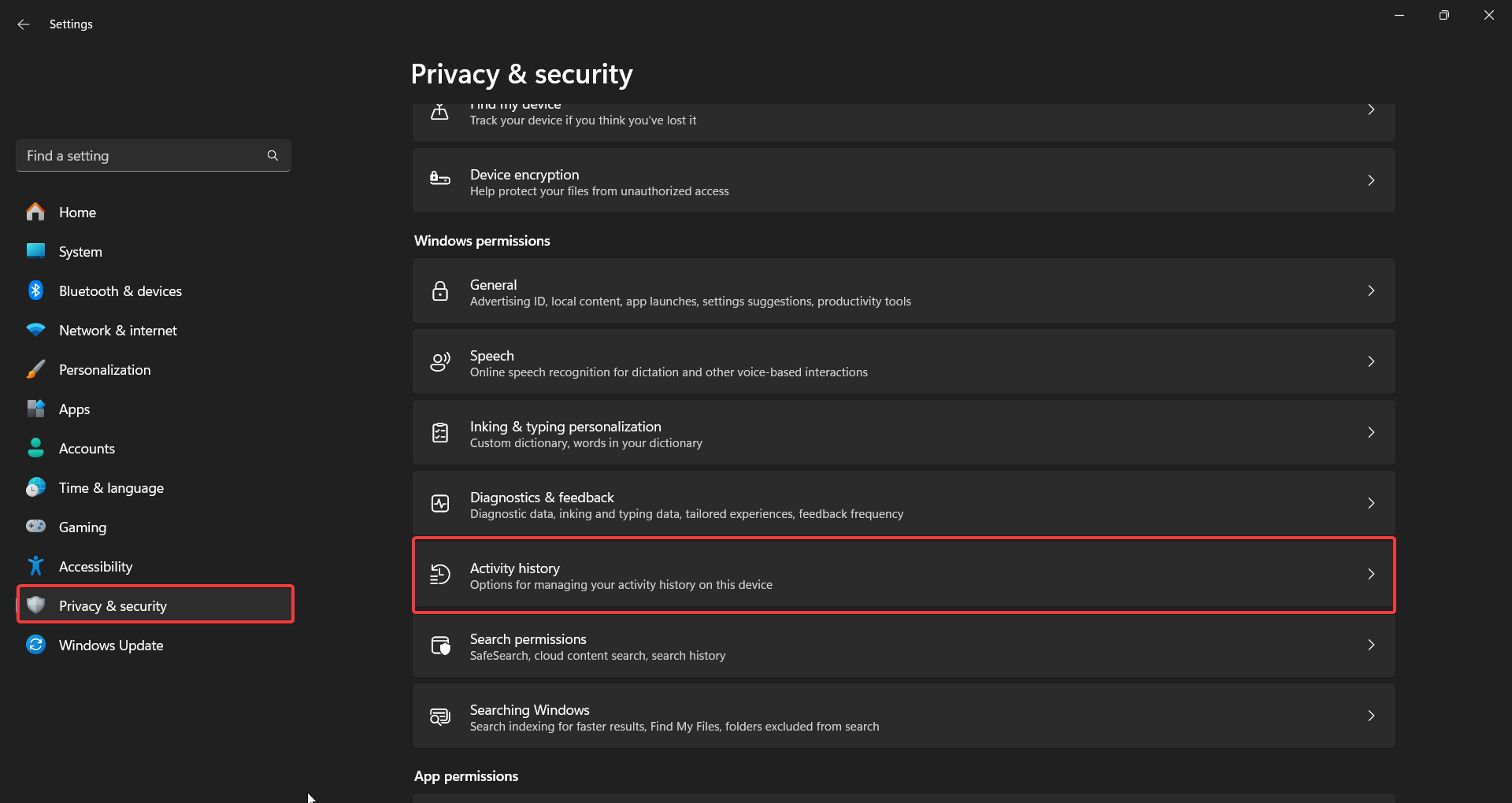
- Ahora, haz clic en Privacidad y seguridad en el panel lateral.
- Haz clic en Historial de actividad en la sección de Permisos de Windows.
- Luego, apaga el interruptor junto a Almacenar mi historial de actividad en este dispositivo.
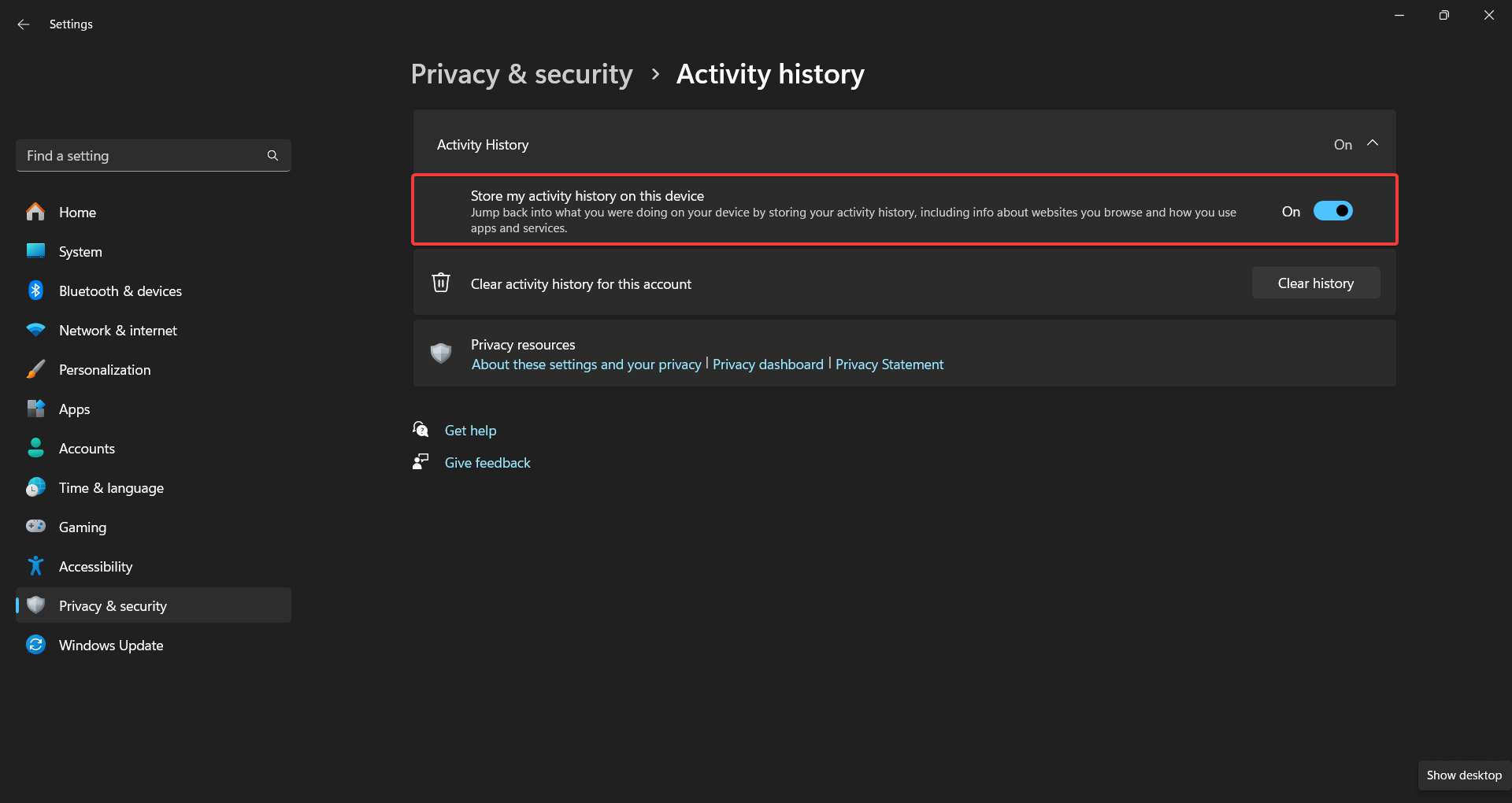
Esto detendrá el almacenamiento de un nuevo historial de actividad en tu dispositivo y su envío a Microsoft. Sin embargo, esto no elimina el historial existente ni previene completamente la recopilación de datos.
Borrar el historial de actividad existente
Si deseas eliminar el historial de actividad que ya ha sido recopilado, sigue los pasos a continuación.
- Abre la aplicación Configuración. Presiona la tecla de Windows + I para hacerlo.
- Ahora, haz clic en Privacidad y seguridad en el panel lateral.
- Haz clic en Historial de actividad en la sección de Permisos de Windows.
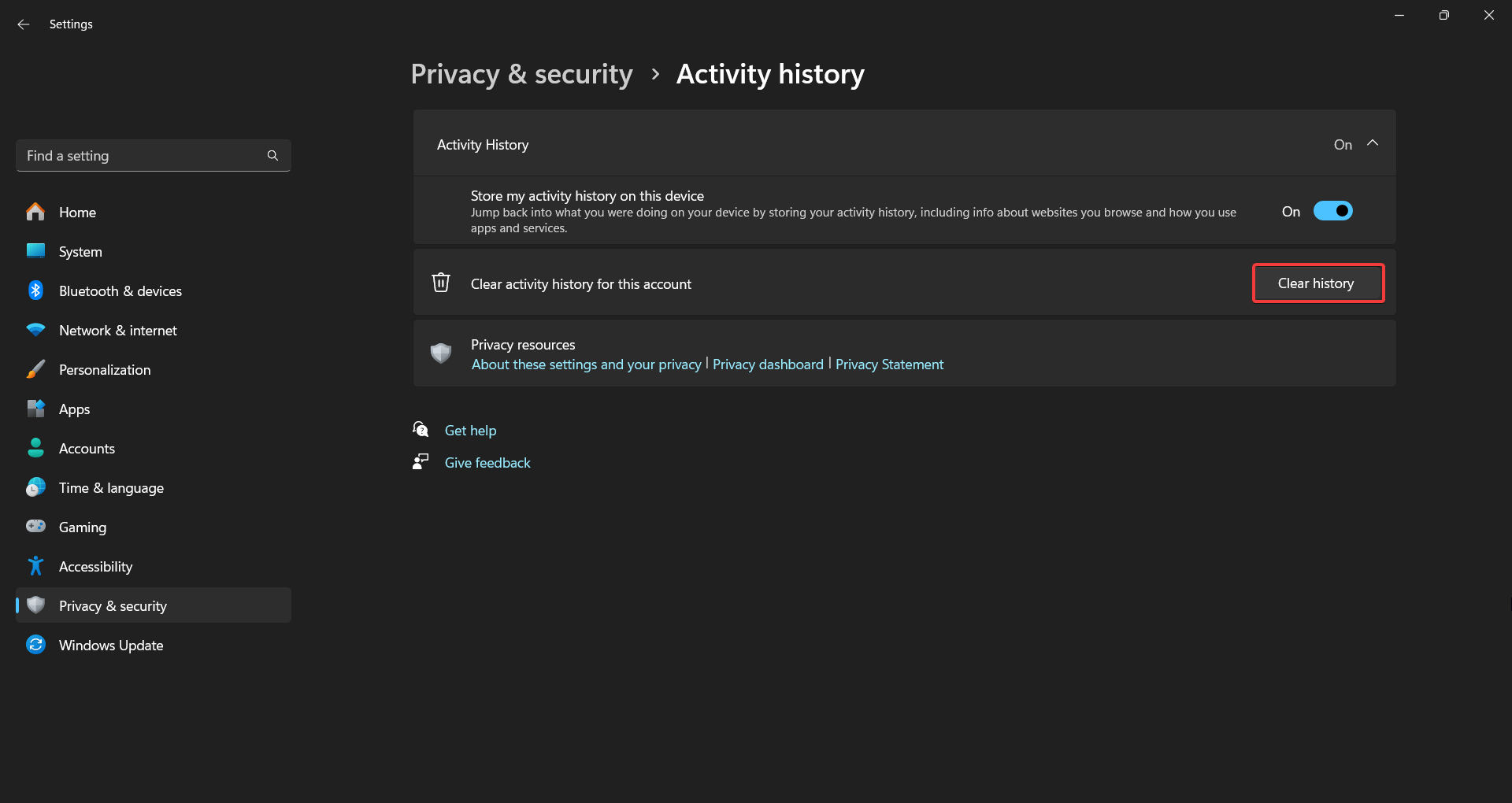
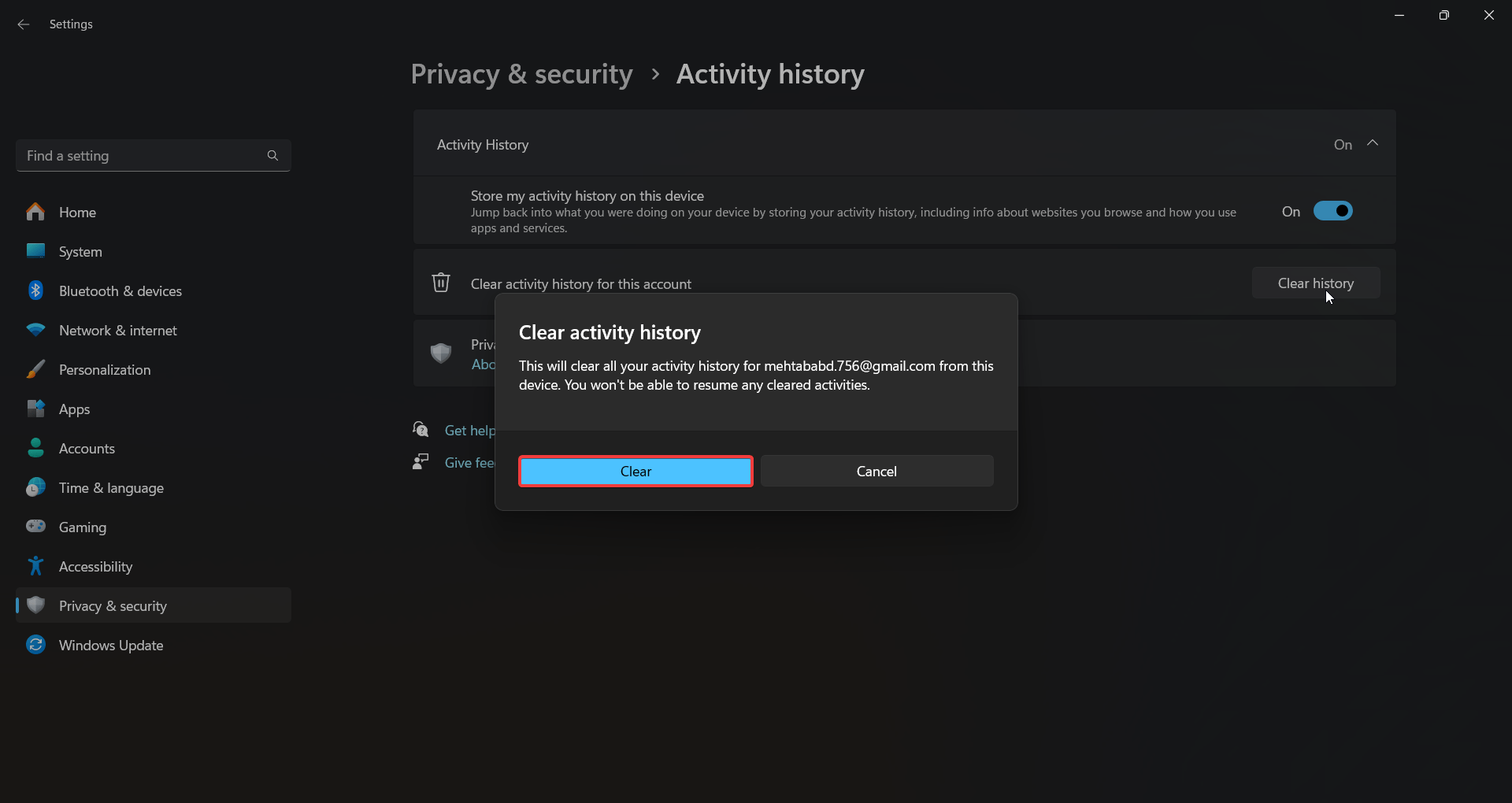
- Además, haz clic en Borrar historial > Borrar. Esto eliminará el historial de actividad almacenado de tu dispositivo.
Deshabilitar el historial de actividad desde el Editor de directivas de grupo/Editor del registro
El registro es el corazón de tu máquina Windows. Puedes hacer cambios a nivel de sistema utilizando el Editor del registro. Si bien algunos de estos cambios pueden ser útiles, los cambios incorrectos pueden romper tu sistema.
Usaremos el Editor del registro para deshabilitar completamente el historial de actividad. Así que asegúrate de hacer solo los cambios mencionados a continuación y nada más.
Nota: Esto solo funciona para usuarios de Windows 10/11 Home.
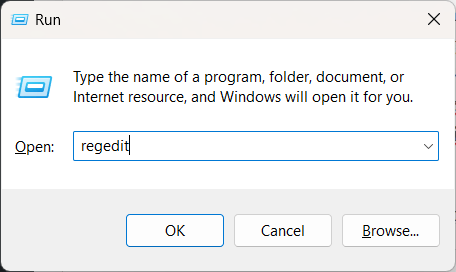
- Presiona la tecla de Windows + R para abrir Ejecutar.
- Escribe regedit y presiona Enter.
- Navega a:
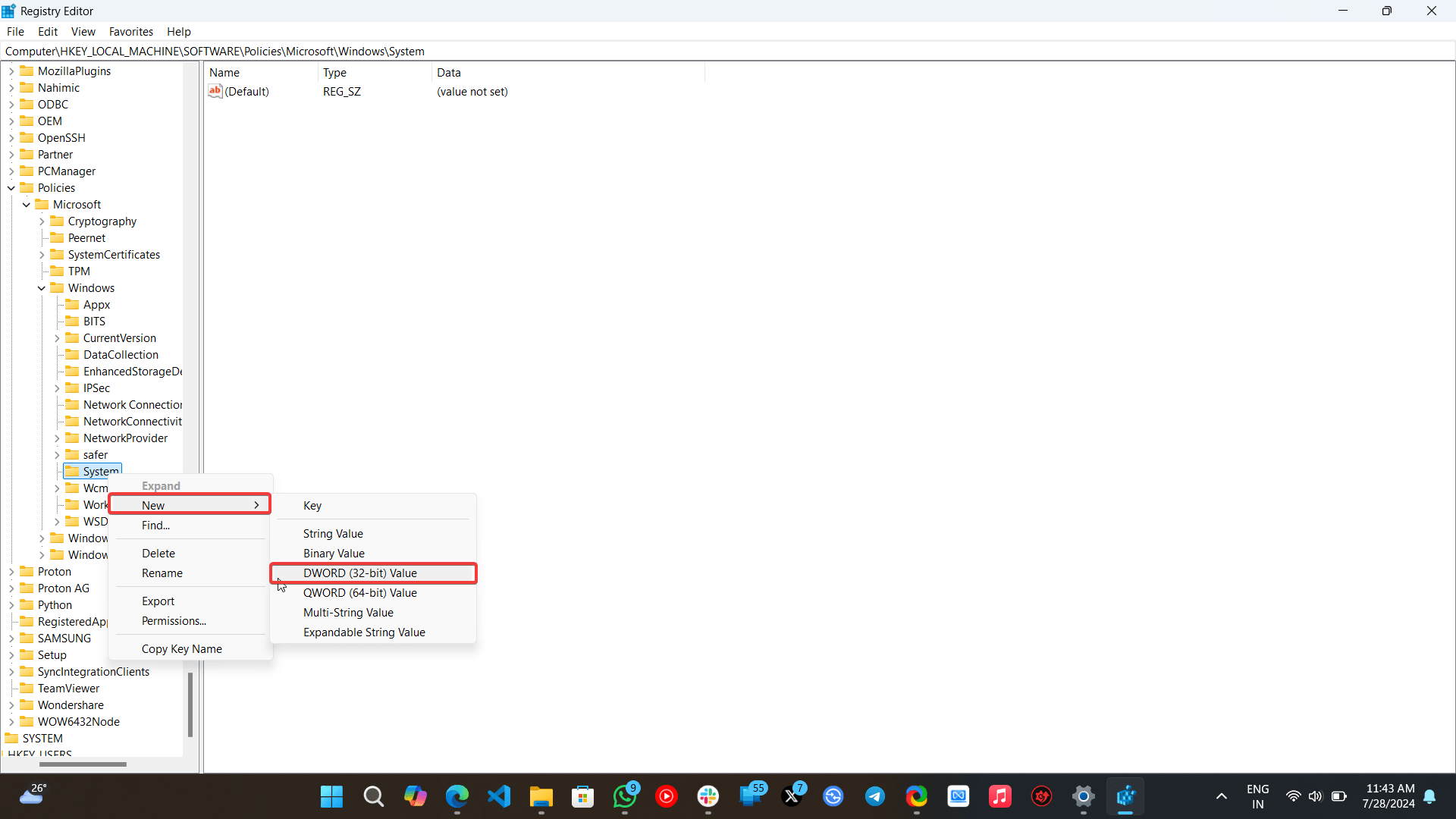
HKEY_LOCAL_MACHINE\SOFTWARE\Policies\Microsoft\Windows\System - Si System no está allí, haz clic derecho en cualquier espacio en el directorio de Windows, selecciona Nuevo > Clave, y nómbrala System.
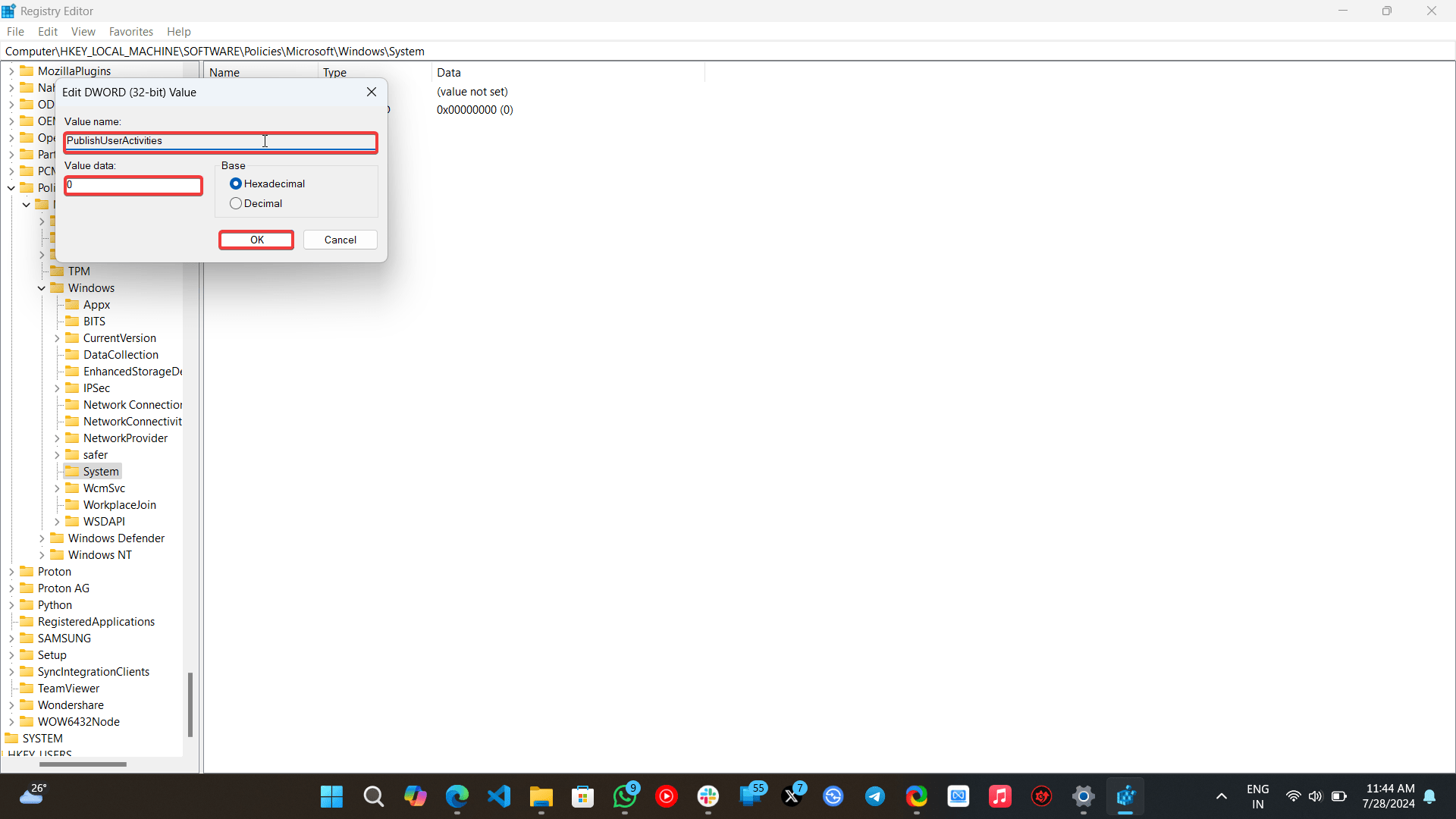
- Haz clic derecho en System, selecciona Nuevo > Valor DWORD (32 bits) y nómbralo PublishUserActivities.
- Haz doble clic en PublishUserActivities y establece el valor en 0.
- Finalmente, reinicia tu PC.
Si estás utilizando Windows 11/10 Pro, Enterprise o Education, entonces necesitas usar el Editor de directivas de grupo para deshabilitar el historial de actividad. Sigue los pasos a continuación.
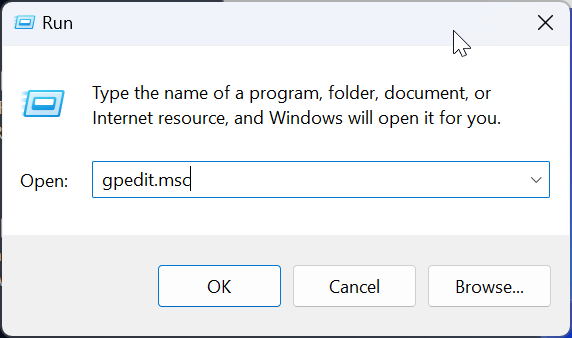
- Presiona la tecla de Windows + R para abrir Ejecutar.
- Escribe gpedit.msc y presiona Enter.
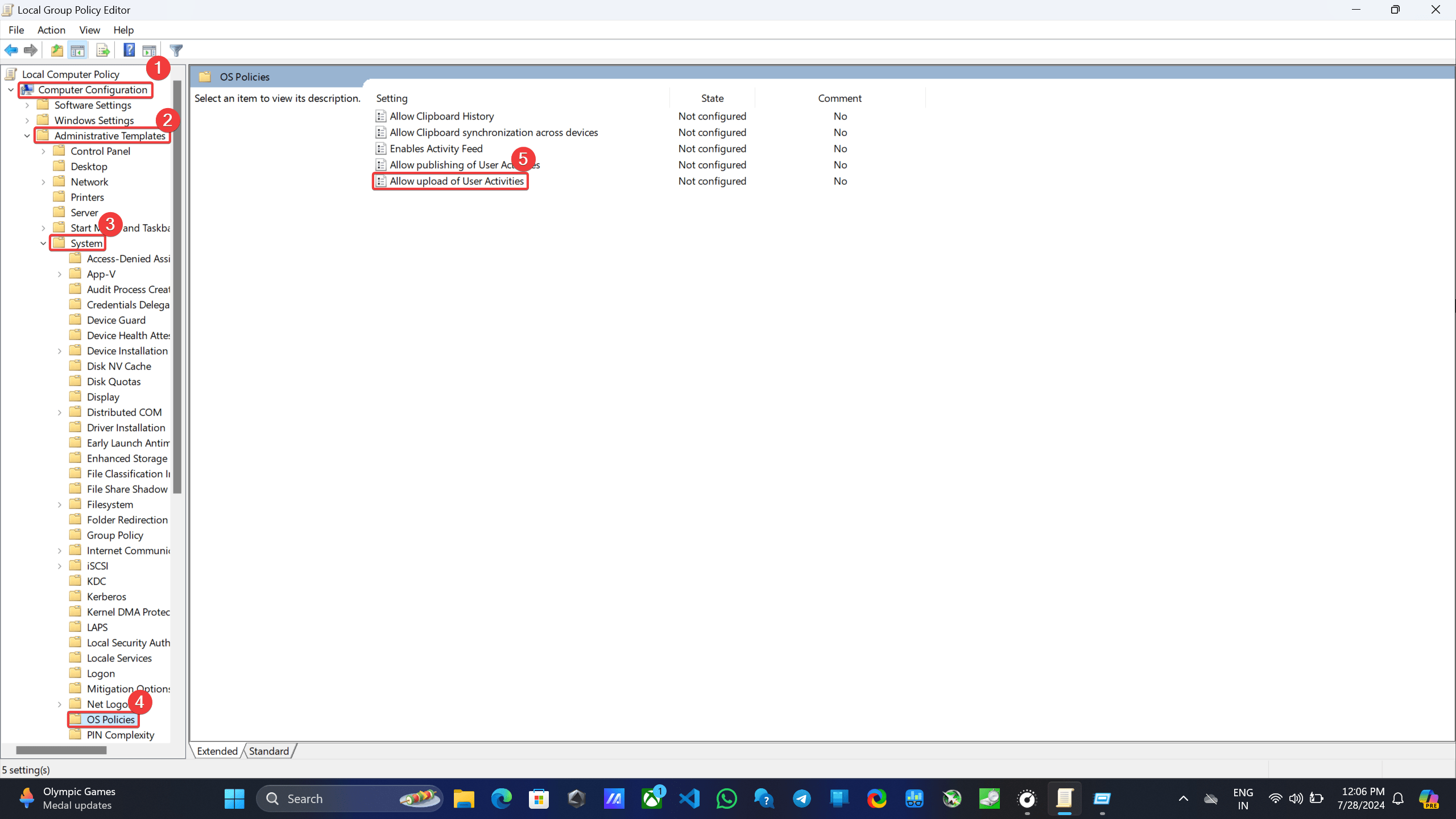
- Navega a Configuración del equipo > Plantillas administrativas > Sistema > Políticas del SO.
- Haz doble clic en Permitir la carga de actividades del usuario.
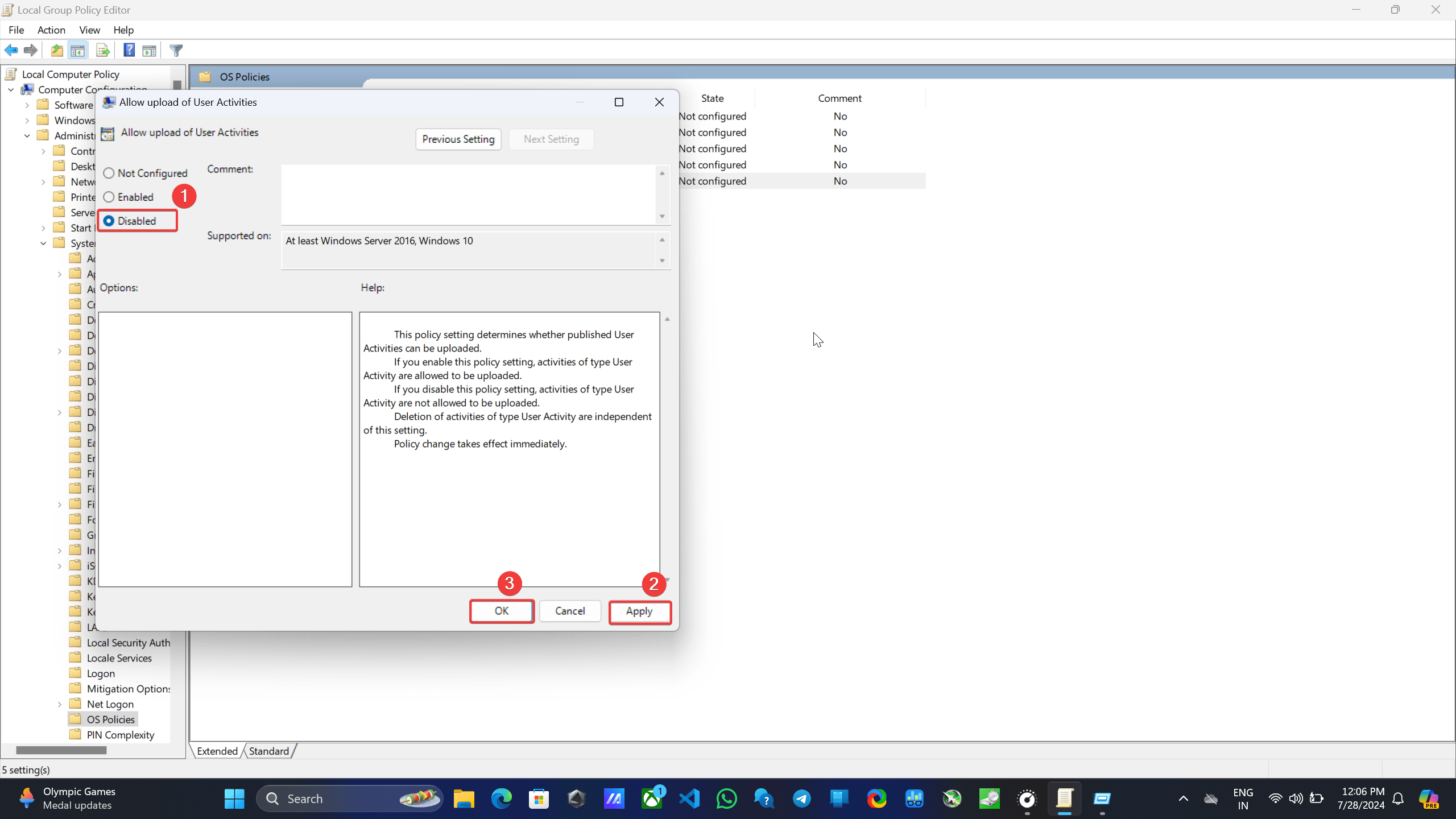
- Selecciona Deshabilitado, luego presiona Aplicar y Aceptar.
Conclusión
En conclusión, al seguir los pasos descritos en esta guía, puedes tomar el control de tu privacidad en Windows 11 desactivando permanentemente el historial de actividad y deteniendo la recopilación de datos en tu dispositivo.
Si tienes algún comentario sobre Cómo deshabilitar el historial de actividad de la tienda en Windows 11, no dudes en dejarlo en el cuadro de comentarios a continuación. Además, suscríbete a nuestro canal de YouTube de DigitBin para tutoriales en video. ¡Saludos!
Recibe nuevas publicaciones en tu bandeja de entrada.
No spam. Cancela la suscripción en cualquier momento.