Windows 11 · 3 min read · Dec 19, 2025
Cómo deshabilitar Superfetch (SysMain) en Windows 11
Puedes precargar tus aplicaciones más utilizadas con Superfetch, una función avanzada de Windows. El Host de Servicio Superfetch acelera tu PC al cargar estos programas por adelantado. Desde Windows Vista en 2007, Superfetch ha estado integrado en cada versión de Windows desde entonces.
Con SuperFetch, las aplicaciones se precargan según los patrones que usas para abrirlas. En Windows 11, se ha encontrado que SuperFetch consume muchos recursos, por lo que muchos han considerado deshabilitarlo. Pero, en caso de que no sepas cómo deshabilitar Superfetch (SysMain) en Windows 11.
¿Qué es Superfetch (SysMain) en Windows 11?
Como indica la descripción oficial, Superfetch está destinado a mejorar y mantener el rendimiento del sistema con el tiempo, anteriormente conocido como SysMain. Esta función precarga aplicaciones de antemano en la memoria según la forma en que abres las aplicaciones. Superfetch cargará automáticamente un programa particular cada vez que lo abras a una hora específica.
Además, al usar solo memoria no utilizada, Superfetch liberará RAM si tu computadora se queda sin ella. Sin embargo, ha habido informes de que habilitar Superfetch en Windows 11 causa muchos problemas de rendimiento, y algunos usuarios quieren deshabilitarlo. También puedes resolver fácilmente este problema utilizando los métodos que hemos mencionado a continuación.
Mejores métodos para deshabilitar Superfetch (SysMain) en Windows 11 PC
Hay algunos trucos disponibles con los que puedes deshabilitar fácilmente Superfetch (SysMain) en tu PC con Windows 11. Así que, echemos un vistazo a esos métodos:
Método 1: A través del símbolo del sistema
Inicialmente, debes intentar deshabilitar esta función utilizando el símbolo del sistema, ya que es el método más efectivo que seguramente funcionará en cualquier condición. Así que, en caso de que no sepas cómo hacer esto, asegúrate de realizar estos pasos:
- Primero, abre el cmd o PowerShell utilizando privilegios de administrador.
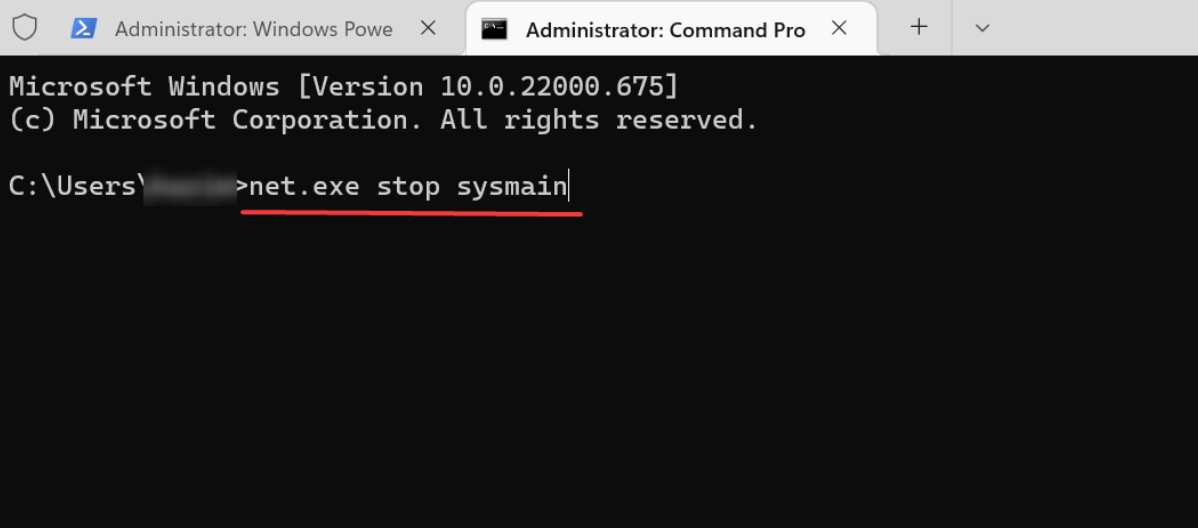
- Después, ejecuta el comando:
net.exe stop sysmain
- Una vez hecho, ejecuta este comando:
sc config sysmain start=disabled
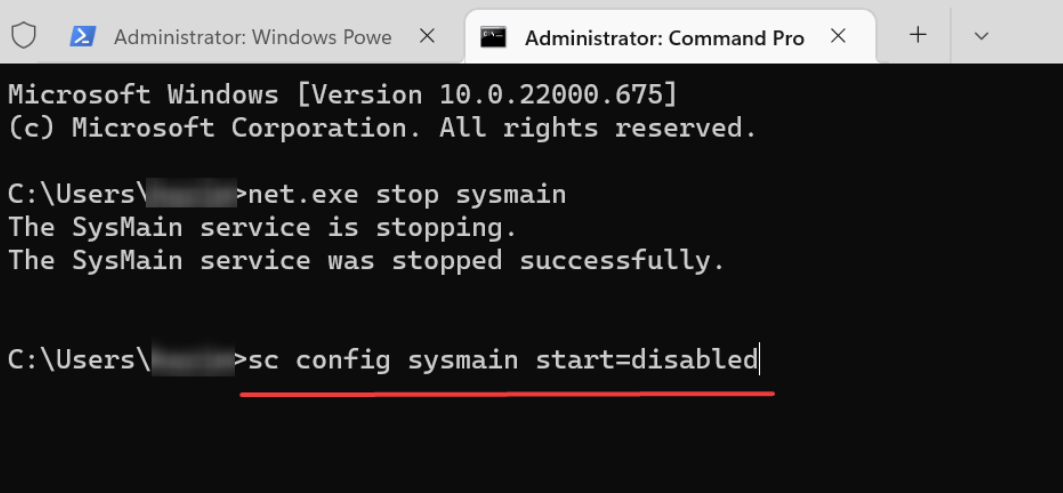
Eso es todo. Ahora, espera hasta que el proceso se complete. Una vez hecho, encontrarás que Superfetch (SysMain) en Windows 11 se ha deshabilitado.
Método 2: A través de la aplicación Servicios
También puedes usar la aplicación Servicios para deshabilitar Superfetch en tu PC con Windows 11. Así que, para hacer esto, revisemos los pasos:
- Abre el menú de búsqueda de Windows y busca Servicios.
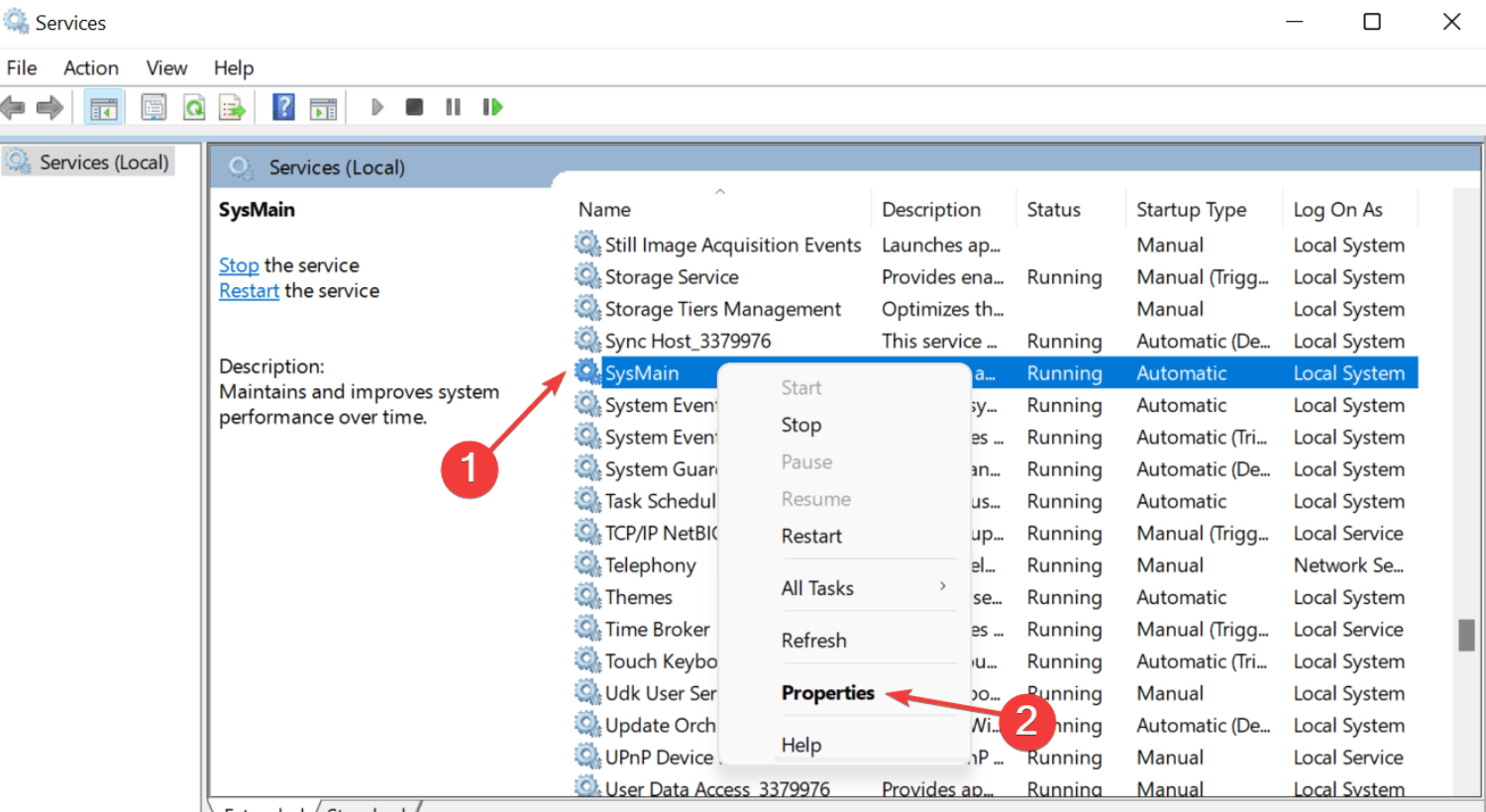
- Después de eso, ábrelo y localiza SysMain en la lista.
- Luego, haz clic derecho sobre él y selecciona la opción Propiedades.
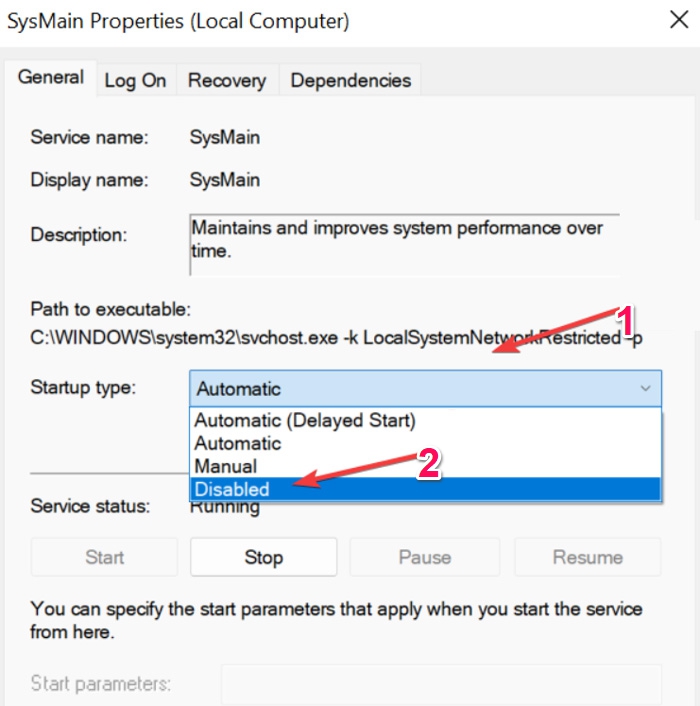
- Ahora, ve a la pestaña General y haz clic en el Tipo de inicio.
- Luego, selecciona el tipo de inicio como Deshabilitar.
- Después, en el Estado del servicio, haz clic en el botón Detener y presiona Ok.
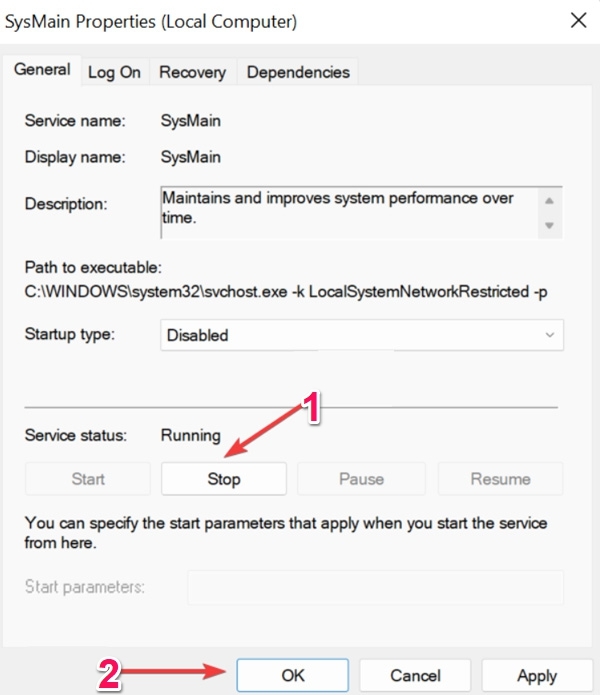
Eso es todo. Ahora, para completar el proceso, necesitas reiniciar tu PC con Windows 11 y verificar si ayuda o no.
Método 3: A través del registro de Windows
Si encontraste ambos métodos mencionados anteriormente un poco difíciles, entonces debes probar este. Sí, puedes desactivar SysMain en la PC con Windows 11 editando los archivos del registro de Windows. Así que, echemos un vistazo a cómo hacer esto,
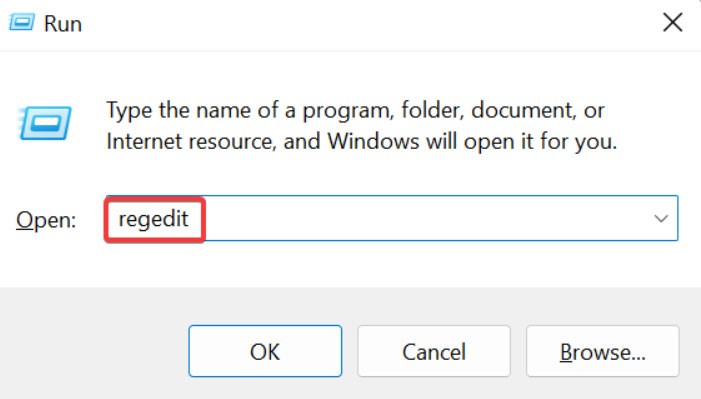
- Abre el cuadro de Ejecutar y busca regedit.
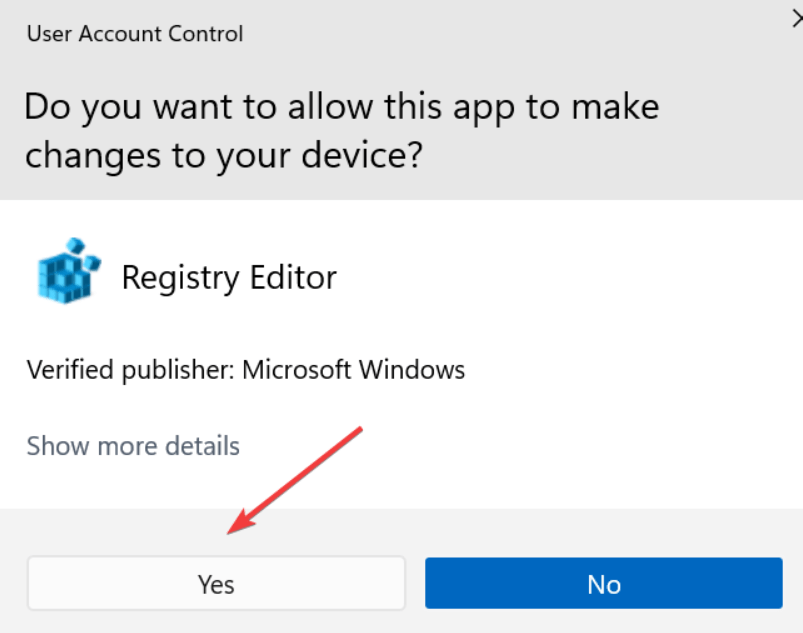
- Luego, si aparece la ventana de aviso de UAC, presiona el botón Sí.
- Ahora, simplemente pega la ruta en la barra de direcciones:
Computer\HKEY_LOCAL_MACHINE\SYSTEM\CurrentControlSet\Control\Session Manager\Memory Management\PrefetchParameters - Después, haz clic derecho en el espacio vacío y selecciona Nuevo > Valor DWORD (32 bits).
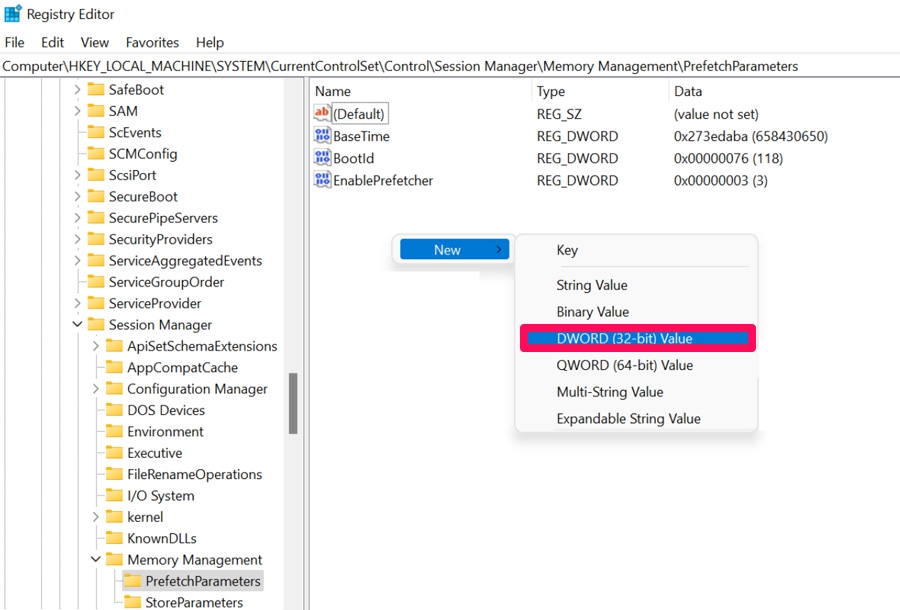
- Luego, nombra esa entrada EnableSuperfetch y haz doble clic en ella.
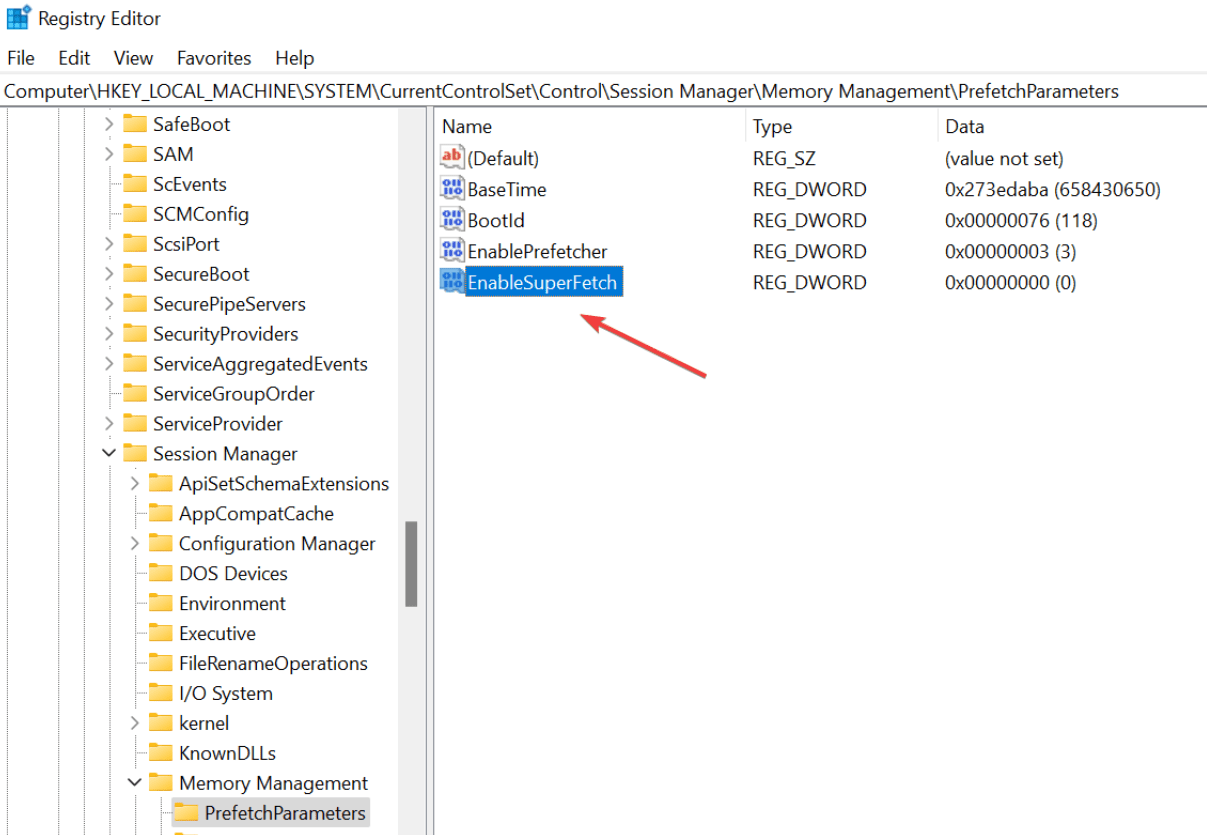
- Ahora, ingresa 0 en la opción de Datos de valor y presiona la tecla Enter.
Si tienes alguna opinión sobre Cómo deshabilitar Superfetch (SysMain) en Windows 11, no dudes en dejarla en el cuadro de comentarios a continuación. Además, suscríbete a nuestro canal de YouTube de DigitBin para tutoriales en video. ¡Salud!
Recibe nuevas publicaciones en tu bandeja de entrada.
No spam. Cancela la suscripción en cualquier momento.