Windows Error · 2 min read · Jan 08, 2026
Cómo desactivar el error Esta copia de Windows no es genuina
Si estás utilizando la versión pirata de Windows, debes saber lo irritante que es ver ese mensaje en la esquina inferior derecha que dice “Esta copia de Windows no es genuina”. La pantalla está completamente negra y hay este mensaje irritante en la parte inferior. Puedes desactivar el error Esta copia de Windows no es genuina.
En esta guía, te diremos cómo desactivar el error Esta copia de Windows no es genuina.
Cómo desactivar el error Esta copia de Windows no es genuina
Ten en cuenta que los pasos o métodos mencionados aquí pueden funcionar en algunas versiones de Windows. La mayoría de estos métodos funcionan para Windows 7, Windows XP y Windows 10.
Así que, comencemos nuestra guía para desactivar el error Esta copia de Windows no es genuina para siempre.
Desinstalar la actualización KB971033
Este es el primer método por el cual puedes resolver este error. Solo necesitas desinstalar la actualización KB971033 y para hacerlo sigue estos pasos:
Paso 1: Ve al panel de control y navega a Windows Update en tus respectivas versiones de Windows.
Paso 2: Ahora haz clic en Windows Update. Luego debes hacer clic en ver actualizaciones instaladas.
Paso 3: Al hacer clic verás la lista de actualizaciones instaladas y desde allí debes encontrar la actualización KB71033, hacer clic derecho sobre ella y desinstalar la actualización.
Deja que el proceso termine y estarás listo.
Desactivar las actualizaciones de Windows
Esta también es una de las soluciones para deshacerte de este método irritante. Sigue estos pasos:
Paso 1: Ve al Panel de Control.
Paso 2: Navega a Sistema y Seguridad.
Paso 3: Verás la opción para activar/desactivar las actualizaciones de Windows, haz clic en Desactivar y luego selecciona la opción Nunca buscar actualizaciones.
Nota: Este método no funciona en Windows 10.
Usando CMD
Paso 1: Ve al menú de inicio y busca CMD, haz clic derecho sobre él para ejecutarlo como administrador.
Paso 2: Ingresa el comando “SSLMGR -REARM” y presiona enter. Verás un mensaje que te pide reiniciar tu computadora. Simplemente haz clic en Aceptar y espera a que el sistema se reinicie y estarás listo.
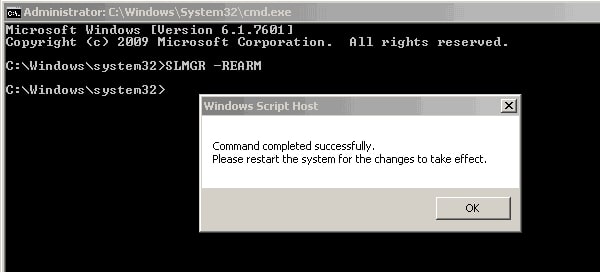
Nota: Para algunas versiones de Windows, el “SLMGR -REARM” no funcionará. Así que, el comando alternativo sería “SLMGR /REARM”. Podrías enfrentar algunos errores, pero el problema principal solo ocurre cuando escribes el comando incorrectamente. Así que, asegúrate de escribirlo correctamente.
Eliminar el archivo slui.exe
Este es un paso adicional para desactivar el error. Para hacerlo, aquí están los pasos:
Paso 1: Para encontrar el archivo ve a C:\Windows\System32\slui.exe, encuentra el archivo.
Paso 2: Elimina cuidadosamente solo el archivo slui.exe.
Eso es todo y estarás listo para continuar.
Siguiendo estos métodos, podrás desactivar el error Esta copia de Windows no es genuina para siempre y disfrutar de una buena interfaz de usuario.
Lee más sobre
- 3+ Métodos para encontrar tu clave de producto de Windows 10 al instante
- Obtén Windows 10 genuino por tan solo 250 INR (3 USD)
- ¡No actualices a la actualización de mayo de Windows 10!
Recibe nuevas publicaciones en tu bandeja de entrada.
No spam. Cancela la suscripción en cualquier momento.