iOS downgrade · 4 min read · Sep 12, 2025
Cómo retroceder de iOS 18 Beta a iOS 17 sin perder datos
¿Actualizaste a la beta de iOS 18 por curiosidad? Sin duda, las nuevas características de la versión beta son llamativas, lo que hizo que muchos de nosotros actualizáramos nuestros sistemas. Sin embargo, al igual que cualquier otra beta, la beta de iOS 18 también es propensa a errores, fallos y problemas de compatibilidad.
Si estás experimentando problemas similares, debes estar preguntándote si hay una forma de retroceder a iOS 17. Afortunadamente, Apple permite a los usuarios retroceder de iOS 18 beta a iOS 17.
Dado que la beta de iOS 18 aún está en una etapa muy temprana, Apple ha mantenido abierta la opción de firmar para iOS 17 para sus usuarios. Sin embargo, retroceder tu sistema a menudo conlleva el riesgo de perder datos, ¿no es así? Pero, ¿y si te dijéramos que hay algunas formas potenciales de retroceder de la beta de iOS 18 a iOS 17 sin perder ningún dato?
Bueno, si eso es lo que querías escuchar, entonces estás en el lugar correcto. Este artículo te guiará sobre cómo retroceder a iOS 17 sin perder datos.
Cómo retroceder de iOS 18 a iOS 17
Retroceder a las versiones anteriores del sistema no es tan simple como actualizarlas. Y si eliges un método incorrecto, incluso podrías perder todos tus datos.
Pero no te preocupes más, ya que te tenemos cubierto. Esta guía te mostrará cómo retroceder de iOS 18 beta a iOS 17 sin perder datos. No importa si tienes una computadora o no, aún puedes retroceder a iOS 17 siguiendo los pasos a continuación.
Método 1: Retroceder a iOS 17 usando una computadora
En el primer método, veremos cómo retroceder a iOS 17 usando una computadora. Puedes usar un Mac o una PC con Windows, ambos te permiten un proceso sencillo mientras aseguran la seguridad de los datos.
- Primero, apaga tu iPhone. Presiona y mantén presionado el botón de encendido de tu iPhone y conéctalo a tu PC de inmediato.
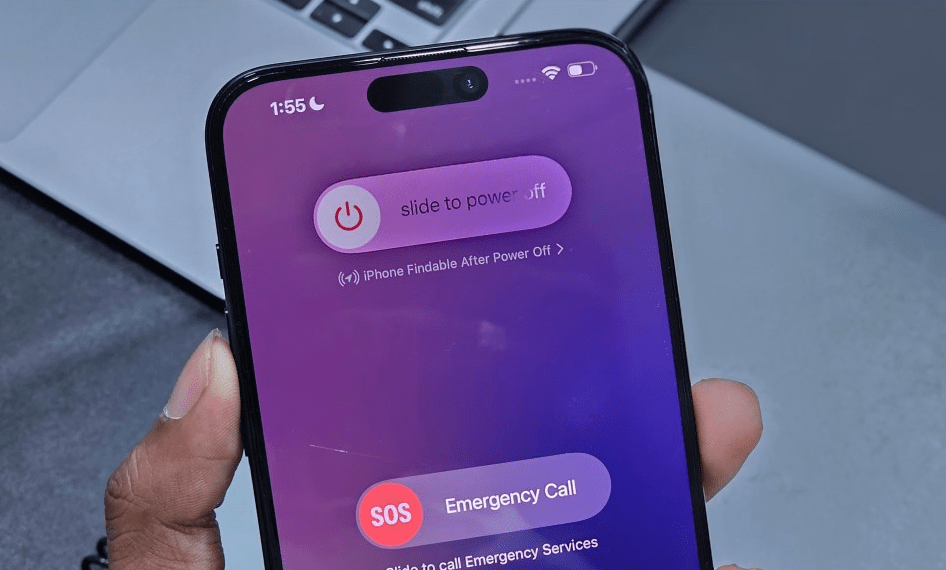
- Sigue presionando el botón de encendido hasta que veas el logo de Apple.
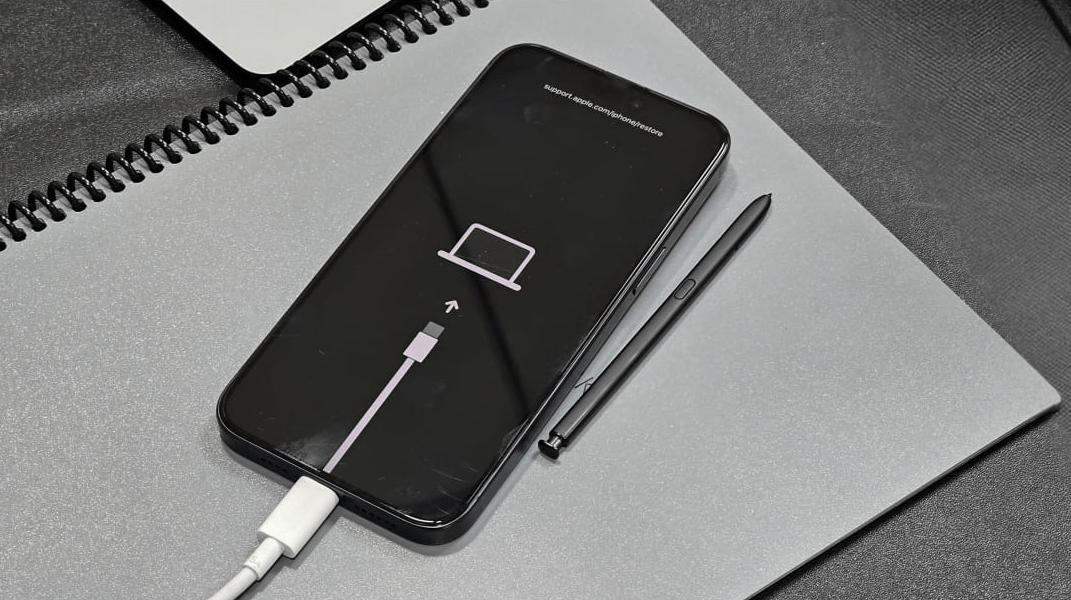
- Pronto, verás un cable en la pantalla negra apuntando hacia tu computadora portátil indicando que tu iPhone ahora está en modo de recuperación.
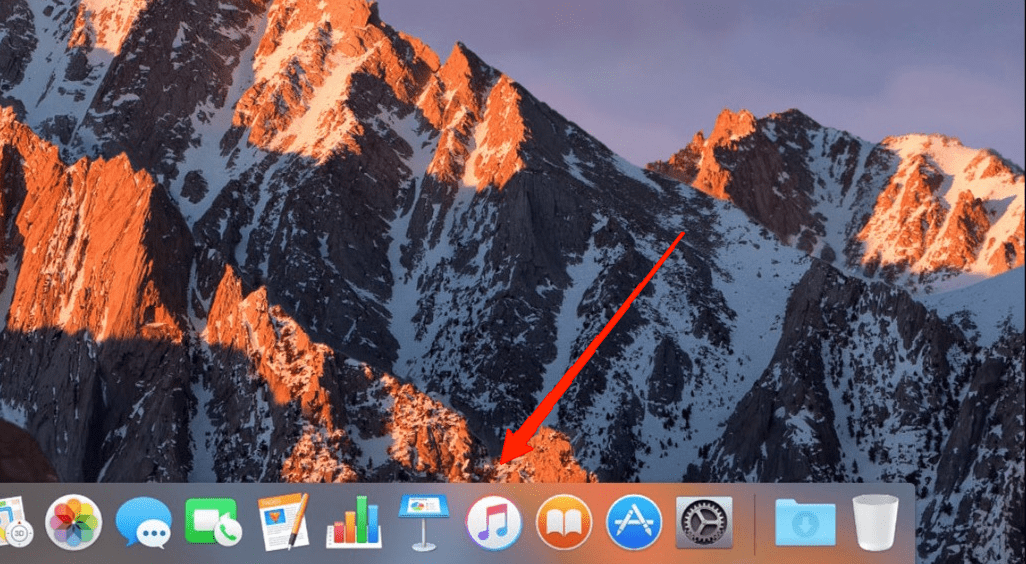
- Ahora, abre la aplicación iTunes en tu PC.
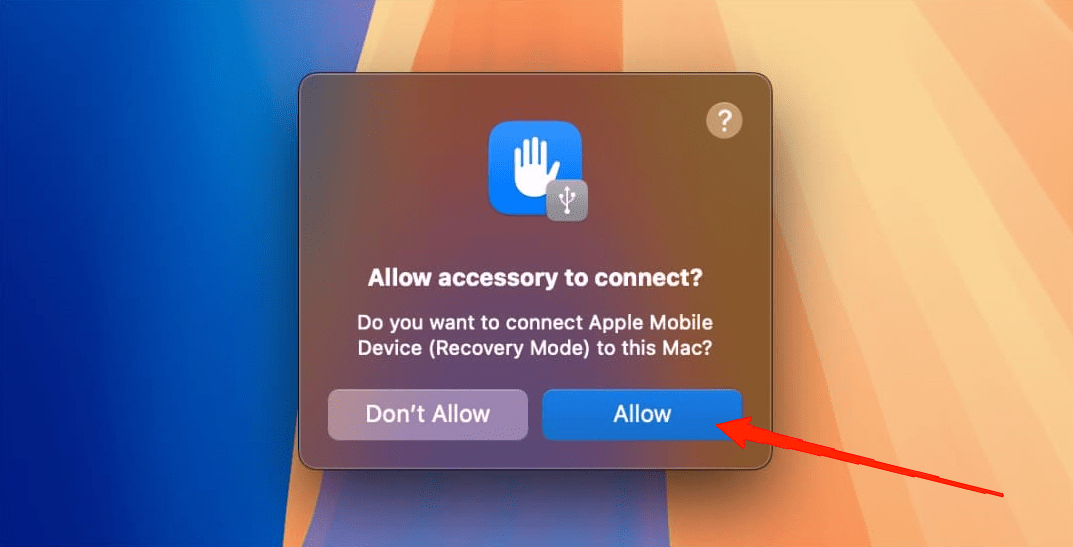
- iTunes te preguntará si deseas conectar tu iPhone, haz clic en el botón Permitir.
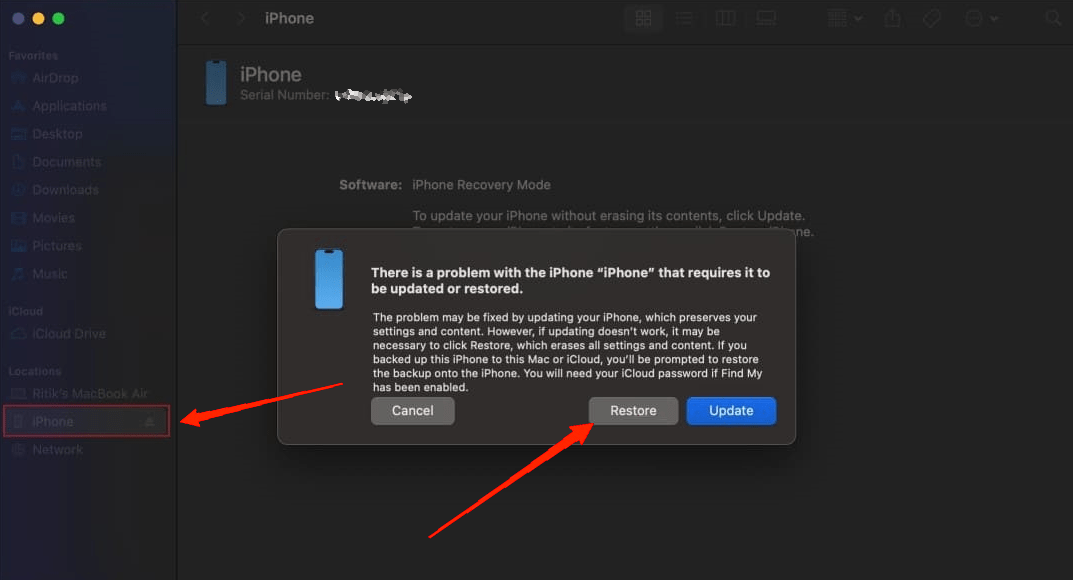
- iTunes te preguntará si deseas actualizar o restaurar tu iPhone, simplemente haz clic en Restaurar.
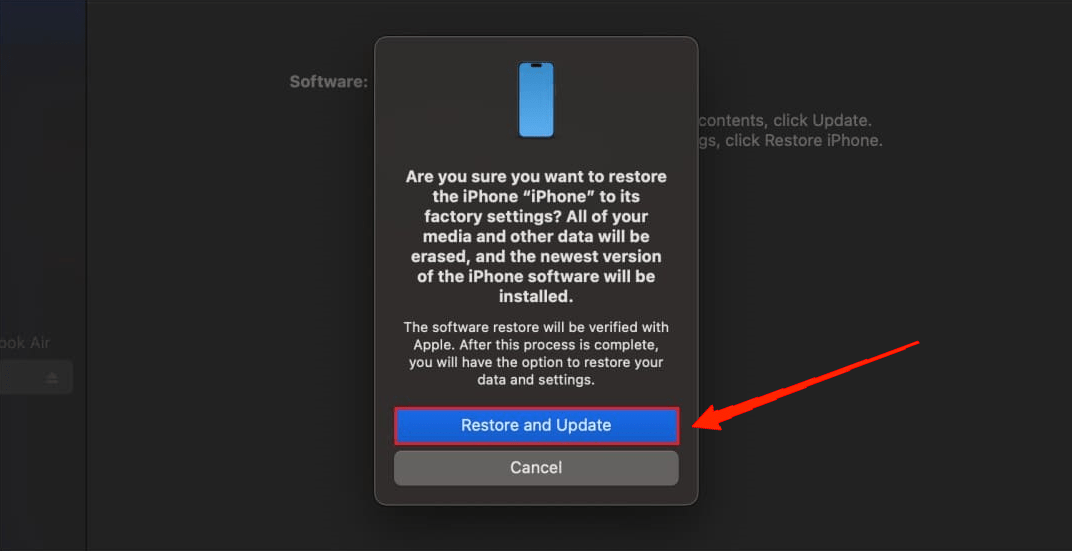
- Nuevamente, haz clic en la opción Restaurar y actualizar en el menú emergente.
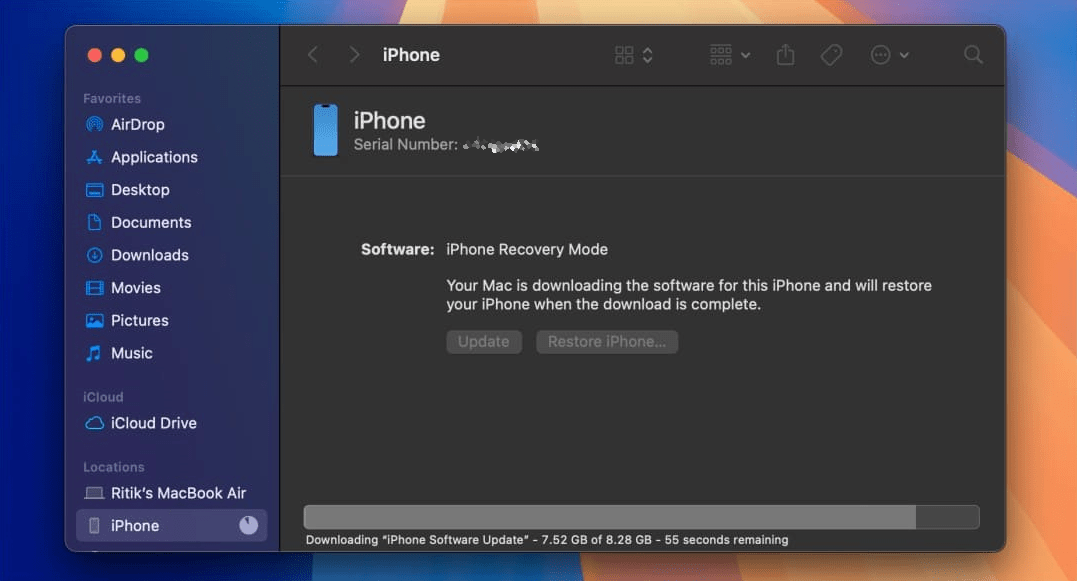
- Sigue las instrucciones en pantalla y espera hasta que tu iPhone se restaure a iOS 17.
Método 2: Retroceder a iOS 17 sin una computadora
¿No tienes acceso a una computadora? Bueno, no te preocupes, tenemos justo el método adecuado para ti. Los siguientes pasos te guiarán sobre cómo retroceder de la beta de iOS 18 a iOS 17 sin una computadora.
- Inicia la Configuración de tu dispositivo y toca en General.
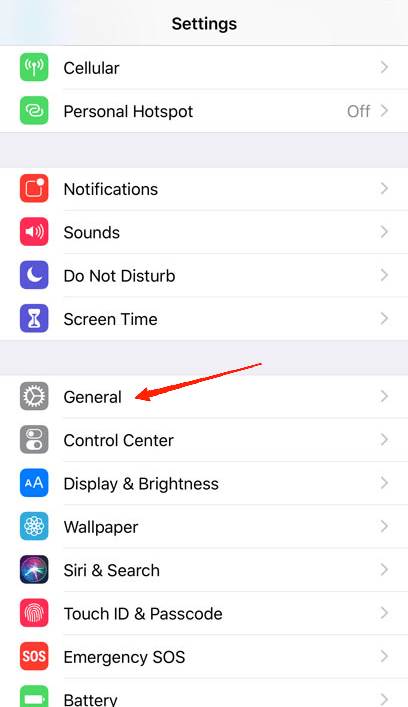
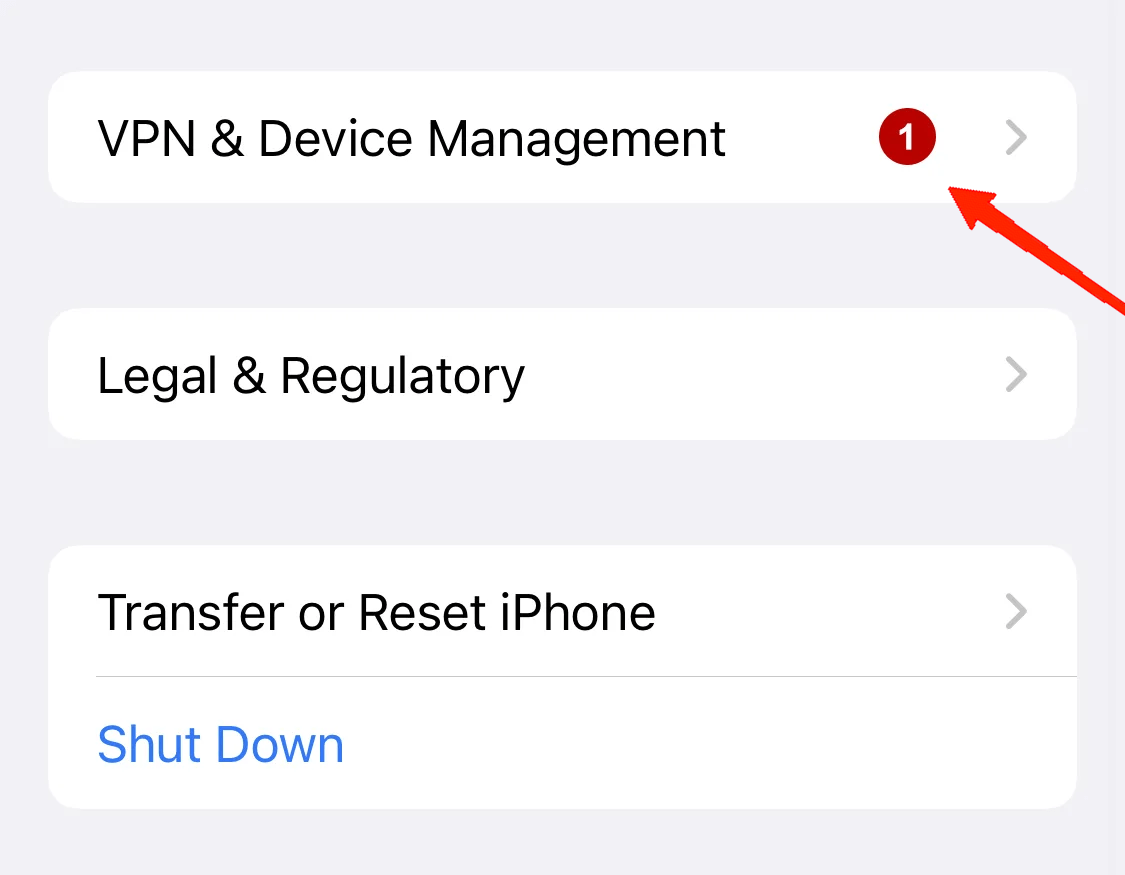
- Desplázate hacia abajo y toca en VPN y gestión de dispositivos.
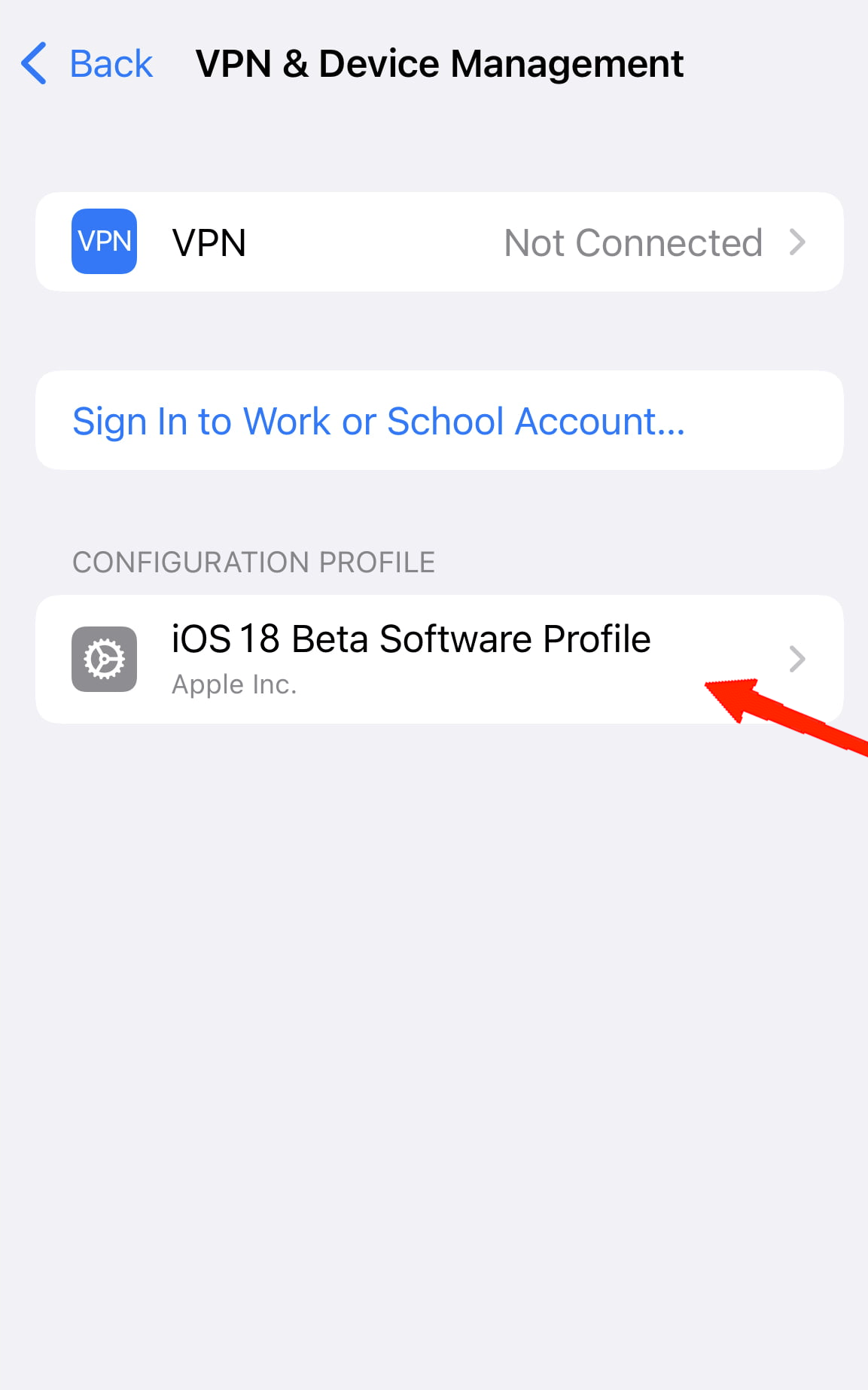
- Localiza el perfil de beta de iOS 18 y tócalo.
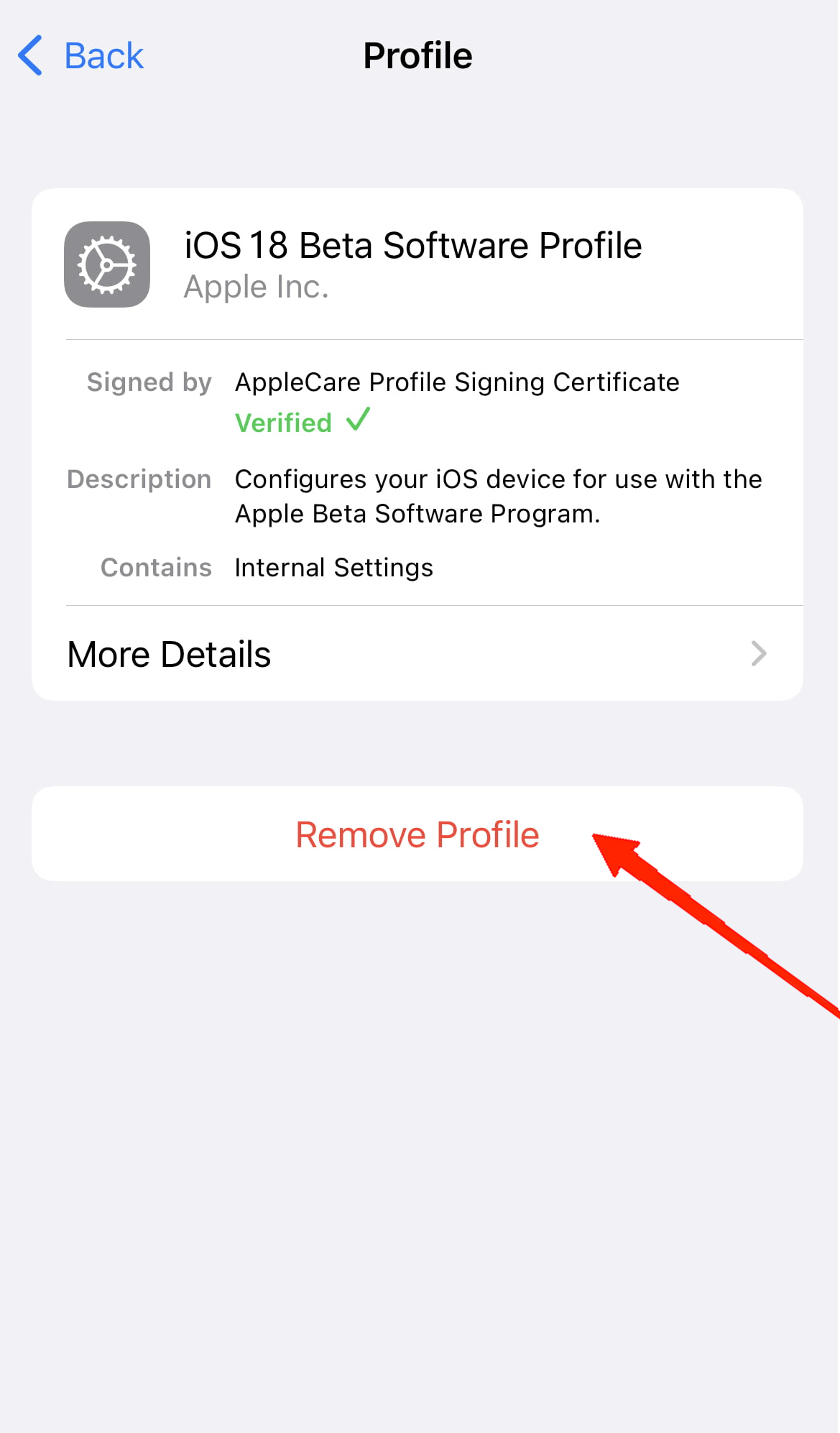
- Toca en Eliminar perfil y selecciona Eliminar perfil nuevamente para confirmar.
- Una vez que el perfil esté eliminado, asegúrate de reiniciar tu dispositivo.
Palabras finales
Desde que Apple lanzó la beta pública de iOS 18, muchos usuarios actualizaron sus sistemas para obtener un adelanto de las nuevas características. Sin embargo, los frecuentes fallos en las notificaciones y otros errores siguen afectando a los usuarios. Así que, si deseas retroceder a iOS 17 nuevamente, simplemente sigue los pasos mencionados anteriormente.
Ambos métodos son sencillos y pueden tardar unos minutos en completar el proceso. Así que, háznos saber cuál método consideras el mejor y qué razones te hicieron pensar en retroceder a iOS 17.
Si tienes alguna opinión sobre Cómo retroceder de iOS 18 Beta a iOS 17 sin perder datos, no dudes en dejarla en el cuadro de comentarios a continuación. Además, suscríbete a nuestro canal de YouTube DigitBin para tutoriales en video. ¡Salud!
Recibe nuevas publicaciones en tu bandeja de entrada.
No spam. Cancela la suscripción en cualquier momento.