Descargar imágenes · 4 min read · Sep 26, 2025
¿Cómo descargar una imagen de un PDF?
PDF o Formato de Documento Portátil es uno de los formatos de archivo más utilizados para documentos. El formato se utiliza especialmente para documentos importantes como papeles oficiales, certificados escolares. Dado que manipular PDFs es un poco difícil, la mayoría de los documentos importantes que encontrarás estarán en PDF. Sin embargo, hay momentos en los que queremos descargar imágenes de un PDF compartido pero no sabemos exactamente cómo hacerlo. Hay una manera de que puedas descargar una imagen de un PDF en tu Android, iOS, Mac, PC con Windows.
Si también te preguntas cómo puedes descargar y extraer imágenes de PDFs y buscas soluciones, entonces estás en el lugar correcto. Porque, en esta guía, compartiremos contigo algunos de los mejores métodos, que te ayudarán a descargar una imagen de un archivo PDF. Si eso es lo que te ha intrigado, entonces echemos un vistazo al artículo en sí.
1. Usar Adobe PDF Reader
Cuando hablamos de lectores de PDF, el primer nombre que se nos viene a la mente (al menos en la mayoría de las mentes) es Adobe Acrobat Reader. Extraer imágenes de un PDF y descargarlo es un proceso muy sencillo si tienes el Adobe Acrobat Reader contigo. Nitro PDF Reader también tiene esta función, pero está reservada para la versión Pro. Ahora, no somos alguien que pagaría solo por descargar una imagen de un PDF, ¿verdad?
Bueno, hay un método fácil, donde puedes hacer uso del Adobe Reader DC gratuito y descargar imágenes de un archivo PDF. Asegúrate de haber descargado e instalado la versión gratuita del Adobe Reader DC en tu PC. Una vez hecho esto, sigue los pasos a continuación:
- Abre el Adobe Reader DC y carga el PDF del cual deseas extraer imágenes.
- Haz clic derecho en cualquier parte del documento y elige la opción “ Herramienta de Selección ” del menú que aparece.
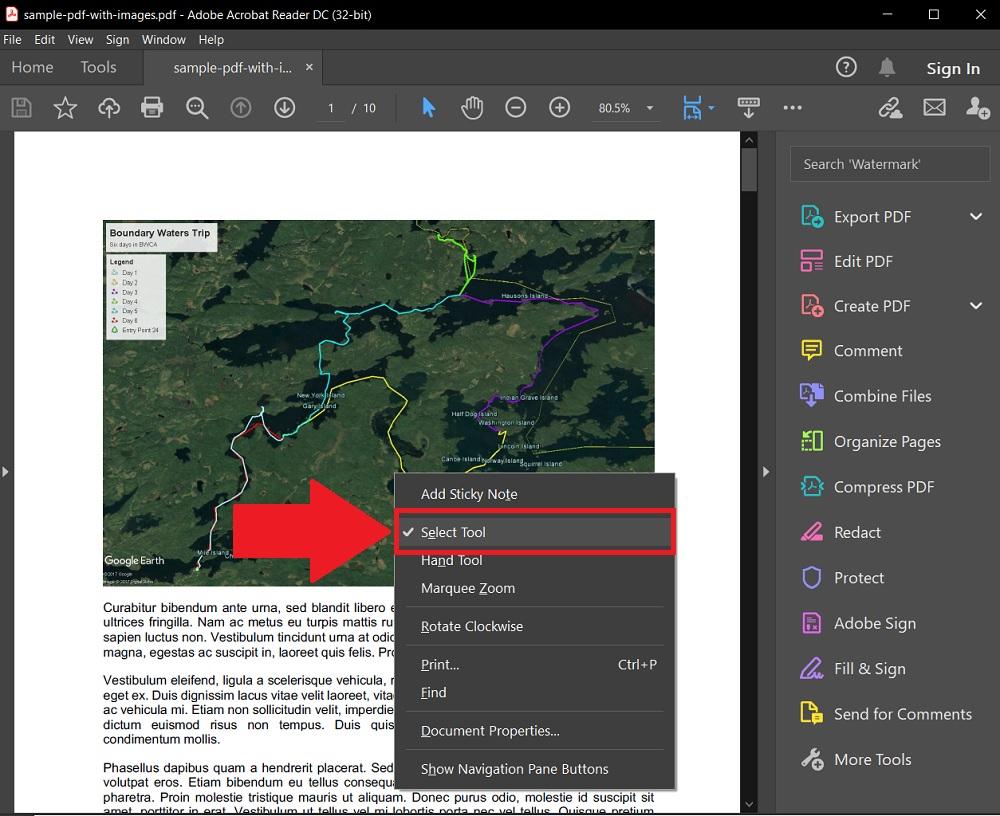
- Haz clic para seleccionar la imagen.
- Haz clic derecho en el elemento seleccionado y elige la opción “ Copiar ”. La imagen se copiará al portapapeles.
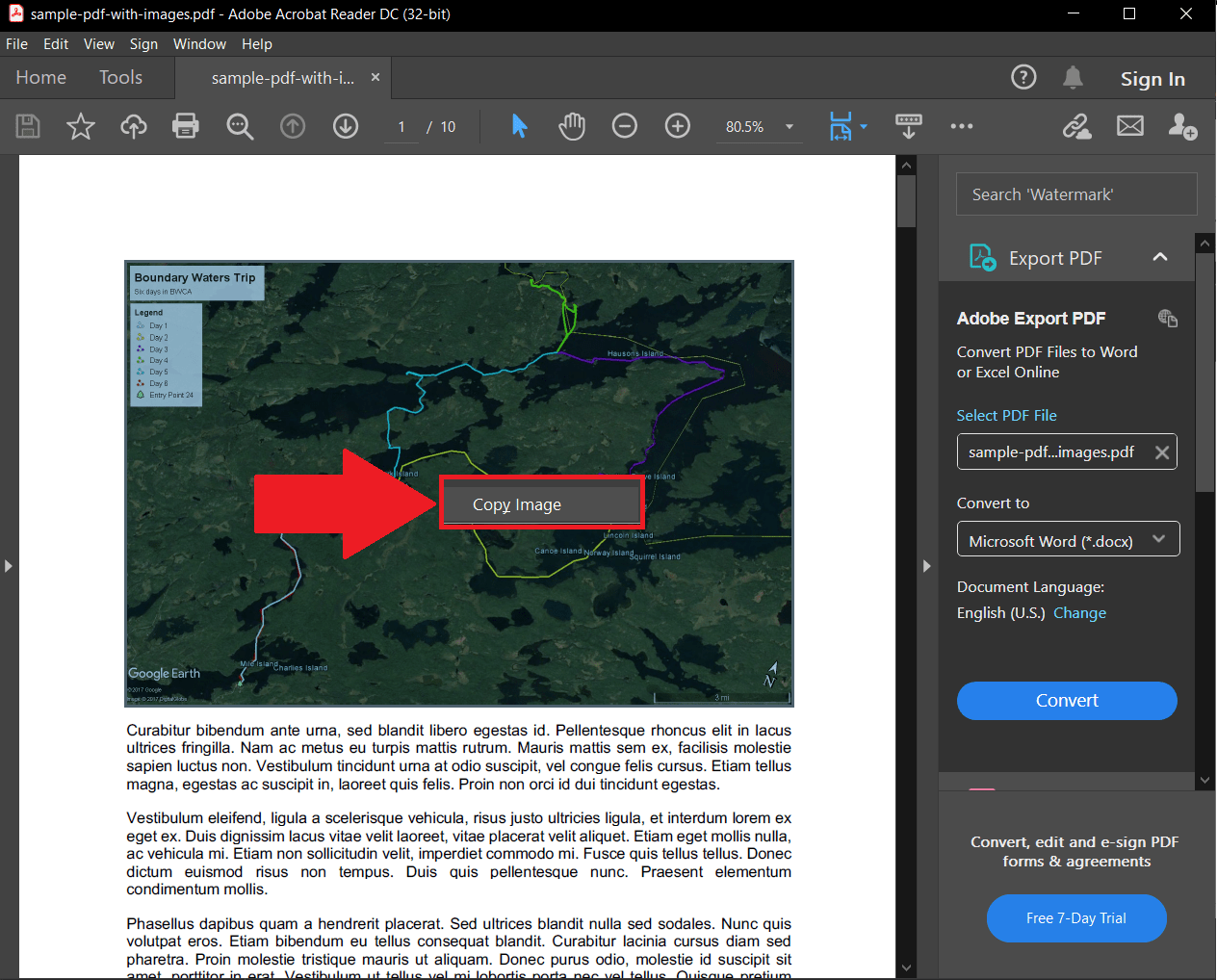
- Ahora pégala en MS Word o en cualquier otro editor de documentos o incluso en MS Paint.
- ¡Eso es todo!
2. Usar la Herramienta de Recorte de Windows
Alternativamente, también puedes hacer uso de la Herramienta de Recorte de Windows que viene integrada con Windows 10. Es uno de los métodos más fáciles ya que no requiere que descargues un lector de PDF y luego lo abras y pases por las molestias mencionadas en el primer método. Todo lo que necesitas hacer es seguir los pasos a continuación:
- Abre el archivo PDF. Si no has instalado Adobe Reader o cualquier otro lector de PDF en tu PC, por defecto se abrirá en un navegador web.
- Desplázate hasta la imagen de la que deseas tomar una captura.
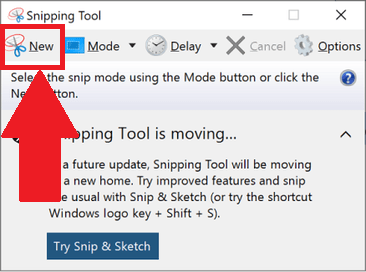
- Abre el menú de inicio y busca “ Herramienta de Recorte ” y ejecútala.
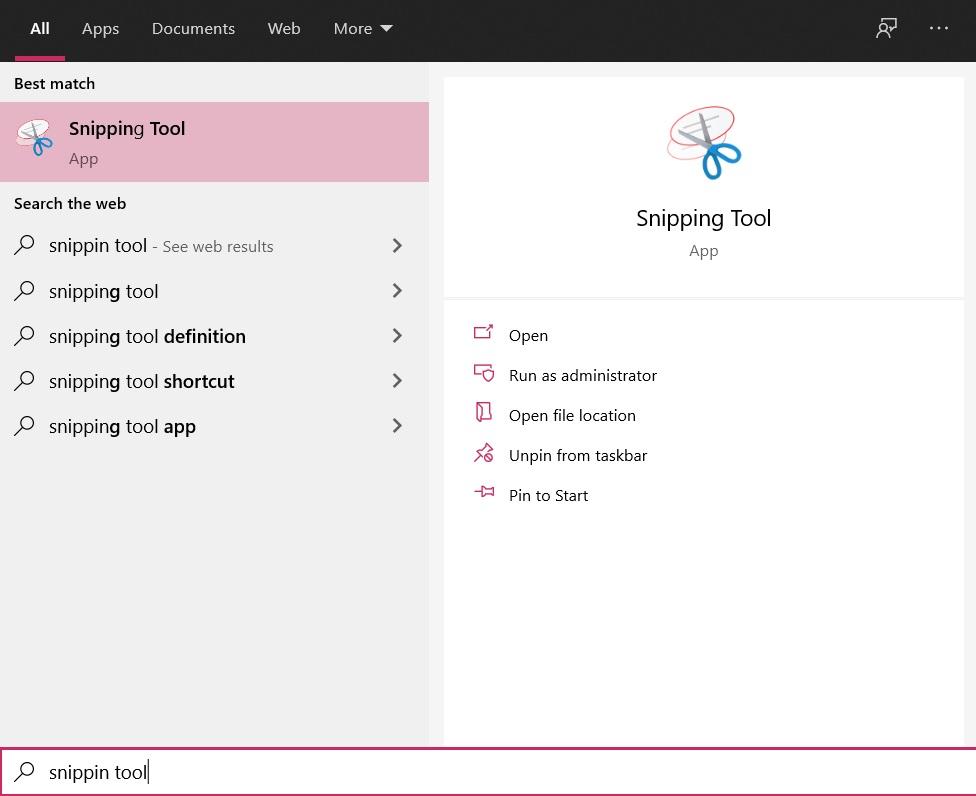
- Presiona el botón “ Nuevo ” en la interfaz de la Herramienta de Recorte.
- Ahora dibuja un rectángulo alrededor de la imagen en el PDF que te gustaría guardar.
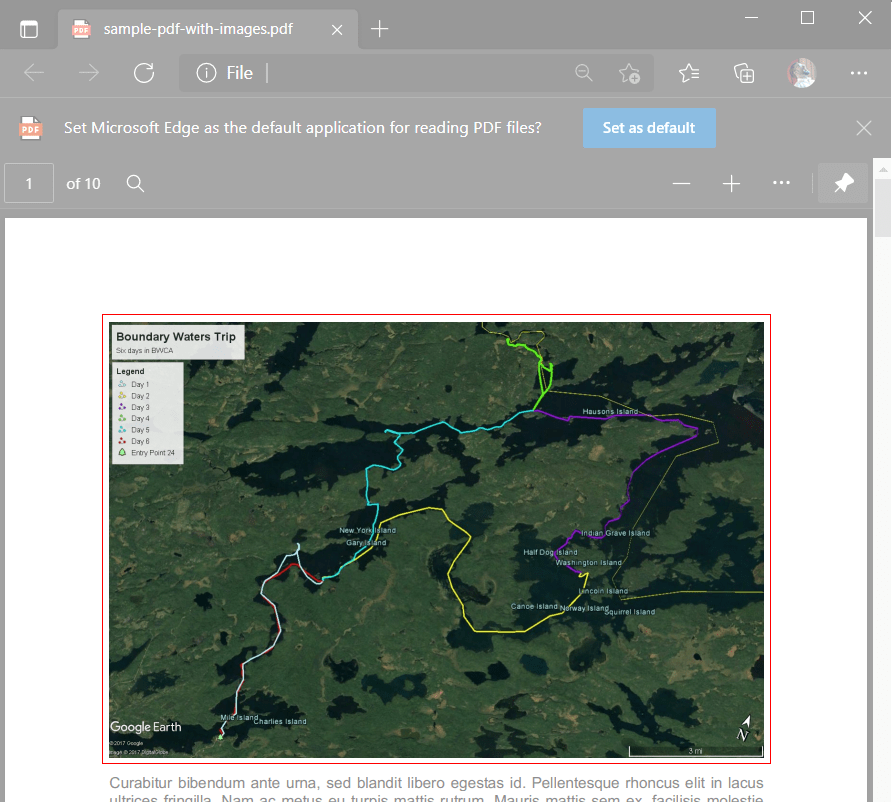
- Una vez hecho, suelta el mouse. Se te pedirá que edites la imagen o la guardes.
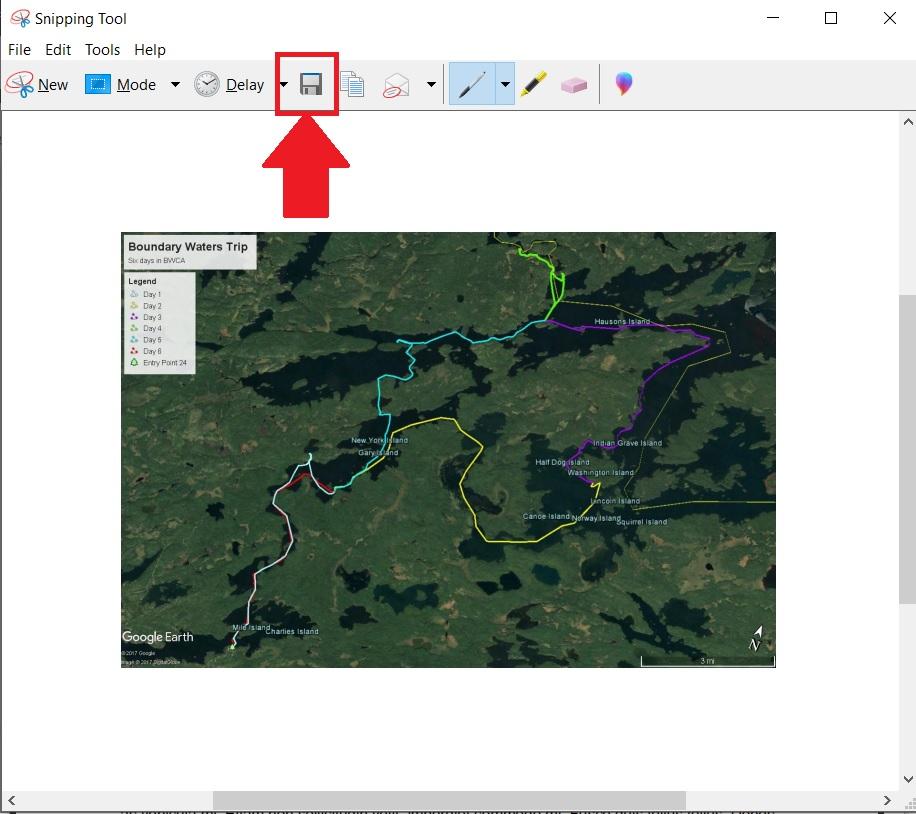
- Simplemente guarda la imagen y estarás listo para continuar.
3. Usar Herramientas en Línea
Si deseas automatizar la tarea de extraer imágenes de un PDF, entonces puedes hacer uso de las herramientas disponibles en línea para hacer exactamente eso. Todo lo que necesitas hacer es simplemente subir la imagen a una herramienta en línea capaz y el resto lo hará en línea. Hay algunos sitios web de confianza que son capaces de extraer y descargar imágenes de PDFs como SmallPDF, PDFdu.com, ExtractPDF.
En nuestro caso, haremos uso de Smallpdf. Aquí te mostramos cómo usarlo:
- Abre el sitio web de SmallPDF en cualquier navegador web.
- Selecciona la opción “ Explorar Todas las Herramientas PDF ” y selecciona la opción PDF a JPG para extraer imágenes de un PDF.
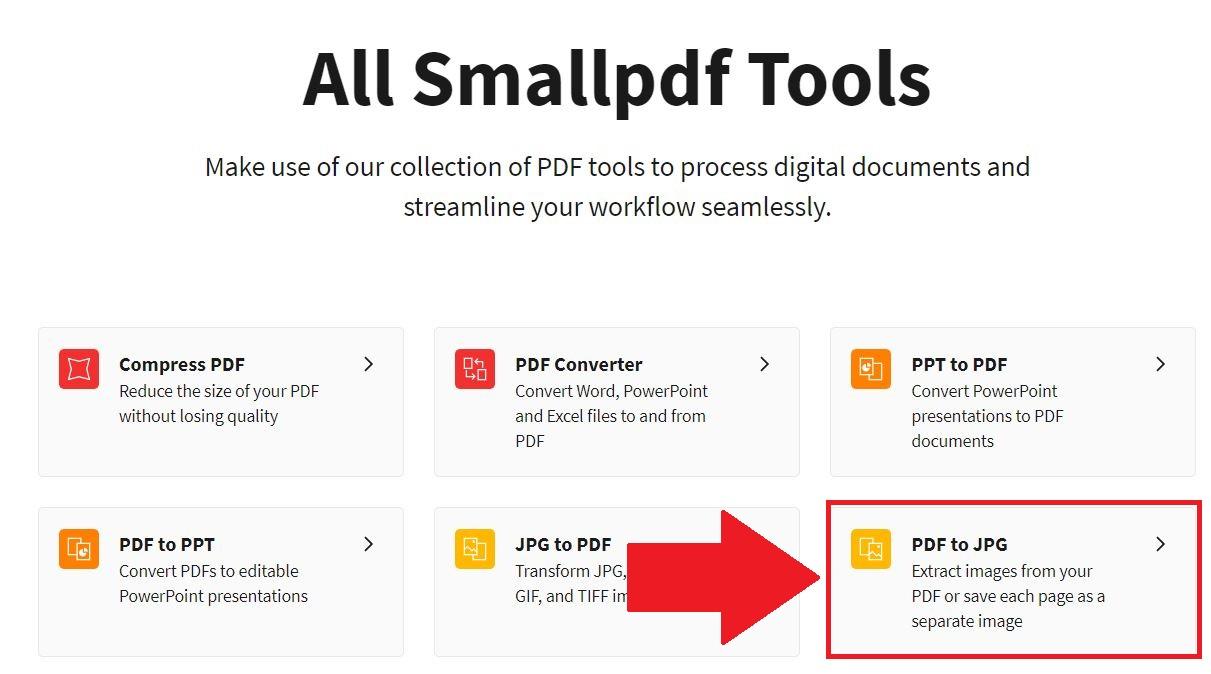
- Sube o arrastra el archivo PDF desde tu PC. Alternativamente, también puedes seleccionar un archivo PDF desde Google Drive o Dropbox.
- La herramienta SmallPDF comenzará el proceso y luego extraerá las imágenes del PDF subido.
- Puedes seleccionar las imágenes extraídas, una por una, o descargarlas todas juntas en un archivo zip.
Como se mencionó anteriormente, también puedes mirar otras opciones en línea, que te ayudarán a extraer imágenes de un archivo PDF. Cualquiera que encuentres más fácil de usar, puedes optar por ella.
Si tienes alguna opinión sobre ¿Cómo descargar una imagen de un PDF?, no dudes en dejarla en el cuadro de comentarios a continuación. Además, suscríbete a nuestro canal de YouTube de DigitBin para tutoriales en video. ¡Saludos!
Recibe nuevas publicaciones en tu bandeja de entrada.
No spam. Cancela la suscripción en cualquier momento.