Juegos Chromebook · 4 min read · Oct 12, 2025
Cómo Descargar e Instalar Friday Night Funkin en Chromebook
Aunque es completamente primitivo, el medio Flash preserva una esencia nostálgica de la historia de internet. Son rápidos, ofrecen giros rápidos y puedes disfrutar de ellos fácilmente cuando tienes algo de tiempo libre.
También han sido una forma ingeniosa para que artistas y desarrolladores entusiastas muestren su trabajo al mundo, pero desafortunadamente Flash no pudo resistir la prueba del tiempo.
A pesar de los innumerables esfuerzos por mantener vivo el género, ya hemos perdido muchas piezas legendarias, de forma permanente e inevitable.
Varias plataformas que alguna vez se promocionaron como los ‘Océanos de juegos flash’ ahora solo tienen un puñado de bases de usuarios restantes, con muchos creadores aspirantes que están haciendo la transición a sus alternativas modernas como Itch.io y GitHub para captar el interés de las masas.
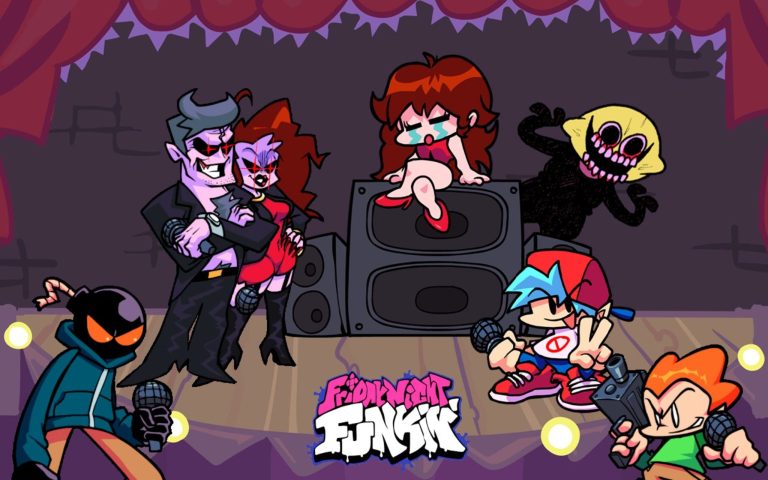
Sin embargo, un juego Indie en particular está reclamando su presencia en el terreno con un enfoque bastante poco convencional. Entra Friday Night Funkin’ – un clásico juego de ritmo de beatboxing, seguido de una historia peculiar.
Juegas como un personaje llamado ‘Boyfriend’ con el motivo de derrotar a ciertos rivales en batallas musicales, solo para poder salir con un personaje llamado ‘Girlfriend’, que es una mujer que descansa tras el escenario, dándote la espalda a menos que derrotes a su familia en la actuación.
Lo único que es mejor que la premisa del juego es la dinámica y solidaria base de fans que ha cultivado a lo largo de los años, razón por la cual está disponible en casi todos los sistemas operativos, excepto en tu Chromebook pequeño pero hiperactivo.
Qué decepción, pero no necesitas rendirte todavía porque hemos encontrado algunas soluciones para jugar Friday Night Funkin’ en Chromebook que podrían funcionar para ti también. Así que asegúrate de seguir leyendo para descubrirlo.

¿Por Qué No Funciona el Juego en Chromebook?
Los Chromebooks funcionan con Chrome OS, que es algo restrictivo y notorio por su inestable entorno de desarrollo de Linux. El juego requiere un paquete para ejecutarse que solo está disponible en los repositorios de pruebas de Debian, y adivina qué ofrece Chromebook: Debian estable.
Por eso el contenedor sigue fallando y te impide lanzar el juego. Tal vez habilitar aplicaciones de Linux en Chrome OS funcione, pero eso también está limitado a Chromebooks con CPU Intel o AMD incorporadas (¡usuarios de ARM64, quédense al margen!).
Y ahora que conoces la causa raíz del problema, hablemos de su solución también.
Además, Lee: Cómo Obtener Minecraft en Chromebook?
Instalando Friday Night Funkin’ en Chromebook – ¡Todo Lo Que Necesitas Es Algunos Comandos Nix!
Antes de proceder con las instrucciones, asegúrate de tener al menos 6Gb de espacio libre en el disco de tu Chromebook. Además, una conexión a internet confiable hará que el proceso sea mucho más fácil en comparación con una red más lenta. Así que asegúrate de no dejar caer esas barras y sigue los pasos a continuación:
Autorizar Soporte para Aplicaciones de Linux
Dado que los Chromebooks se basan en Chrome OS, que es esencialmente un subconjunto del sistema operativo Android, ambos funcionan en el mismo núcleo, es decir, Linux.
Puedes permitir que las aplicaciones de Linux se ejecuten en tu Chromebook navegando a ‘ Configuración ’ y activando el soporte para aplicaciones de Linux tocando su ícono en el menú del lado izquierdo.
Descargar El Juego
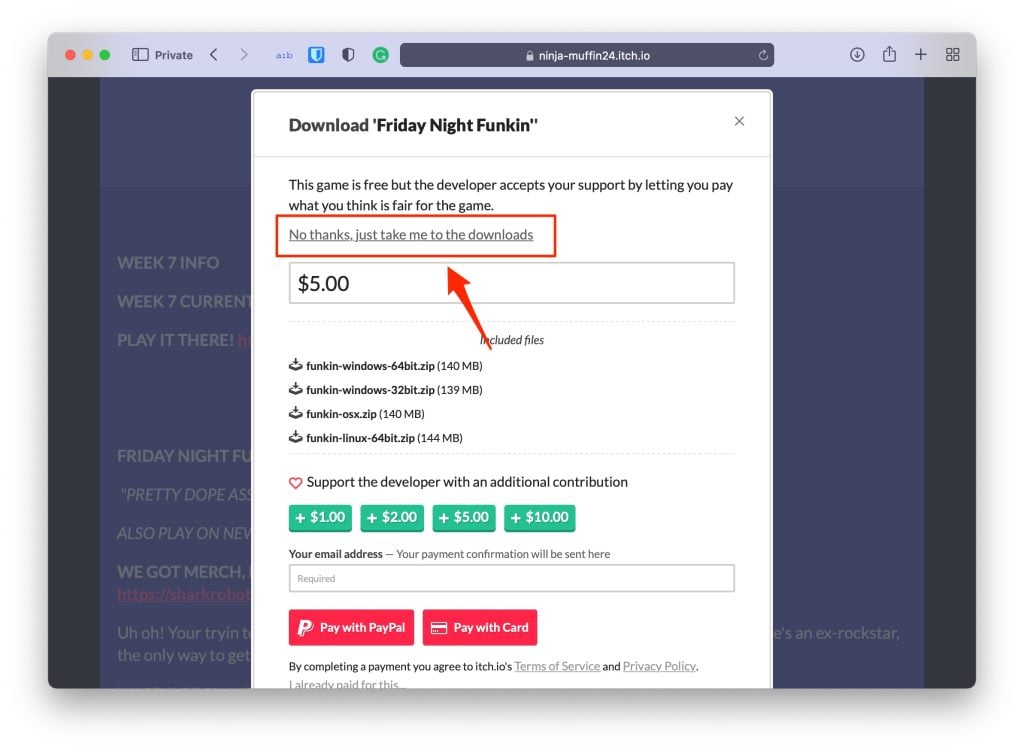
Dirígete al sitio oficial y descarga el paquete de instalación para el sistema operativo Linux. Luego, reubica el paquete de instalación en la carpeta ‘ Linux ’, ubicada en la ruta “ /mnt/ChromeOS .”
Ejecutar Ciertos Comandos
Accede a la terminal de Linux en tu Chromebook y copia-pega o escribe manualmente el comando dado a continuación, seguido de presionar la tecla ‘Enter’ después de cada comando:
- unzip Funkin-Linux-64bit.zip – para extraer los archivos necesarios
- chmod 755 Funkin – para proporcionar los permisos apropiados al ejecutable
- ./Funkin –disable-framerate-limit – ejecutando el archivo con preferencias personalizadas
- sudo apt update – actualizando el repositorio de Linux
- sudo apt install menulibre – instalando el paquete ‘menulibre’
- menulibre – ejecutando el paquete ‘menulibre’
¡Y eso es todo! Ahora deberías poder jugar el juego sin problemas en tu Chromebook.
También Puedes Jugarlo En Línea – ¡Sabe Cómo!
Como ya sabes, Friday Night Funkin’ fue originalmente creado como un juego flash basado en navegador, lo que significa que se podía jugar directamente desde un navegador con conexión a internet.
Afortunadamente, los desarrolladores han hecho un gran trabajo en hacer que el juego sea relevante para el juego en línea, incluso cuando el Flash Player ya está muerto. Aquí hay varias versiones en línea del juego a las que puedes acceder actualmente:
- Actualización FNF Semana 7 – https://www.newgrounds.com/portal/view/770371
- El Prototipo de Ludum Dare – https://ninja-muffin24.itch.io/friday-night-funkin
- La Versión Original – https://ninja-muffin24.itch.io/friday-night-funkin
También puedes consultar el código fuente original del juego en GitHub, por si deseas compilarlo por tu cuenta, o incluso hacer mods para él, pero no lo recomendamos.
Conclusión
Aunque Chromebook no es un dispositivo destinado a jugar, ciertamente cumple con todos los requisitos para poder ejecutar Friday Night Funkin’. Esperamos que encuentres útil la solución discutida en la guía para hacer que tu tiempo libre sea más agradable con un toque de nostalgia.
Además, Lee: 10+ Consejos y Trucos para PS5 [eSportsLatest]
Recibe nuevas publicaciones en tu bandeja de entrada.
No spam. Cancela la suscripción en cualquier momento.