Descargas Office · 5 min read · Nov 03, 2025
Cómo Descargar e Instalar MS Office Professional 2021 Gratis
He explicado todo el proceso de instalación de Microsoft Office Professional 2021 de forma gratuita en esta guía. Si eres un usuario de Windows y deseas explorar la última suite de Office de Microsoft, entonces MS Office 2021 debería ser tu plataforma de referencia.
El proceso es bastante simple. Debes crear una configuración personalizada de MS Office Professional y descargarla. Luego, debes obtener la herramienta de implementación de Office. A continuación, utiliza la terminal para ejecutar dos comandos para instalar el archivo de configuración de Office descargado. Los pasos son bastante fáciles de ejecutar.
Pasos para Descargar MS Office Professional 2021 Gratis
Debes comenzar creando una configuración de MS Office 2021 para tu PC. Sigue las capturas de pantalla para implementar los pasos fácilmente sin problemas.
- Conecta tu PC a la WiFi.
- Abre el navegador.
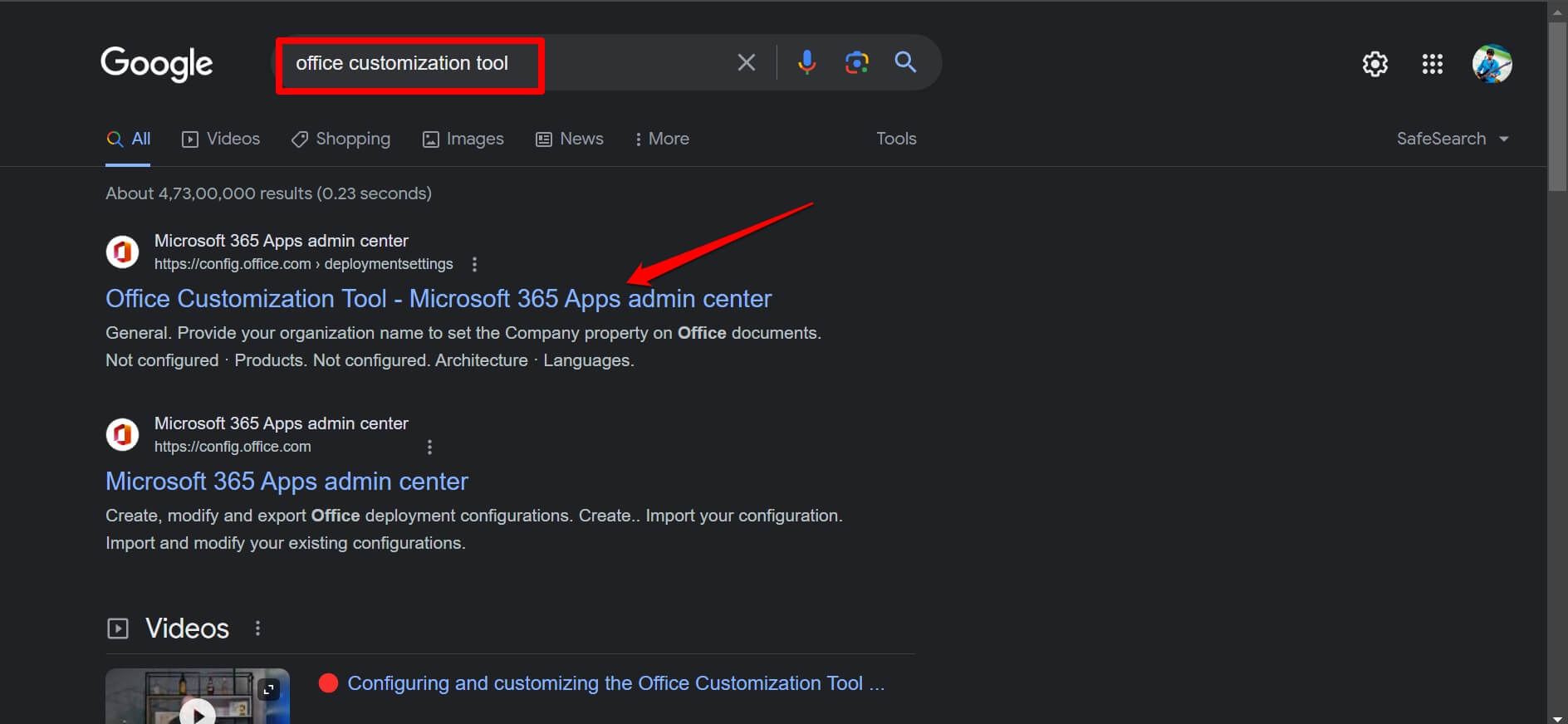
- Ingresa el término de búsqueda herramienta de personalización de Office.
- Haz clic en el primer enlace que ves del sitio web de Microsoft.
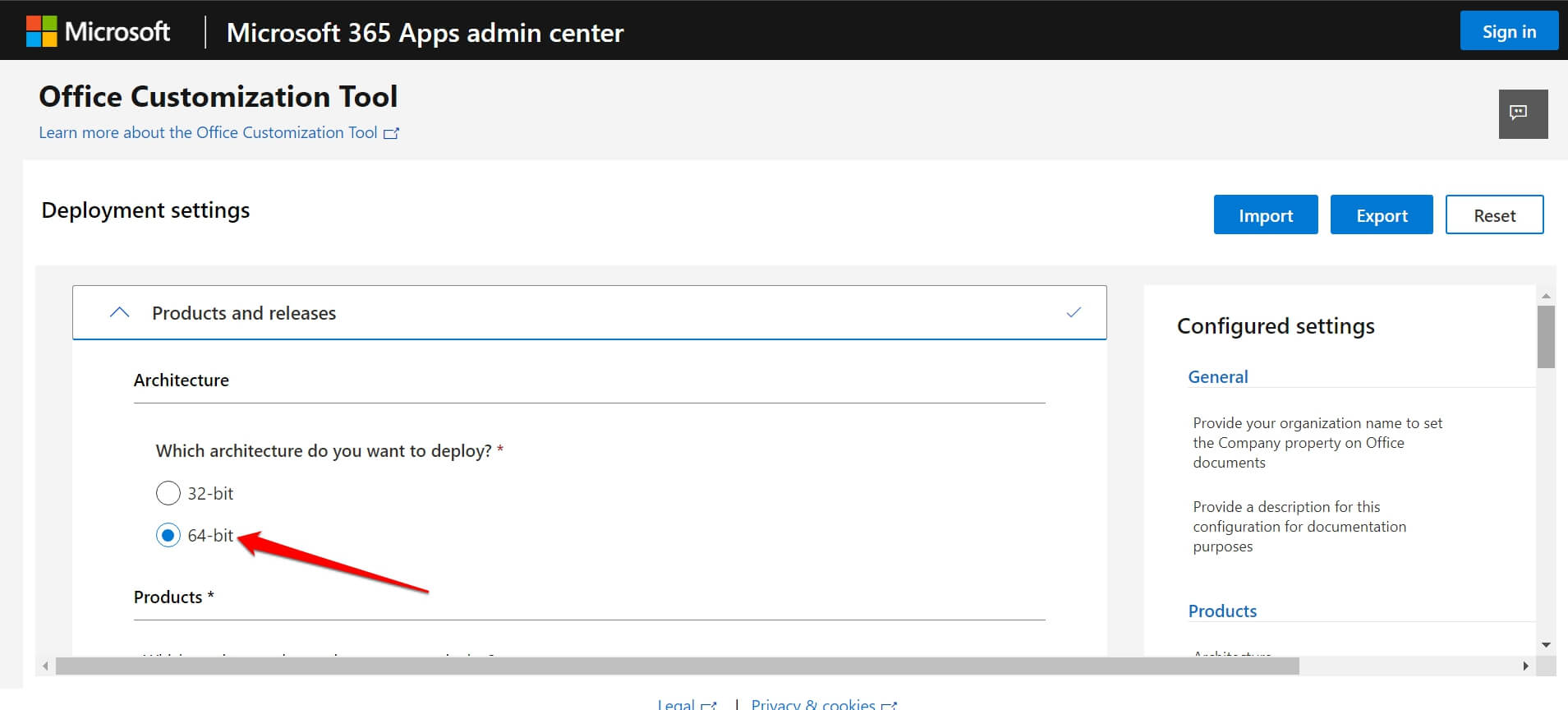
- En la configuración de implementación, configura la arquitectura a 64 bits.
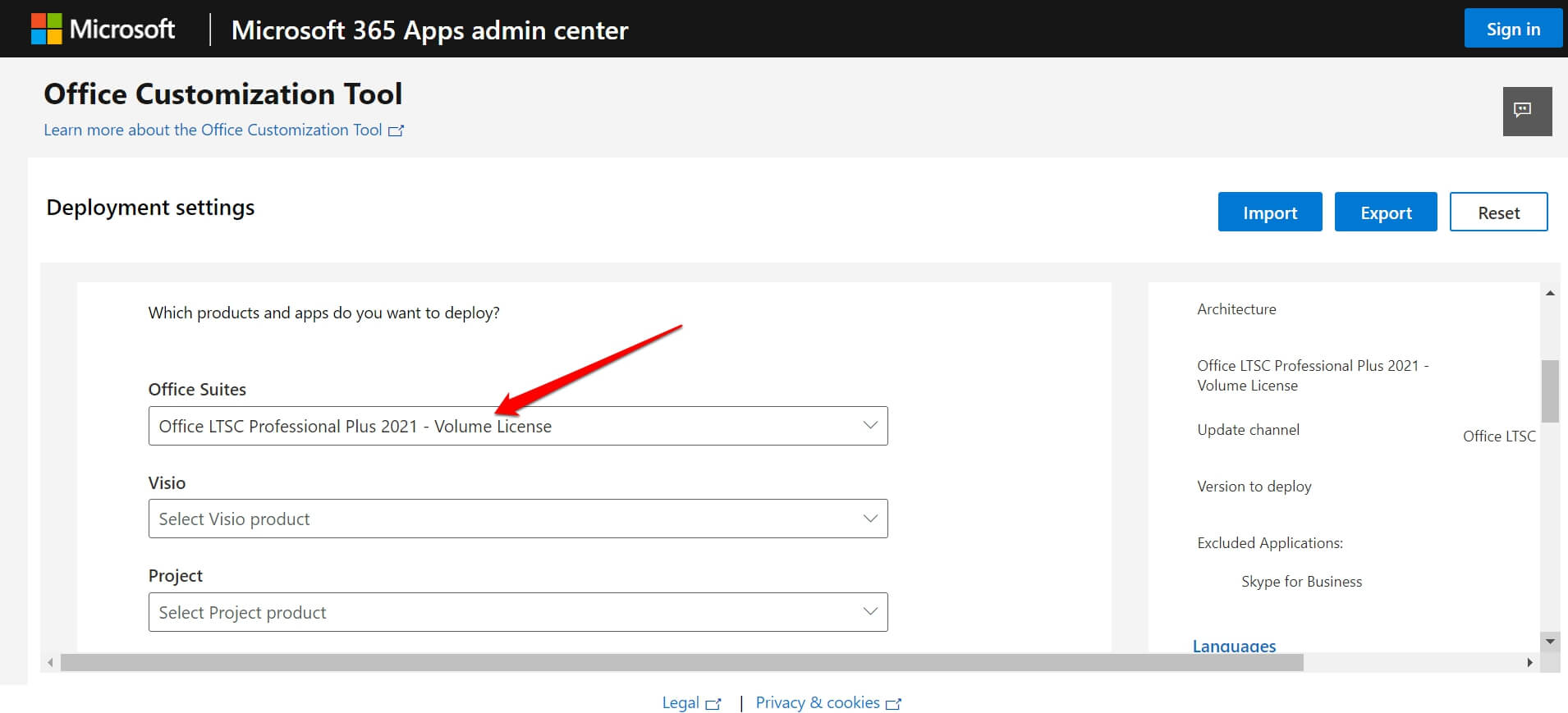
- Haz clic en el menú desplegable Suites de Office y selecciona Office LTSC Professional Plus 2021-Licencia por volumen.
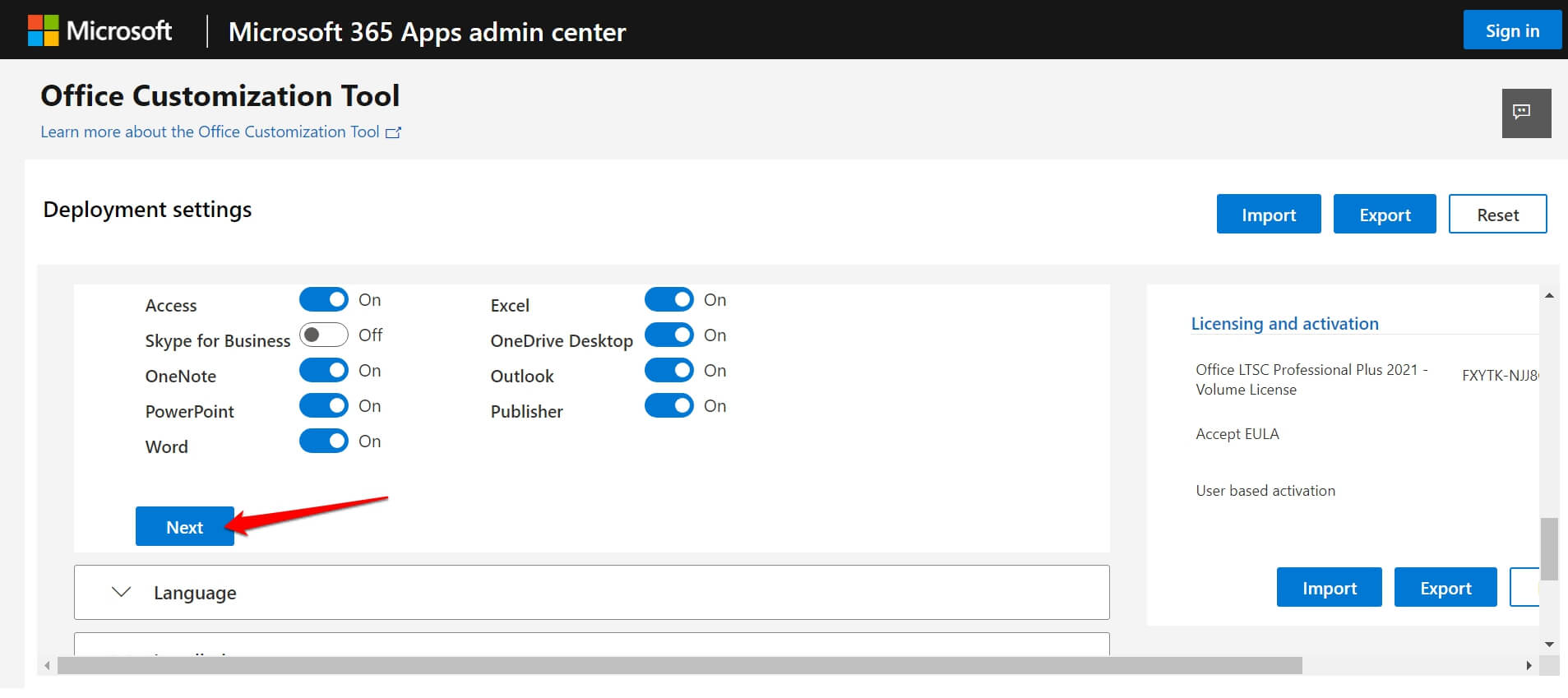
- Desplázate hacia abajo y haz clic en Siguiente.
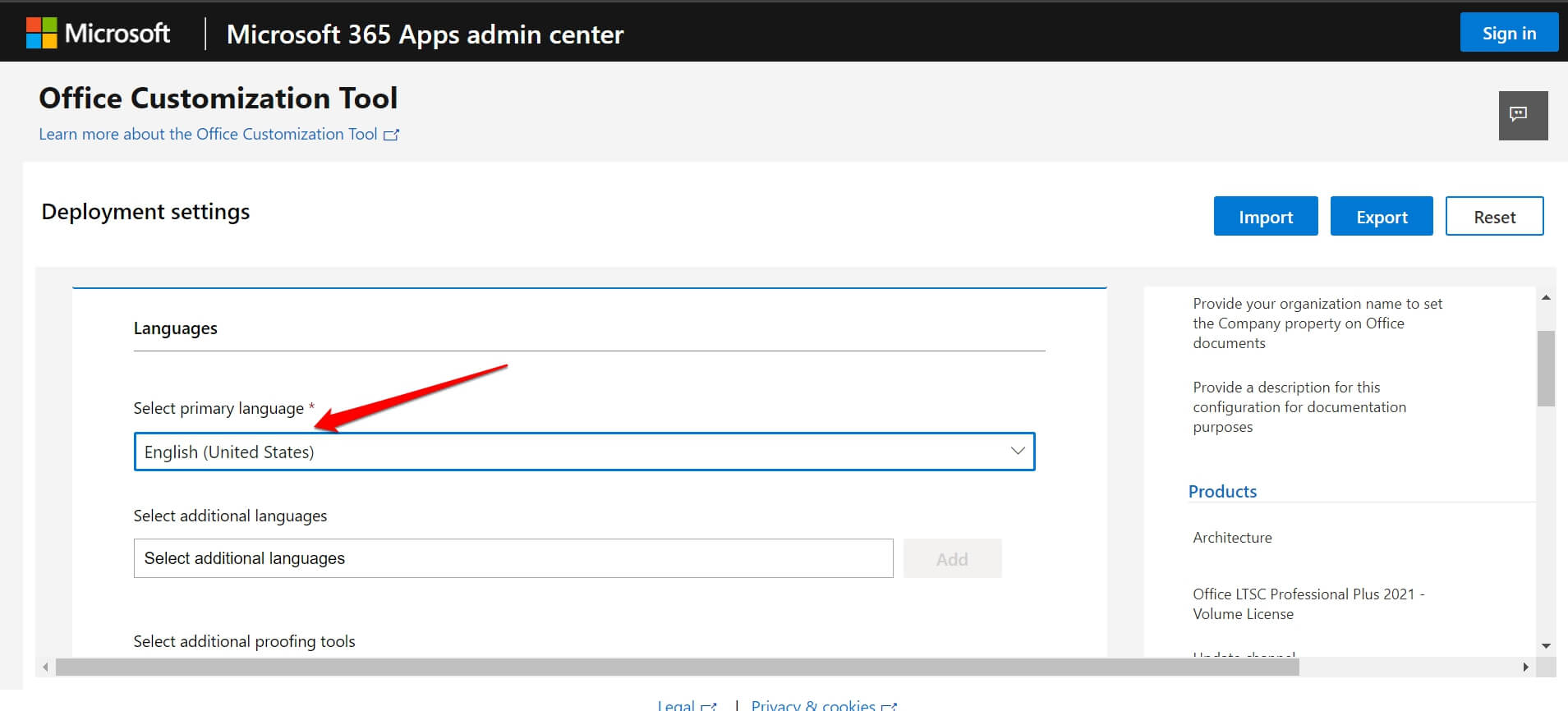
- Selecciona el idioma principal y configúralo en Inglés (Estados Unidos).
- Haz clic en Siguiente para ir a Instalación. NO HAGAS NINGÚN CAMBIO en la sección de Instalación.
- Nuevamente, haz clic en Siguiente para ir a Actualizar y Mejorar.
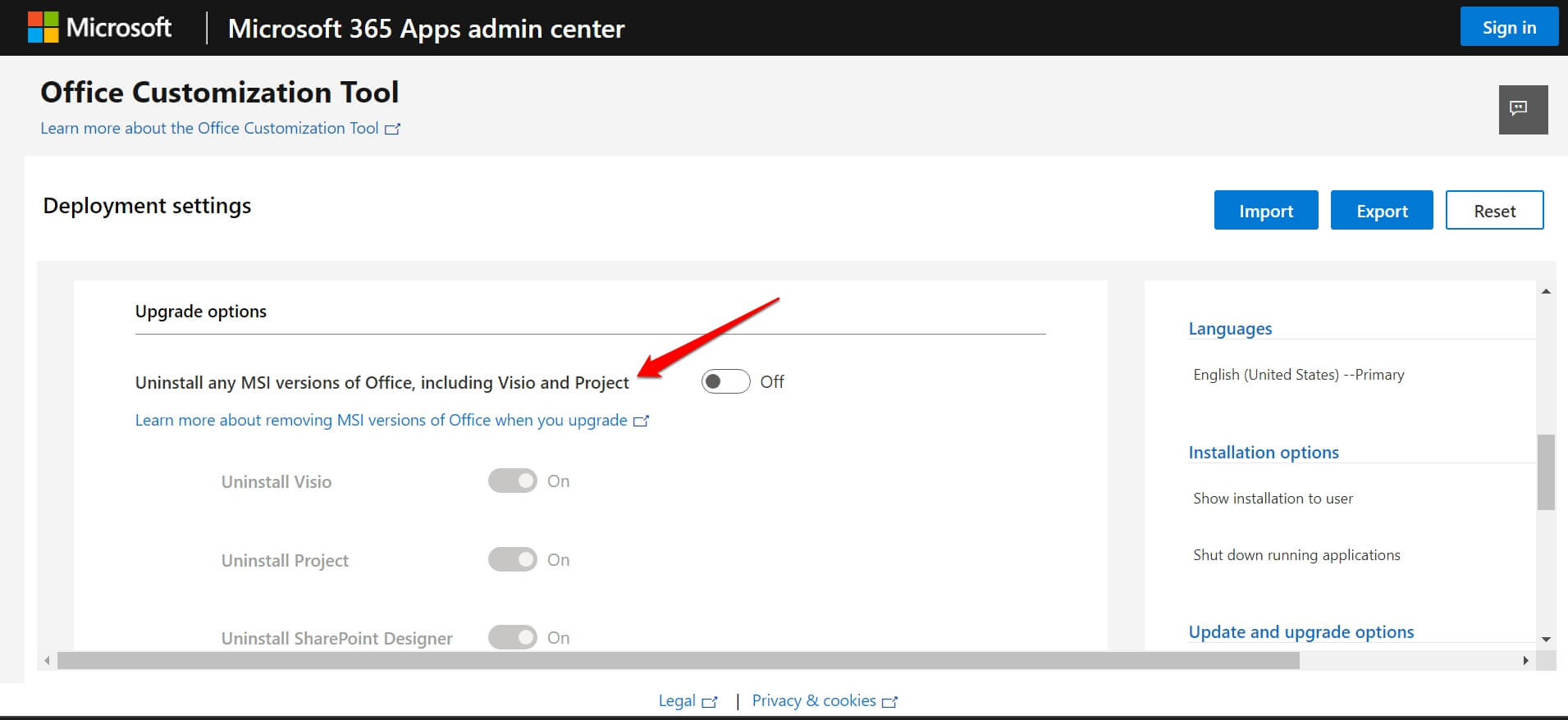
- En esa sección, ve a Opciones de Mejora y desactiva la opción “ Desinstalar cualquier versión MSI de Office, incluyendo Visio y Project “.
- Haz clic en Siguiente para ir a Licenciamiento y Activación. NO cambies nada.
- Haz clic en Siguiente para ir a la pestaña General. NO hagas ningún cambio.
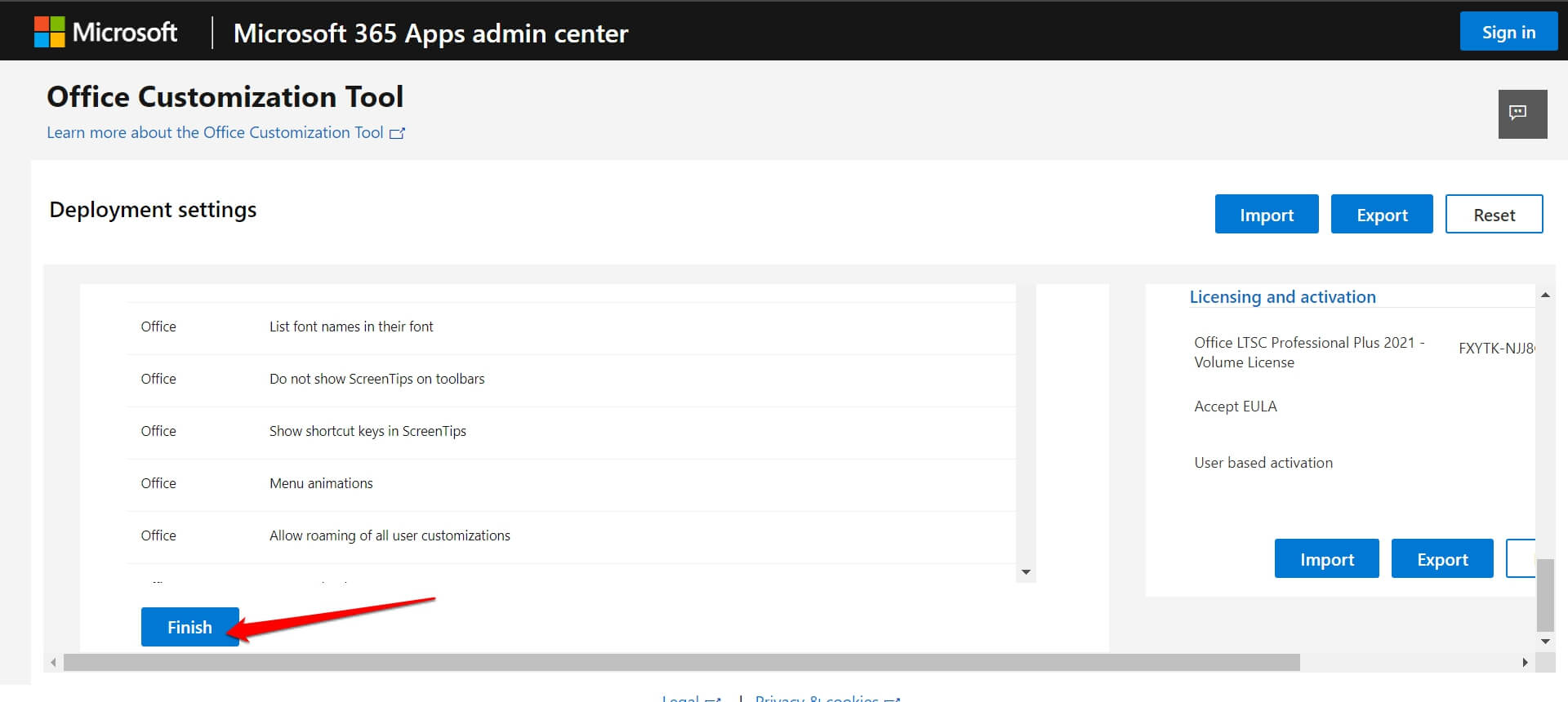
- Finalmente, haz clic en Finalizar.
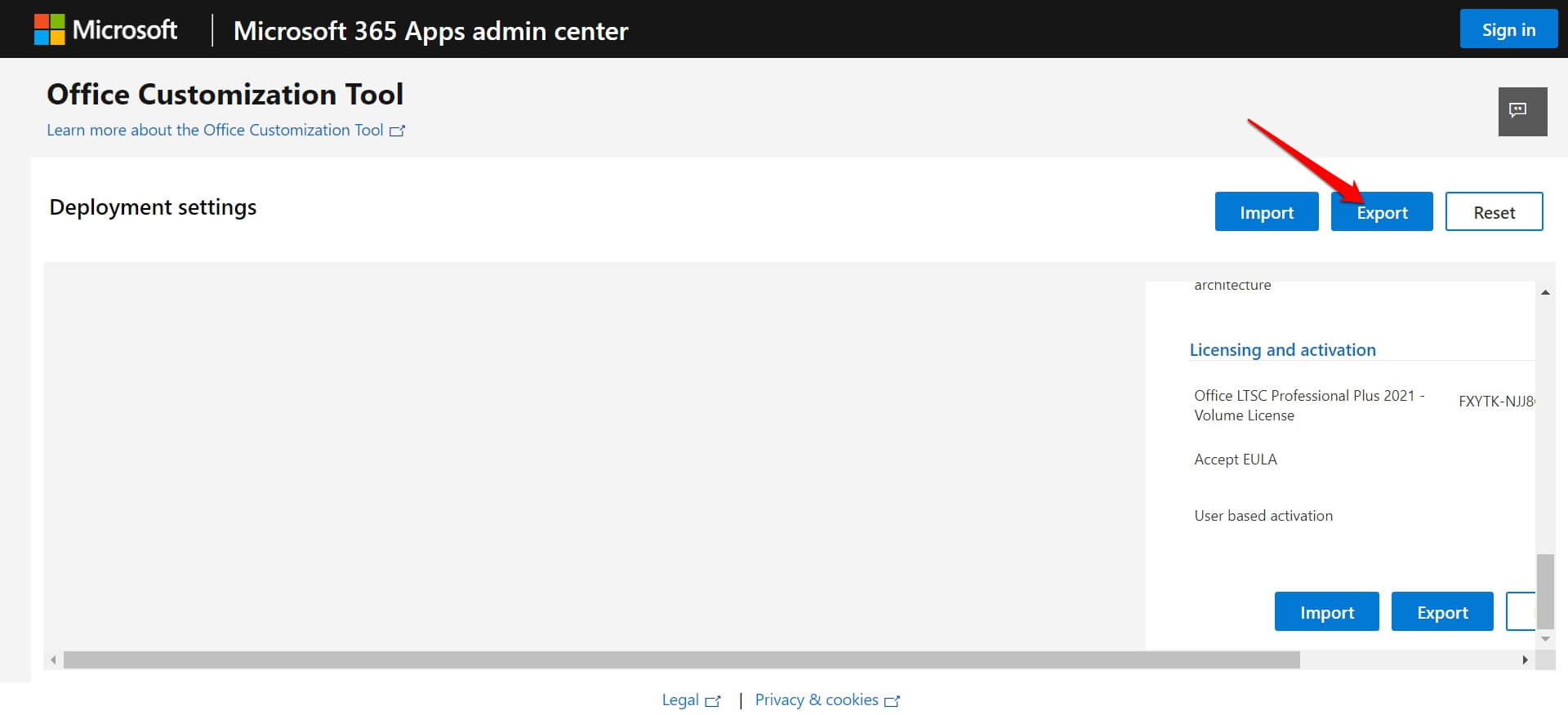
- A continuación, haz clic en el botón Exportar.
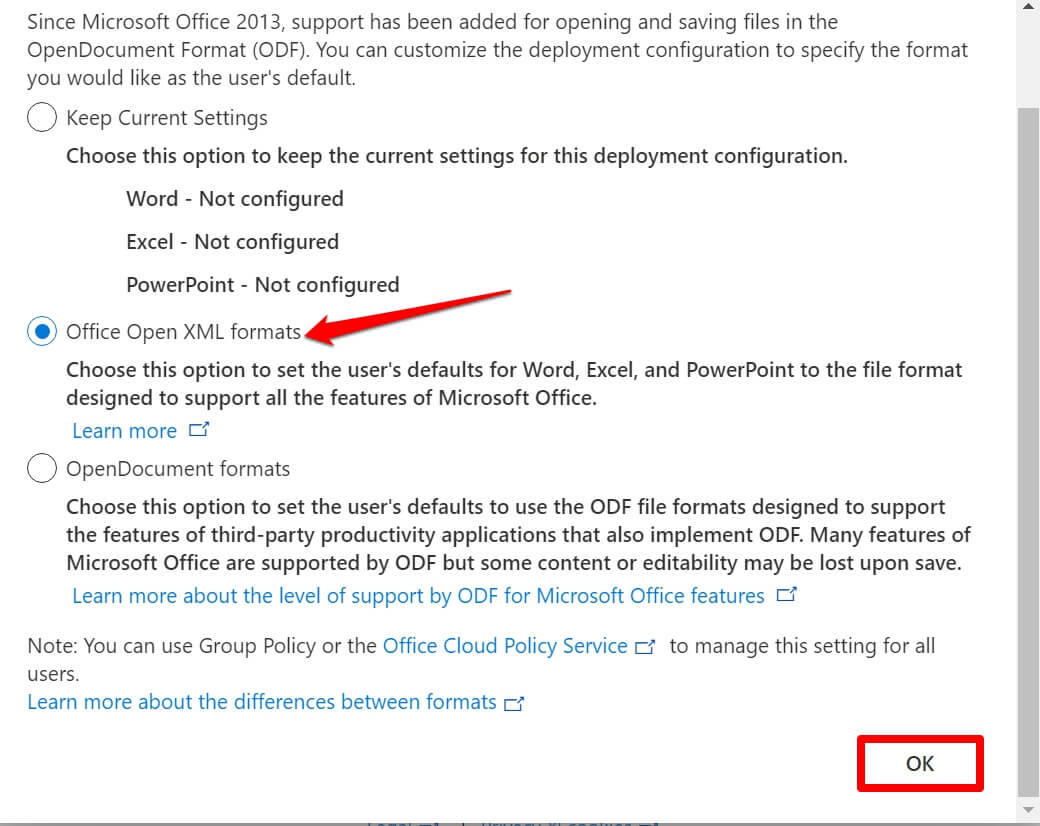
- Selecciona Formatos XML abiertos de Office. Haz clic en Aceptar.
- Acepta el acuerdo de licencia y haz clic en el botón Exportar.
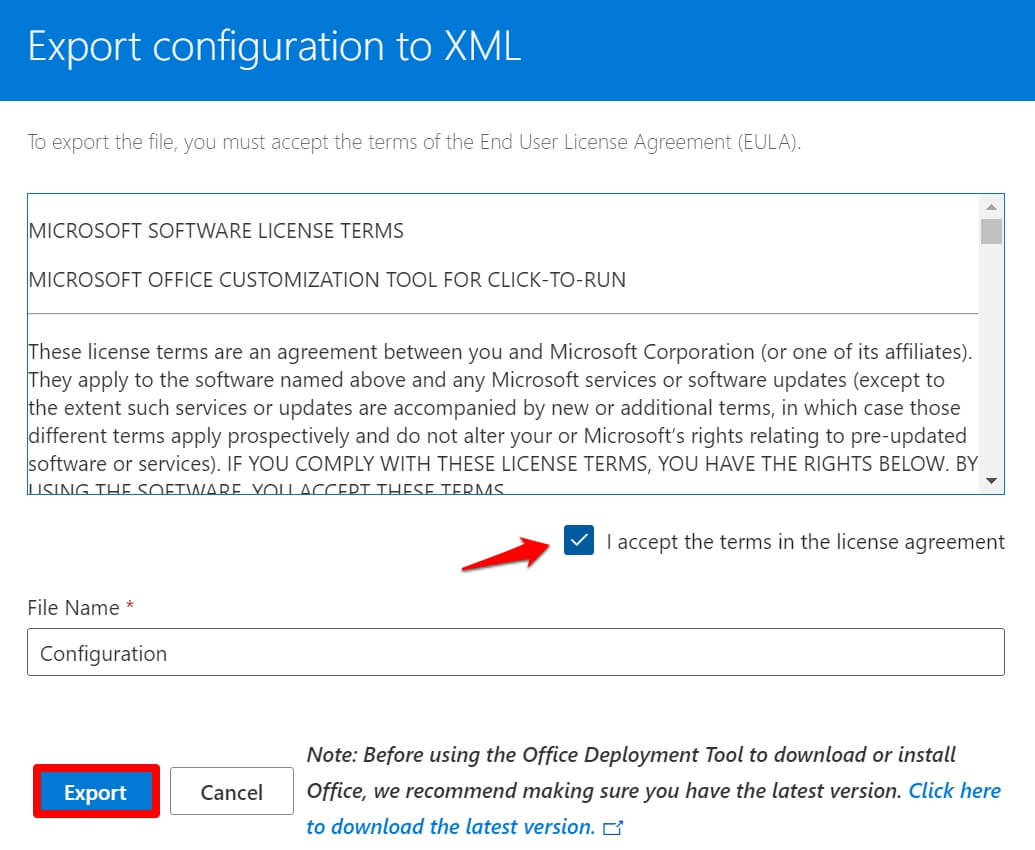
El archivo de configuración se descargará en tu PC. Este archivo tendrá una extensión de archivo XML.
Descargar la Herramienta de Implementación de Office
La Herramienta de Implementación de Office (ODT) es una herramienta de línea de comandos. Se utiliza para descargar e implementar MS Office. Sigue estos pasos para obtener la Herramienta de Implementación de Office en tu PC.
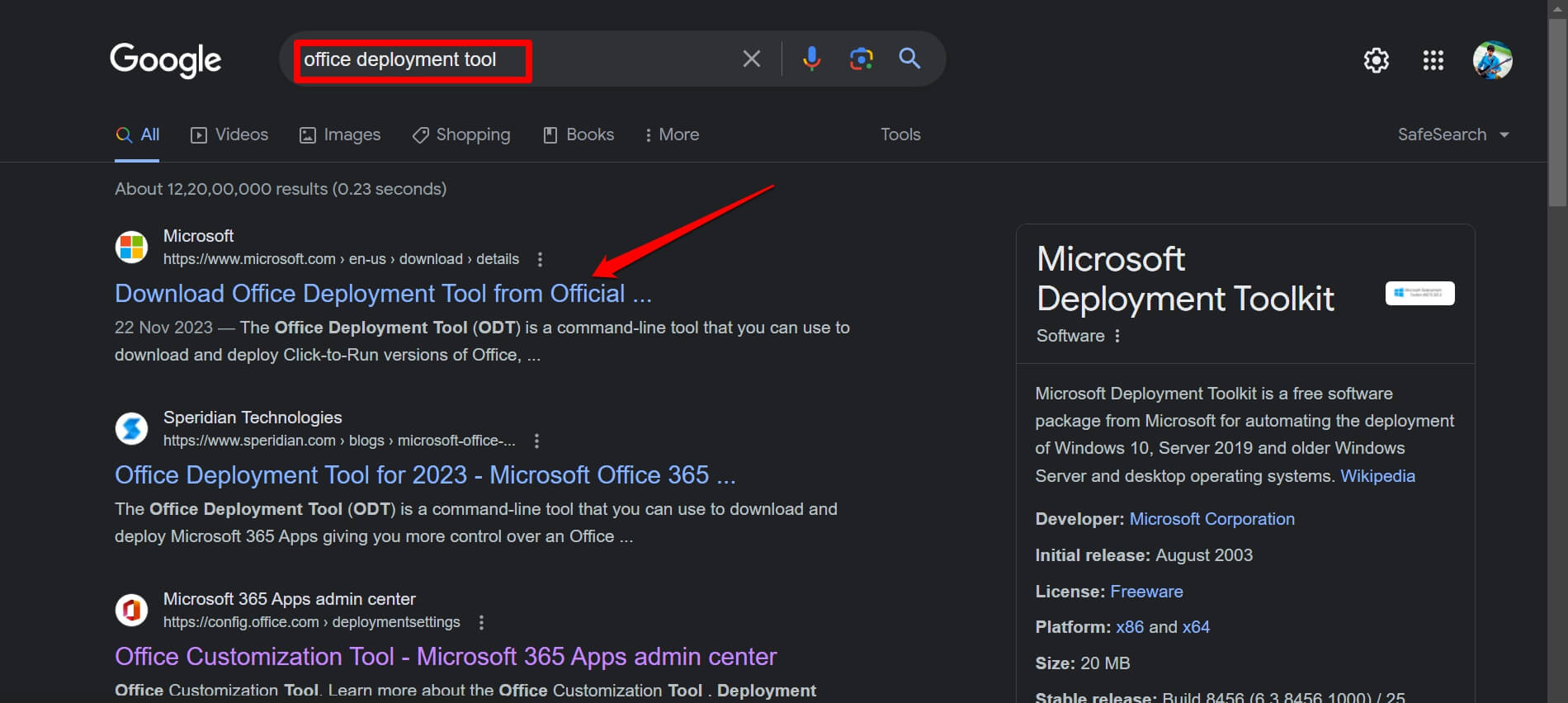
- En el navegador de tu PC, busca la Herramienta de Implementación de Office.
- Haz clic en el primer enlace de Microsoft que ves en el resultado de búsqueda [ ver captura de pantalla ]
- A continuación, haz clic en el botón Descargar para comenzar a descargar la herramienta de implementación de office.
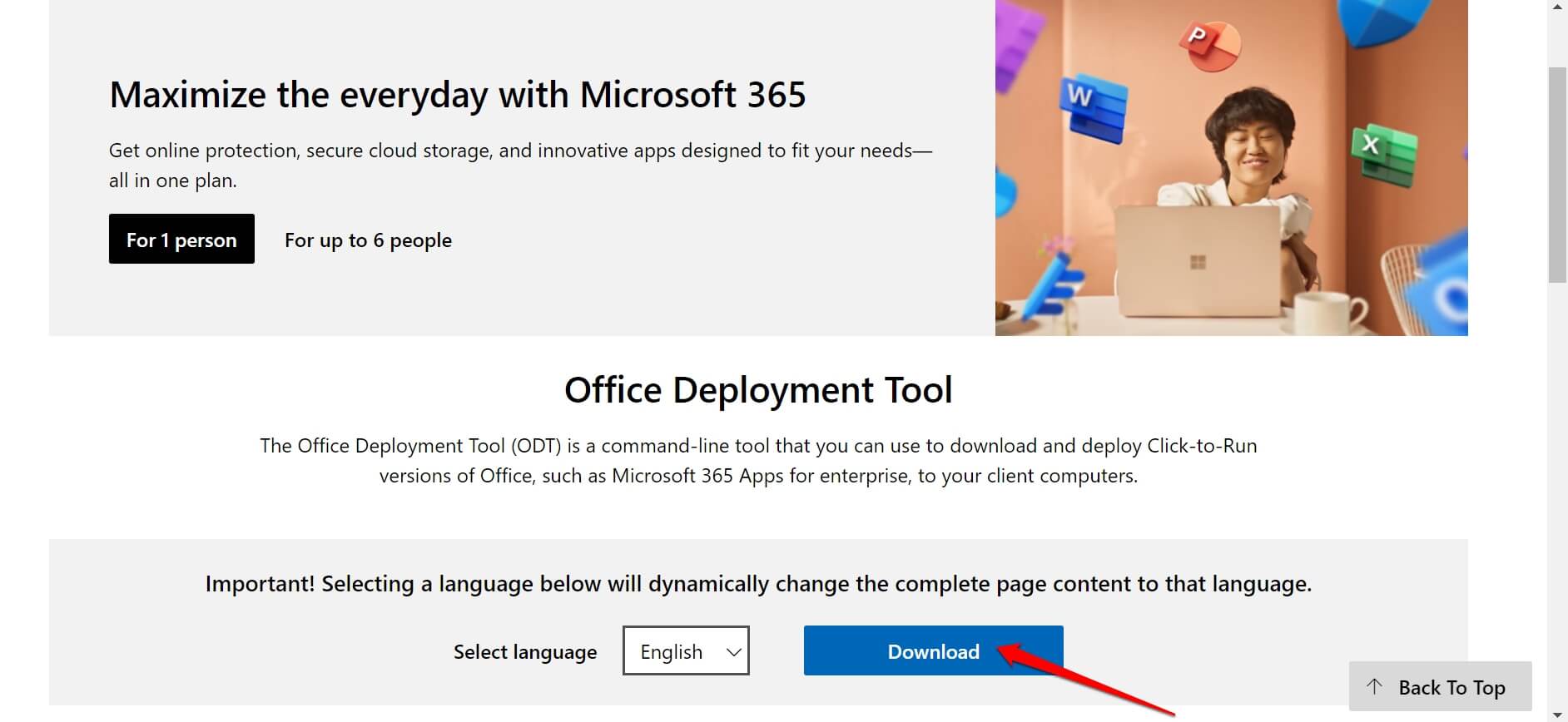
Tu siguiente paso es crear una carpeta y transferir el archivo de configuración y la herramienta de implementación de Office a esa carpeta.
- Ve a la carpeta Descargas en tu PC.
- Crea una nueva carpeta y nómbrala Office 2021.
- Mueve el configuration.xml y la herramienta de implementación de office a la carpeta Office 2021.
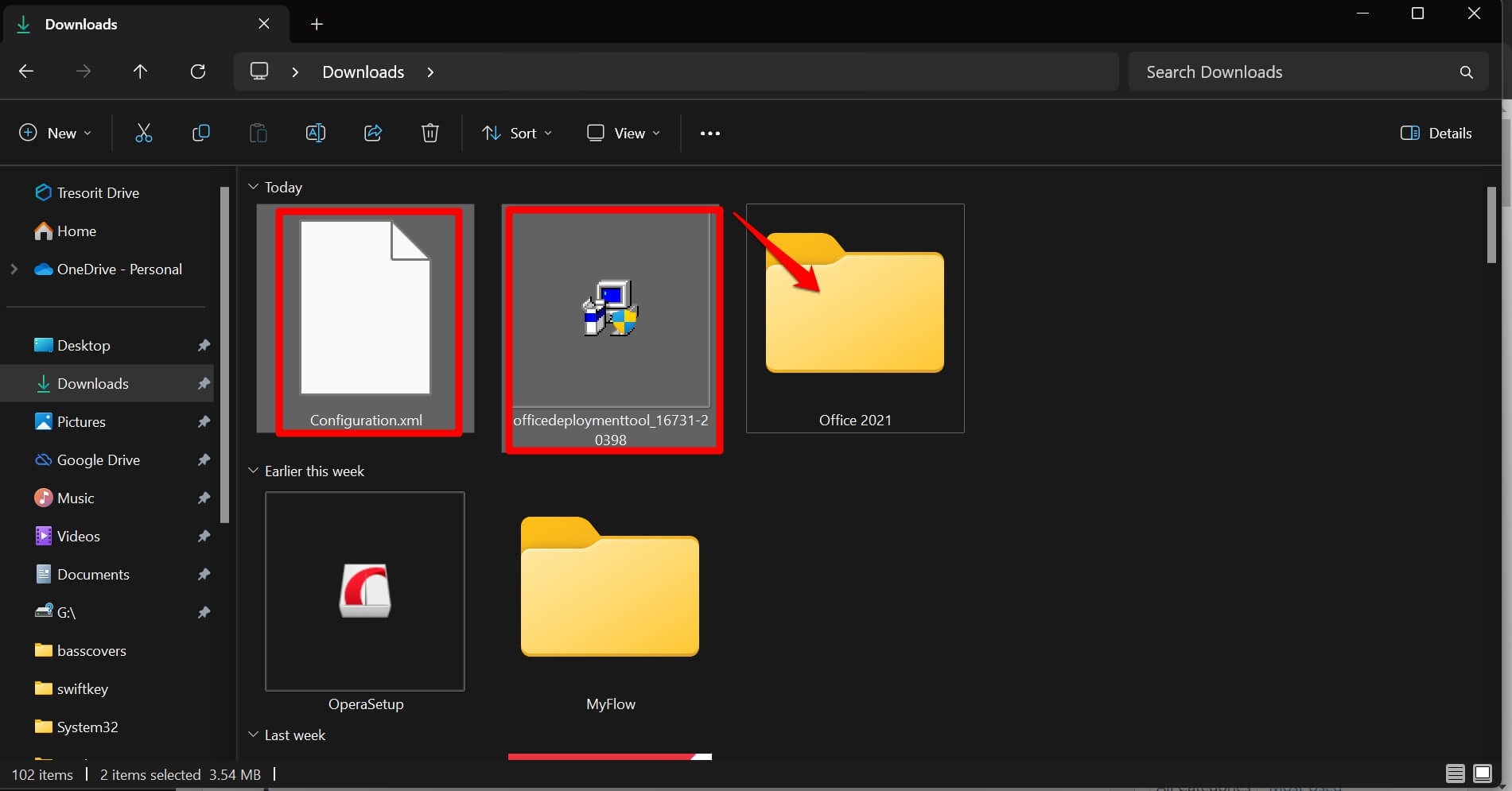
CONSEJO: Para mover los archivos, Selecciona los archivos > Presiona Ctrl + X > abre la Carpeta de destino > Presiona Ctrl + V.
Extraer Archivos de la Herramienta de Implementación de Office
Ahora, sigue los pasos para extraer los archivos de la Herramienta de Implementación de Office.
- Abre la carpeta Office 2021.
- Haz clic derecho en la Herramienta de Implementación de Office y selecciona Ejecutar como Administrador.
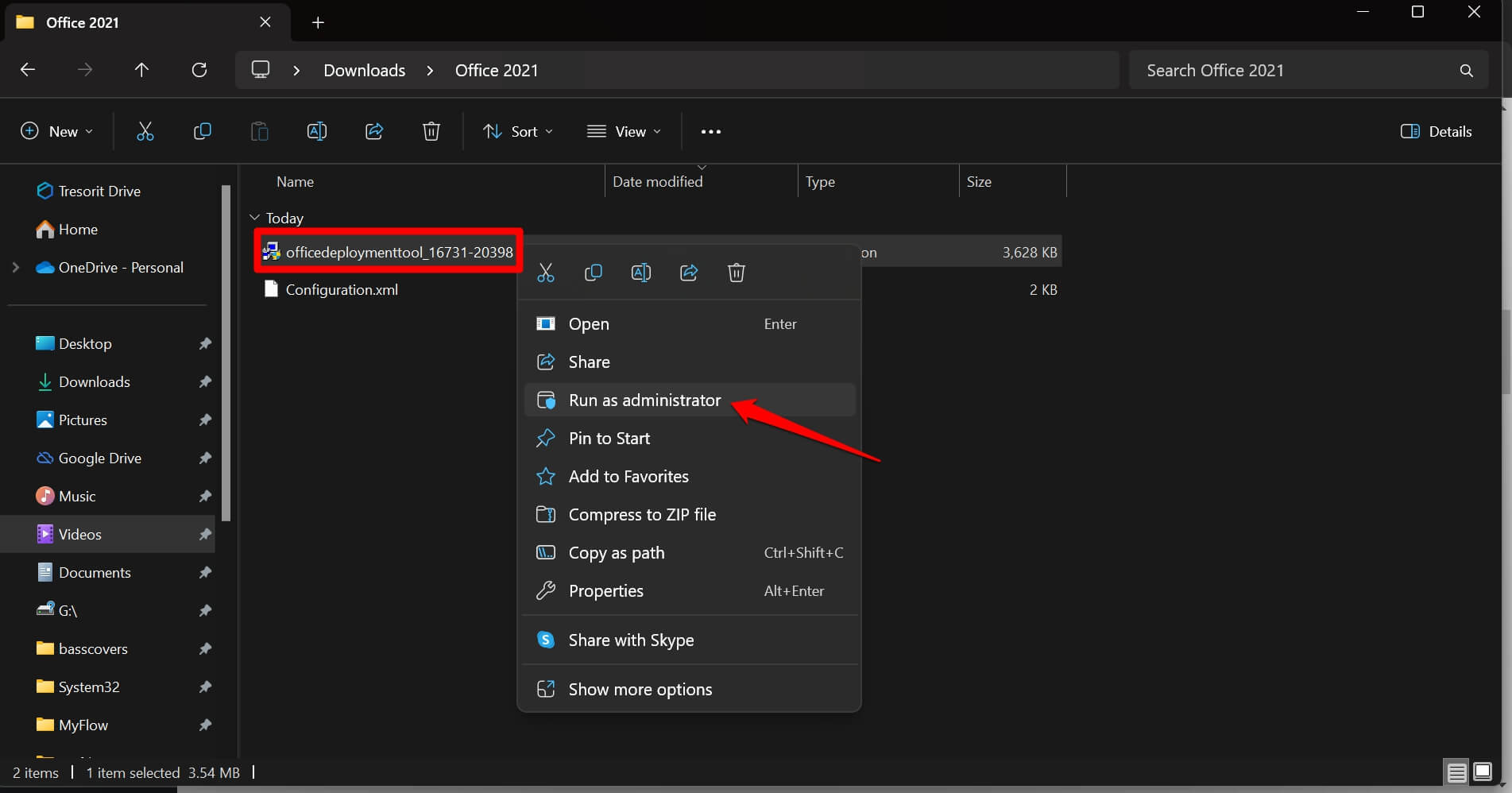
- Acepta la licencia y haz clic en Continuar.
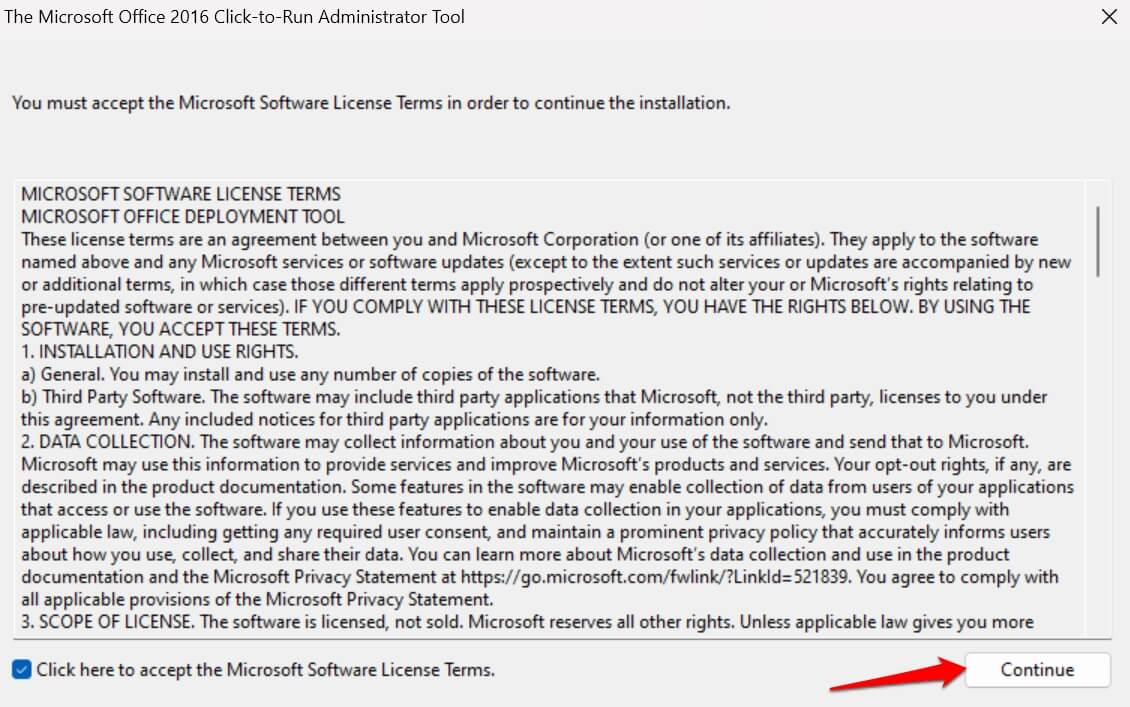
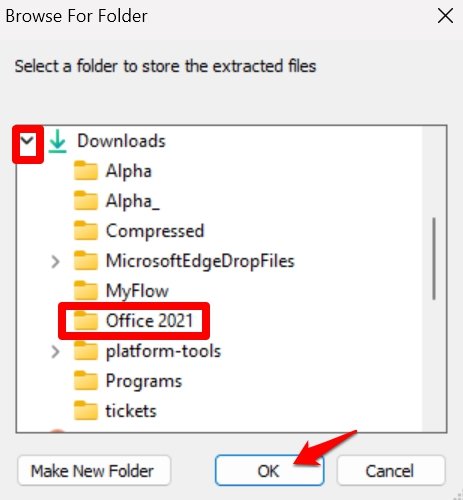
- Selecciona la carpeta Office 2021 que creaste anteriormente. En esta carpeta, se extraerán los archivos de la Herramienta de Implementación de Office.
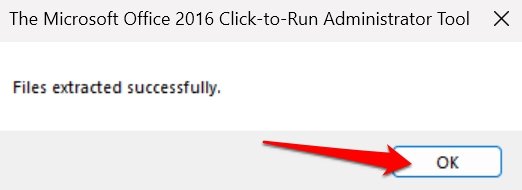
- Verás un mensaje emergente “ Archivos extraídos con éxito “. Haz clic en Aceptar.
Además, los archivos que se extrajeron aparecerán dentro de la carpeta Office 2021.
Instalar MS Office Professional Plus 2021
Aquí está la parte final del proceso donde instalarás la suite de MS Office en tu PC.
- Ve a la carpeta Descargas.
- Selecciona la carpeta Office 2021. Se resaltará.
- Presiona Ctrl + X para cortar la carpeta. [ o haz clic derecho en Office 2021 > Presiona la opción Cortar ]
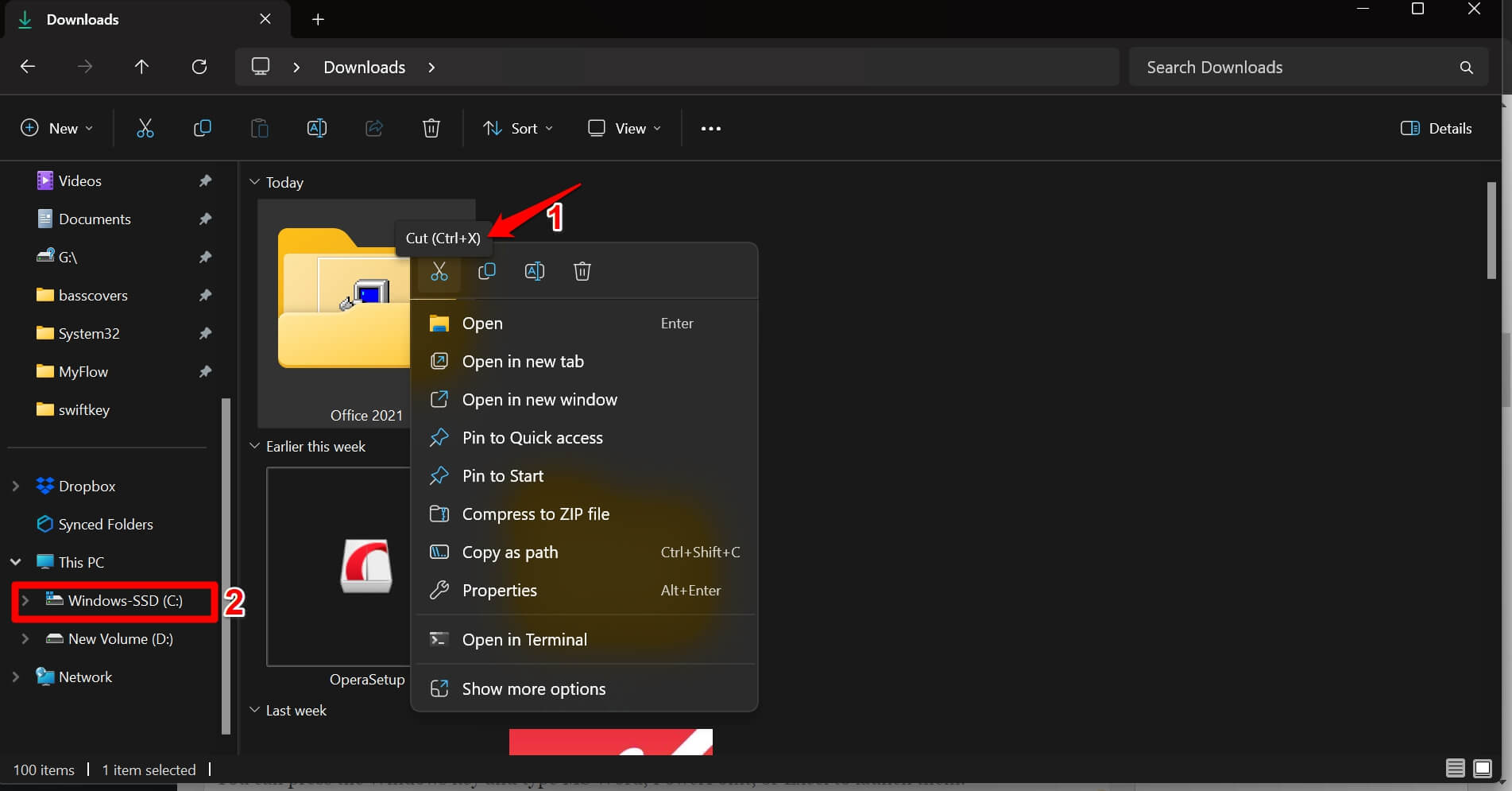
- En el lado izquierdo, bajo Este PC, haz clic en la unidad C:.
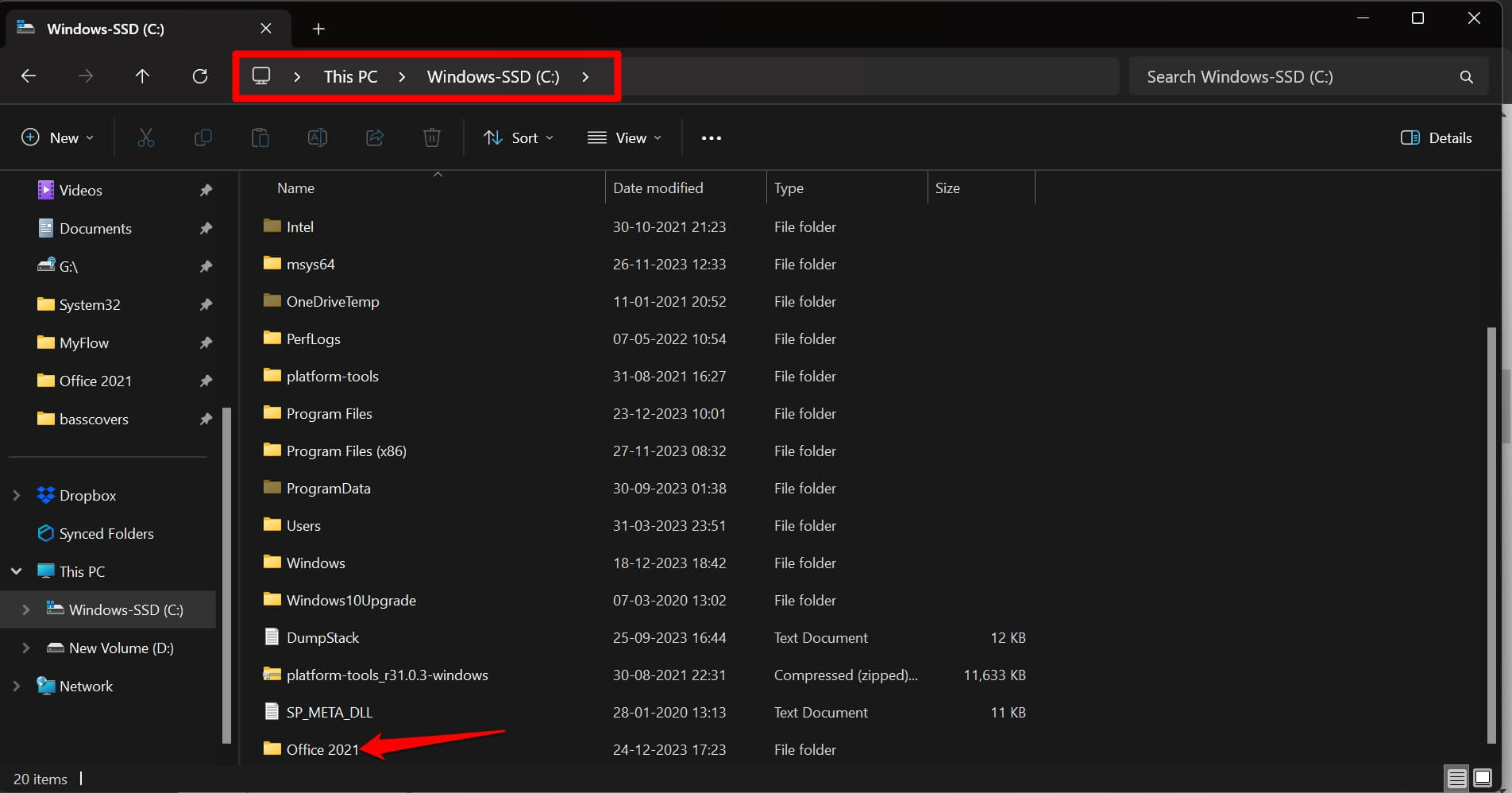
- Presiona Ctrl + V para pegar la carpeta Office 2021 en la unidad C.
- Presiona Windows + S para lanzar la búsqueda.
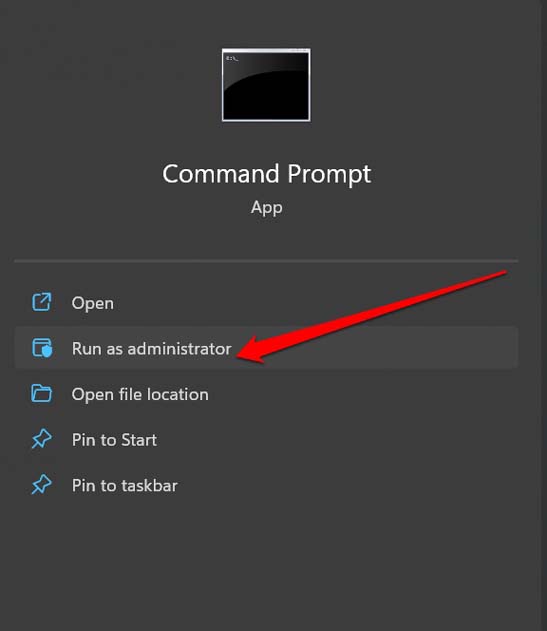
- Escribe cmd. Haz clic derecho en Ejecutar como Administrador para abrir el Símbolo del sistema.
- Ingresa el comando para acceder a la carpeta Office 2021 dentro de la unidad C.
cd c:\Office 2021 - A continuación, instala MS Office ingresando este comando.
setup/configure configuration.xml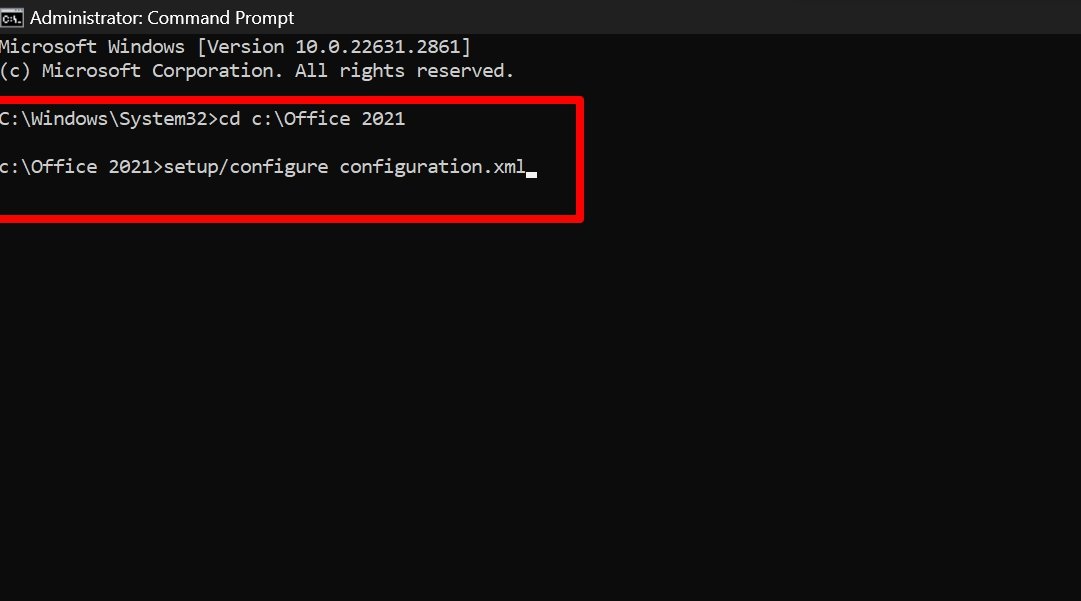
- Ahora, cierra el símbolo del sistema.
Puedes presionar la tecla de Windows y escribir MS Word, PowerPoint o Excel para lanzarlos.
NOTA: Cuando abras las aplicaciones de Microsoft después de instalar MS Office Professional Plus 2021, acepta el Acuerdo de Licencia cuando aparezca en la pantalla.
Conclusión
Sigue los pasos como se explica en esta guía, y podrás instalar fácilmente MS Office Professional Plus en Windows 11. Disfruta de la experiencia de la suite de Office llena de funciones en tu computadora y mejora tu flujo de trabajo con las últimas aplicaciones de MS Office.
Si tienes alguna opinión sobre Cómo Descargar e Instalar MS Office Professional 2021 Gratis, no dudes en dejarla en el cuadro de comentarios a continuación. Además, suscríbete a nuestro canal de YouTube de DigitBin para tutoriales en video. ¡Salud!
Recibe nuevas publicaciones en tu bandeja de entrada.
No spam. Cancela la suscripción en cualquier momento.