Office 2019 · 5 min read · Jan 12, 2026
¿Cómo descargar e instalar Office 2019 en MacBook?

En esta guía, discutiremos cómo descargar e instalar Office 2019 en Mac. La poderosa herramienta de productividad de Microsoft ahora tiene su digno sucesor Office 2021 y ahora Office 365, pero miles de usuarios aún utilizan la versión 2019 de la suite de MS Office. A menudo se piensa por los usuarios que MS Office no es para macOS y que es estrictamente una “cosa de Windows”. Eso no es cierto, y Office 2019 es ampliamente utilizado en macOS por muchos usuarios de Apple.
Actualmente, Microsoft no vende MS Office 2019 como una aplicación independiente. En su sitio web oficial, no encontrará ninguna opción para comprar una copia de MS Office 2019. Microsoft ha trasladado sus aplicaciones a un solo paquete, a saber, Microsoft 365. Consiste en MS Word, PowerPoint, OneDrive, Microsoft Teams, OneNote, etc. Debe pagar una tarifa de suscripción mensual o anual para usar estas aplicaciones.
Sin embargo, varios revendedores de software venden copias individuales de MS Office 2019 para Mac. Es una copia legítima de Office 2019, para la cual obtendrá una clave de producto como comprador genuino. Dependiendo de su región, puede hacer una búsqueda en Google para los revendedores de software que ofrecen MS Office 2019 en sus tiendas en línea.
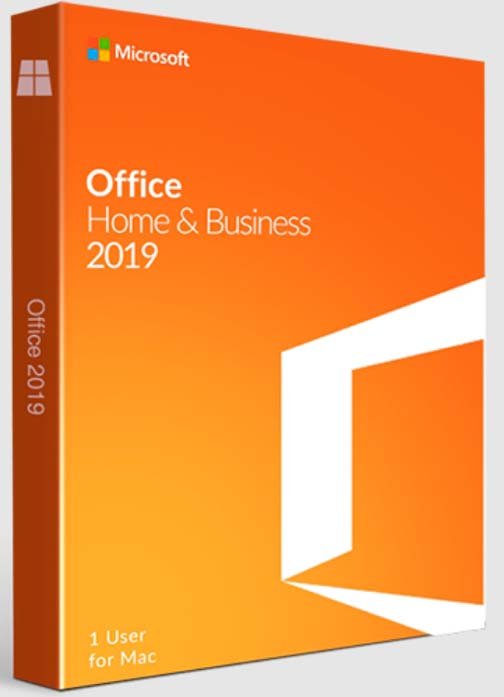
Antes de comenzar a descargar o instalar MS Office en macOS, es importante conocer los requisitos del sistema que son viables para la aplicación en una computadora Mac.
Requisitos del sistema de MS Office 2019 para macOS
- macOS | Cualquiera de las últimas versiones de macOS, como macOS Catalina o macOS Ventura.
- Unidad de procesamiento | Procesador Intel Core mínimo o los últimos chips de la serie M M1 y M2.
- Memoria | Mínimo de 4 GB de RAM
- Pantalla | Resolución de pantalla de 1280 x 800.
- Espacio en disco | 10 GB de espacio en disco y formato de disco duro HFS+ o APFS
Pasos para instalar Office 2019 en Mac
- Descargue Office 2019 *.pkg desde el Enlace 1 o el Enlace 2.
- Una vez descargado, haga doble clic en el archivo para comenzar el proceso de instalación.
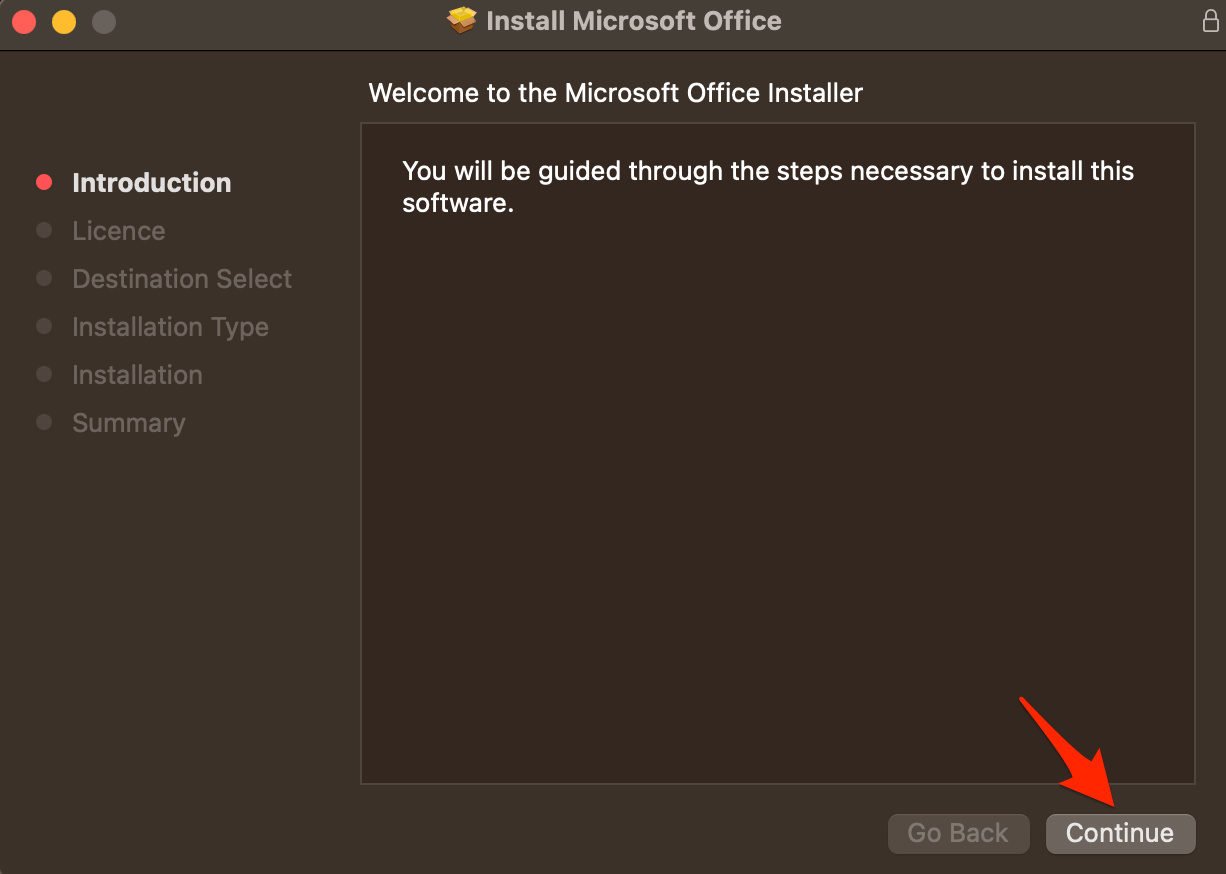
- Haga clic en Continuar para iniciar la instalación.
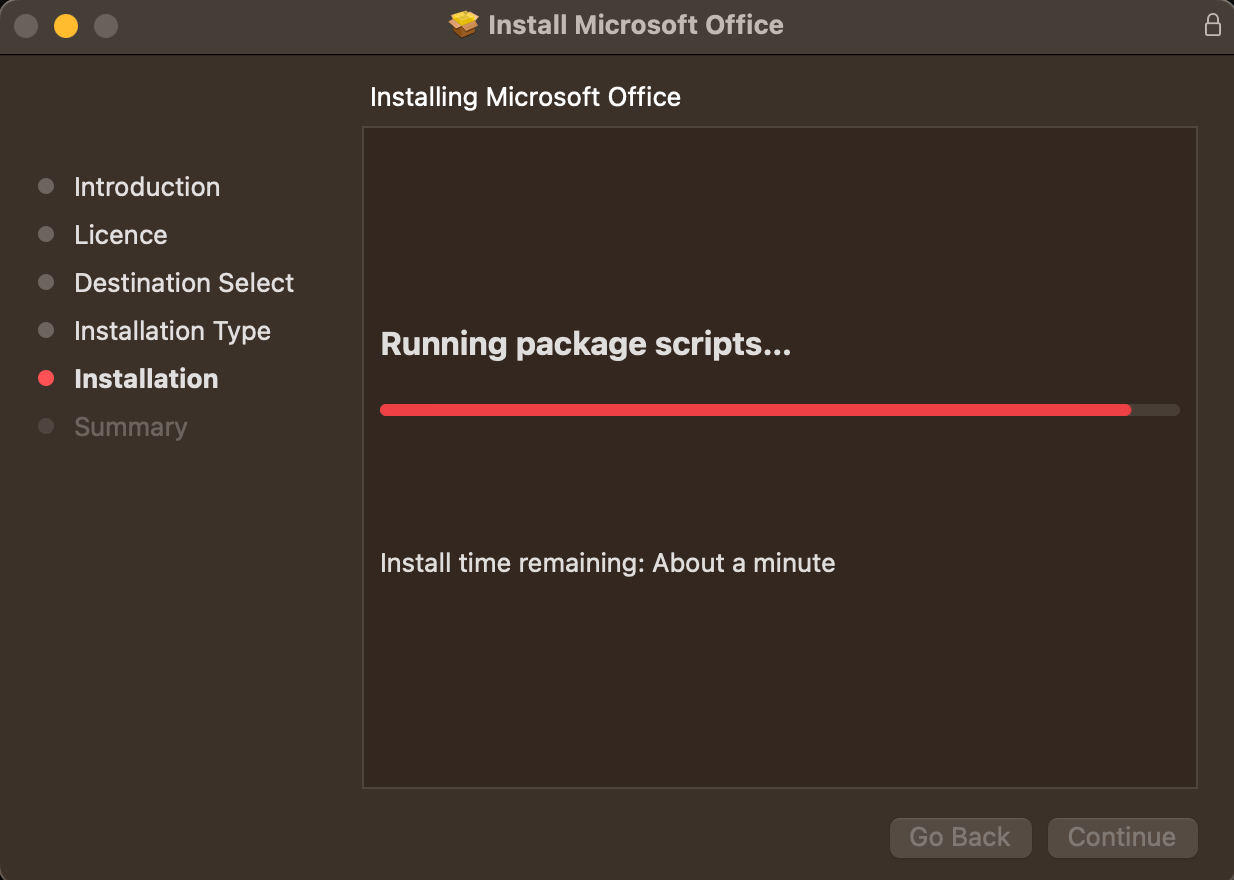
- El software ejecutará scripts y comenzará la instalación de Word, Powerpoint, Outlook, Excell y OneNote.
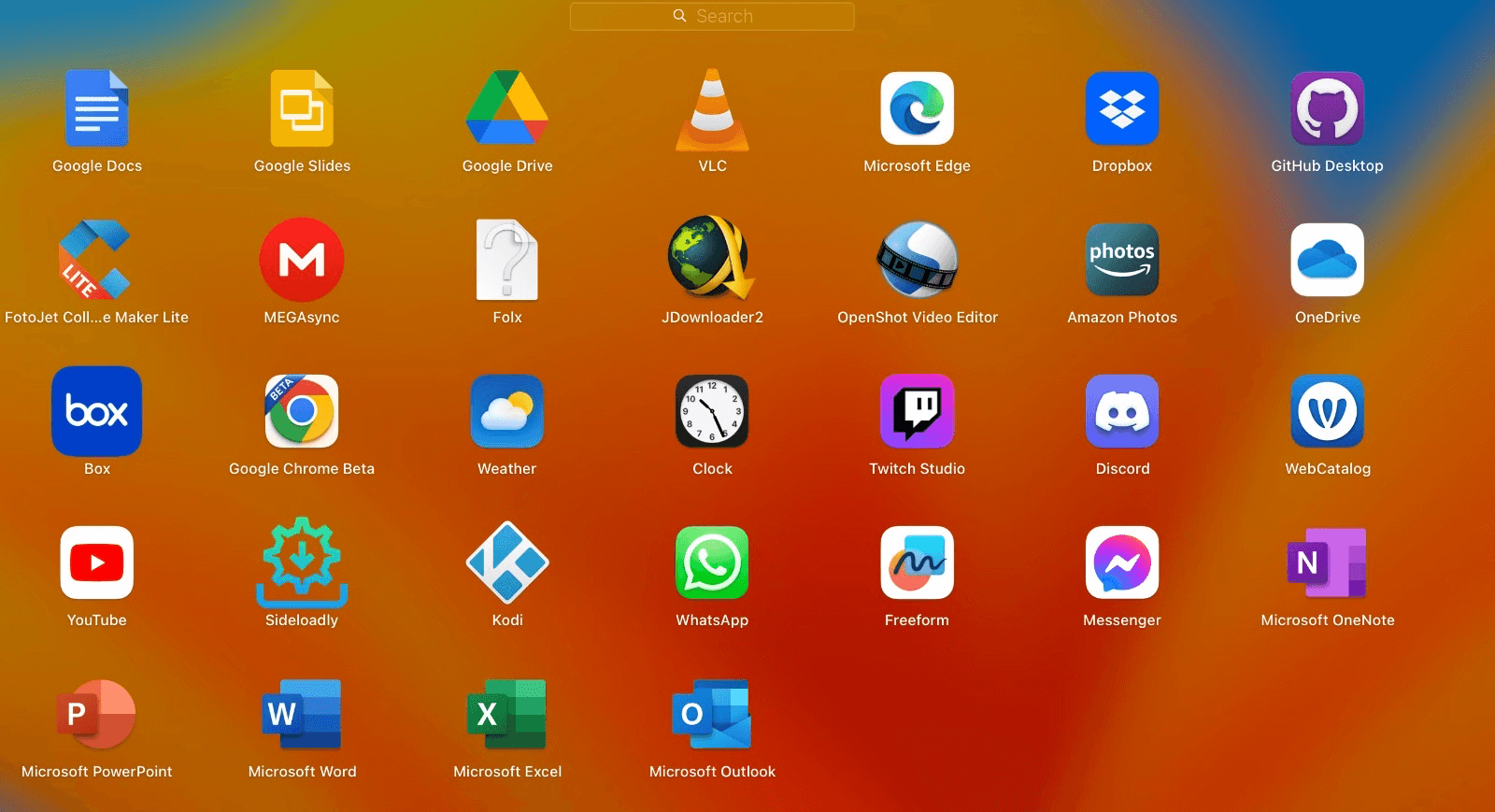
- Abra Launchpad y verá las aplicaciones de Microsoft Office instaladas.
- Abra cualquier aplicación y se le pedirá que inicie sesión con su cuenta de Microsoft.
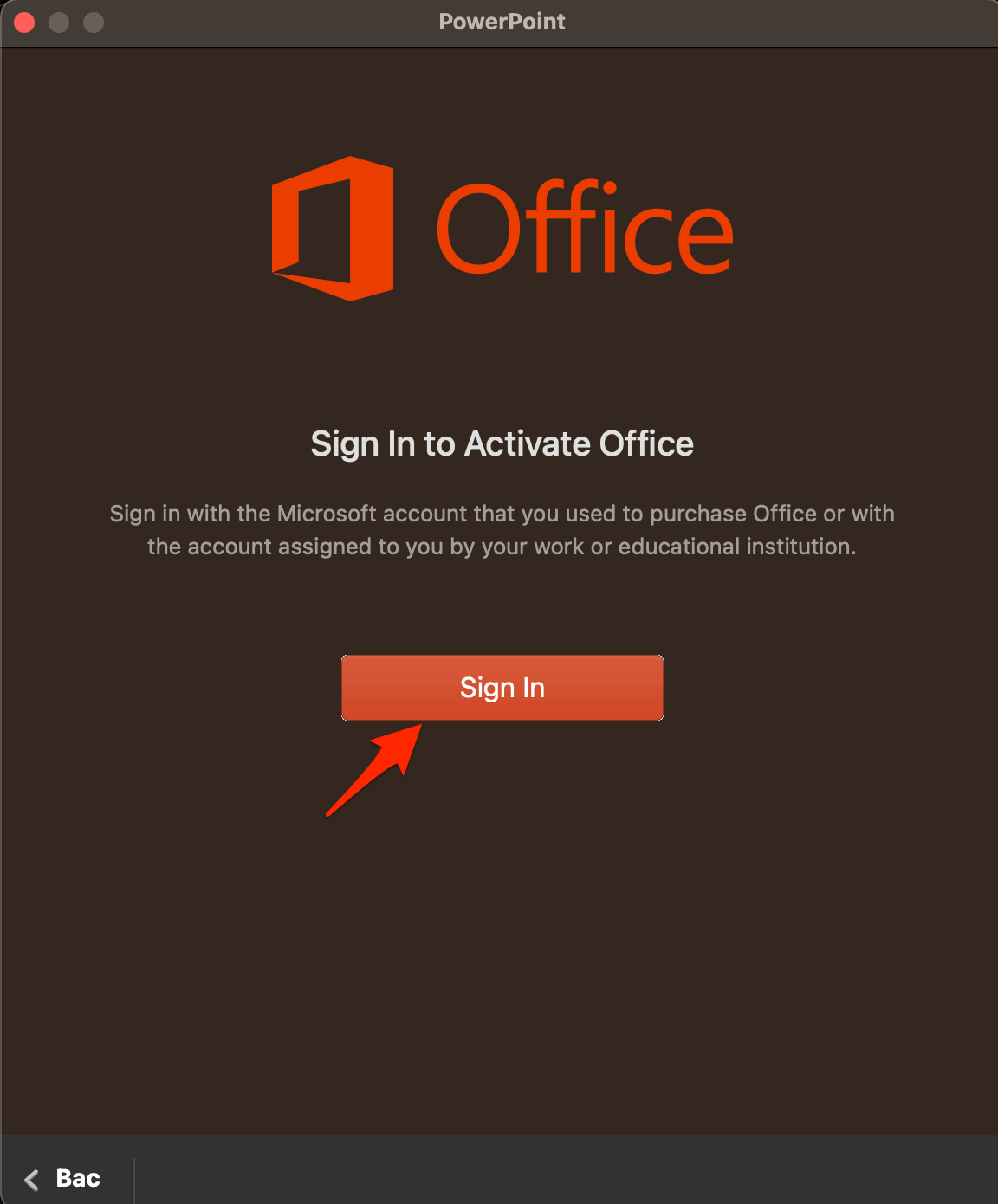
- Ahora, si tiene una clave de licencia, las aplicaciones de Office funcionarán sin problemas, o puede comprar una nueva para Office 2019.
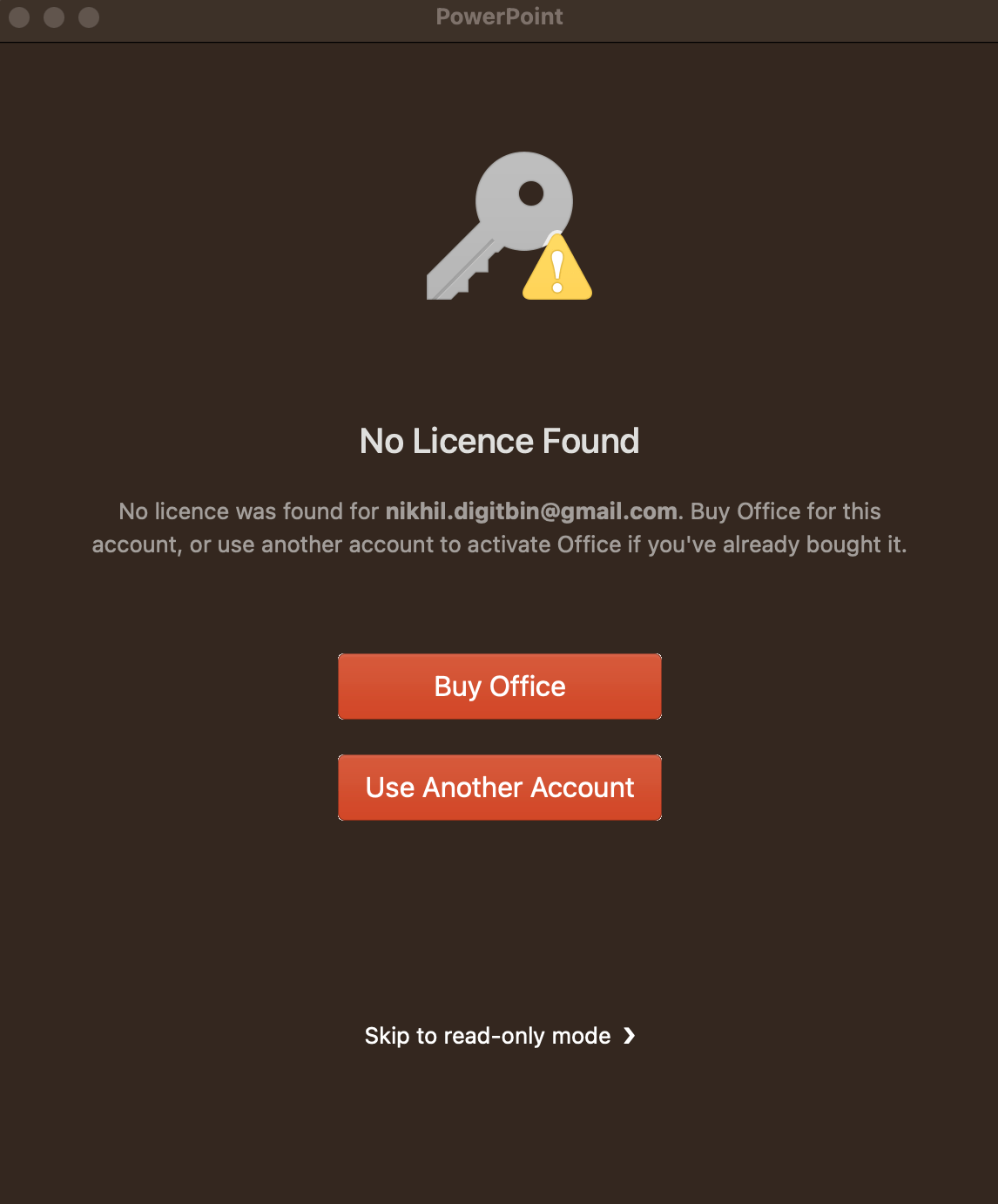
- ¡Una vez hecho! puede usar Office 2019 en su PC Mac de por vida.
Office 2019 como aplicación independiente vs MS Office 365
Hay dos formas de obtener MS Office 2019 en su Mac. Puede comprarlo a revendedores de software autorizados de terceros, como mencioné anteriormente. En segundo lugar, puede optar por comprar una suscripción a Microsoft 365. Dentro de eso, junto con otras aplicaciones de Microsoft, obtendrá Office 2021.
Tenga en cuenta que debe evitar usar cualquier aplicación pirateada que afirme ofrecer MS Office 2019 de forma gratuita. Ahora, puede haber algunos archivos que puede encontrar en sitios de Torrent, pero tenga cuidado al descargar ejecutables y archivos de instalación de aplicaciones de tales fuentes no confiables. Siempre opte por comprar software genuino, ya sea del fabricante original o de un revendedor de aplicaciones autorizado.
Ahora, puede preguntarse cuál es la diferencia entre suscribirse al plan de Office 365 y comprar la aplicación Office 2019 por separado. Aquí hay algunas diferencias básicas entre los dos elementos.
| Paquete de aplicaciones Office 365 | MS Office 2019 |
| Parches de seguridad regulares y actualizaciones de funciones para todas las aplicaciones incluidas en el plan 365 | Sin actualizaciones de seguridad, sin actualizaciones de funciones |
| Incluye soporte técnico gratuito de Microsoft | Sin inclusión de soporte técnico |
| Incluye almacenamiento en la nube complementario | Sin almacenamiento en la nube adicional |
| Nuevas funciones con Office 2021 y mejor compatibilidad con dispositivos | Sin nuevas funciones a menos que esté utilizando/actualizando desde Office 2019 existente a Office 2021. |
| Más funciones para planes familiares y empresariales de Office 365 | Como aplicación independiente, MS Office 2019 no tiene tales funciones adicionales para soportar múltiples dispositivos y más de un usuario. |
Microsoft 365 se ofrece para usuarios individuales, así como para múltiples usuarios en múltiples dispositivos y accesibilidad desde teléfonos móviles a través de aplicaciones dedicadas. Todas estas características no están disponibles para MS Office 2019 cuando compra la aplicación por separado.
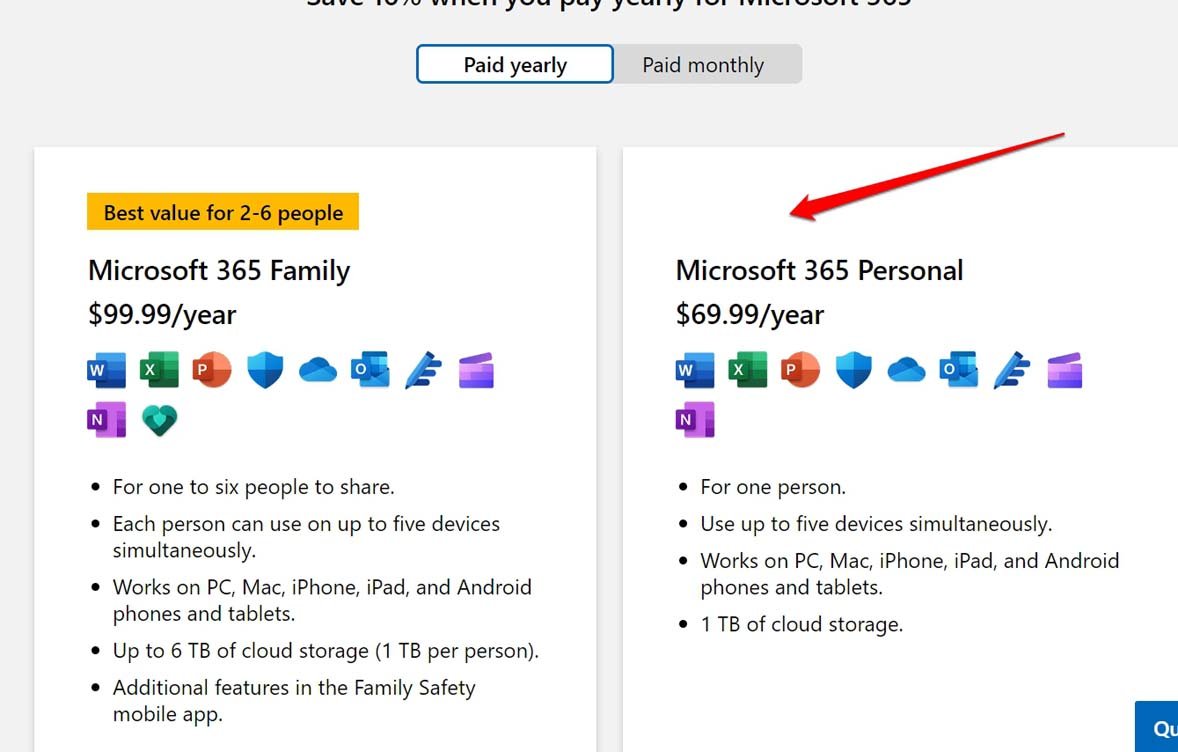
Descargando Microsoft 365 en un Mac
Ahora, pasemos a la parte de descarga e instalación de Microsoft 365, que viene con Office 2019 y actualizaciones.
- En su navegador Mac, vaya a www.office.com
- Inicie sesión con su cuenta de Microsoft.
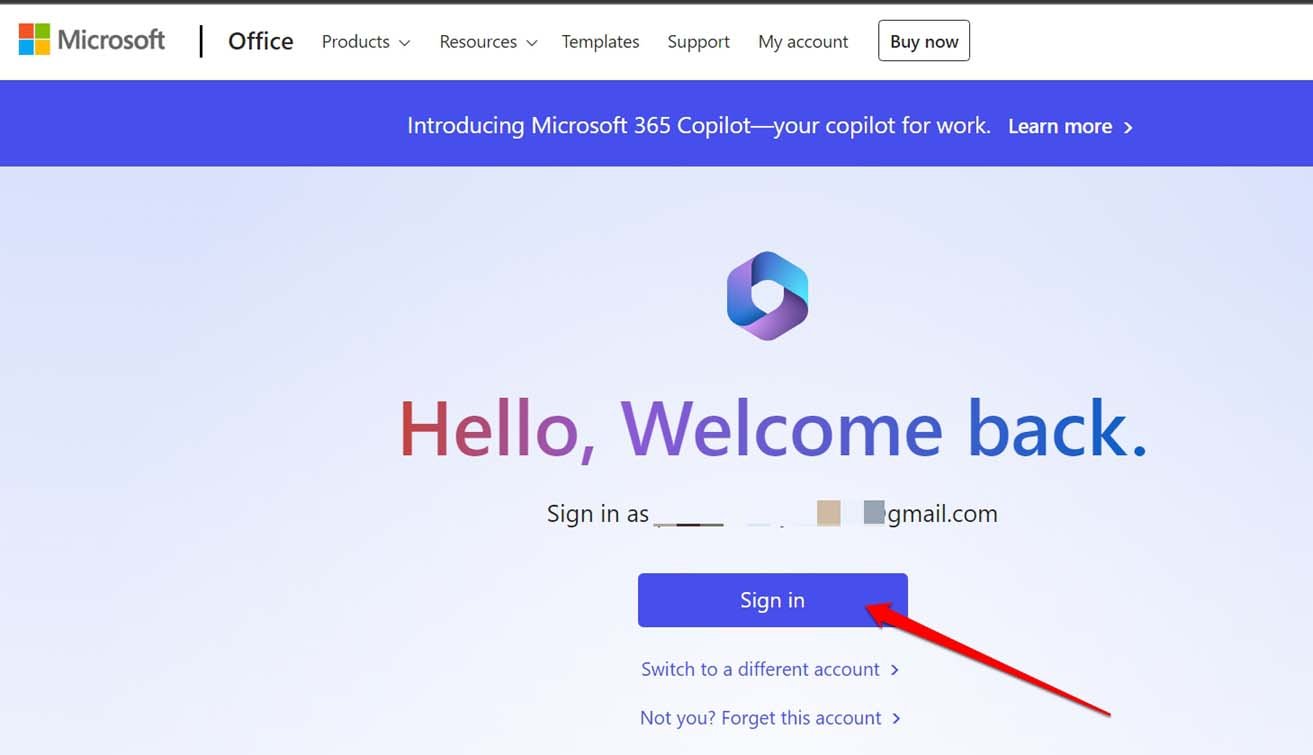
- También puede iniciar sesión desde una cuenta de trabajo o escolar. Siempre asegúrese de configurar utilizando la misma cuenta que utilizó para comprar la aplicación/suscripción de MS Office.
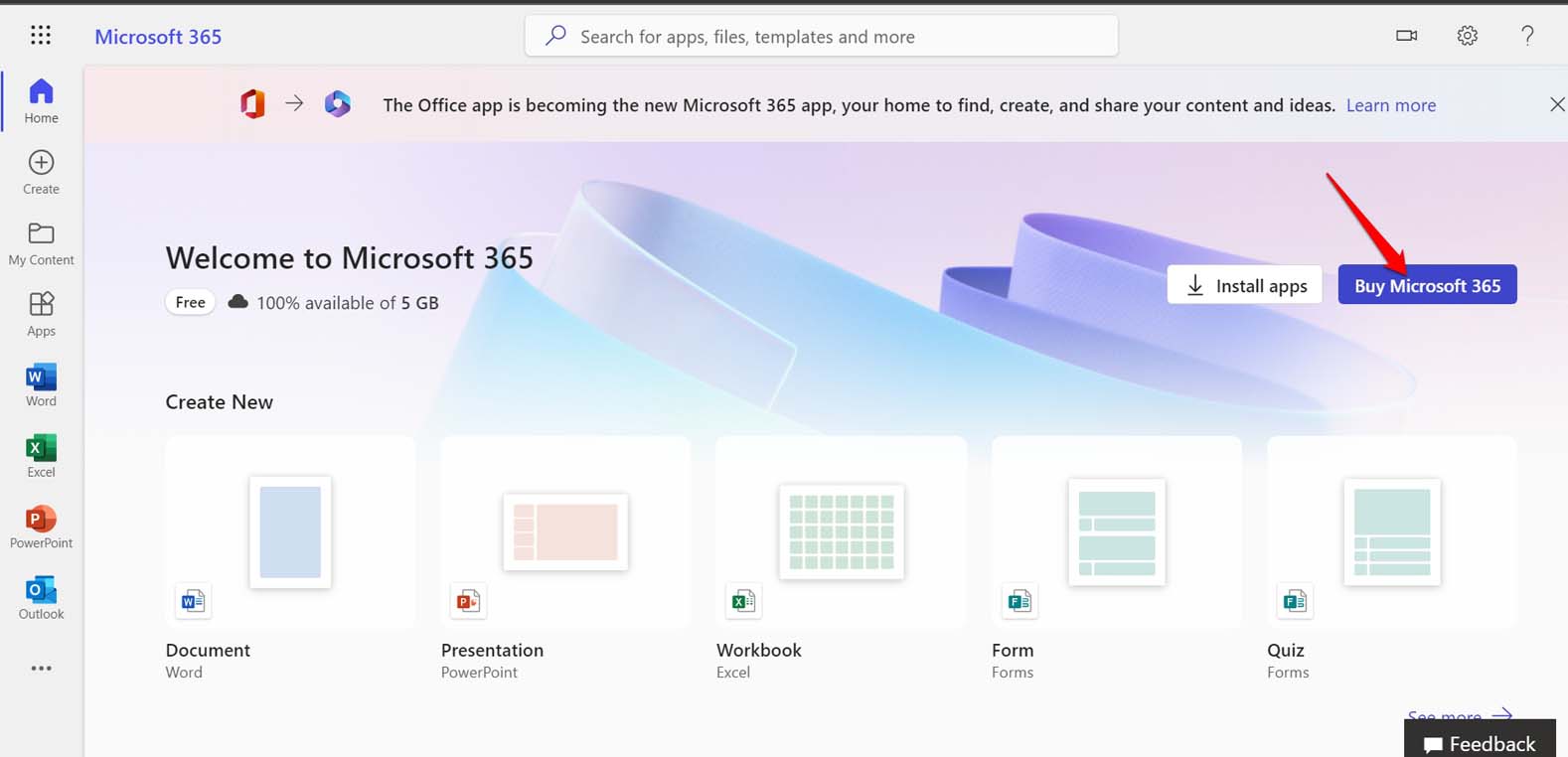
- Una vez que haya iniciado sesión en su cuenta, haga clic en Comprar Microsoft 365.
- De lo contrario, si tiene una clave de producto para alguna aplicación, puede usarla para instalar la aplicación. Vaya a la página de configuración de Office.
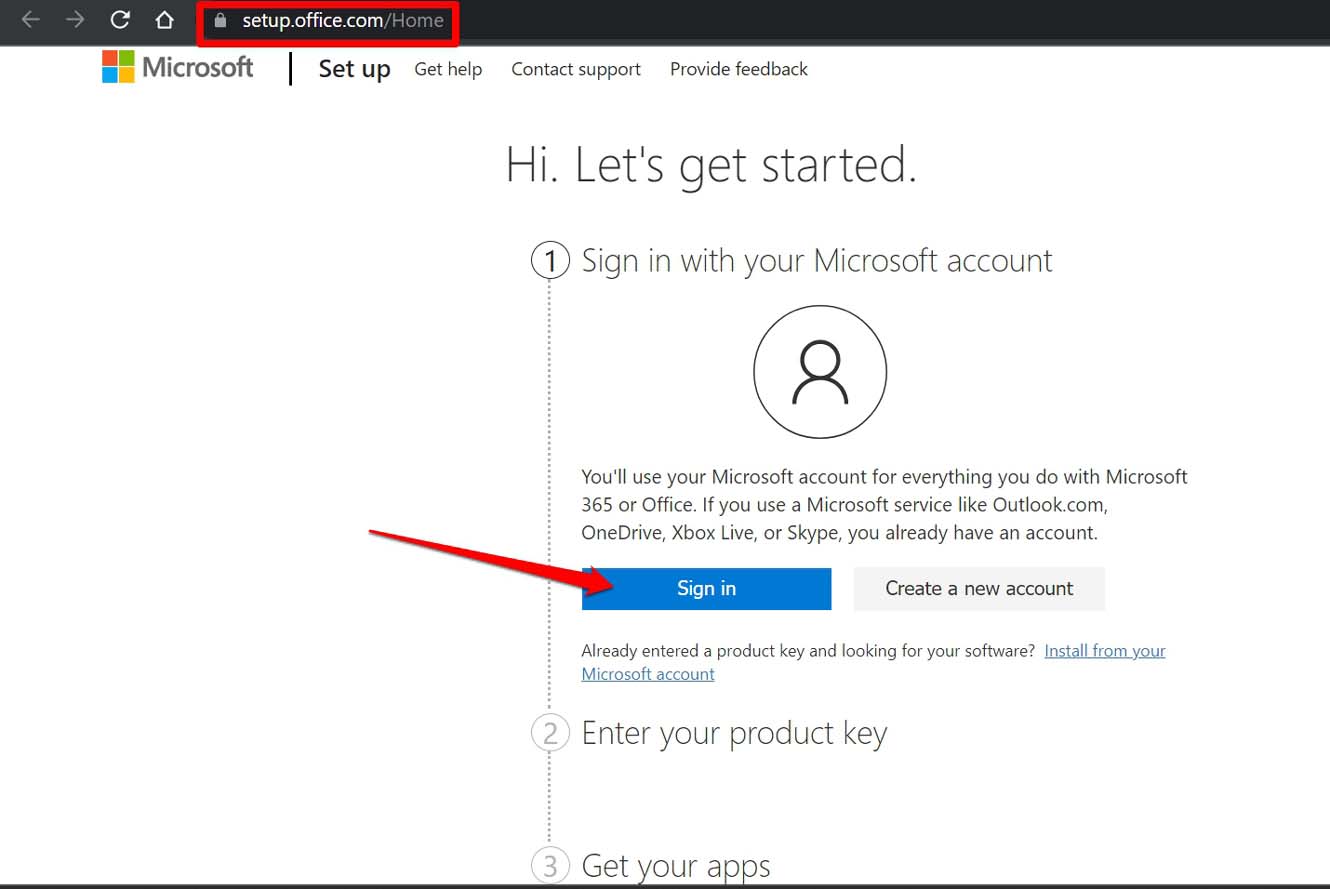
- Una vez que haya iniciado sesión, ingrese la clave de producto requerida e instale sus aplicaciones.
- Descargue el archivo de instalación de la aplicación en su Mac.
- Inicie el instalador, y la instalación se completará automáticamente en poco tiempo.
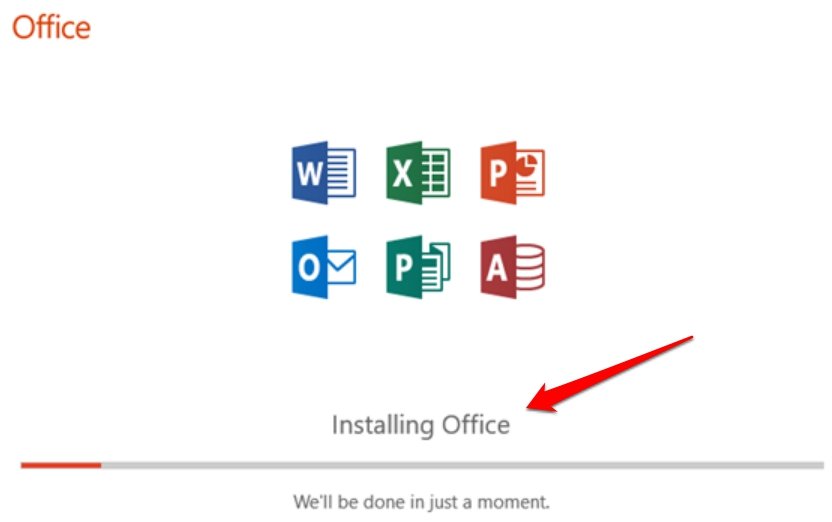
- Una vez que la instalación esté completa, aparecerá un mensaje en la pantalla indicando que la instalación de Office 2019 en Mac ha sido exitosa.
- Inicie cualquier aplicación de Office en su Mac.
- Se le presentará un acuerdo de licencia que debe aceptar. Eso es todo.
Ahora, ha descargado e instalado con éxito MS Office 2019 en su Mac. En mi opinión, en lugar de comprar el antiguo MS Office 2019 como una aplicación independiente, opte por una suscripción mensual para usar Office 365 y obtener todas las herramientas de productividad junto con el último Office 2021.
Si tiene alguna opinión sobre ¿Cómo descargar e instalar Office 2019 en MacBook?, no dude en dejar un comentario en el cuadro de comentarios a continuación. Además, suscríbase a nuestro canal de YouTube de DigitBin para tutoriales en video. ¡Salud!
Recibe nuevas publicaciones en tu bandeja de entrada.
No spam. Cancela la suscripción en cualquier momento.