Google Play Games · 7 min read · Dec 08, 2025
¿Cómo descargar Google Play Games en PC?
Casi dos años después de su anuncio, Google ha comenzado a lanzar la aplicación Google Play Games para Windows OS. Si has instalado Windows 10 o Windows 11 en tu PC, puedes usar la aplicación de Windows para Google Play Games.
Esta aplicación servirá como un centro para todos los dispositivos que usas para jugar. Puedes iniciar sesión en tu cuenta de Google Play desde el mismo ID de correo electrónico en diferentes dispositivos. Comienza a jugar tu juego favorito en un dispositivo y reanúdalo en otro dispositivo.
A través de la aplicación Google Play Games, puedes ganar y canjear puntos de Google Play. Usando estos puntos, puedes comprar suscripciones para artículos que se venden en la aplicación Play Games y realizar varias compras dentro de la aplicación.
¿Cómo obtener Google Play Games para PC?
La versión beta de la aplicación Google Play Games para Windows está actualmente disponible para descargar. No hay ciencia de cohetes involucrada en obtener esta aplicación para el escritorio. Descarga e instala la aplicación Play Games para PC, iníciala e inicia sesión con tu cuenta de Google habitual para comenzar a jugar.
Países en los que Google Play Games para PC está disponible
Inicialmente, la versión beta de Google Play Games estuvo disponible para muy pocos países. Actualmente, múltiples regiones alrededor del mundo admiten el nuevo Google Play Games para PC. Aquí está la lista de países donde actualmente tu Google Play Games está disponible para instalar en Windows OS.
| Países admitidos para la descarga beta de Google Play Games para PC | | - Albania
- Antigua y Barbuda
- Argentina
- Armenia
- Aruba
- Australia
- Austria | | - Bahamas
- Bangladesh
- Bélgica
- Belice
- Benín
- Bolivia
- Bosnia y Herzegovina
- Botsuana
- Brasil
- Bulgaria
- Burkina Faso | | - Camboya
- Camerún
- Canadá
- Cabo Verde
- Chile
- Colombia
- Costa Rica
- Côte d’Ivoire
- Croacia
- Chipre
- República Checa | | - Dinamarca
- República Dominicana | | - Ecuador
- El Salvador
- Estonia | | - Fiyi
- Finlandia
- Francia | | - Gabón
- Georgia
- Alemania
- Ghana
- Gibraltar
- Grecia
- Guatemala
- Guinea-Bisáu | | - Haití
- Honduras
- Hong Kong
- Hungría | | - Islandia
- India
- Indonesia
- Irlanda
- Italia | | - Jamaica
- Japón | | - Kazajistán
- Kenia
- Corea
- Kirguistán | | - Laos
- Letonia
- Liechtenstein
- Lituania
- Luxemburgo | | - Macao
- Macedonia
- Malasia
- Malí
- Malta
- Mauricio
- México
- Moldavia
- Mónaco
- Mozambique
- Myanmar (Birmania) | | - Namibia
- Nepal
- Países Bajos + Antillas Neerlandesas
- Nueva Zelanda
- Nicaragua
- Níger
- Nigeria
- Noruega | | - Panamá
- Papúa Nueva Guinea
- Paraguay
- Perú
- Filipinas
- Polonia
- Portugal | | - Rumanía
- Ruanda | | - San Marino
- Senegal
- Serbia
- Sierra Leona
- Singapur
- Eslovaquia
- Eslovenia
- Sudáfrica
- España
- Sri Lanka
- Suecia
- Suiza | | - Taiwán
- Tanzania
- Tailandia
- Togo
- Trinidad y Tobago
- Turquía | | - Uganda
- Ucrania
- Reino Unido
- Estados Unidos
- Uruguay
- Uzbekistán | | - Venezuela
- Vietnam | | - Zambia
- Zimbabue |
La lista anterior de regiones no es final, y se agregarán más países a medida que Google Play Games para PC se implemente para ellos.
Requisitos del sistema recomendados para Google Play Games
Consulta los requisitos del sistema completos publicados por Google para instalar/utilizar el cliente de la aplicación Play Games para Windows.
| Requisito mínimo | Requisito recomendado | |
| OS | Windows 10 ( v2004) | Windows 10 ( v2004) |
| Almacenamiento | Unidad de estado sólido (SSD) con 10 GB de espacio de almacenamiento disponible | Unidad de estado sólido (SSD) con 10 GB de espacio de almacenamiento disponible |
| Memoria | 8 GB de RAM | 8 GB de RAM |
| Gráficos | GPU IntelⓇ UHD Graphics 630 o comparable | GPU de clase gaming, como Nvidia GeForce MX450 |
| Procesador | 4 núcleos físicos de CPU (algunos juegos pueden requerir una CPU Intel) | 8 núcleos lógicos (algunos juegos requieren una CPU Intel) |
| Otros requisitos | - Cuenta de administrador de Windows
- Virtualización de hardware habilitada | - Cuenta de administrador de Windows
- Virtualización de hardware habilitada |
Si tu computadora carece de recursos, se ralentizará al intentar instalar cualquier juego de Google Play Games.
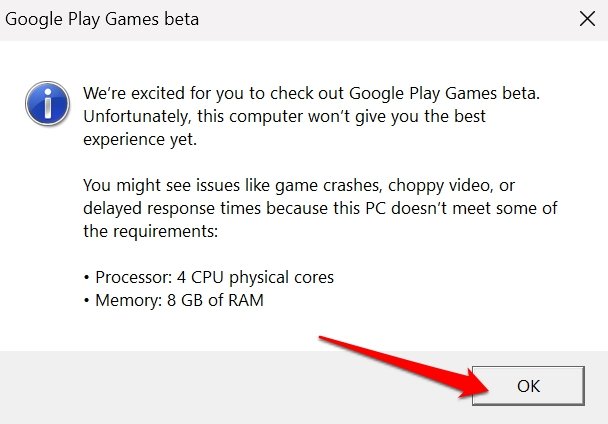
NOTA: Hasta ahora, la aplicación Google Play Games no se ha lanzado para macOS. La actual implementación beta está destinada únicamente a usuarios de Windows 10/11.
¿Cómo instalar Google Play Games Beta en Windows PC?
Aquí están los pasos para instalar la aplicación beta de Google Play Games para Windows OS.
- Abre el navegador de PC y ve al sitio web oficial de Google Play Games.
- Haz clic en Descargar beta. Se descargará el archivo ejecutable en la carpeta de Descargas de Windows.
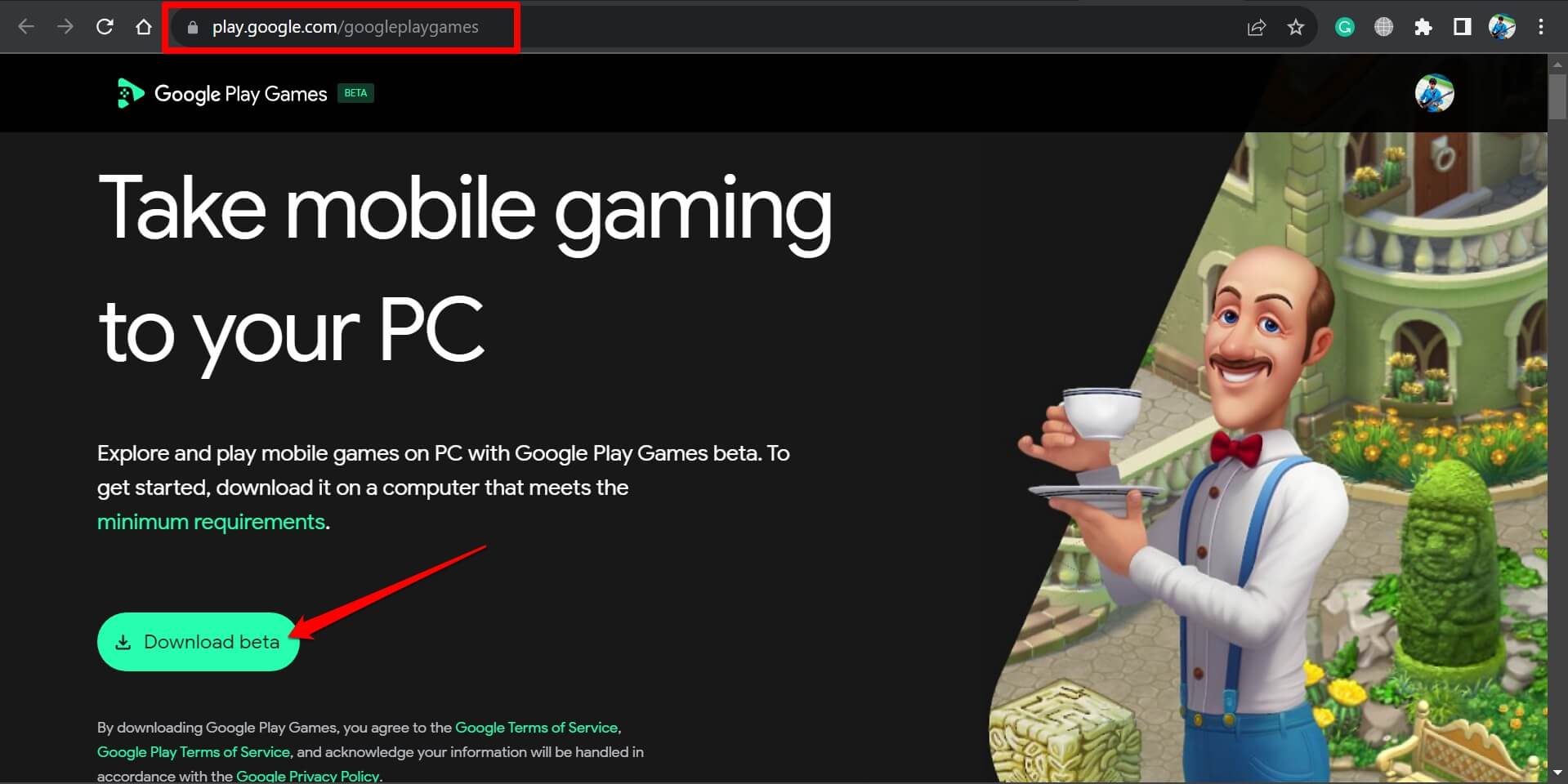
- Haz doble clic en el instalador de Google Play Games para lanzarlo y comenzar la instalación.
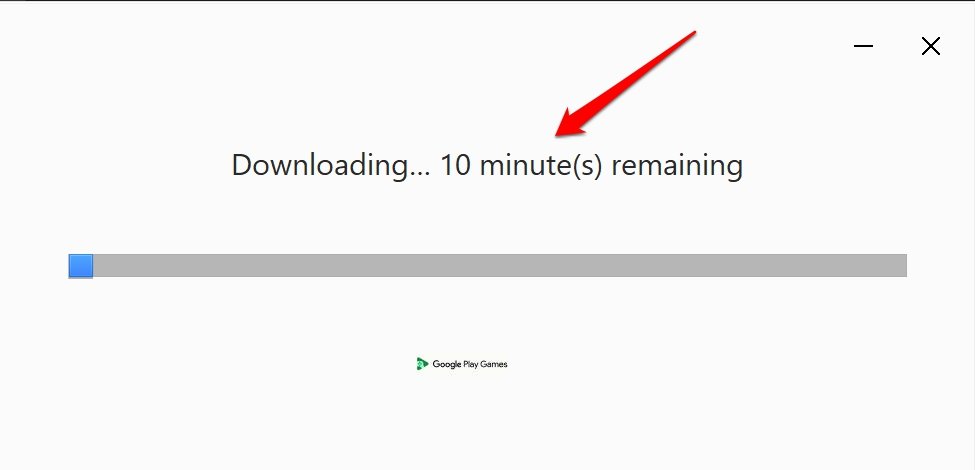
- Cuando aparezca el cuadro de diálogo Configuración de Google Update, haz clic en Sí para realizar cambios en tu PC.
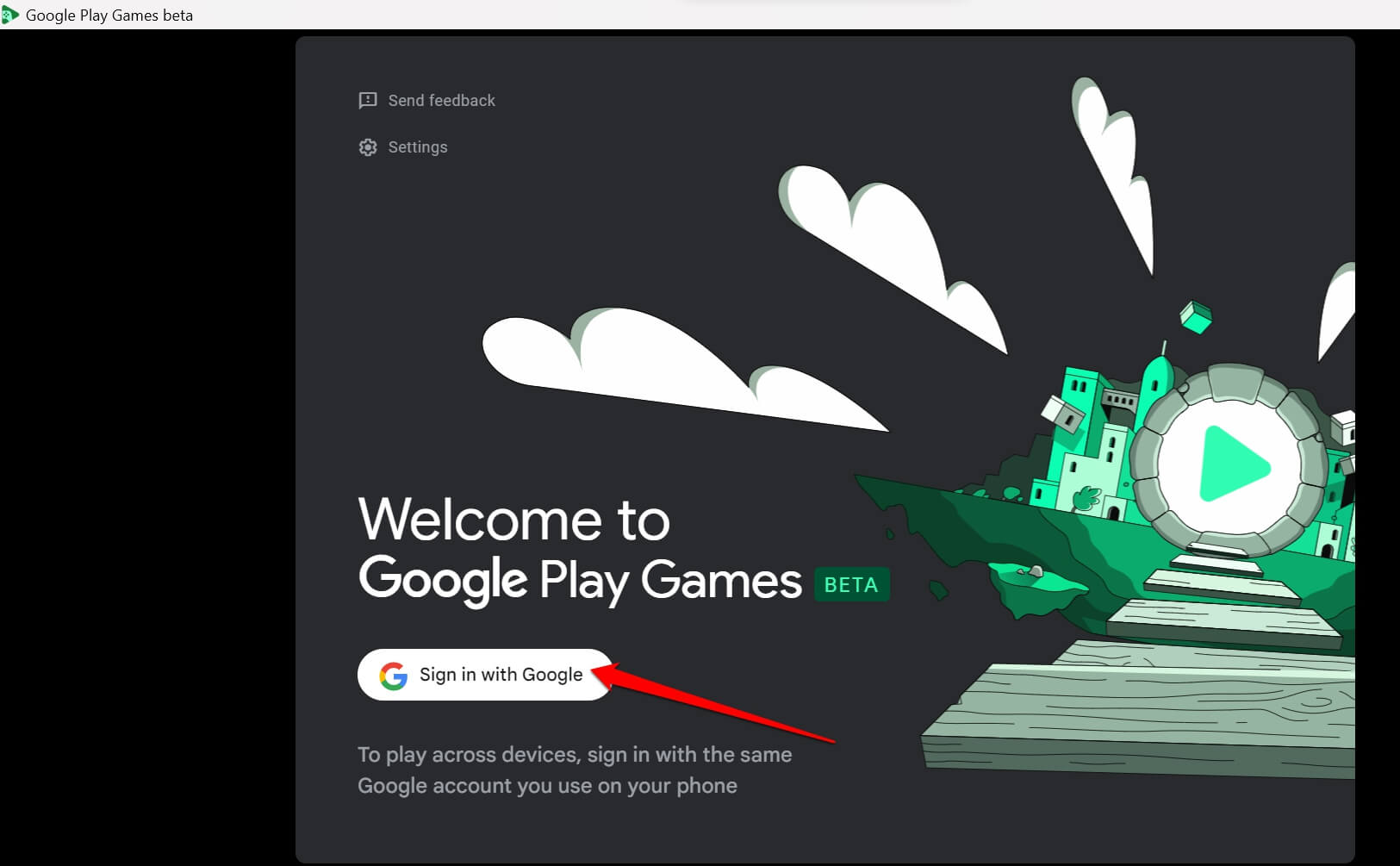
- Una vez que la instalación haya terminado automáticamente, se lanzará la aplicación beta de Google Play Games. Haz clic en Iniciar sesión con Google.
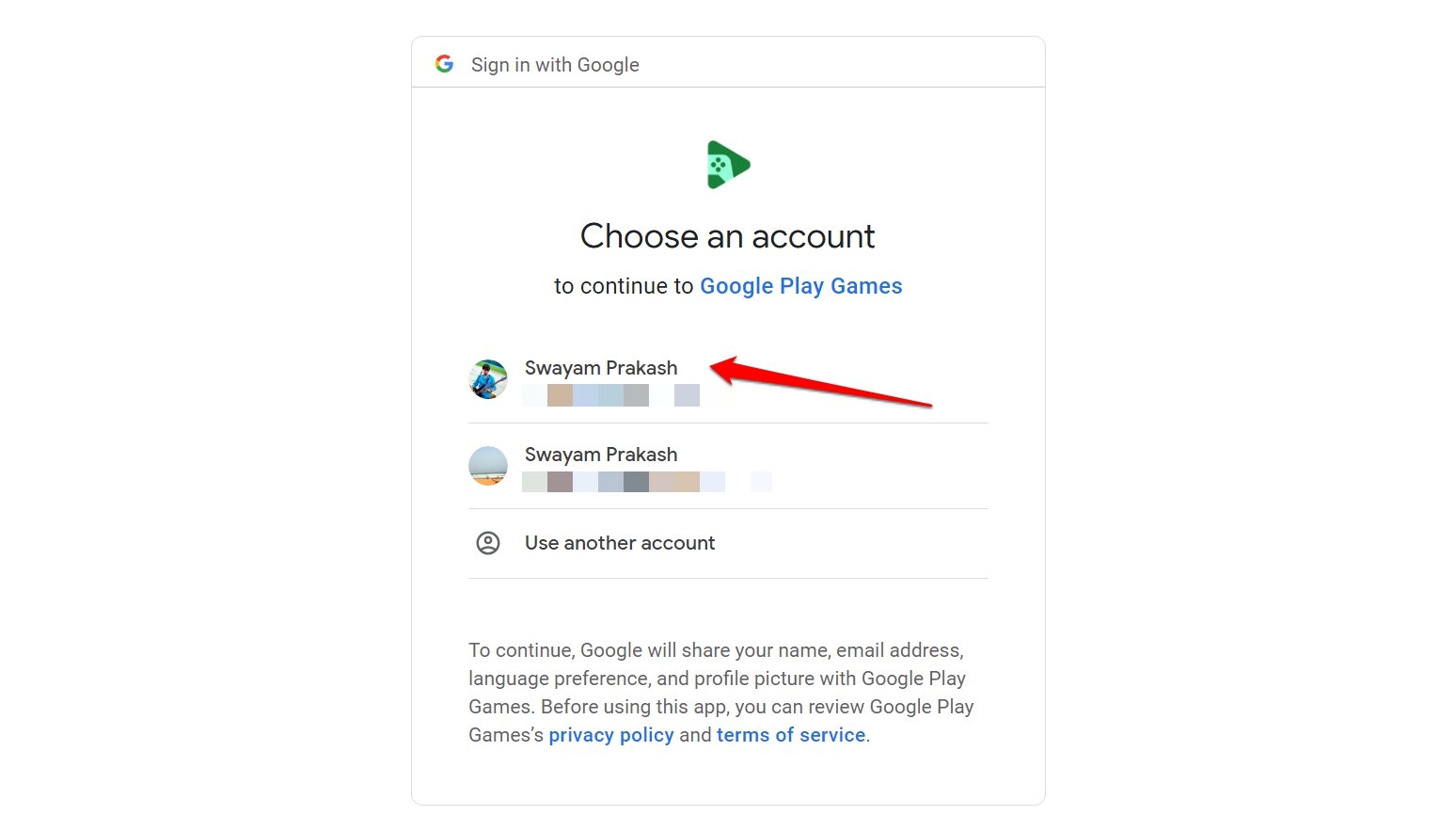
- Serás redirigido a la página de selección de cuenta. Selecciona tu cuenta de Gmail, con la que puedes acceder a Google Play Beta.
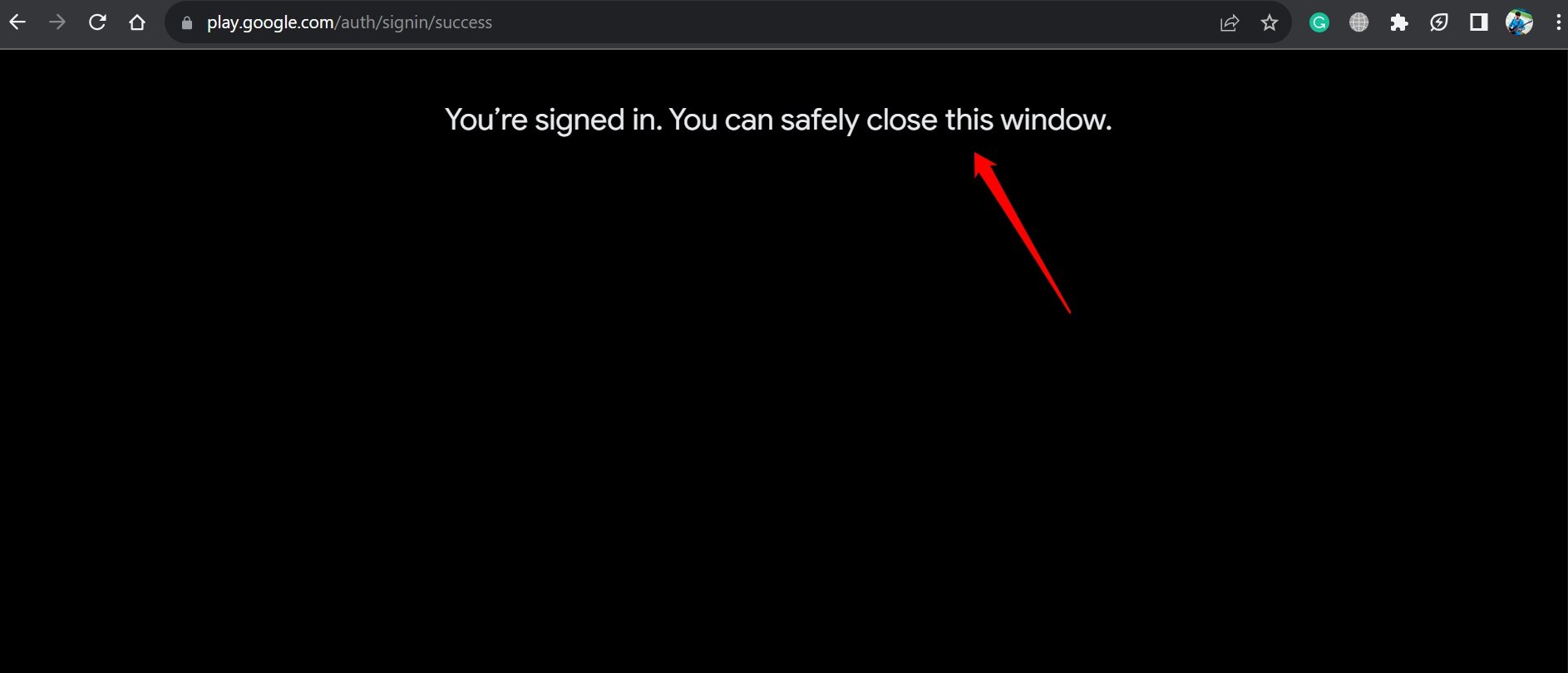
- Una vez que hayas iniciado sesión con éxito, aparecerá un mensaje en el navegador indicándote que cierres la ventana del navegador.
- En tu escritorio, verás la aplicación Google Play Games para Windows. Haz doble clic en el ícono para lanzar la aplicación.
- Acepta los Términos de uso y confirma tu perfil y nombre de usuario. Puedes editar el nombre de usuario para Google Play Games en cualquier momento dentro de la aplicación.
- A continuación, se te pedirá que habilites la configuración de virtualización de Windows. Haz clic en Continuar en el cuadro de diálogo.
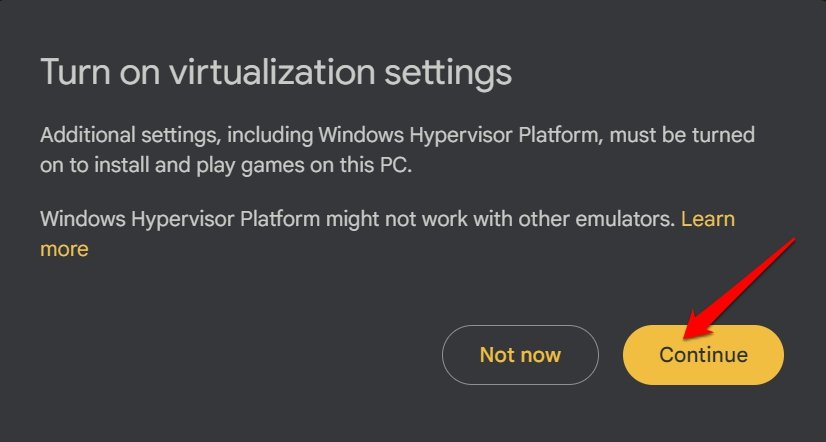
- Windows te pedirá tu permiso para instalar HyperVisor. Haz clic en Sí.
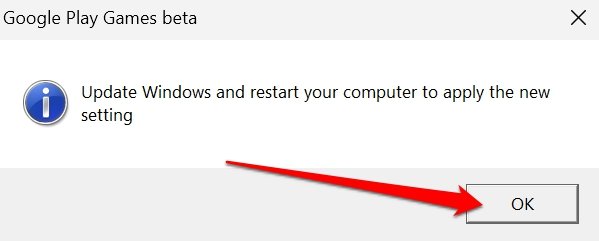
- Una vez que se haya instalado, se te pedirá que actualices el sistema operativo de Windows a la última versión y reinicies la PC.
¿Cómo descargar/jugar un juego en Google Play Games para PC?
Jugar un juego de Google Play Games en PC es tan simple como jugarlo en tu smartphone.
- Lanza Google Play Games en la PC.
- En la barra de búsqueda de la página de inicio, escribe el nombre del juego y presiona enter.
- Haz clic en el juego de los resultados de búsqueda.
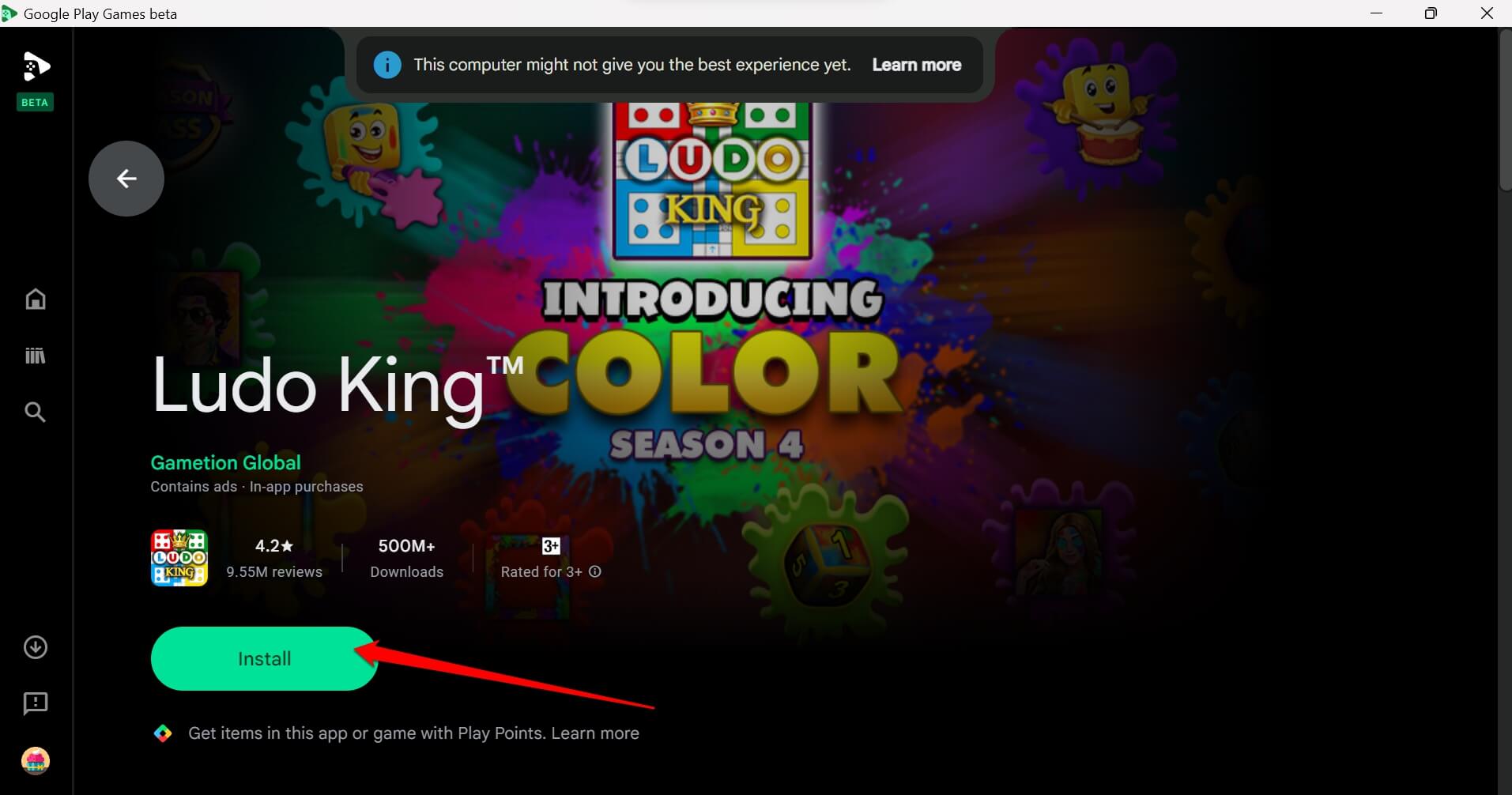
- Luego haz clic en Instalar.
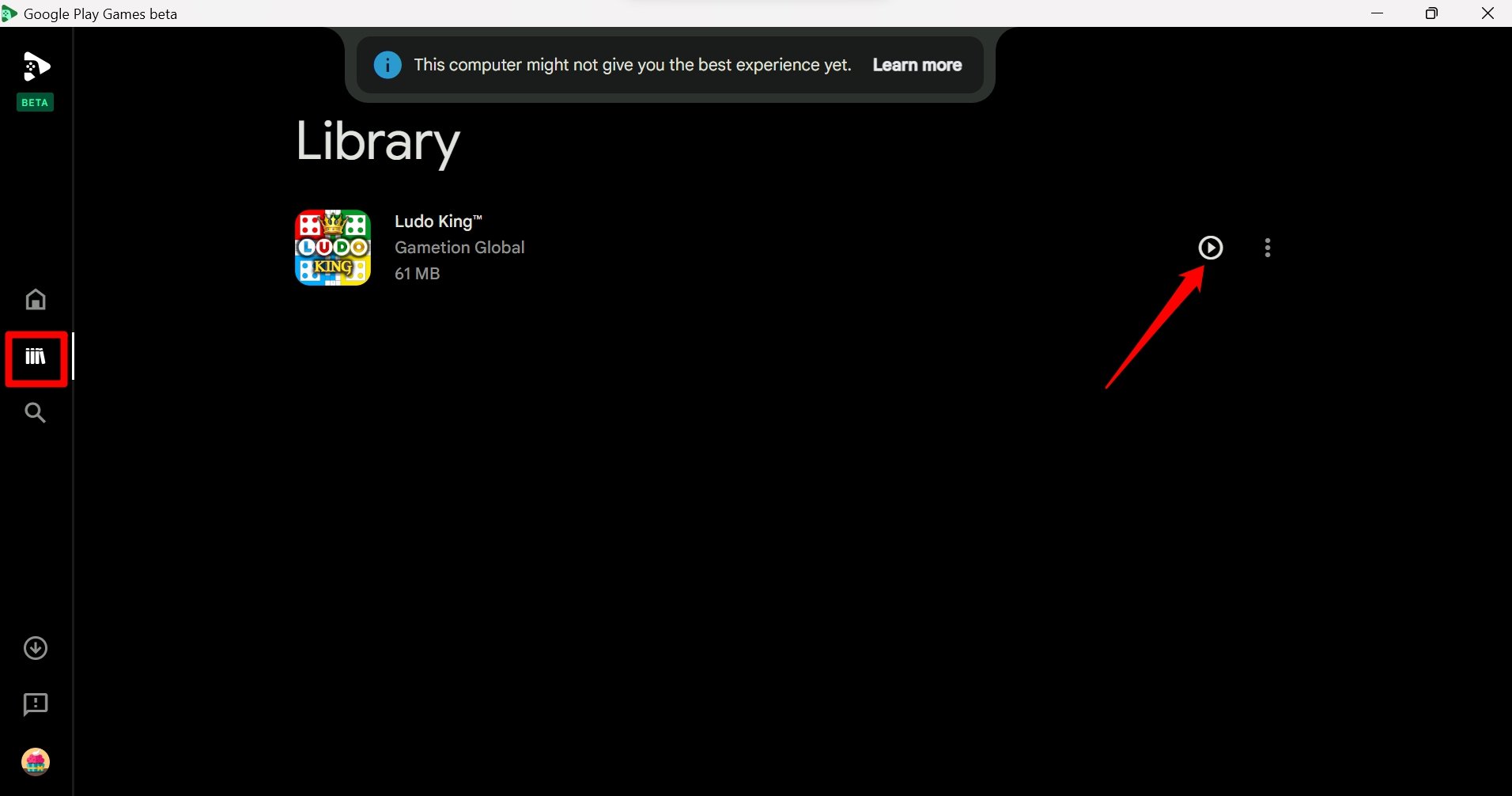
- Una vez que el juego se haya descargado, puedes encontrarlo en la Biblioteca. Haz clic en el ícono de Biblioteca en la barra lateral izquierda.
- Para comenzar a jugar el juego, haz clic en el botón de jugar junto al título del juego en la Biblioteca.
Dependiendo de la velocidad de tu red, la instalación puede tardar algún tiempo.
Juega en todos tus dispositivos usando Google Play Games para PC
Si te gusta tener juegos en todos tus dispositivos y jugarlos sin problemas en cualquier momento desde cualquiera de esos dispositivos, entonces Google Play Games para PC es tu mejor opción. Usa esta guía para verificar si la versión beta de Play Games se está implementando en tu región. Luego descarga Google Play Games para PC y disfruta de los juegos que tiene para ofrecer.
Si tienes alguna opinión sobre ¿Cómo descargar Google Play Games en PC?, no dudes en dejarla en el cuadro de comentarios a continuación. Además, suscríbete a nuestro canal de YouTube de DigitBin para tutoriales en video. ¡Salud!
Recibe nuevas publicaciones en tu bandeja de entrada.
No spam. Cancela la suscripción en cualquier momento.