Descargas · 4 min read · Oct 28, 2025
¿Cómo descargar Google Play Store en Windows?
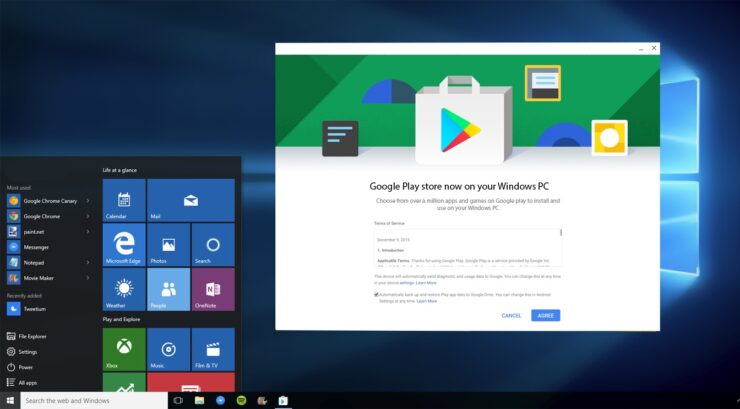
Descargar Google Play Store en Windows es un proceso muy fácil y sin complicaciones. Si deseas usar la aplicación de Google Play Store en tu computadora, entonces este artículo es para ti. Hemos compilado una lista de las formas en que puedes descargar la aplicación de Google Play Store sin esfuerzo. Puedes ejecutar el ecosistema de Android en PC con Windows y Mac de forma gratuita con emuladores. La capacidad de respuesta y la facilidad de uso de las aplicaciones móviles en el emulador dependen de las especificaciones de tu sistema.
Instalar Play Store usando un Emulador
La forma más común y recomendada de descargar la aplicación de Google Play Store en Windows es a través de un emulador. Para aquellos que no lo saben, los emuladores son programas que emulan o imitan otros sistemas. Permiten a los usuarios ejecutar diferentes programas sin tener que cambiar de dispositivo. Hay diferentes tipos de emuladores que se pueden utilizar para este propósito, sin embargo, hemos sugerido algunos que son los mejores en comparación con otros.
BlueStacks
BlueStacks es uno de los emuladores más versátiles que existen. Es sencillo, compatible con Windows y Mac, lo que lo hace muy fácil de usar. Permite a los usuarios descargar e instalar juegos y aplicaciones de Android en su computadora.
Usar aplicaciones o jugar juegos en Bluestacks funcionará sin problemas, ya que el emulador es lo suficientemente capaz para jugar juegos de alta calidad gráfica. Aunque es preferible que tu PC tenga buenas especificaciones que sean capaces de manejar los gráficos. Sin embargo, el emulador Bluestacks es el mejor y más confiable cliente de Android para jugar aplicaciones y juegos de Android en Windows y Mac.
Requisitos mínimos del sistema
- SO: Microsoft Windows 7 y superior.
- Procesador: Procesador Intel o AMD.
- RAM: Tu PC debe tener al menos 2GB de RAM. (Ten en cuenta que tener 2GB o más de espacio en disco no es un sustituto de RAM)
- HDD: 5GB de espacio libre en disco.
- Debes ser Administrador en tu PC.
- Controladores gráficos actualizados de Microsoft o del proveedor del chipset.
Pasos para descargar y ejecutar Play Store en PC con Windows usando Bluestacks
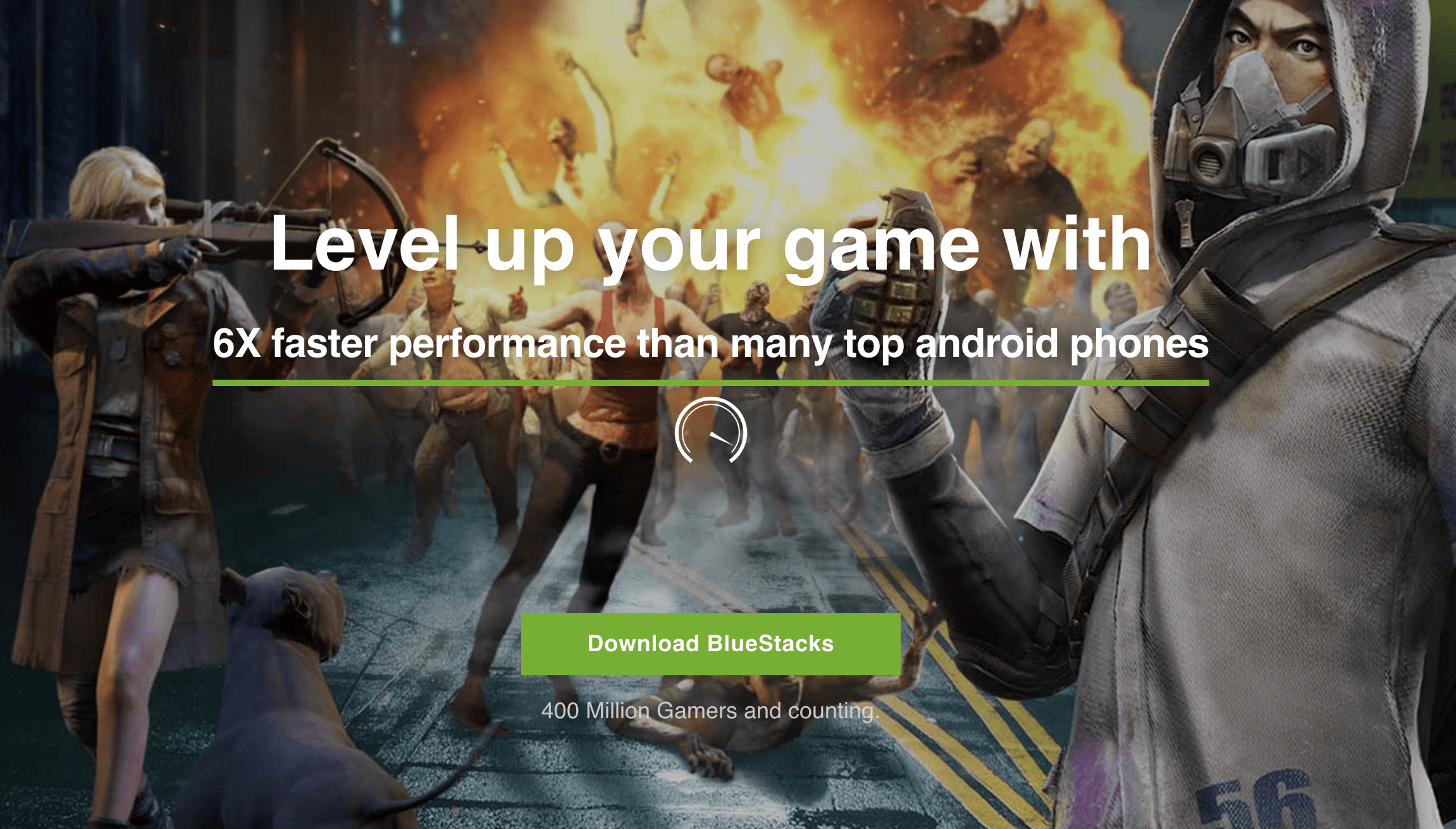
- El primer paso en este proceso implica descargar e instalar Bluestacks. Es un paso estándar que se puede realizar bastante fácilmente. Está disponible de forma gratuita en muchos sitios web, así que solo necesitas buscarlo en Google y obtendrás muchos resultados.
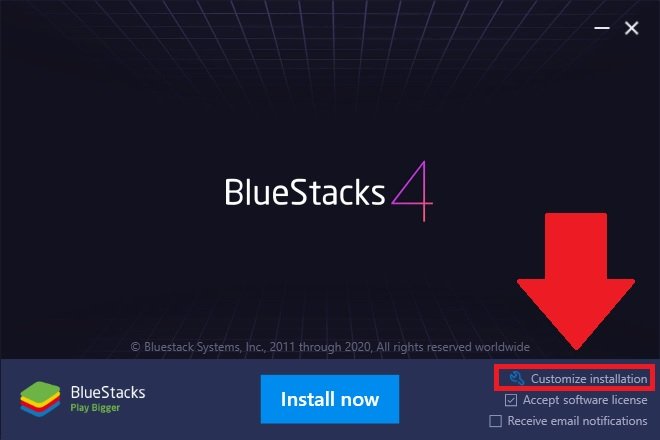
- Por defecto, nuestro reproductor de aplicaciones se instala en tu unidad C. Sin embargo, se te pedirá que confirmes los parámetros de la instalación y podrás cambiar el directorio de instalación.
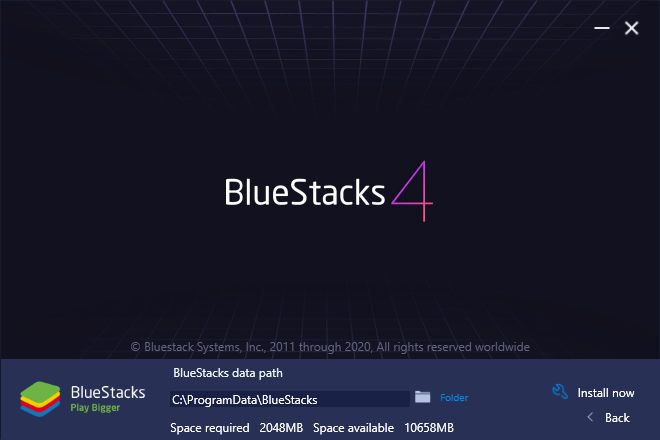
- Bluestacks descargará algunos archivos de instalación.
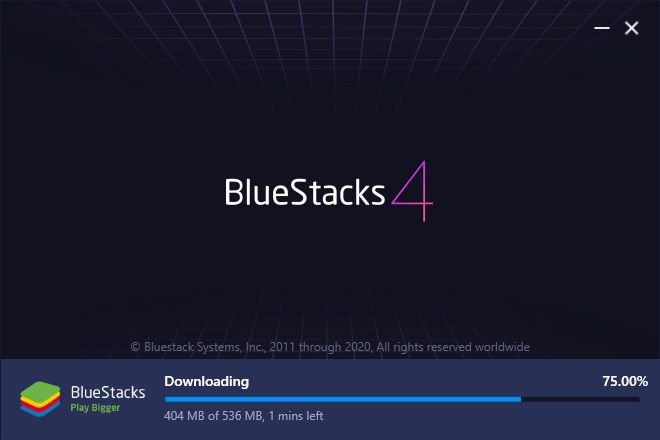
- El siguiente paso es abrir Bluestacks una vez que esté instalado. La Google Play Store es visible en la pantalla de inicio.
- Haz clic en el ícono de Google Play Store y se abrirá una nueva pestaña donde se supone que debes ingresar tu ID de Gmail y contraseña. Es necesario tener una cuenta de Gmail para usar la Play Store.
- Ingresa tus credenciales de Gmail e inicia sesión en tu cuenta.
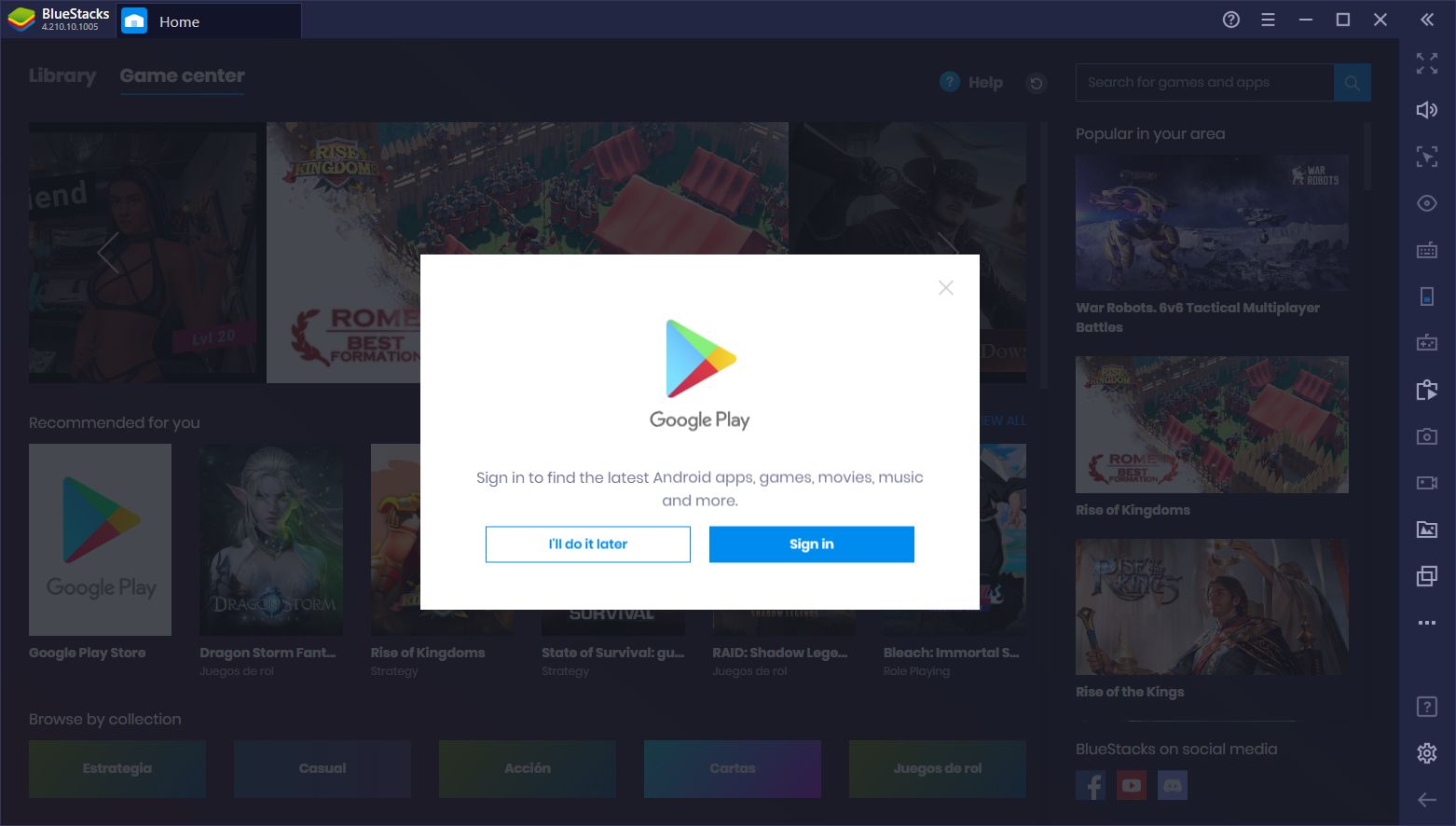
- Después de iniciar sesión, puedes usar la aplicación de Google Play Store normalmente, como lo harías en tu teléfono o en cualquier otro dispositivo.
Nox Player
Nox Player es otro gran emulador. Se puede usar para muchas cosas. Es perfecto para los jugadores. También se puede usar para acceder a Google Play Store.
Nox Player es uno de los mejores emuladores de Android para Windows y Mac. El emulador está diseñado con el único objetivo de jugar juegos. Nox puede manejar juegos de alta FPS sin ningún desorden y soporta teclado, gamepad y grabación de scripts (ayuda a grabar una secuencia en pantalla para reproducirla más tarde).
Pasos para descargar y ejecutar Play Store en PC con Windows usando Nox Player
- Descarga e instala el emulador desde Internet. Nox se puede encontrar fácilmente.
- Después de instalarlo, necesitas abrirlo. Al abrirlo verás diferentes carpetas, una de ellas será una carpeta de Google. En esta carpeta encontrarás Google Play Store y Configuración de Play.
- Haz clic en Google Play Store e inicia sesión en tu cuenta de Gmail.
- Una vez que hayas iniciado sesión, puedes comenzar a usarlo.
Conclusión: Con un emulador de Android puedes descargar y usar Google Play Store en tu PC con Windows y ejecutar aplicaciones y juegos de Android en la PC.
Si tienes alguna opinión sobre ¿Cómo descargar Google Play Store en Windows?, no dudes en dejarla en el cuadro de comentarios a continuación. Además, suscríbete a nuestro canal de YouTube de DigitBin para tutoriales en video. ¡Salud!
Recibe nuevas publicaciones en tu bandeja de entrada.
No spam. Cancela la suscripción en cualquier momento.