Windows 10X · 4 min read · Dec 07, 2025
¿Cómo descargar e instalar Windows 10X en PC de 32 y 64 bits?
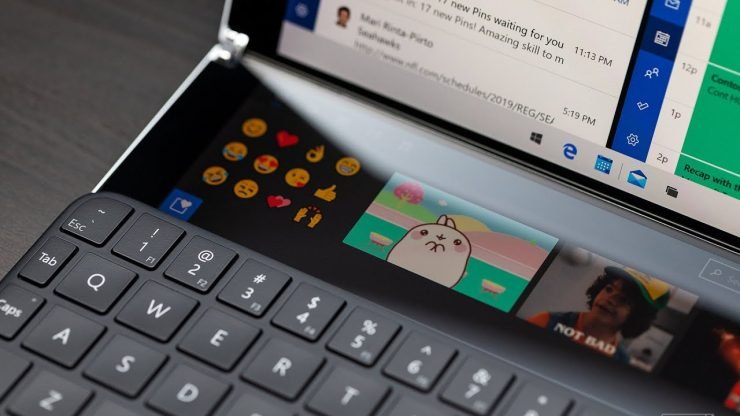
Microsoft ha rediseñado completamente su sistema operativo Windows para sus próximos dispositivos basados en pantallas duales como el Surface Neo. Lo están llamando Windows 10X. El sistema operativo está construido específicamente para funcionar en dispositivos móviles de pantalla dual.
Pero se ha confirmado que llegará a las plataformas de PC en cualquier momento. El sistema operativo es ligero en recursos y está completamente construido para plataformas móviles sin comprometer la capacidad de un usuario de escritorio.
Con la nueva interfaz basada en táctil, es más ideal para usuarios de tabletas o escritorios con pantalla táctil. El nuevo sistema operativo Windows 10X está actualmente en vista previa pública. Dicho esto, las personas pueden descargar la imagen junto con el emulador de Microsoft y probarlo en su máquina Windows existente.
Aunque puede parecer complicado, es muy simple. Así que en este artículo, vamos a proporcionar métodos para descargar el sistema operativo Windows 10X y ejecutarlo en su PC.
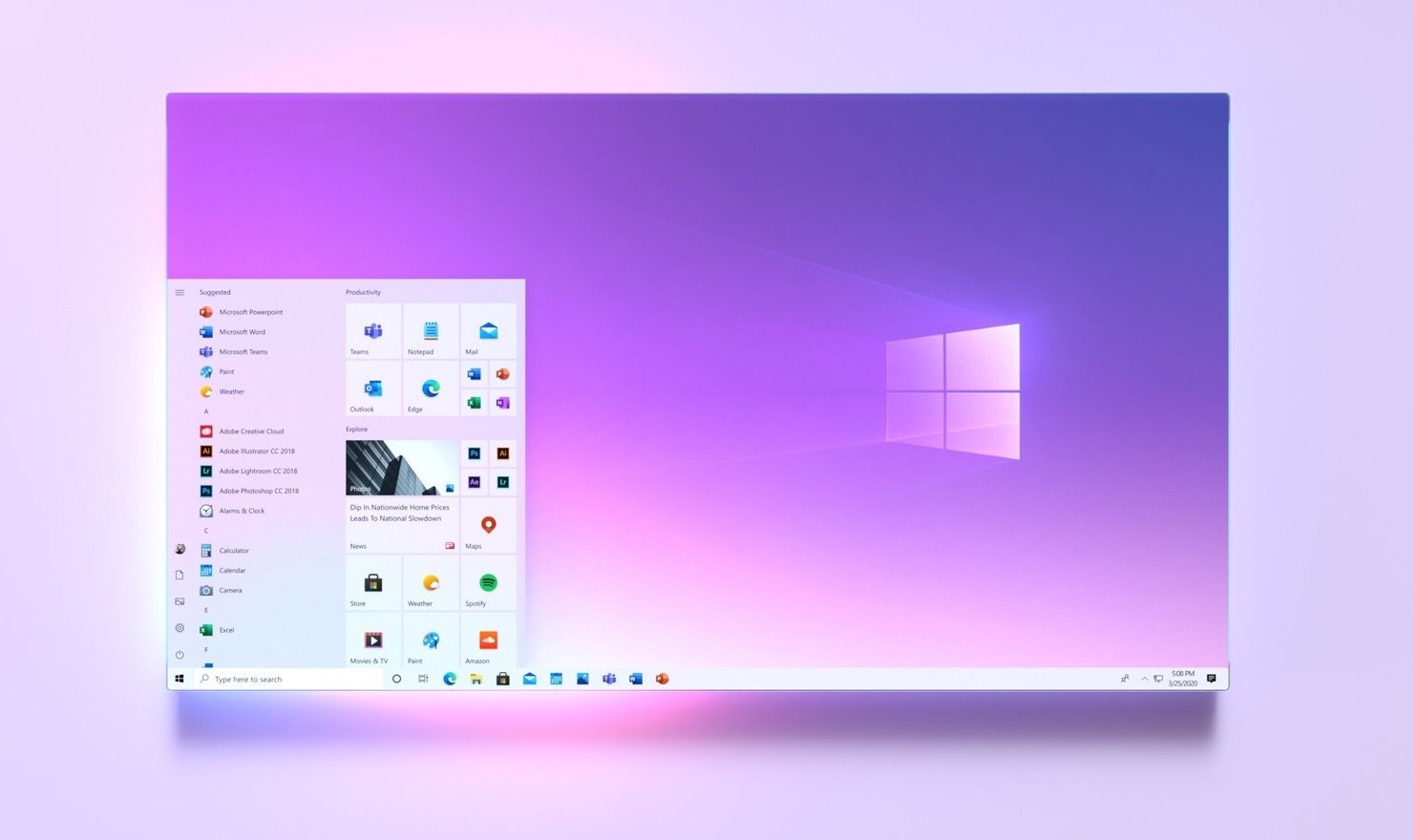
¿Cómo funciona Windows 10X?
Dado que es un sistema operativo diferente, no puedes simplemente instalarlo de forma nativa en tu PC. En su lugar, este sistema operativo se puede instalar en una máquina virtual. Así que un programa similar llamado emulador de Microsoft hace el mismo trabajo que cualquier máquina virtual. Más tarde podemos instalar el archivo de imagen de Windows 10X en esa máquina virtual y ejecutarlo junto con tu instalación de Windows existente.
Preparando tu PC para Windows 10X
Así que el primer paso para descargar la imagen es preparar tu PC para la descarga e instalación. Sobre todo, tu PC debe cumplir con los requisitos mínimos para ejecutar el emulador.
Aquí hay un fragmento de la página de requisitos. Asegúrate de que se cumplan todos los requisitos para poder ejecutar el juego. De lo contrario, puedes dejar la idea ahora mismo.
Pero antes de comenzar, aquí hay algunos requisitos de hardware que debes tener en cuenta:
- CPU Intel con al menos 4 núcleos
- Mínimo 8GB de RAM (4 GB separados para el emulador)
- Se recomienda tarjeta de video dedicada
- -DirectX 11.0 o posterior
- -Controlador gráfico WDDM 2.4 o posterior
Para BIOS, estas configuraciones son necesarias:
- Virtualización asistida por hardware
- Traducción de dirección de segundo nivel (SLAT)
- Prevención de ejecución de datos (DEP) basada en hardware
Nota: La página oficial para la vista previa de Windows 10X dice que los procesadores AMD no son compatibles aún. Pero si eres un usuario de Intel, puedes intentarlo sin ningún problema.
Una vez que hayas verificado los requisitos, puedes pasar a los siguientes pasos para descargar y usar la imagen de Windows 10X en tu sistema.
Paso 1: Habilitar Hyper-V
Nota: Debes haber habilitado el soporte de virtualización desde la configuración de tu firmware BIOS/UEFI. Consulta los tutoriales específicos de tu placa base o el manual sobre cómo habilitar lo mismo.
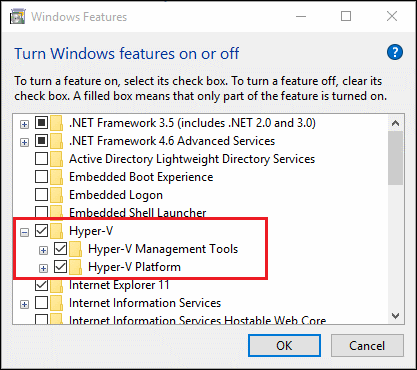
El primer paso es habilitar el soporte de Hyper-V desde el administrador de características. Sigue estas instrucciones para hacerlo:
- Abre el cuadro Ejecutar (tecla de Windows + R) y escribe el siguiente texto sin las comillas:
“Características opcionales” - Desplázate hacia abajo para encontrar Hyper-V y marca todas sus subsecciones, haz clic en aceptar y reinicia tu computadora.
Paso 2: Instalar el emulador de Microsoft
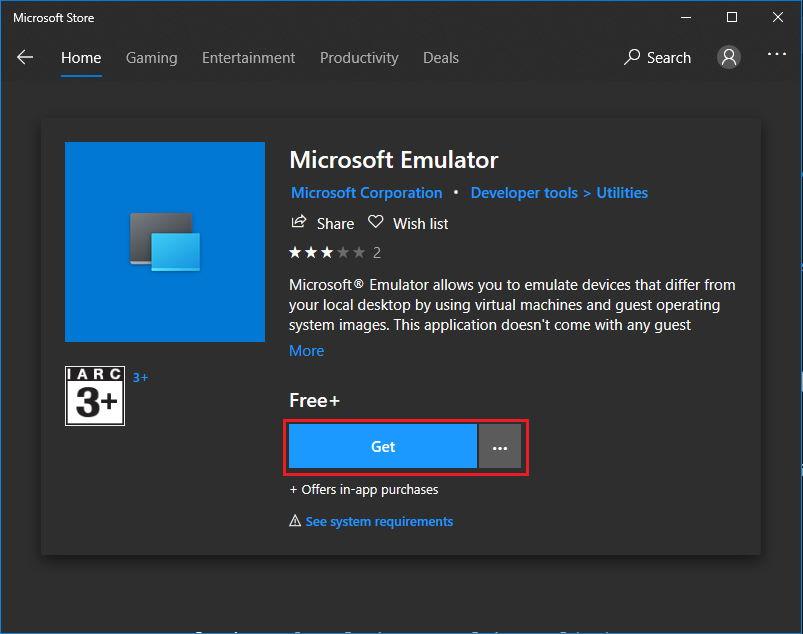
El siguiente paso es descargar el emulador de Microsoft desde este sitio web: emulador de Microsoft. De hecho, este enlace abrirá la Microsoft Store, así que haz clic en permitir en la parte superior del navegador. Simplemente instala la aplicación desde allí.
Paso 3: Instalar la imagen de Windows 10X
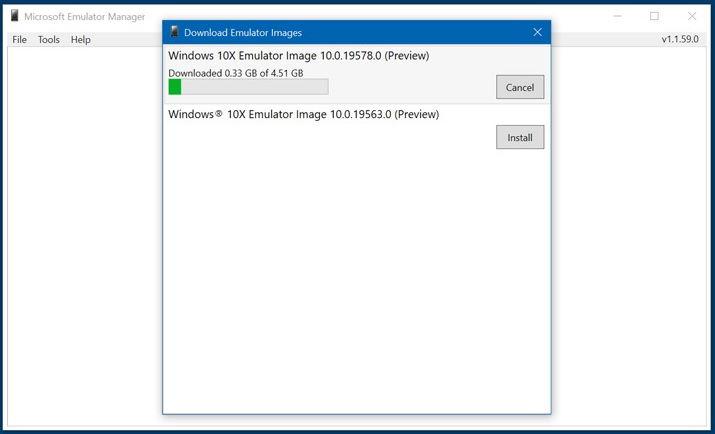
Ahora que hemos instalado la aplicación del emulador para ejecutar Windows 10X, es hora de descargar el archivo de imagen para ejecutarlo con el emulador. Puedes obtener directamente la imagen desde la aplicación del emulador.
Sigue estas instrucciones:
- Al abrir el emulador, buscará en la tienda las imágenes disponibles.
- De la lista de imágenes, selecciona la más reciente que dice “Imagen del emulador de Windows 10X” y haz clic en instalar.
- La descarga tomará algún tiempo en completarse dependiendo de la velocidad de tu conexión a internet.
- Finalmente, una vez descargado, puedes hacer clic fácilmente en el botón de lanzamiento para ejecutar la imagen.
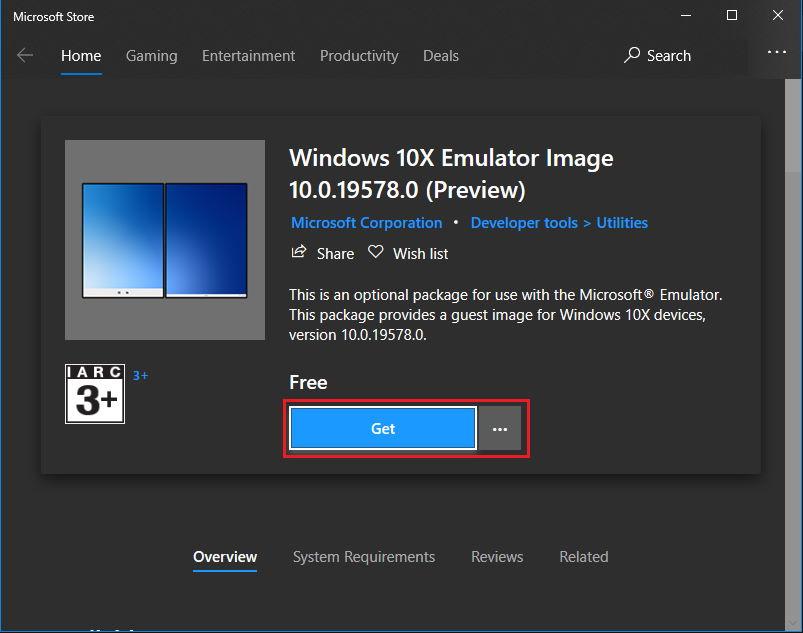
Alternativamente, puedes obtener la misma imagen directamente de la tienda de Microsoft. Sigue estos pasos para hacerlo:
- Primero, haz clic aquí y obtén esa imagen de la tienda de Microsoft.
- Así que la descarga tomará algún tiempo dependiendo de tu conexión a internet.
- Finalmente, después de descargar, puedes abrir el emulador y hacer clic en el botón de lanzamiento para lanzar la imagen.
Conclusión
Así que para concluir, puedes obtener fácilmente la vista previa de Windows 10X y probarla en tu máquina existente. Es triste que actualmente los usuarios de AMD no puedan probar este sistema operativo en sus equipos.
Porque Windows no soporta la tecnología de “virtualización anidada” para la línea de procesadores AMD aún. Esta tecnología es necesaria para ejecutar la imagen de Windows 10X en el emulador. Pero podemos ver soporte en un futuro cercano.
¿Puede este nuevo sistema operativo reemplazar nuestras queridas versiones existentes de Windows? Bueno, no en un futuro cercano. Sin embargo, vale la pena señalar el objetivo de este sistema operativo. Es traer un entorno controlado o gestionado sobre cómo las aplicaciones podrían operar dentro del sistema operativo. Al hacerlo, Microsoft puede optimizar el sistema operativo en mayor medida.
Si tienes alguna opinión sobre ¿Cómo descargar e instalar Windows 10X en PC de 32 y 64 bits?, no dudes en dejarla en el cuadro de comentarios a continuación. Además, suscríbete a nuestro canal de YouTube de DigitBin para tutoriales en video. ¡Salud!
Recibe nuevas publicaciones en tu bandeja de entrada.
No spam. Cancela la suscripción en cualquier momento.