Mapas iPhone · 3 min read · Oct 17, 2025
¿Cómo descargar mapas en iPhone para uso sin conexión?
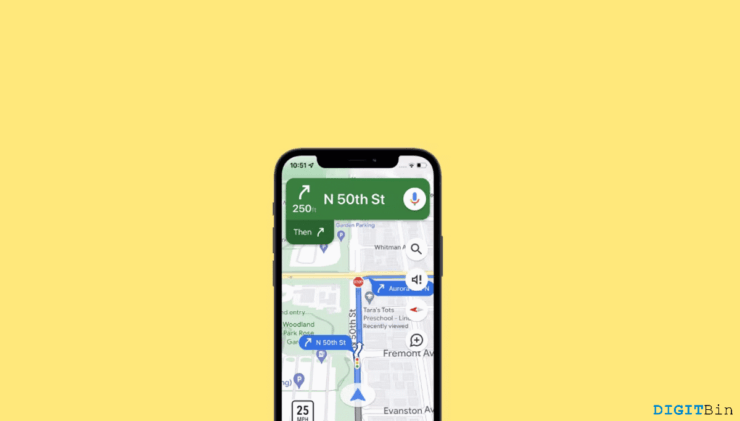
Desde que la aplicación de Mapas apareció en escena, indudablemente, la vida se ha vuelto más fácil que nunca. Ahora, podemos viajar por el mundo sin el miedo de perdernos. Y todo gracias a aplicaciones como estas. Pero, ¿alguna vez te has encontrado en una situación en la que la aplicación de Mapas dejó de funcionar de repente debido a la falta de red o cualquier otro problema? Bueno, personalmente, he pasado por tales problemas muchas veces. Por lo tanto, sé lo difícil que sería quedar atrapado en un lugar completamente desconocido sin ningún conocimiento de cómo salir de allí.
Afortunadamente, ahora podemos resolver este problema utilizando la aplicación de Mapas también. ¿Sabías que puedes descargar el mapa de toda un área o ciudad en tu iPhone y usarlo sin conexión en cualquier lugar y en cualquier momento? Eso debe sonar como una verdadera solución, ¿no? Así que, en este artículo, veremos cómo descargar mapas en tu iPhone y usarlos sin conexión para encontrar tu destino.
¿Cómo descargar mapas en iPhone para uso sin conexión?
Básicamente, vamos a explorar la función de mapas sin conexión junto con Google Maps. Incluso si nunca has oído hablar de esta función ofrecida por Google Maps, es extremadamente fácil de acceder y usar. Todo lo que necesitas hacer es estar con nosotros durante los próximos minutos.
- Primero, abre Google Maps en tu iPhone.
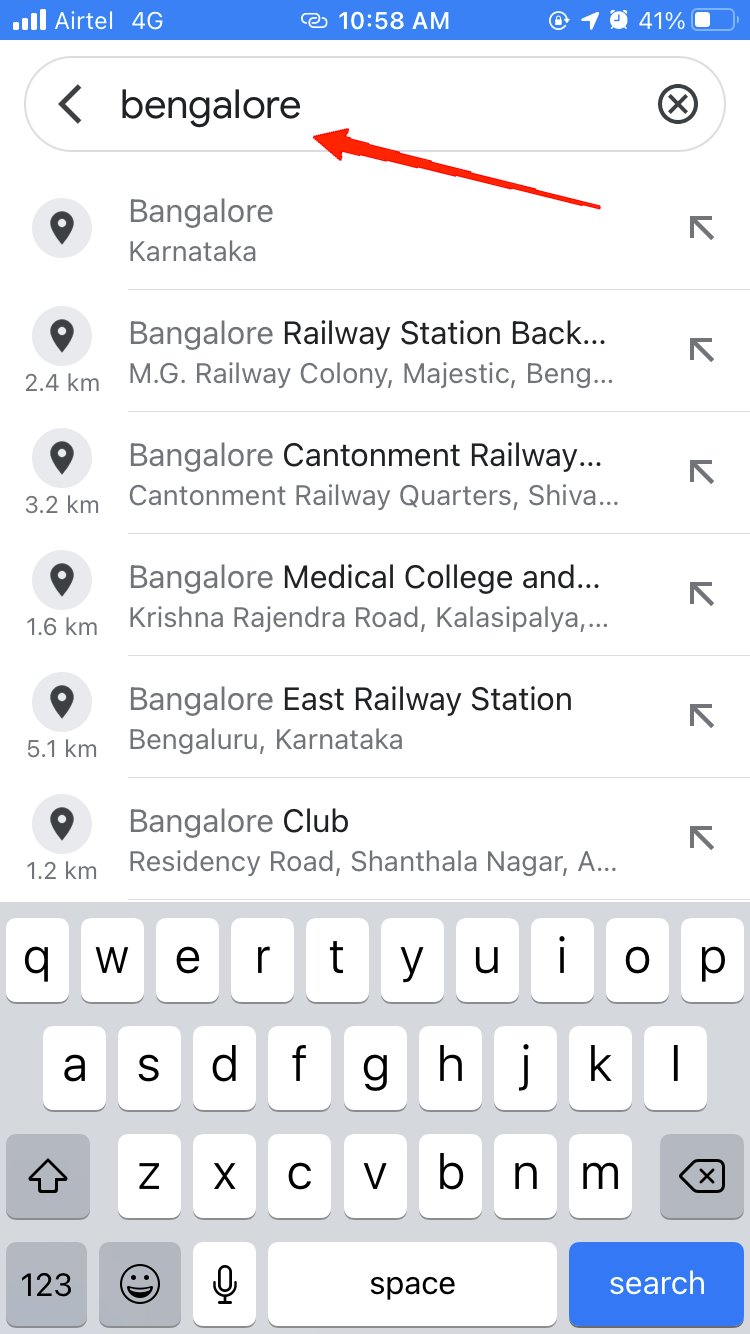
- Ahora, busca el área o ciudad que deseas descargar.
- El área buscada se muestra dentro de un borde.
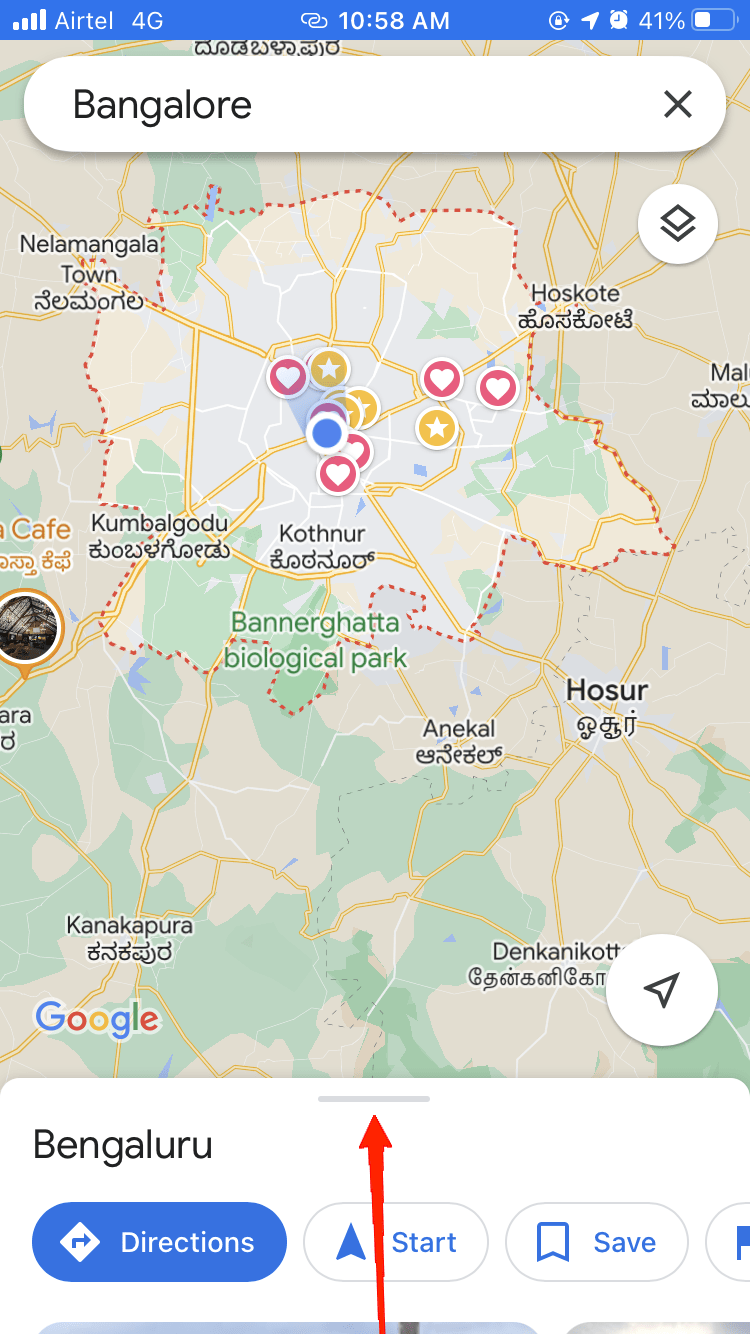
- Desplaza hacia arriba el menú desde la parte inferior de tu pantalla y haz clic en el ícono de Descargar.
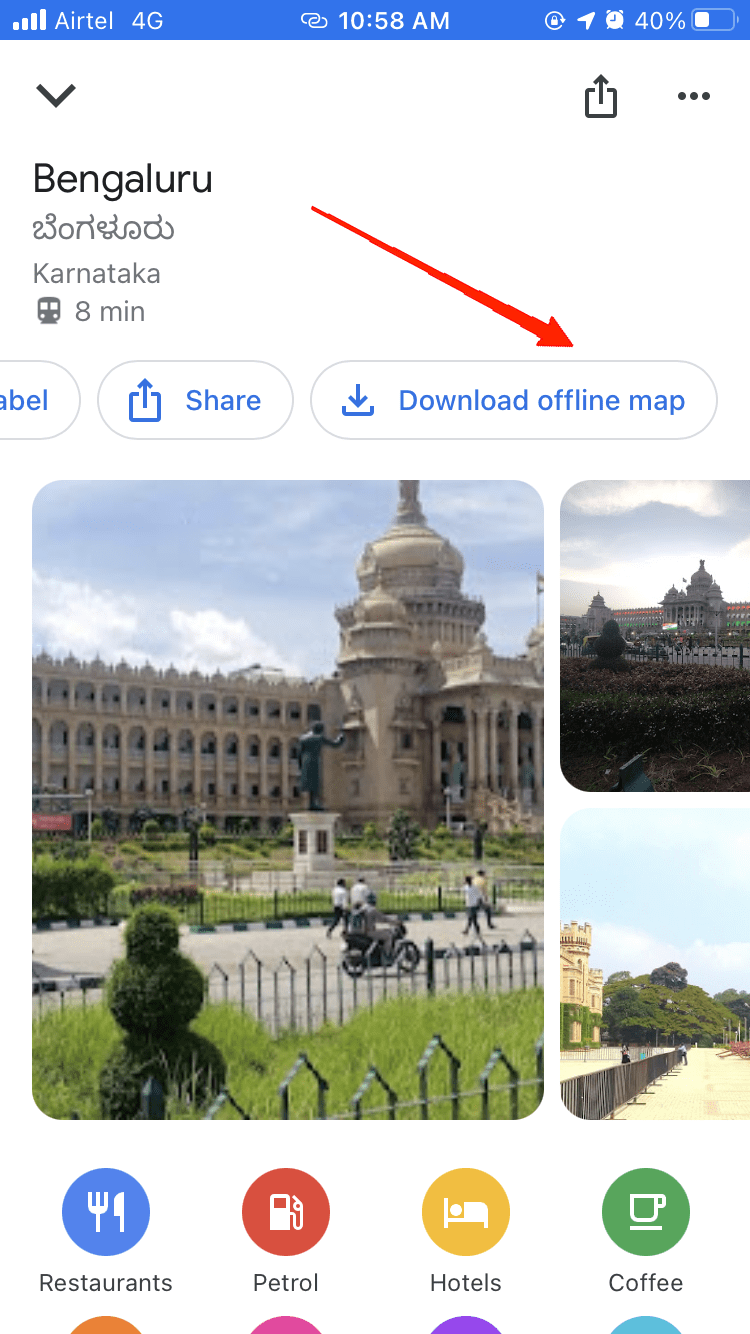
- Ajusta la vista del área haciendo clic en la opción Descargar.
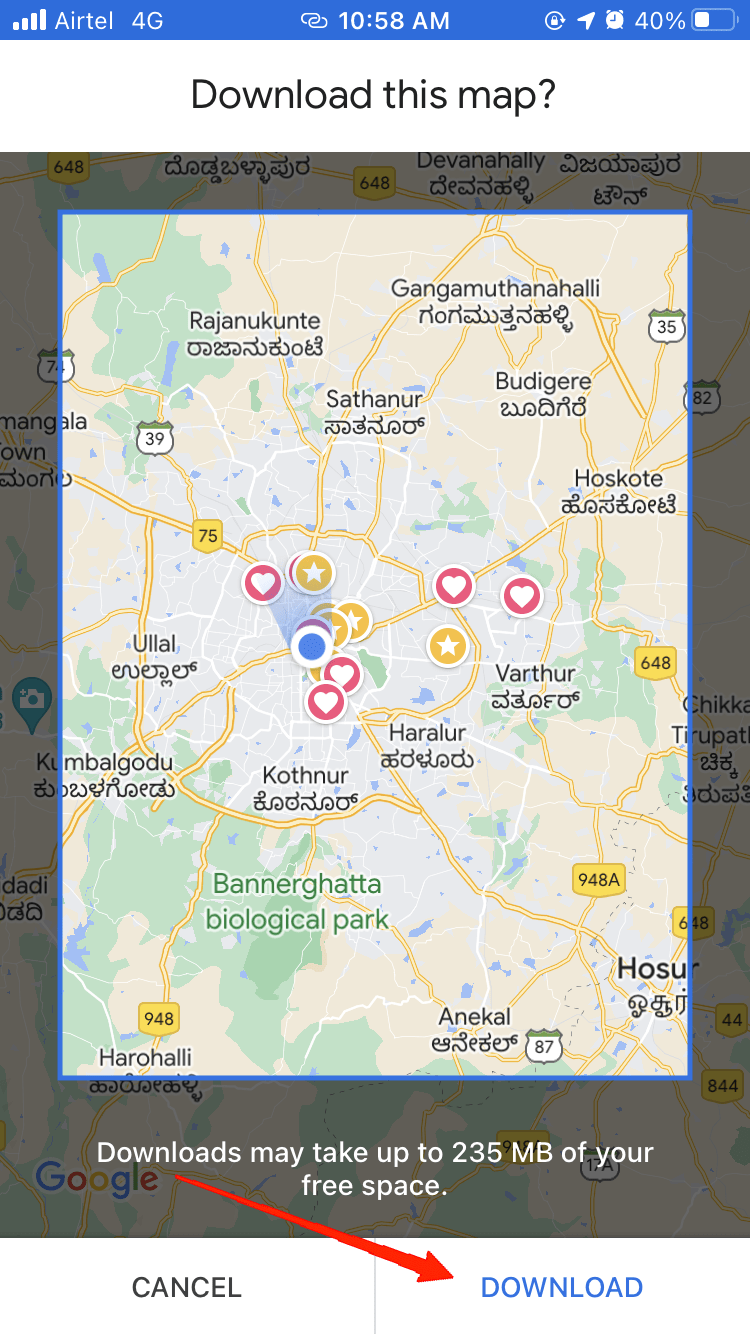
Se descargará automáticamente el archivo requerido, y podrás acceder a él sin conexión en tu iPhone.
Accediendo a mapas sin conexión en iPhone
Una vez que hayas descargado el mapa, puedes acceder fácilmente a él desde Google Maps. Para abrir el mapa descargado, necesitas seguir los siguientes pasos como se menciona a continuación.
- Apaga tus datos móviles/Wi-Fi.
- Ahora, abre Google Maps.
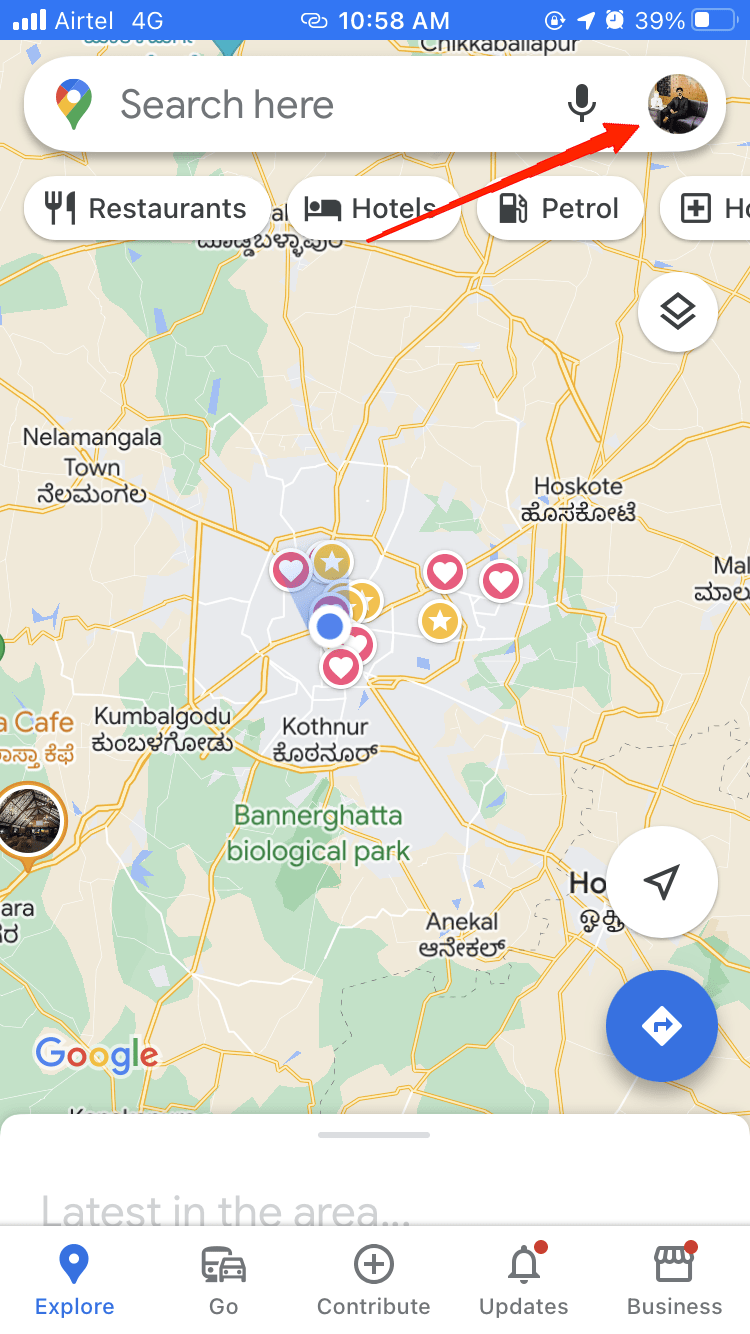
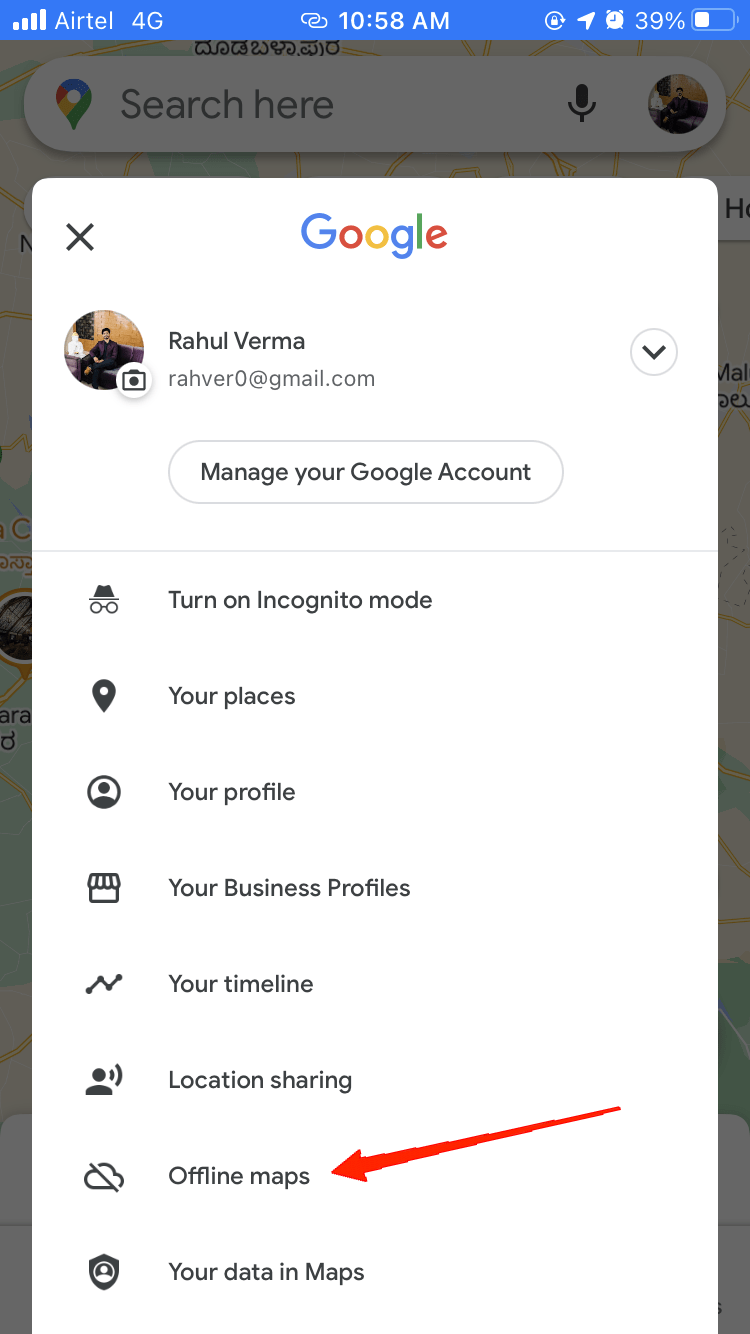
- Haz clic en tu ícono de perfil y selecciona Mapas sin conexión. Se mostrará una lista de todos tus mapas descargados.
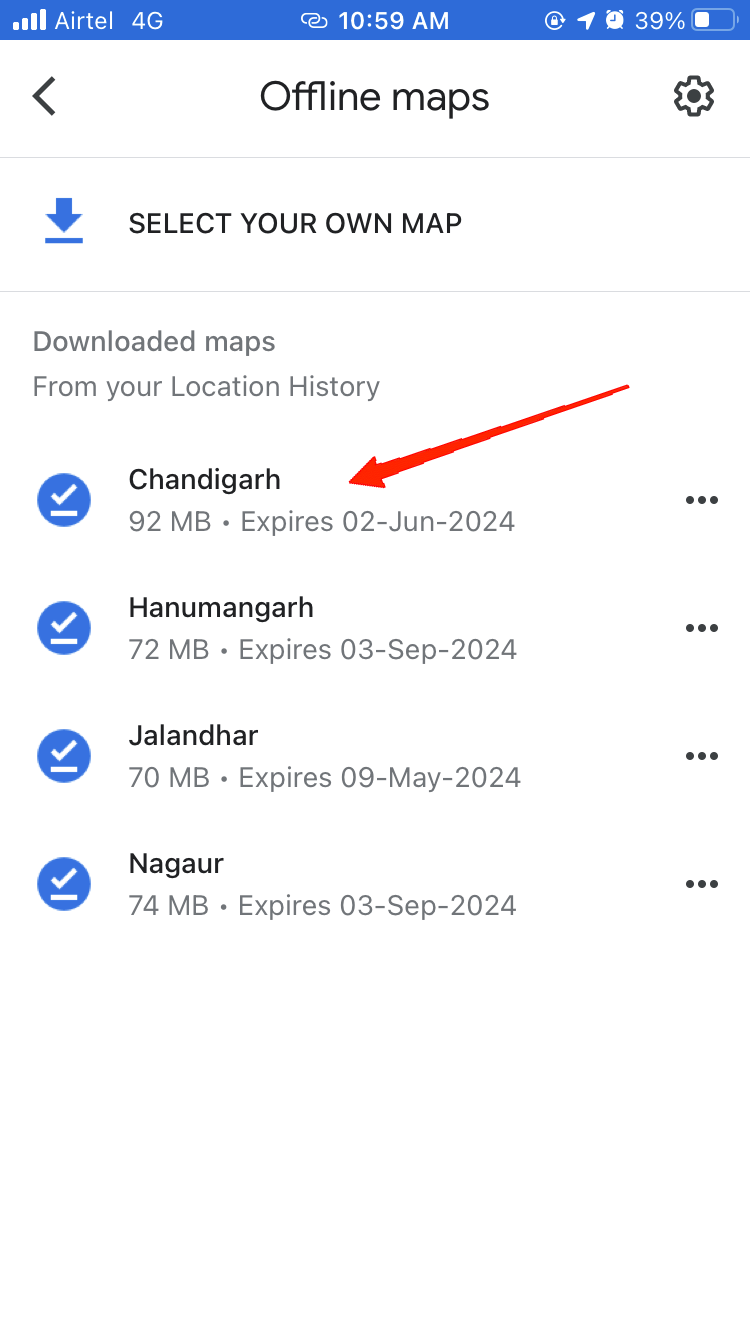
- Selecciona el área que deseas explorar y haz clic en la vista del mapa.
- Una vez que estés en el mapa, marca tu destino dejando caer el pin.
- A continuación, menciona tu punto inicial, y Mapas te mostrará la ruta hacia el destino.
Y eso es todo lo que necesitas hacer para acceder a mapas sin conexión en tu iPhone. Sin embargo, hay una pequeña trampa, y es que la función de Mapas sin conexión solo funciona para el modo de automóvil. Así que, si intentas verlo en cualquier otro modo, recibirás un error.
Ten en cuenta: Apple ha lanzado una función similar de descarga de mapas para uso sin conexión en la aplicación de Mapas de Apple para usuarios de iOS 17 Beta. En este momento, necesitarás registrarte en el programa beta de Apple y luego descargar la beta si deseas usar Mapas de Apple sin conexión. El proceso de descarga de mapas sin conexión en Mapas de Apple también es similar a los pasos que hemos descrito anteriormente. Ten en cuenta que los mapas sin conexión de Apple son considerablemente grandes, pero obtendrás muchas buenas características, incluida la funcionalidad de usar Mapas en línea y sin conexión, lo que significa que puedes hacer zoom en los mapas para ver todas las carreteras y lugares.
Palabras finales
Finalmente, hemos llegado a nuestra conclusión, hemos visto cómo podemos descargar mapas en nuestros iPhones y acceder a ellos sin conexión. También sabemos sobre la pequeña trampa en todo este proceso. La mejor parte de esta función es que puedes descargar toda un área en tu dispositivo. Por lo tanto, no nos restringe a una región limitada solamente. Así que, háznos saber tus pensamientos sobre esta función. ¿Cómo crees que esta función te beneficiará en el futuro?
Si tienes algún comentario sobre ¿Cómo descargar mapas en iPhone para uso sin conexión?, no dudes en dejarlo en el cuadro de comentarios a continuación. Además, suscríbete a nuestro canal de YouTube de DigitBin para tutoriales en video. ¡Salud!
Recibe nuevas publicaciones en tu bandeja de entrada.
No spam. Cancela la suscripción en cualquier momento.