Descargas PDF · 3 min read · Sep 28, 2025
Cómo Descargar Pdf Protegido Desde Google Drive
¿Alguna vez te has preguntado si puedes descargar un PDF de Google Drive, que está configurado con privacidad de solo vista? Si es así, estamos aquí para ayudarte.
En este artículo, te ayudaremos con nuestra guía paso a paso para descargar el PDF protegido de solo vista desde Google Drive. Por lo tanto, comencemos con la guía.
¿Por qué falta el botón de descarga para PDF en Google Drive?
Permisos de solo vista: Tu botón de descarga no aparecerá si tienes permisos de solo vista en el archivo PDF. Los espectadores pueden no poder descargar el archivo porque el propietario lo restringió.
Sin conexión a internet: Puede que no puedas descargar el PDF si estás desconectado o experimentando problemas de conectividad.
Problemas de formato de archivo: En algunos casos, un archivo PDF mal formateado puede impedir que el botón de descarga se muestre.
Problemas relacionados con el navegador: Tu navegador puede no mostrar el botón de descarga si tiene ciertas extensiones, configuraciones o versiones que interfieren con la funcionalidad de Drive.
Fallo temporal: Es posible que el botón de descarga no aparezca en Google Drive durante fallos y errores temporales. Puede que puedas resolver tales problemas esperando un corto período de tiempo o actualizando la página.
¿Cuáles son los pasos para descargar archivos PDF protegidos/de solo vista desde Google Drive?
Así que, aquí hay algunos pasos que te ayudarán a descargar archivos PDF protegidos de solo vista desde Google Drive:
Usando Chrome, abre el archivo PDF.
Por favor, espera hasta que se haya cargado todo el archivo.
Ve a la parte inferior de la página.
Presiona Ctrl + Shift + C para Windows o Cmd + Shift + C para Mac para abrir la Consola de Desarrollador.
Selecciona la pestaña Consola.
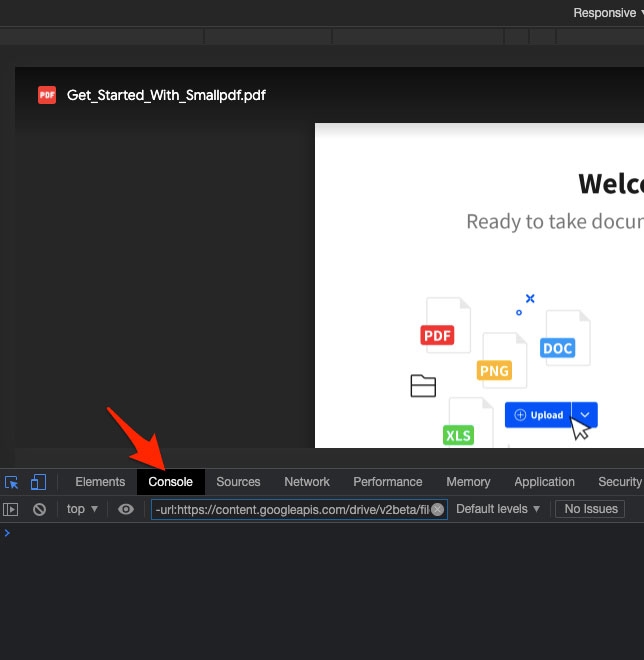
- En la consola, pega el siguiente código JS (a continuación).
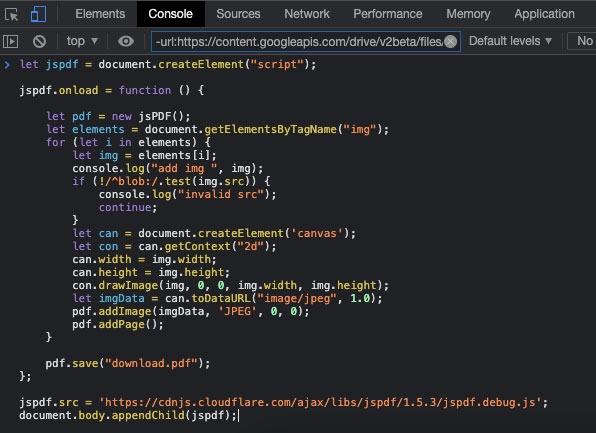
- ¡Eso es todo! Se descargará un archivo PDF.
Código JavaScript
let jspdf = document.createElement("script");
jspdf.onload = function () {
let pdf = new jsPDF();
let elements = document.getElementsByTagName("img");
for (let i in elements) {
let img = elements[i];
console.log("add img ", img);
if (!/^blob:/.test(img.src)) {
console.log("invalid src");
continue;
}
let can = document.createElement('canvas');
let con = can.getContext("2d");
can.width = img.width;
can.height = img.height;
con.drawImage(img, 0, 0, img.width, img.height);
let imgData = can.toDataURL("image/jpeg", 1.0);
pdf.addImage(imgData, 'JPEG', 0, 0);
pdf.addPage();
}
pdf.save("download.pdf");
};
jspdf.src = 'https://cdnjs.cloudflare.com/ajax/libs/jspdf/1.5.3/jspdf.debug.js';
document.body.appendChild(jspdf);
Método Adicional para Descargar Archivos PDF Protegidos/De Solo Vista Desde Google Drive:
Si el método anterior no funciona para ti, te aconsejamos que uses alguna herramienta de captura de pantalla y abras el archivo PDF protegido de solo vista en Google Drive y tomes una captura de pantalla para guardarlo en tu dispositivo.
Aquí en este ejemplo, usamos la herramienta Greenshot. Así que, veamos los pasos para usarla:
- Instala la herramienta Greenshot.
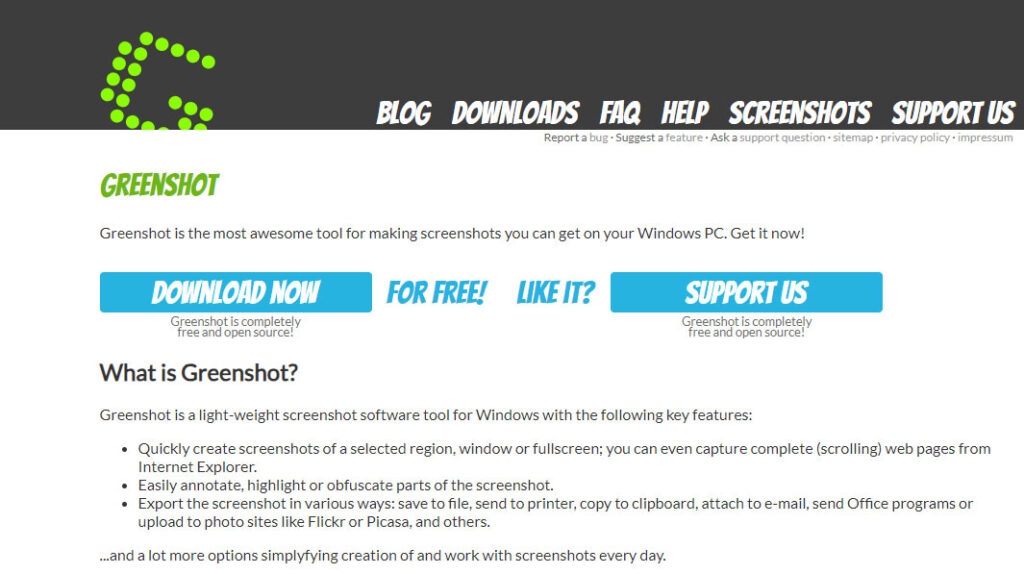
Ábrela y configúralo según tus necesidades.
Luego, abre el archivo PDF en tu dispositivo usando el navegador Chrome o Edge.
Después de eso, usando Greenshot toma capturas de pantalla de todo el PDF.
Posteriormente, usando cualquier sitio web de terceros, puedes compilar las capturas de pantalla juntas después de recortarlas en un solo archivo.
Desde el Escritorio del Autor – Descargar Pdf Protegido Desde Google Drive
Así que, eso es todo lo que tenemos para ti sobre los diferentes pasos involucrados para descargar pdf protegido de solo vista desde Google Drive.
Esperamos que esta guía te haya ayudado. Mientras tanto, comenta abajo y háznos saber si tienes alguna duda sobre este tema.
Lectura Adicional:
5 Mejores Editores de PDF de Código Abierto
¿Cómo Editar un PDF en Mac?
7 Consejos para Combinar Archivos PDF con Facilidad
Recibe nuevas publicaciones en tu bandeja de entrada.
No spam. Cancela la suscripción en cualquier momento.