Descargas · 4 min read · Nov 26, 2025
Cómo descargar ShowBox en Windows y Mac

Cualquier persona que vea muchas películas sabe lo bueno que es ShowBox y la parte triste es que solo está disponible para Android e iOS. Sin embargo, hay algunas soluciones alternativas por las cuales puedes descargar ShowBox en Windows y Mac. Al tener ShowBox en tu laptop/PC puedes ver películas y otro contenido gratis en las pantallas grandes.
Se puede ver contenido ilimitado usando ShowBox y ofrece contenido gratuito de plataformas OTT populares como Netflix, Amazon Prime Video, Hotstar, Voot, Zee5 y otras.
En este artículo, vamos a mostrarte cómo descargar ShowBox en computadoras con Windows y Mac.
Aplicación ShowBox
La aplicación ShowBox es para todas las personas que tienen un presupuesto ajustado y les gusta ver mucho contenido en internet. ShowBox ofrece toneladas de contenido de Netflix, Amazon Prime Video y otras plataformas OTT de forma gratuita.

Se puede obtener todos los nuevos lanzamientos y la colección antigua también en ShowBox. La aplicación funciona sin problemas incluso a una velocidad de internet lenta, ya que los usuarios tienen la opción de establecer/cambiar la calidad del video. También puedes descargar películas en tu PC usando la aplicación ShowBox si tienes un cliente de descarga como IDM.
Características Clave
- Gratis para usar
- Control de calidad de video
- Interfaz limpia y fácil de usar
- Amplia biblioteca de contenido
Descargar ShowBox en Windows y Mac
Como se mencionó anteriormente, ShowBox no está disponible originalmente para Windows o Mac, así que tenemos que seguir otro camino que es usar un emulador de Android. Así que para descargar ShowBox en Windows y Mac, vamos a usar un emulador de Android. Por lo tanto, se necesita un emulador de Android y un almacenamiento libre decente en sus computadoras con Windows o Mac.
Descargar ShowBox en Windows usando el emulador Bluestacks
Paso 1: Ve al sitio web oficial de Bluestacks.
Paso 2: Descarga el emulador de Android e instálalo en la unidad C:.
Paso 3: Lanza el emulador de Android Bluestacks.
Paso 4: Ahora abre el navegador en el emulador y busca “Showbox APK”. También puedes descargar el archivo APK desde el enlace dado a continuación.
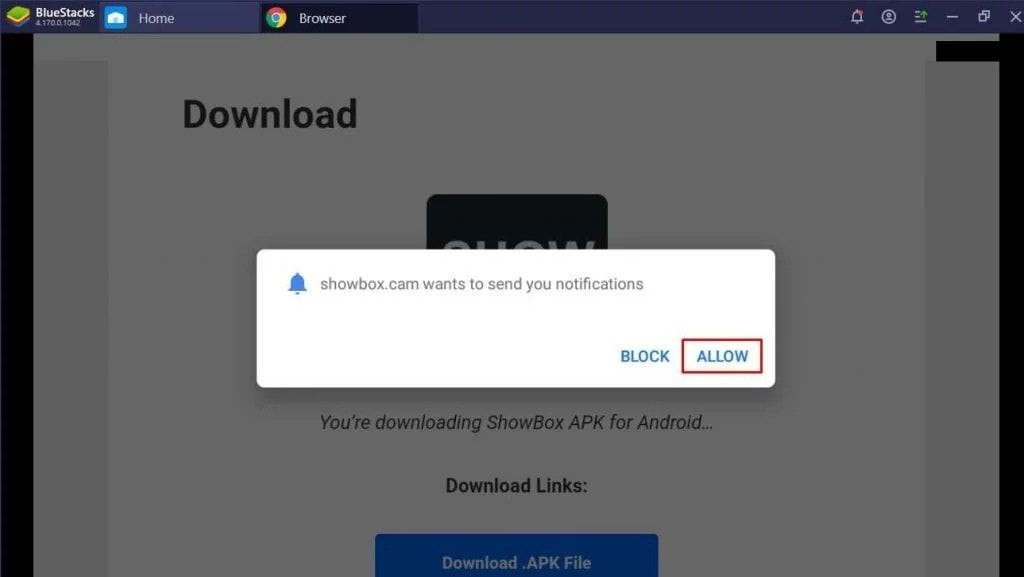
Descargar Showbox APK
Paso 5: Una vez que el archivo APK se haya descargado, abre el archivo y haz clic en ‘INSTALAR’
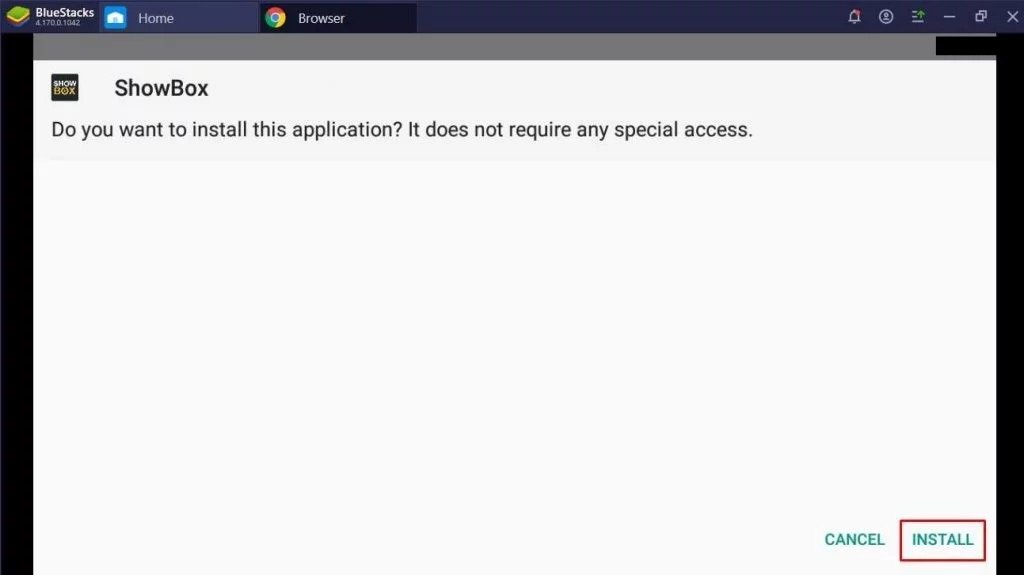
Paso 6: Tras la instalación exitosa, puedes hacer clic en ‘ABRIR’.
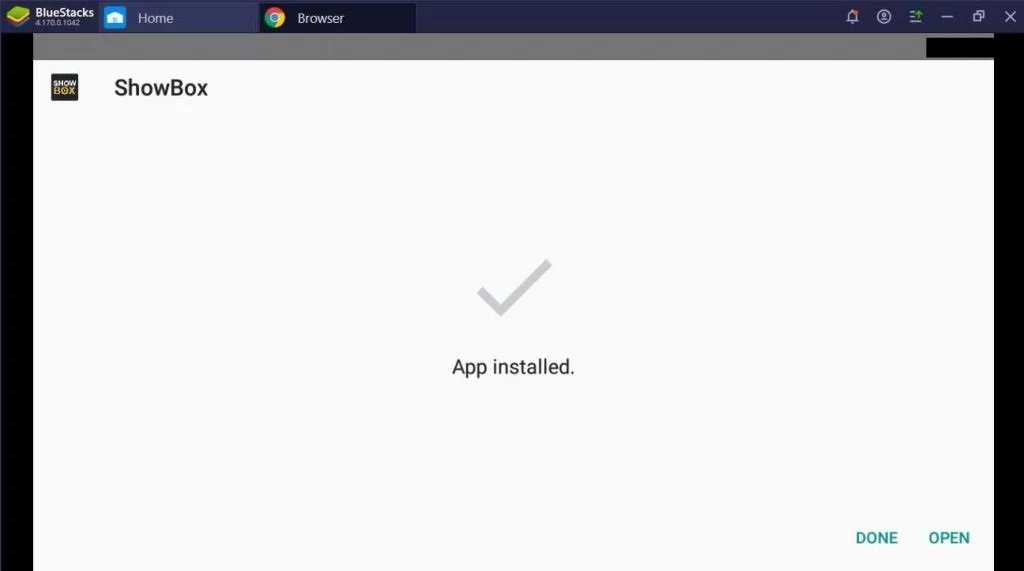
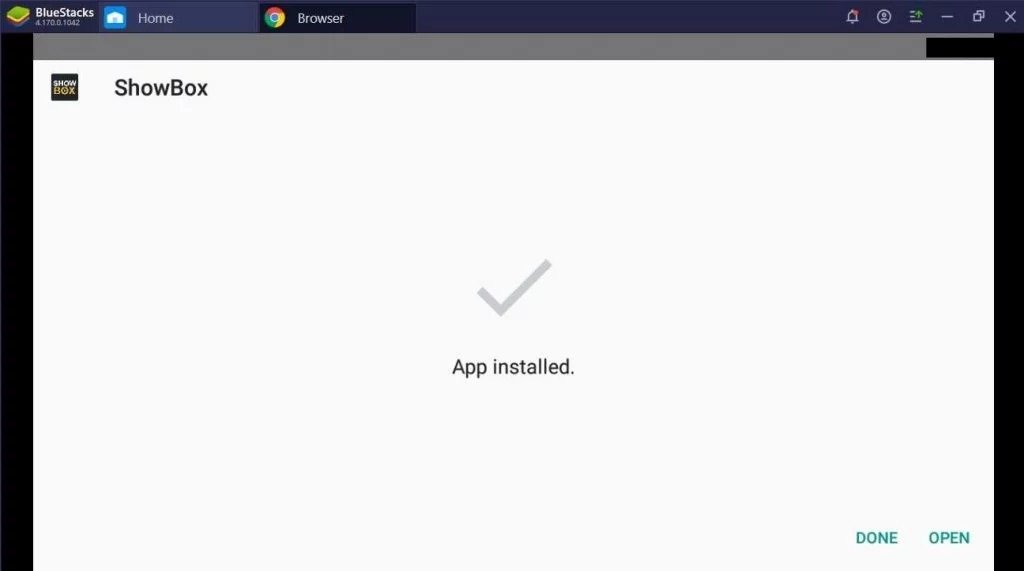
Eso es todo y ahora puedes usar la aplicación ShowBox en tu computadora con Windows con facilidad y ver todo el contenido.
Descargar ShowBox en Windows usando Nox App Player
Nox es otro gran emulador de Android que puede funcionar en computadoras con especificaciones bajas y también es muy ligero. Así que si tienes especificaciones bajas, deberías optar por el emulador de Android Nox App Player.
Paso 1: Ve al sitio web oficial de Nox App Player.
Paso 2: Descarga el emulador de Android e instálalo en la unidad C:.
Paso 3: Lanza el emulador de Android Nox.
Paso 4: Ahora abre el navegador en el emulador y busca “Showbox APK”. También puedes descargar el archivo APK desde el enlace dado a continuación.
Descargar Showbox APK
Paso 5: Una vez que el archivo APK se haya descargado, abre el archivo y haz clic en ‘INSTALAR’
Paso 6: Tras la instalación exitosa, puedes hacer clic en ‘ABRIR’.
Eso es todo y ahora puedes usar la aplicación ShowBox en tu computadora con Windows con facilidad y ver todo el contenido.
Descargar ShowBox en Mac
El método es prácticamente el mismo para Mac también, todo lo que tienes que hacer es descargar el emulador de Android Bluestacks en tu Mac, instalarlo correctamente y luego seguir los Pasos 3-6 de la parte anterior. Y estarás listo para usar la aplicación ShowBox en tu computadora Mac.
Cosa Importante a Tener en Cuenta
Después de la instalación exitosa de la aplicación ShowBox en tus computadoras con Windows o Mac, podrías obtener algunos errores que se pueden resolver fácilmente. Algunos de los errores más comunes son, error de servidor o video no funcionando, y error de conexión.
Para resolver el error de servidor o video no funcionando puedes reiniciar tu computadora, o puedes reiniciar el módem de internet y eso solucionará el problema para ti. Los problemas de conexión a internet también pueden ser una causa de este error, así que verifica tu conexión a internet también.
Para resolver el error de conexión puedes simplemente usar un servicio VPN y eso solucionará el problema para ti. Solo cambia tu país a cualquier cosa que no sea Estados Unidos o países europeos.
Así que eso fue todo sobre cómo descargar ShowBox en Windows y Mac usando algunos pasos y métodos muy simples. Puedes probar estos métodos y háznos saber si enfrentas algún problema.
Más como esto
- Descargar e instalar la última versión del Kinemaster Pro Mod Apk
- Cómo descargar e instalar la última versión de GB WhatsApp
- Cómo descargar e instalar la última versión de GB Instagram
- Cómo descargar e instalar YouTube Vanced
- Descargar e instalar la última versión de YouTube Music Premium Mod
Recibe nuevas publicaciones en tu bandeja de entrada.
No spam. Cancela la suscripción en cualquier momento.