Descargas Spotify · 8 min read · Dec 10, 2025
¿Cómo descargar canciones de Spotify?

La música juega un papel inseparable e importante en nuestras vidas, en cada aspecto de nuestra vida escuchamos canciones, ya sea en alguna función o mientras hacemos ejercicio; ya sea que estés triste o feliz, en cada emoción necesitamos música para expresar nuestros sentimientos, la música tiene otro nivel de efecto relajante.
Para escuchar buena música, debemos usar la mejor plataforma, desde donde podemos acceder a música interminable y relajante, necesitamos un medio a través del cual podamos escuchar la música de nuestro tipo, la música que amamos, la música que queremos, y aquí estamos con la mejor plataforma “Spotify”.
Spotify es uno de los mejores servicios de transmisión de música, proporciona una colección de música de alta calidad y excelente a sus usuarios, Spotify viene en dos versiones, una es para usuarios gratuitos y otra es para usuarios premium. Puedes transmitir música en línea, pero no siempre todos tienen una conexión a internet, así que deseamos tener nuestra lista de reproducción favorita también sin conexión.
Descargar canciones de Spotify es bastante complicado, no todos, ya sea el usuario gratuito o el usuario premium, saben cómo descargar canciones o listas de reproducción de Spotify para escuchar música sin conexión. Sin embargo, los usuarios premium pueden descargar las canciones fácilmente con unos pocos clics. Aquí en este artículo, vamos a discutir todos los mejores métodos posibles para descargar las canciones de Spotify.
Métodos para descargar música de Spotify
1. Aplicación de escritorio de Spotify [Cuenta Premium]
Puedes descargar canciones a tu PC, sigue los pasos para descargar canciones de la aplicación de escritorio de Spotify.
- Abre la aplicación de escritorio de Spotify, suscríbete a una cuenta Premium de Spotify, o si ya tienes una cuenta premium, inicia sesión en tu cuenta Premium.
- Busca la canción o lista de reproducción que deseas descargar.
- Después de seleccionar las canciones o la lista de reproducción, haz clic en el botón “Descargar” en el lado derecho de tu pantalla, activa el interruptor.
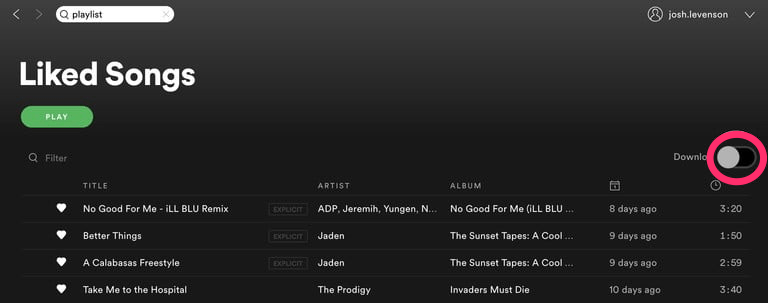
- Después de activar el interruptor, la descarga comenzará inmediatamente.
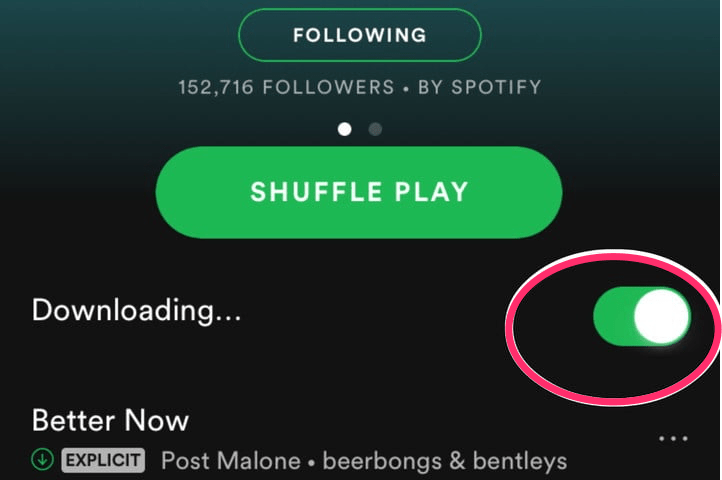
- Cuando la descarga finalice, podrás disfrutar de la música sin conexión. Un símbolo verde aparecerá junto a la lista de reproducción o canciones descargadas. Haz clic en él para transmitir música sin conexión con tu cuenta Premium de Spotify en la aplicación de escritorio.
Eso es todo, aquí has terminado, disfruta de la música descargada de tu elección.
2. Aplicación móvil de Spotify [Cuenta Premium]
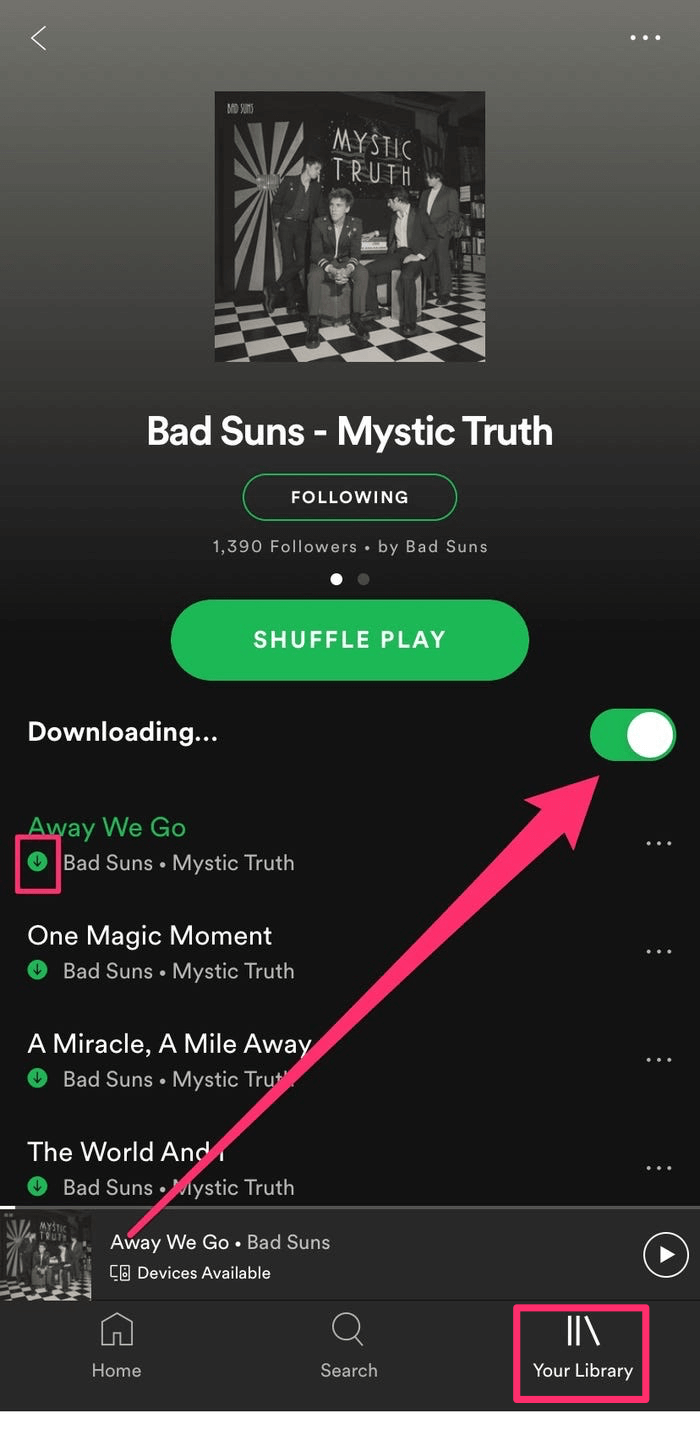 Para descargar canciones de Spotify usando un smartphone Android o iOS con una cuenta Premium. Sigue los pasos dados;
1. Abre la aplicación de Spotify en tu teléfono, y suscríbete a la cuenta Premium o inicia sesión si ya tienes una.
2. Ve a “Tu Biblioteca” desde la esquina inferior derecha de la pantalla.
3. Elige la/s lista/s de reproducción o canciones que deseas descargar.
4. En la lista de reproducción, activa el interruptor frente a “Descargar” desde el lado derecho de la pantalla.
5. El interruptor se vuelve verde, lo que significa que comenzará a descargar la lista de reproducción inmediatamente.
Eso es todo, tus canciones están descargadas usando la cuenta Premium de Spotify.
Para transmitir la lista de reproducción descargada, sigue los pasos dados
- Abre la aplicación de Spotify.
- Toca el ícono de Inicio desde la esquina inferior izquierda de la pantalla.
- Toca el ícono de Configuración.
- Ve a Reproducción.
- Activa el botón sin conexión.
Después de configurar la aplicación en modo sin conexión, puedes acceder a tu lista de reproducción descargada sin ninguna conexión a internet.
3. Usando el Bot de Telegram (Móvil)
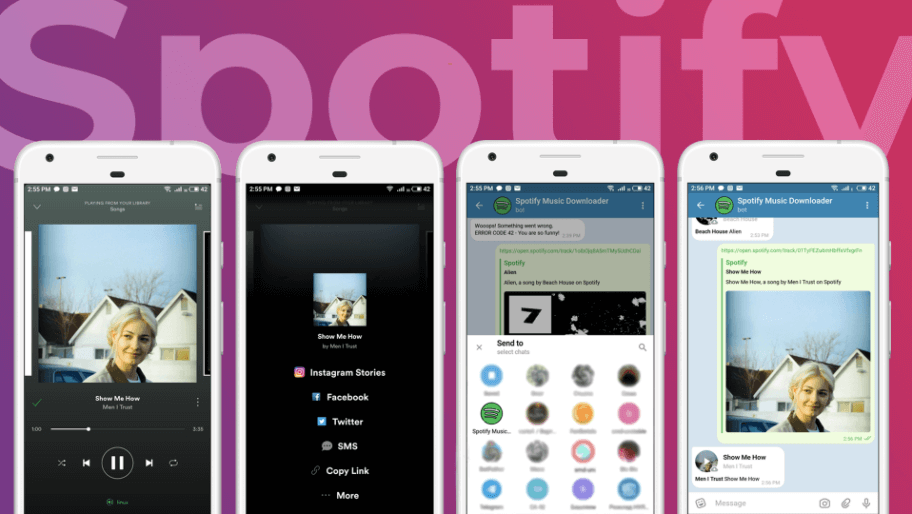
Puedes descargar las canciones de Spotify utilizando el Bot de Telegram. Aquí están los pasos listados para descargar la lista de reproducción de Spotify usando el Bot de Telegram, para hacerlo sigue los pasos dados.
- Abre tu Telegram (aquí no necesitas iniciar sesión en tu cuenta de Spotify, y este método es aplicable tanto para usuarios de Android como de iOS).
- Necesitarás agregar un @SpotifyMusicDownloaderBot a tu Telegram para poder descargar música de Spotify.
- Cuando tengas este bot, escribe /start.
- Ahora pega cualquier enlace de pista de Spotify para descargar la música gratis.
En realidad, es muy difícil descargar los archivos de Spotify ya que están protegidos por protección DRM, así que la música que solicitas al Bot de Telegram para descargar de Spotify, en realidad, se está descargando de YouTube, el bot busca la misma pista en YouTube y luego convierte la canción de YouTube a MP3 y la descarga en tu almacenamiento local. Sin embargo, tu canción favorita ha llegado a ti; disfrútala, no te preocupes por el proceso abstracto.
4. Descargador de terceros (como NoteBurner)
Descargar Noteburner
[Para Windows PC]
Otro método para descargar música de Spotify es utilizando NoteBurner y luego reproducirla en otros reproductores de música como Windows Media Player, o cualquier otro reproductor MP3, para hacerlo necesitas un descargador de música de Spotify en este caso Noteburner.
Antes de seguir los pasos dados, asegúrate de haber descargado ya el descargador de música de Spotify. Así que comencemos.
1. Importa las canciones a NoteBurner desde Spotify (puedes copiar/pegar o arrastrar y soltar las canciones para importarlas).
2. Elige el formato de salida y la ruta de salida, para hacerlo;
3. Abre la Configuración desde la parte superior derecha.
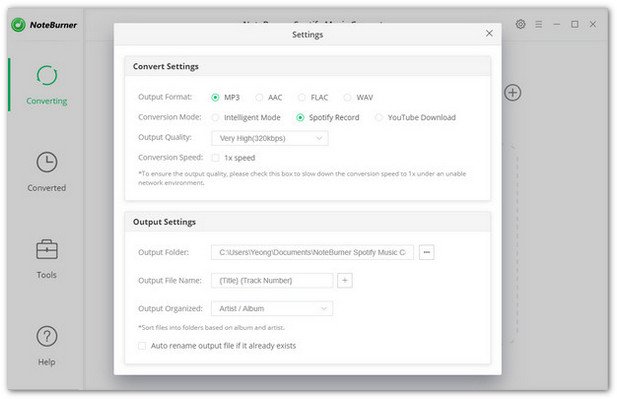
- Elige el formato de salida del archivo (MP3/AAC/FLAC/WAV).
- Elige la calidad de salida del archivo (Baja 128kbps, Media 256kbps, Alta 320 kbps).
- Elige la ruta de salida.
[Para Mac]
Para descargar canciones de Spotify en tu Mac, sigue los siguientes pasos para completar el procedimiento.
1. Importa las canciones a NoteBurner desde Spotify haciendo clic en “ + “ en la parte superior izquierda.
2. Se abrirá una ventana emergente para arrastrar y soltar canciones o listas de reproducción a NoteBurner desde Spotify.
3. Personaliza la configuración de salida.
- Haz clic en el botón de engranaje en la esquina superior derecha de la pantalla.
- Elige el formato de salida del archivo (MP3/AAC/FLAC/WAV).
- Elige la calidad de salida del archivo (Baja 128kbps, Media 256kbps, Alta 320 kbps).
- Elige la ruta de salida.
Descargar la música de Spotify a la PC con Windows y Macbook, para hacerlo
- Haz clic en el botón “ convertir “.
- Las canciones o listas de reproducción que has seleccionado comenzarán a convertirse y descargarse en el almacenamiento local de la computadora.
- Después de que la conversión y la descarga se hayan completado, haz clic en el botón “ Convertido “ para verificar las canciones descargadas y convertidas.
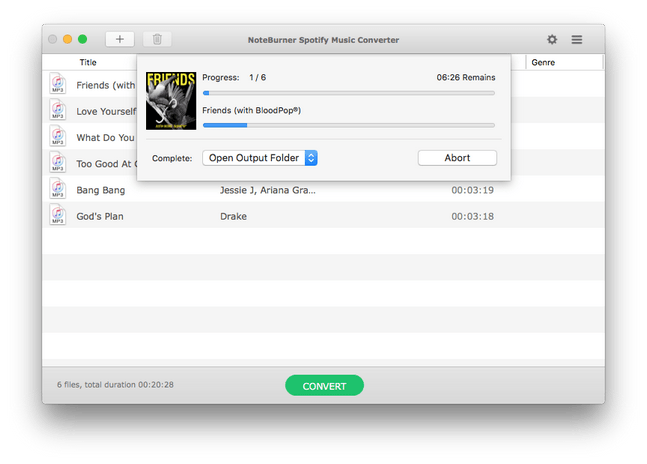
Ahora disfruta de la música de Spotify sin conexión, ahora puedes reproducirla usando Windows Media Player o transferirla a otros dispositivos, escucha las canciones a tu conveniencia.
[Nota: La versión de prueba gratuita de NoteBurner te permite descargar los primeros tres minutos de cada canción, para desbloquear todas las funciones compra el Convertidor de Música de Spotify por US$47.14]
5. Usando la extensión de Chrome
Usar un navegador web Chrome te ayudará aquí, puedes agregar una extensión de Chrome para descargar la música de Spotify, para hacerlo sigue los siguientes pasos:
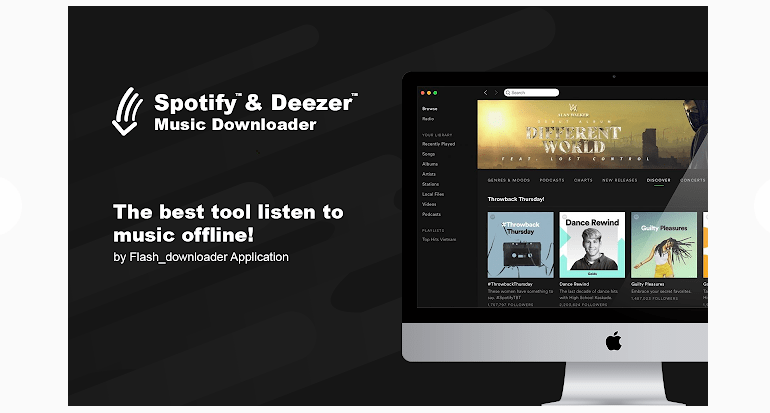
- Abre el navegador web Chrome.
- Ve a Chrome Web Store.
- Busca “ Spotify & Deezer “.
- Haz clic en el botón “Agregar a Chrome”.
- Ahora abre el servicio de transmisión de música de Spotify en la web.
- Haz clic en el botón de descarga frente a cada canción.
Eso es todo, tus canciones se están descargando usando la extensión de Chrome. Puedes descargar tus pistas de música favoritas no solo de Spotify, sino también de Deezer, Soundcloud y de varios recursos musicales con solo un clic.
En realidad, detecta la música en la página web y la descarga desde allí.
6. Usando scripts de Python (como Chimera)
Chimera es un descargador de música de múltiples fuentes basado en la línea de comandos a través del cual puedes descargar música de Spotify, Deezer, Tidal, Napster, Google Play Music, Soundcloud, Qobuz y muchos otros.
Es una forma muy poderosa de descargar canciones de múltiples fuentes, pero el proceso de configuración de Chimera es un poco complicado.
Así que primero echemos un vistazo al complicado proceso de configuración y luego hablaremos sobre cómo descargar canciones. Este proceso de configuración es para PC con Windows, puede ser un poco diferente para el sistema que estás usando.
Descarga Python e instálalo, mientras instalas asegúrate de marcar la opción “ Agregar Python 3.8 a la ruta “, si se omite esta opción, necesitarás agregar la ruta manualmente, lo cual es otro dolor de cabeza, así que asegúrate de marcar esta opción.
Descarga el archivo Zip de Chimera y extráelo.
Copia la carpeta Chimera en el C:/ drive (si no está allí).
Abre el símbolo del sistema (presionando Win+R, y escribe cmd en la barra de búsqueda).
Escribe cd y configura la ruta a la carpeta Chimera. (Ej. cd/C/ProgramFilesx86/…)
Escribe el siguiente comando para instalar los requisitos necesarios
*pip install -r requirements.txt*- Ahora escribe main.py para iniciar y se abrirá la página de configuración de Chimera desde tu navegador web predeterminado, aquí puedes agregar todas tus cuentas de servicios de música desde donde deseas descargar las canciones.
Eso es todo, hemos terminado con el procedimiento de configuración. Después de que la configuración esté completa, es muy fácil descargar las canciones. Aquí están los pasos para descargar música usando Chimera,
- Inicia sesión con tu cuenta de Spotify, por defecto está iniciada en Deezer.
- Después de iniciar sesión, escribe “grab track [ID de pista]” para descargar la canción. (Sin corchetes)
- Si deseas descargar una lista de reproducción o álbum escribe, “grab album [ID de álbum]” o “grab playlist [ID]”.
- También puedes usar la URL de la pista en lugar de la ID.
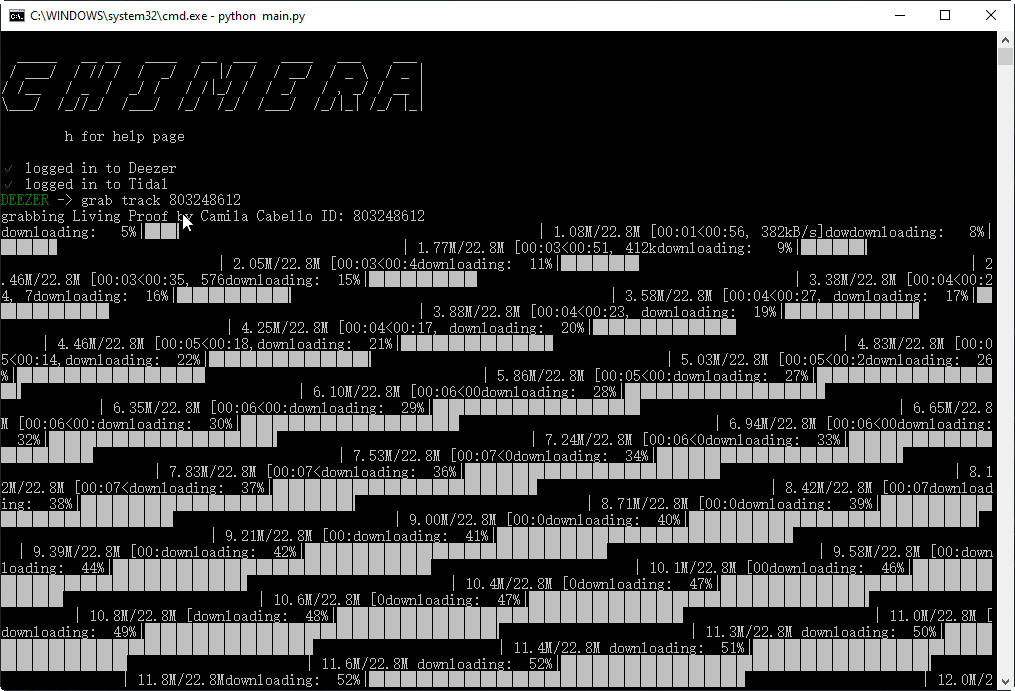
Eso es todo, has terminado aquí con el proceso completo de descarga de música de Spotify usando Chimera.
Frase de cierre
Aquí, en este artículo, hemos discutido los mejores métodos posibles para descargar música del mejor servicio de transmisión de música “Spotify”, intentamos discutir todos los métodos con el procedimiento completo y en profundidad para una mejor comprensión. Espero que te gusten todos los métodos y seguramente elegirás uno para disfrutar de la música sin conexión de Spotify y escuchar música de alta calidad.
Si tienes alguna opinión sobre ¿Cómo descargar canciones de Spotify?, no dudes en dejarla en el cuadro de comentarios a continuación. Además, suscríbete a nuestro canal de YouTube DigitBin para tutoriales en video. ¡Salud!
Recibe nuevas publicaciones en tu bandeja de entrada.
No spam. Cancela la suscripción en cualquier momento.