Excel · 5 min read · Jan 04, 2026
Cómo Duplicar una Hoja en Microsoft Excel
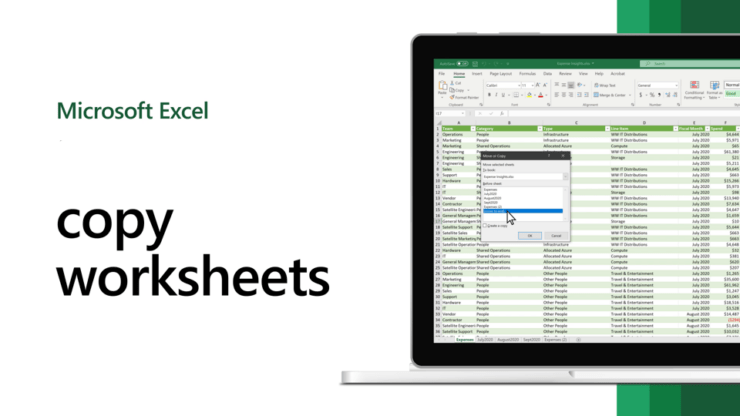
Microsoft Excel ofrece una herramienta versátil que puedes utilizar para llevar tus análisis y estructuras de datos a un nivel profesional. Al preparar una estructura de datos o gráficos en Excel, a veces necesitarás duplicar una hoja, especialmente si el diseño de la nueva hoja es similar a una hoja de trabajo existente.
Si has preparado una estructura de datos y deseas duplicarla en Excel, puedes hacerlo con las herramientas integradas de Excel. Hay muchas maneras que puedes seguir para duplicar una hoja o copiar una hoja en Microsoft Excel. Aquí, en esta guía, te mostraremos diferentes maneras de duplicar una hoja en Excel.
Mejores Maneras de Copiar una Hoja en Microsoft Excel
Hay múltiples maneras de copiar una hoja en Excel, y esto es principalmente útil para los usuarios que desean preparar una hoja de trabajo similar a la que ya tienen. Aquí están las cuatro mejores maneras de copiar una hoja en Excel. Veamos cada una de ellas.
1. Duplicar una Hoja en Excel Arrastrando
Arrastrar las hojas es una de las maneras más fáciles de duplicar una hoja en Excel. Sin embargo, encontrarás múltiples hojas de Excel así como tus hojas existentes en la pestaña de Hojas abajo. Si deseas copiar una hoja en Excel arrastrando, sigue los pasos a continuación:
- Presiona la Tecla de Windows para navegar al Menú de Inicio.
- En el menú de búsqueda de Windows, escribe Excel y haz clic en Abrir.
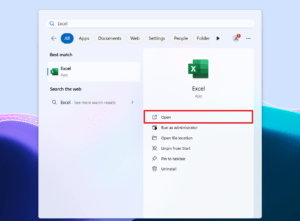
- Abre la hoja de Excel para la cual deseas duplicar una hoja existente.
- Haz clic en la pestaña de Hoja que deseas duplicar. Por ejemplo, estamos eligiendo “Hoja 1” como referencia.
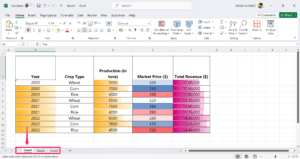
- Mantén presionada la Tecla Ctrl en el teclado y arrastra la hoja a la ubicación que especificaste.
- Ahora, has creado con éxito una hoja duplicada para tu hoja existente.
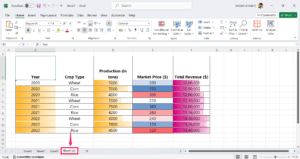
También puedes renombrar la pestaña de la hoja. Simplemente haz doble clic en la pestaña de la hoja en la parte inferior, y aquí puedes renombrarla. Alternativamente, haz clic derecho en la pestaña de la hoja y luego selecciona la opción Renombrar del menú contextual.
Además, puedes duplicar una hoja usando el mouse y el atajo de teclado. Mantén presionada la tecla Ctrl y arrastra la hoja que deseas duplicar y colócala donde te gustaría agregarla. Esto creará una copia de tu hoja existente.
2. Duplicar una Hoja Haciendo Clic Derecho
Otra manera simple de duplicar una hoja es utilizando el menú de clic derecho. Aquí te mostramos cómo hacerlo.
Abre la hoja de Excel para la cual deseas copiar una hoja con todos sus datos.
Haz clic en la pestaña de Hoja en la parte inferior que deseas duplicar. Por ejemplo, estamos eligiendo “Hoja 1.”
Haz clic derecho en la pestaña de la Hoja y selecciona la opción “Mover o Copiar” del menú contextual. Esto abrirá el cuadro de diálogo Mover o Copiar.
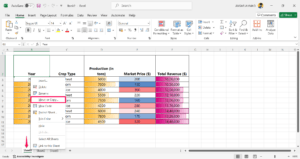
En la sección Antes de la hoja, elige dónde deseas colocar la hoja duplicada. Estamos eligiendo “Hoja 1” como referencia.
Luego, marca la sección “Crear una copia” y haz clic en Aceptar.
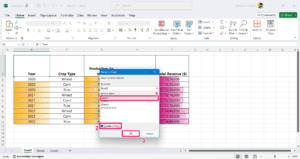
Ahora has creado una hoja duplicada y ahora está colocada antes de la Hoja 1.
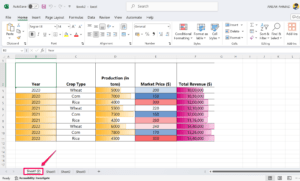
3. Copiar una Hoja Usando la Cinta de Excel
Por último, pero no menos importante, puedes copiar una hoja utilizando la cinta de Excel. La cinta contiene todas las funciones que necesitas para preparar una estructura de datos, análisis o gráfico. Si deseas duplicar una hoja, puedes usar la cinta para copiar una hoja de inmediato. Aquí te mostramos cómo:
En tu hoja de Excel, navega a tu pestaña Inicio.
En el grupo Celdas, haz clic en la opción Formato.
En el menú, elige la opción Mover o Copiar Hoja.
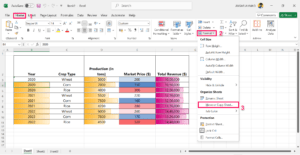
En la sección Antes de la hoja, elige dónde deseas colocar la hoja duplicada. Estamos eligiendo “Hoja 1” como referencia.
Luego, marca la sección “Crear una copia” y haz clic en Aceptar.
Ahora has creado una hoja duplicada y ahora está colocada antes de la Hoja 1.
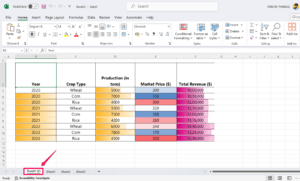
4. Duplicar Múltiples Hojas en Excel
Si deseas copiar más de una hoja en Microsoft Excel, hay un procedimiento simple para hacerlo. Aquí te mostramos cómo.
- En tu hoja de Excel, selecciona la hoja que deseas duplicar.
- Para seleccionar hojas adyacentes, haz clic en la primera pestaña de Hoja, presiona la tecla Shift en el teclado y luego haz clic en la última pestaña de Hoja.
- Para seleccionar hojas no adyacentes, haz clic en la primera pestaña de Hoja y presiona la tecla Ctrl y luego haz clic en las pestañas de hoja donde deseas duplicar una por una.
Por ejemplo, seleccionemos Hoja 1, Hoja 2 y Hoja 3.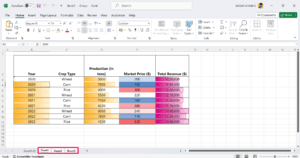
- Una vez que hayas seleccionado la pestaña de la Hoja, utiliza cualquiera de los métodos anteriores para duplicar una hoja. Aquí, estamos usando el método de Arrastrar y Soltar.
- Presiona la tecla Ctrl en el teclado y arrastra las pestañas a la ubicación deseada.
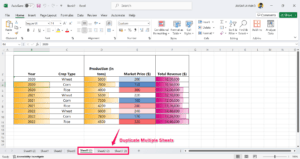
- Ahora, puedes ver múltiples hojas en la pestaña de Hoja abajo.
Preguntas Frecuentes (F.A.Q)
¿Por qué no puedo duplicar una hoja en Excel?
Mover y copiar una hoja no está permitido en libros de trabajo protegidos. Puedes verificar si la hoja está protegida o no navegando a la pestaña Revisar y buscando la opción Proteger Libro. Aquí, verifica si la hoja está protegida. Si está protegida por contraseña, desactívala instantáneamente para duplicar una hoja en Excel.
¿Puedo duplicar múltiples hojas en Excel?
Sí, puedes duplicar múltiples hojas en Excel haciendo clic en la pestaña de Hoja, presionando la tecla Shift y luego utilizando el método de arrastre (o cualquier otro método). Este método facilita la duplicación de múltiples hojas en tu libro de trabajo de Excel.
¿Por qué necesito duplicar una hoja en Excel?
Duplicar una hoja en Excel puede ser útil, especialmente cuando deseas preparar una hoja con el mismo esquema, formato y contenido que las hojas existentes. De esta manera, los usuarios pueden ahorrar tiempo y esfuerzo al duplicar una hoja en Excel con el mismo formato.
Si tienes alguna opinión sobre Cómo Duplicar una Hoja en Microsoft Excel, no dudes en dejar un comentario en el cuadro de comentarios a continuación. Además, suscríbete a nuestro canal de YouTube de DigitBin para tutoriales en video. ¡Saludos!
Recibe nuevas publicaciones en tu bandeja de entrada.
No spam. Cancela la suscripción en cualquier momento.