Edición PDF · 4 min read · Jan 10, 2026
¿Cómo editar un PDF en Mac?
Los PDFs no son editables por defecto. A veces, para corregir errores tipográficos, firmas u otros errores en la factura, necesitas editar los PDFs. Para este propósito, puedes seguir cualquiera de los métodos sugeridos en esta guía para editar el PDF en tu Mac.
Según la versión de Mac que estés usando, hay herramientas de edición de PDF integradas como Quick Look, que muestra la vista previa del documento PDF cuando presionas la barra espaciadora. Usando esta herramienta, también puedes agregar o eliminar páginas en el archivo PDF.
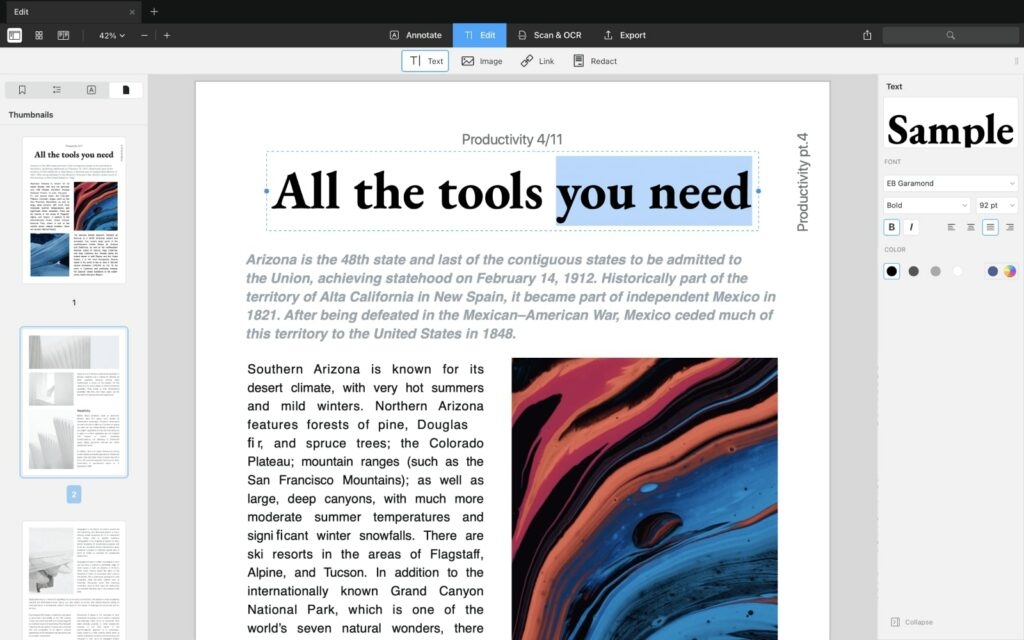
¿Cómo editar un PDF en Mac usando Quick Look?
Quick Look es una de las mejores herramientas integradas para Mac que ayuda a ver la vista previa de cualquier archivo sin abrirlo en el software real. Para esto, solo necesitas hacer clic en el archivo y presionar la barra espaciadora para ver la vista previa.
Para editar el PDF usando Quick Look en Mac, sigue los pasos que se indican a continuación:
- Primero, encuentra el PDF que deseas editar.
- Selecciona el archivo y luego presiona la barra espaciadora.
- Ahora, podrás ver la vista previa del archivo PDF.
- Cuando aparezca la vista previa, haz clic en el ícono en forma de lápiz que aparece en la parte superior derecha.
- Una vez que hagas clic en el ícono, podrás encontrar todas las herramientas necesarias para editar el archivo PDF.
- Para agregar texto a tu archivo PDF, haz clic en la herramienta de texto y colócala donde deseas agregar el texto.
- Puedes cambiar el color del texto haciendo clic en el cuadro desplegable junto al ícono ‘A’.
- Una vez que se hayan realizado los cambios en el archivo PDF, haz clic en ‘Listo’ para guardar los cambios.
¿Cómo editar PDF en Mac usando la herramienta de vista previa?
En caso de que no hayas actualizado a la última versión de Mac, aún puedes editar los archivos PDF usando la herramienta de vista previa gratuita.
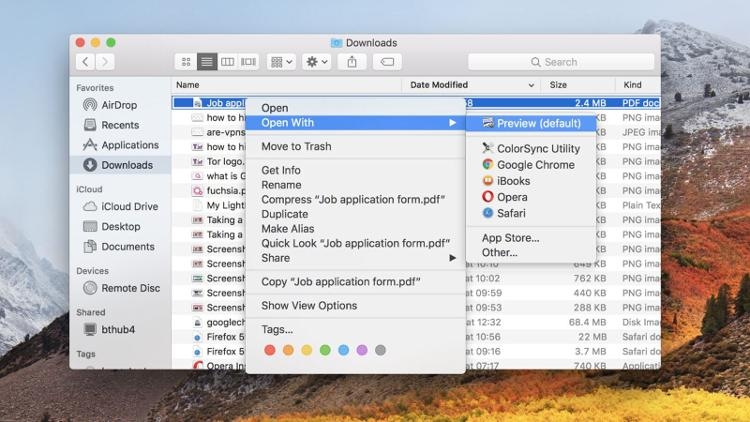
- Primero, si no tienes ninguna herramienta de terceros instalada para abrir el archivo PDF, por defecto se abre en la aplicación ‘Vista previa’. Si no, puedes hacer clic derecho en el archivo PDF y elegir la opción ‘Abrir con → Vista previa’.
Ahora, si ves algún ícono que aparece como un lápiz dentro de un círculo, abrirá las herramientas de marcado para la edición de texto, bocetos, dibujos, etc.
Dependiendo de tu necesidad, puedes agregar texto, resaltar o agregar una firma al PDF.
¿Cómo agregar texto a un PDF en Mac?
Si el texto está correctamente alineado, la aplicación ‘Vista previa’ puede mostrar fácilmente dónde necesitas agregar texto en el archivo PDF. Si ese no es el caso, necesitas crear los cuadros de texto manualmente y luego agregar texto al archivo PDF.
Aquí te mostramos cómo hacerlo:
- Primero, navega a la sección ‘Herramientas’ y haz clic en ‘Anotar → Texto’ desde el menú.
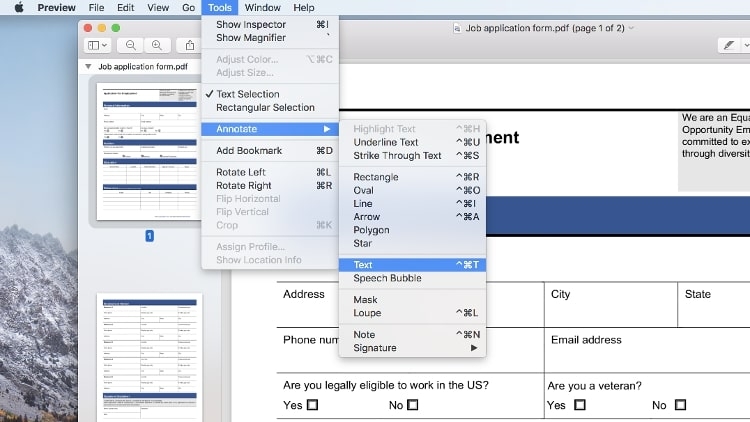
- Ahora, aparece un pequeño cuadro con ‘Texto’ en el lugar donde has colocado el cursor. Puedes arrastrar y soltar el cuadro de texto en cualquier lugar del archivo PDF. Si es necesario, también puedes cambiar el tamaño del cuadro de texto.
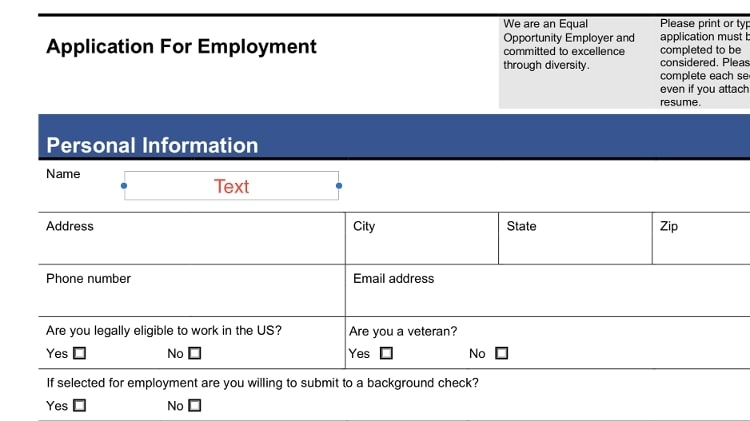
- En caso de que desees el color y tamaño de la fuente, haz clic en el ícono ‘A’ como se muestra en la imagen a continuación. Puedes ver las opciones de formato y también las opciones de alineación.
Mejores editores de PDF de terceros para Mac
Si no has actualizado tu versión de Mac y te gustaría usar herramientas de PDF de terceros, puedes usar cualquiera de las aplicaciones mencionadas a continuación:
Adobe Acrobat
Adobe es una de las empresas de renombre que ha lanzado productos dedicados para la edición y visualización de PDF. Según la versión de Adobe Acrobat que elijas, puedes agregar documentos al PDF, dividirlos en múltiples archivos y también agregar firmas electrónicas.
Puedes comprar Adobe Acrobat por un pago único o suscribirte a los planes mensuales que contienen 200GB de almacenamiento en la nube.
Skim
Skim es un editor y lector de PDF de código abierto y gratuito para Mac. Con esta herramienta, puedes editar y ver cualquier archivo PDF, agregar comentarios y tomar instantáneas. Para ver el texto en detalle, también puedes hacer zoom en las secciones del archivo PDF.
Foxit Editor
Foxit es un editor de PDF que te ayuda a manipular archivos PDF directamente. En otros editores de PDF, si encuentras errores tipográficos, no puedes editarlos directamente. Por otro lado, puedes abrir el PDF directamente en Foxit y editar los errores tipográficos.
También puedes cambiar la posición y alineación del texto en el documento PDF. También puedes exportar el archivo en otro formato en unos pocos segundos. Aunque Foxit no es un editor de PDF gratuito, viene con una prueba gratuita de 14 días.
Conclusión
Si deseas realizar ediciones básicas en tu archivo PDF, puedes usar Vista previa o Quick Look. Por otro lado, si estás buscando funciones de edición avanzadas como exportar el PDF en diferentes formatos, agregar o eliminar páginas, etc., entonces puedes descargar y usar cualquiera de los programas de PDF de terceros mencionados anteriormente.
Recibe nuevas publicaciones en tu bandeja de entrada.
No spam. Cancela la suscripción en cualquier momento.