Edición PDF · 4 min read · Oct 21, 2025
¿Cómo editar PDF en iPhone? (3 métodos)
PDF significa Formato de Documento Portátil. Es un formato de archivo que se utiliza para guardar documentos, imágenes, multimedia y otros archivos.
El formato ha existido durante mucho tiempo, pero se volvió bastante popular en 1995 con el lanzamiento de Adobe Acrobat Reader, que fue revolucionario en su momento ya que permitía a las personas ver e imprimir cualquier documento creado en formato PDF.
Los PDFs son el mejor tipo de documento para negocios, pero el texto ha sido tradicionalmente difícil de editar sin procesos largos o software costoso.
Con el crecimiento del trabajo remoto, también hay una creciente necesidad de trabajar con archivos y documentos sobre la marcha. Debido a esto, ahora hay una necesidad de editar texto en PDF no solo en la oficina, sino donde sea que las personas estén trabajando.
La edición de PDF no es la carrera más glamorosa, pero la persona promedio necesita hacerlo de manera regular, y eso significa edición manual de PDF. La edición manual de PDF es el proceso de tomar un PDF y hacer cambios manualmente.
Aunque puede parecer tedioso, no es tan complicado como podrías pensar, y con un poco de práctica y las herramientas adecuadas, puedes hacerlo bien. Hay muchos software y aplicaciones disponibles para Windows y Android para editar archivos PDF, pero hay muy pocas opciones para iPhone.
Aquí en este artículo, compartiremos cómo editar PDF en iPhone.
¿Cómo editar PDF en iPhone?
Los PDFs son excelentes para negocios, pero el contenido es difícil de modificar sin aplicaciones costosas. Si estás usando un iPhone, puedes usar algunas aplicaciones de terceros.
Si eres un usuario de iPhone desde hace mucho tiempo, entonces sabes que antes de iOS 15, no había opción para editar PDFs directamente en iPhone y iPad. Antes, los usuarios solo podían ver, marcar y compartir PDFs usando dispositivos iOS.
¿Cómo editar texto en archivos PDF en iPhone o iPad?
Hay una popular aplicación de edición de PDF llamada PDFelement. Esta aplicación permite a los usuarios editar el texto en su PDF fácilmente. Aquí hay una guía paso a paso para editar archivos PDF usando la aplicación PDFelement.
PDFelement ofrece una solución rápida y fácil para editar archivos PDF. Así es como:
Paso 1: Abre la aplicación PDFelement y el archivo PDF
Primero, debes descargar e instalar la aplicación PDFelement desde la App Store. Si eres un nuevo usuario, inicia sesión en tu Apple ID y luego descarga la aplicación desde la App Store.
Una vez instalada, abre la aplicación PDFelement y luego haz clic en el ícono del programa en tu iPhone o iPad.
Luego selecciona tu archivo PDF y ábrelo.
Paso 2: Abre la herramienta de edición de texto
Cuando el archivo PDF esté abierto, elige el ícono de cuadro de texto ubicado en la parte superior de la pantalla. Esto abrirá el texto editable de tu archivo PDF. Aquí puedes editar el texto de tu PDF.
Puedes arrastrar y soltar el texto a otros lugares en el documento seleccionando el cuadro azul. También puedes eliminar, copiar o cambiar el color y tamaño de tu texto.
También puedes reescribir todo el texto o párrafo.
Paso 3: Guarda tus cambios
Cuando termines de editar tu archivo PDF, selecciona el ícono de flecha en la parte superior izquierda de la pantalla. Haz clic en guardar tu documento.
Está hecho.
Usando PDFelement, cualquiera puede editar el texto en documentos PDF con herramientas simples y efectivas en iPhone. También puedes compartir el archivo PDF directamente después de editar.
¿Cómo agregar enlaces en PDFs en tu iPhone y iPad?
También puedes editar enlaces en archivos PDF. Aquí hay una guía paso a paso.
Paso 1: Primero abre un documento en tu iPhone.
Paso 2: Abre la barra de herramientas superior y luego toca en Editar PDF.
Paso 3: Toca en el enlace que deseas editar.
Paso 4: Selecciona el texto que deseas reemplazar como enlace y en el menú emergente, haz clic en Destino.
Paso 5: Puedes ingresar el número de página de la URL de la página web y luego guardarlo.
¿Cómo editar PDFs con iPhone y iPad en la aplicación Archivos de iOS 15?
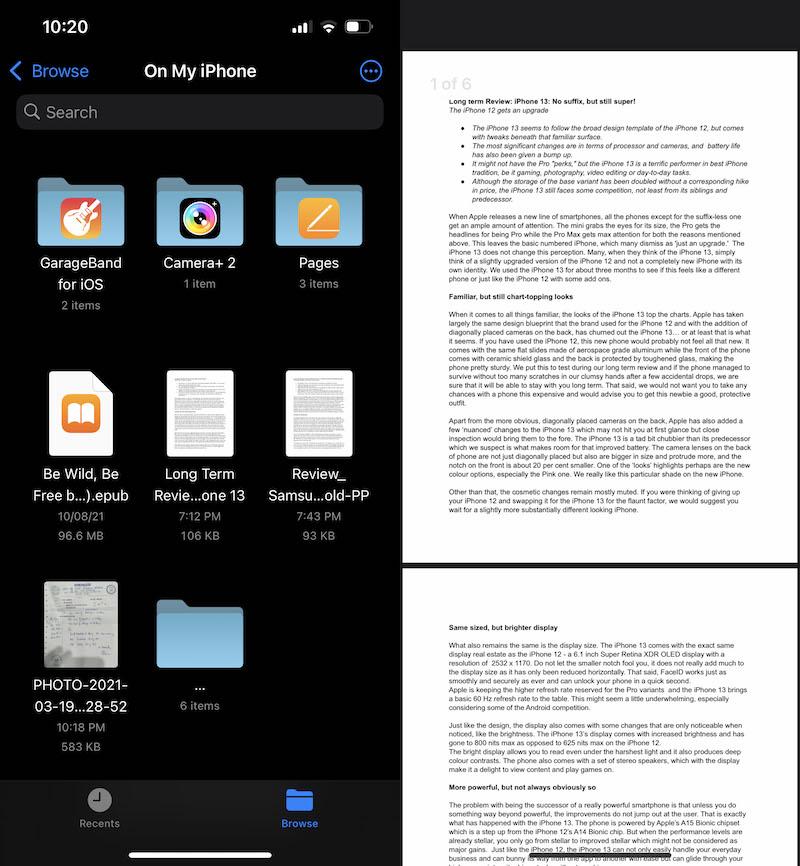
Si estás usando iOS 15, puedes abrir la aplicación Archivos y acceder a archivos PDF directamente.
Desliza de izquierda a derecha para abrir la vista de miniaturas. Luego presiona y mantén presionada la página para abrir el menú de edición.
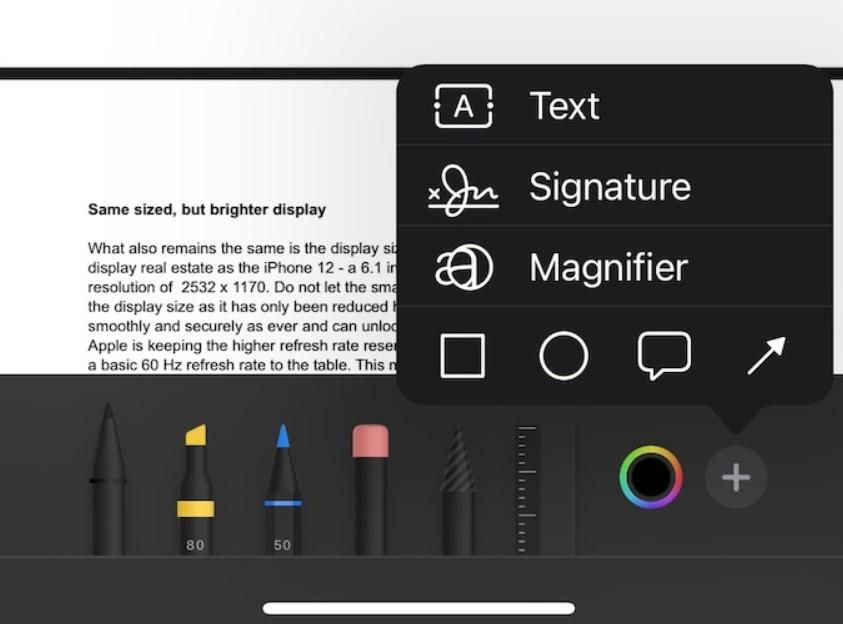
Haz clic en la herramienta de Marcado en la parte inferior de tu pantalla para editar PDF.
Una vez hecho, haz clic en guardar.
¿Apple tiene un editor de PDF?
La respuesta es un gran No. No hay aplicaciones integradas en iPhone para editar archivos PDF. Después de iOS 15, Apple ha introducido una nueva herramienta que te permite editar archivos PDF en tu iPhone. No es un editor de PDF completo, pero puedes editar PDF con herramientas básicas como agregar o eliminar enlaces.
Los archivos PDF son geniales. Son fáciles de leer, compartir e intercambiar. Pero no siempre son tan fáciles de editar como podrías pensar. Si necesitas editar un PDF, tendrás que convertirlo en un documento de Word. Y ahí es donde entra una aplicación como Edit PDF.
Con la aplicación PDF, puedes convertir y editar PDFs. Las aplicaciones PDF te permiten ver PDFs exactamente como si fueran archivos originales y editables. Las funciones de edición incluyen fuentes y texto, tablas, imágenes, gráficos y más.
Algunas aplicaciones PDF también incluyen OCR (Reconocimiento Óptico de Caracteres), que convierte documentos escaneados y otros documentos en texto editable.
Recibe nuevas publicaciones en tu bandeja de entrada.
No spam. Cancela la suscripción en cualquier momento.