Windows 11 · 3 min read · Oct 29, 2025
¿Cómo editar el archivo Hosts en Windows 11?

Un archivo Hosts es un archivo de texto simple que se utiliza para mapear o resolver nombres de host a una dirección IP específica. A menudo es el primer paso en el proceso de resolución de nombres de dominio. En la misma línea, algunas personas también modifican el archivo Hosts en Windows 11 para bloquear el acceso a los sitios web deseados (a través de la dirección localhost).
Muchos usuarios prefieren esto ya que no requiere la participación de ninguna aplicación de terceros. En general, podría haber una plétora de razones por las cuales uno llevaría a cabo ciertas modificaciones a este archivo. Así que, teniendo en cuenta todas esas razones plausibles, esta guía describirá los pasos para modificar el archivo Hosts en Windows 11. Pero antes de eso, intentemos entender el contenido de este archivo.
¿Qué información contiene el archivo Hosts?
Un archivo Hosts consta de los siguientes tres valores (separados por espacios):
127.0.0.1 www.example.com #test- La primera entrada es la dirección IP a la que se redirigirá una solicitud.
- Luego, el siguiente valor es la dirección del sitio web al que deseas redirigir.
- El tercer y último valor es el comentario, que (siempre) comienza con un hash y es opcional.
Estos tres valores deben estar separados por espacios o tabulaciones (siendo esta última preferida para un espaciado uniforme).
En la misma línea, el archivo Hosts también contiene una dirección de bucle invertido, que será la misma para todos los usuarios. Cuando abras el archivo Hosts y te desplaces hasta el final, verás la siguiente dirección de bucle invertido.
127.0.0.1 localhost loopback
::1 localhost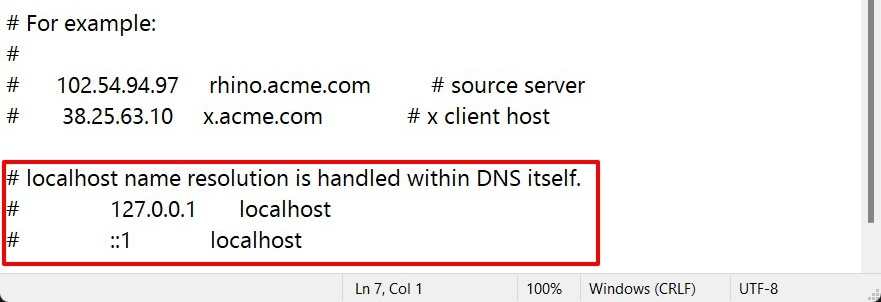
Estos valores están incluidos en cada archivo de host. Además, lo anterior es un ejemplo perfecto de una dirección IP que tiene múltiples nombres de host (es decir, localhost y loopback).
Así que con esto, habrás obtenido una idea decente de qué es exactamente un archivo Hosts y qué información contiene. Ahora revisemos los pasos para modificar el archivo Hosts en Windows 11.
Pasos para editar el archivo Hosts en PC con Windows 11
- Para comenzar, utiliza las teclas de acceso rápido Windows+E para abrir el Explorador de archivos en tu PC.
- Luego, copia y pega la siguiente ubicación en su barra de direcciones:
C:\Windows\System32\drivers\etc - Deberías ver el archivo Hosts dentro de esa carpeta ‘etc.’. Se recomienda que hagas una copia de seguridad de este archivo antes de continuar con las modificaciones.
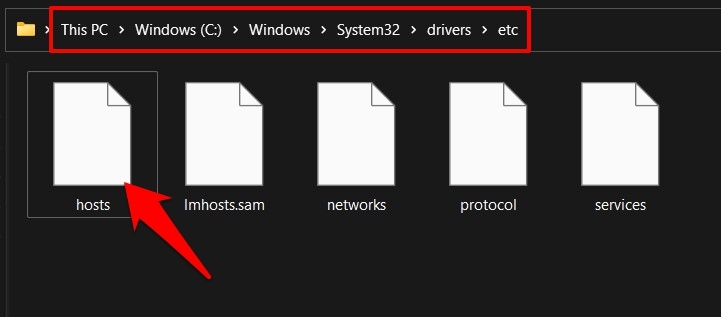
- Así que copia este archivo y pégalo en cualquier ubicación de tu elección. Esto ahora actuará como una copia de seguridad del archivo original.
- Una vez que la copia de seguridad esté completa, regresa a la carpeta ‘etc.’ y ahora haz doble clic en el archivo Hosts. Windows te preguntará qué aplicación deseas usar para abrir este archivo.
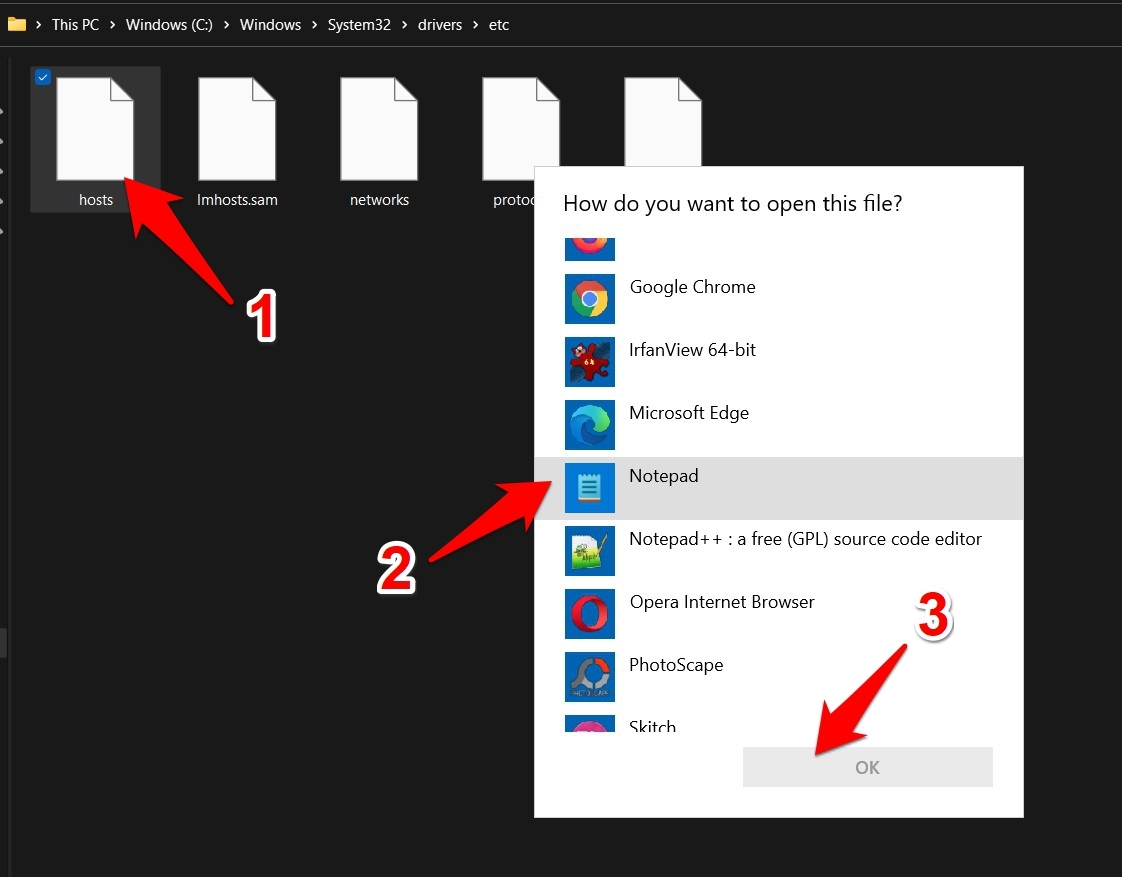
- Selecciona Notepad o cualquier aplicación de editor de texto avanzado de tu elección. Una vez que se haya hecho la selección, haz clic en Aceptar.
- El archivo Hosts se abrirá ahora y podrás realizar las modificaciones deseadas.
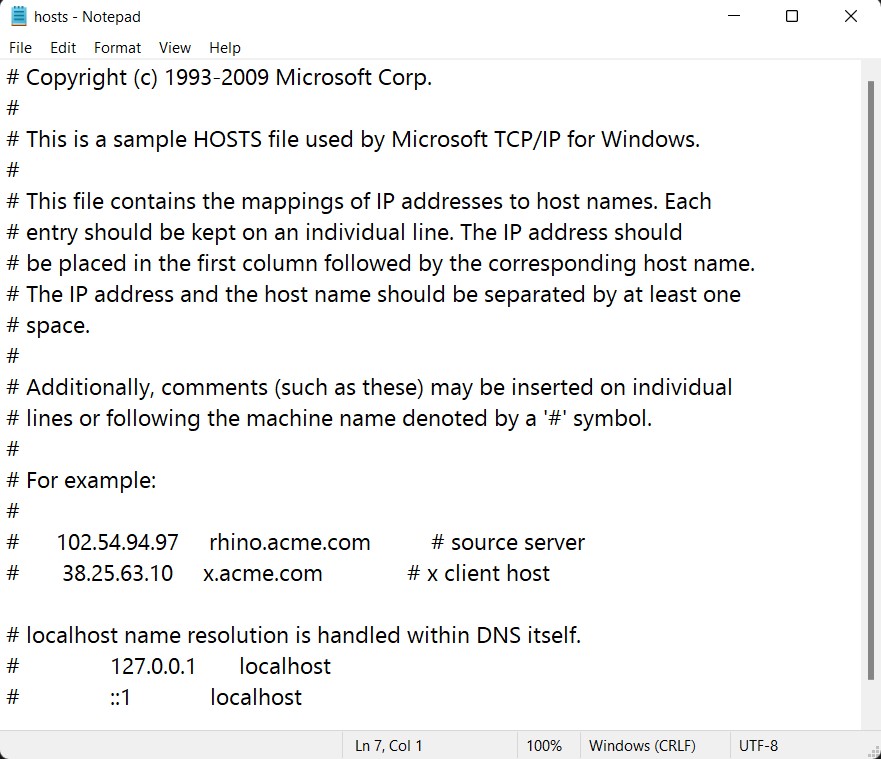
- Por ejemplo, si deseas bloquear un sitio web, desplázate hasta el final del archivo y agrega la siguiente línea:
127.0.0.1 websitename.com - Asegúrate de reemplazar websitename.com en el comando anterior según corresponda, pero la dirección localhost debe ser la misma para todos los sitios.
- Por ejemplo, si deseas bloquear Facebook, agrega la siguiente línea al final del archivo:
127.0.0.1 www.facebook.com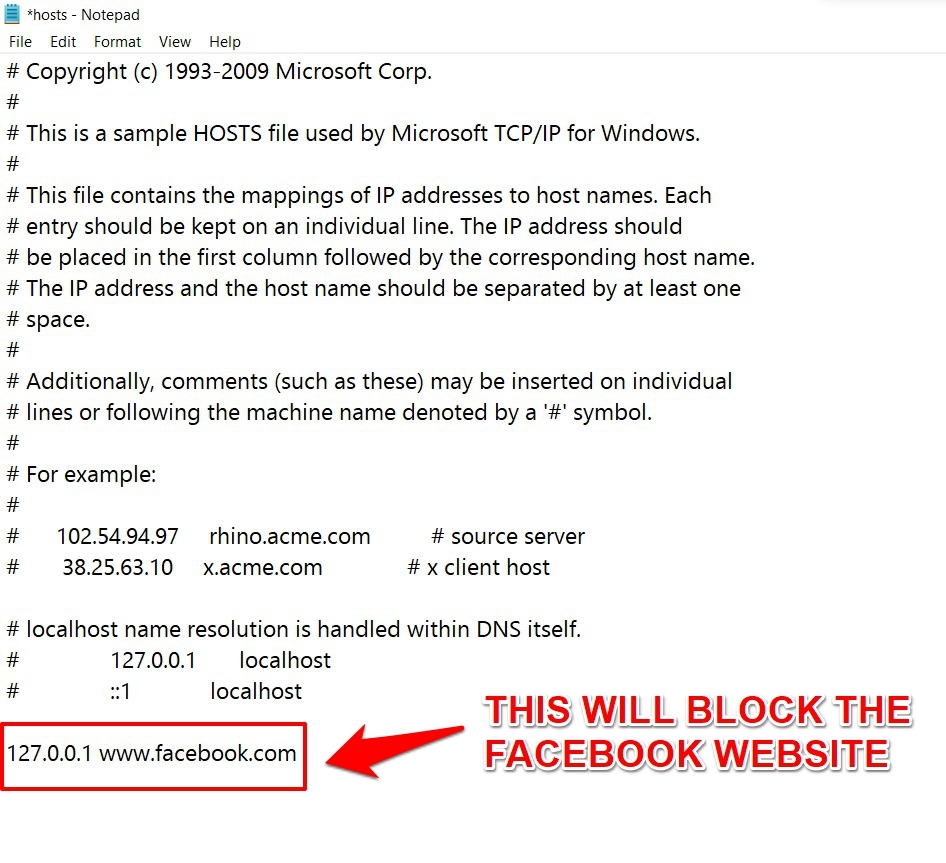
- Ahora, si alguien intenta acceder a Facebook, será redirigido de regreso a localhost en lugar del sitio web real, gracias a la modificación que acabamos de hacer en el archivo Hosts.
- De todos modos, una vez que hayas realizado las modificaciones deseadas, utiliza las teclas de acceso rápido Ctrl+S para guardar todos estos cambios.
Conclusión
Eso es todo. Estos fueron los pasos para modificar el archivo Hosts en Windows 11. Si alguna modificación realizada en este archivo causa algún problema, simplemente reemplaza el archivo Hosts modificado por el que habías creado como copia de seguridad. Aparte de eso, si tienes alguna otra consulta, háznoslo saber en la sección de comentarios a continuación.
Si tienes alguna opinión sobre ¿Cómo editar el archivo Hosts en Windows 11?, no dudes en dejarla en el cuadro de comentarios a continuación. Además, suscríbete a nuestro canal de YouTube de DigitBin para tutoriales en video. ¡Saludos!
Recibe nuevas publicaciones en tu bandeja de entrada.
No spam. Cancela la suscripción en cualquier momento.