Errores de Steam · 7 min read · Dec 27, 2025
¿Cómo solucionar eficazmente el error de sincronización en la nube de Steam Deck?
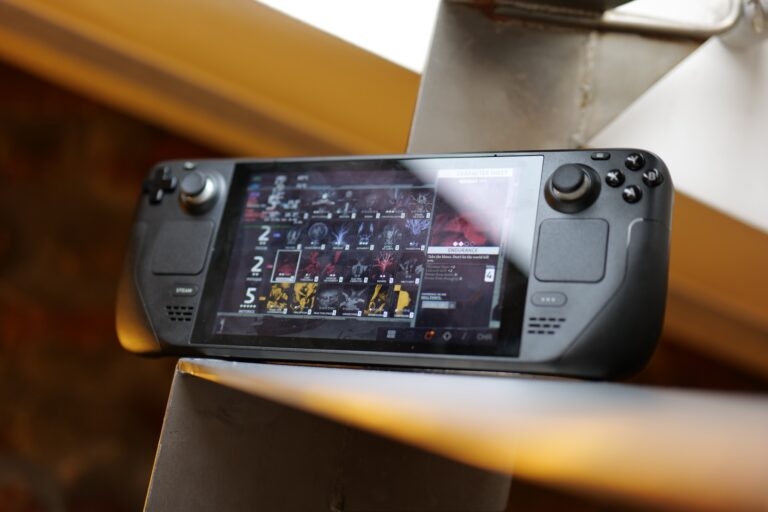
A menudo me he encontrado con el hecho de que, sin importar mi edad, siempre amo jugar. Lo que me encanta de mi vida adulta es que me ha permitido superar restricciones y disfrutar de los videojuegos al máximo.
Ya sea jugando en PCs de juegos o consolas portátiles, tengo muchas opciones. Sin embargo, una PC de juegos personalizada sigue siendo una meta para mí.
Sin embargo, siempre he disfrutado sumergirme en la nostalgia de Hogwarts Legacy. Esto se debe a que el mundo mágico siempre ha capturado mi atención.
Afortunadamente, con la innovación de Steam Deck, pude disfrutar del juego y varios más, como Elden Ring, Apex of Legends y más.
Nada parece suficiente, y también se ha convertido en mi compañero de viaje. La parte más emocionante es que ofrece la misma calidad de juego que una PC de juegos personalizada.

Sin embargo, una de las cosas con las que he lidiado es el error de sincronización en la nube de Steam, que no ha sincronizado mi progreso en el juego, y tengo que comenzar el juego desde cero.
Me ha molestado mucho, así que probé varios métodos para solucionarlo, y si estás enfrentando un problema similar, ¡te ayudaré!
¿Cómo solucionar el error de sincronización en la nube de Steam Deck?
Hay varias razones detrás del error, y en consecuencia, debes abordarlo. ¡A continuación se presentan los métodos que te ayudarán con ello!
Método 1: Verificar el estado del servidor de Steam
Entiendo el valor que tiene tu nube de Steam para ti. Mientras te preocupas por ello, la buena parte es que a menudo, el problema no es de tu parte, sino del backend.
Sí, los servidores de Steam podrían estar en mantenimiento y, por lo tanto, provocar el error de sincronización en la nube. Durante ese tiempo, lo único que puedes hacer es esperar.
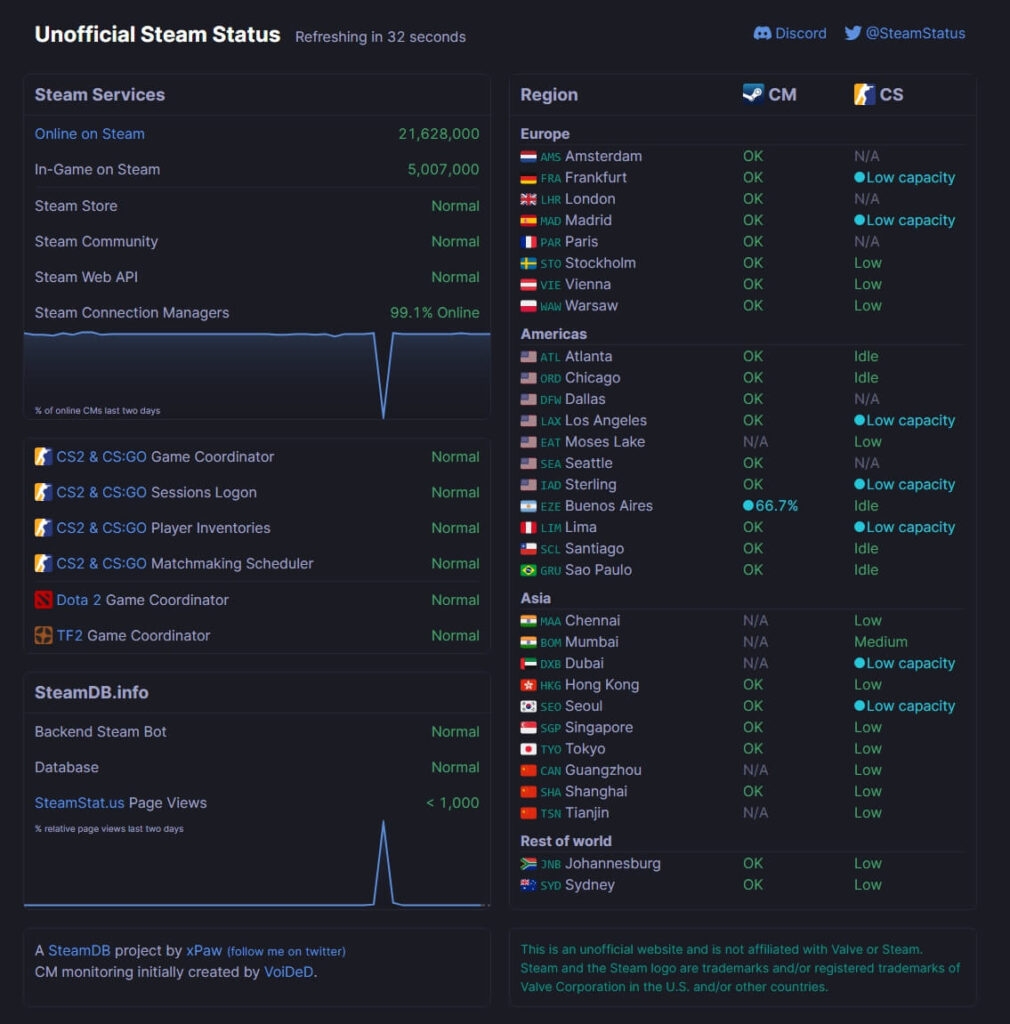
Para verificar el estado del servidor de Steam, visita steamstat.us ( no afiliado a Steam o a nosotros), y si el servidor o tu ubicación está caído, puedes esperar.
Si el servidor no está caído, entonces no hay necesidad de preocuparse, ya que puedes solucionarlo tú mismo. Los siguientes métodos te ayudarán con ello.
Método 2: Reiniciar Steam Deck
El error de sincronización en la nube de Steam Deck es bastante a menudo debido a fallos temporales. Por lo tanto, necesitas reiniciarlo.
Presiona el botón de Steam y haz clic en Encender.
Ahora, selecciona la opción Reiniciar.
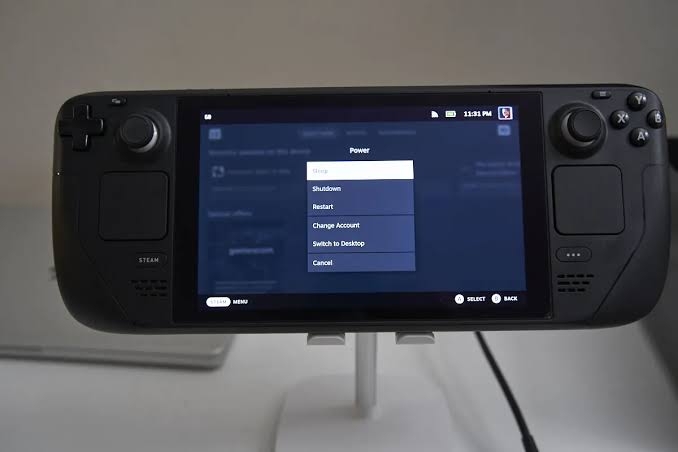
El Deck se reiniciará y dejará que el proceso se complete. Sin embargo, si se queda atascado en la opción de encender, debes forzar el reinicio del dispositivo.
Para hacerlo, mantén presionado el botón de encendido de Steam Deck durante 10 segundos. La pantalla no receptiva fue debido a un problema relacionado con el software o un fallo. Un reinicio forzado ayuda.
Método 3: Habilitar la sincronización en la nube de Steam
Mientras te preguntas por qué la función de sincronización en la nube no está funcionando en Steam Deck, la razón aparente muchas veces es que la función está desactivada.
Es posible que hayas desactivado la sincronización en la nube, o podría estar desactivada por defecto. ¡Por lo tanto, debes habilitarla!
Presiona el botón de Steam y elige el menú de Steam en la esquina superior izquierda.
Selecciona Configuración y expande la pestaña de Nube.
Haz clic en la casilla de verificación Habilitar sincronización de Steam para habilitar la función.
Toca en Aceptar para guardar tus cambios.
Además, reinicia tu Steam Deck para que los cambios se reflejen.
Método 4: Reparar la carpeta de la biblioteca de Steam
Notarás que el error persiste solo para uno o algunos juegos específicos, lo cual sucede comúnmente.
A menudo, los archivos de juego faltantes o corruptos en la carpeta de la biblioteca de Steam dificultan que los juegos de Steam funcionen de manera óptima. Incluso podrías enfrentar mensajes de error similares a los que enfrentas con el problema de sincronización en la nube.
Para resolverlo, debes reparar la carpeta de la biblioteca de Steam. Esto recuperará los archivos de juego faltantes y reparará los corruptos.
Presiona el botón de Steam y elige el menú de Steam.
Ve a Configuración y navega a Descargas.
Selecciona carpetas de la biblioteca de Steam y elige el juego específico.
Abre el menú de Opciones y selecciona Reparar carpeta.
Toca en Sí cuando se te pida proceder.
Ahora, deja que el proceso se complete. Después, vuelve a intentarlo, y Steam podrá sincronizar en la nube rápidamente. Además, si más juegos enfrentan tal problema, repite el proceso para cada uno de los juegos específicos.
Método 5: Verificar actualizaciones de juegos particulares
Si reparar la carpeta de la biblioteca de Steam no te ayudó, entonces las actualizaciones obsoletas del juego son la razón por la cual el juego particular no se está sincronizando con la nube.
Esto se debe a que las versiones más antiguas generan errores, y algunas de ellas incluso tienen fallos, y las actualizaciones introducen parches para esos fallos. ¡Así que actualizar el juego a la última versión ayuda!
Dirígete a la biblioteca de Steam y desplázate hacia abajo hasta Administrar.
Haz clic en ello y selecciona Propiedades.
Expande la pestaña de Actualizaciones y elige Actualizaciones automáticas.
Ahora, deja que Steam Deck complete la actualización del juego particular. Después, reinicia tu Steam Deck para que los cambios se reflejen, lo que resolverá el problema.
Método 6: Verificar actualizaciones de SteamOS
Si el error no era para uno o algunos juegos específicos, sino en tu dispositivo en general, entonces el Steam Deck estaría ejecutando un sistema operativo obsoleto.
Esto interfiere y no permite que tu dispositivo funcione de manera óptima, lo que lleva a problemas como errores de sincronización en la nube de Steam. ¡Por lo tanto, debes actualizarlo a la última versión!
Presiona el botón de Steam y selecciona Configuración.
Presiona el botón A y elige Sistema.
Navega a Canal de actualización del sistema.
Selecciona el canal estable u otro respectivo que uses y elige la opción Reiniciar ahora.
Configurará un nuevo canal del sistema.
Ahora, sigue los pasos anteriores y haz clic en Verificar actualizaciones.
Toca en Aplicar, y tu dispositivo se reiniciará.
Después de hacer esto, tu Steam OS comenzará a reiniciarse, dejando que el proceso se complete. Ahora, la sincronización en la nube se completará.
Método 7: Reintentar la sincronización en la nube
Si las soluciones anteriores no ayudaron, lo cual parece imposible, o no pudiste seguirlas bien, entonces puedes realizar manualmente la sincronización en la nube con cada uno de los juegos.
Presiona el botón de Steam y elige el juego que tiene problemas de sincronización.
Ve a Sincronización en la nube y elige la opción Fuera de sincronización.
Aparecerá un cuadro emergente; selecciona Reintentar sincronización.
El Steam Deck iniciará entonces el proceso de sincronización. Deja que se complete. Y luego verás Actualizado después de que se complete.
Preguntas frecuentes
¿Cómo fuerzo a Steam Deck a sincronizarse con la nube?
Para forzar a Steam Deck a sincronizarse con la nube, puedes iniciarlo manualmente para cada juego que desees. Puedes consultar el Método 7 de la guía para ello.
¿Por qué no funciona mi Steam Deck?
Cuando tu Steam Deck no funciona y se vuelve no receptivo, sería un error a nivel de sistema operativo. Por lo tanto, debes forzar el reinicio del Steam Deck presionando el botón de encendido durante 10 segundos.
¿Por qué Steam Deck sigue teniendo errores en la nube?
Una conexión WiFi/router inestable sigue generando un error en la nube. Además, si la sincronización está desactivada en cualquiera de los dispositivos, eso también resulta en el problema.
La palabra final – Solucionar el error de sincronización en la nube de Steam Deck
El error de sincronización en la nube de Steam Deck te irrita al no guardar tu progreso en el juego o subirlo a la nube de Steam, y por lo tanto no puedes avanzar en el juego.
Siguiendo mi guía completa probada y comprobada, habrás resuelto el problema. Sin duda, es necesario tener una conectividad WiFi estable en todo momento.
Además, ¡déjame saber en los comentarios qué método te ayudó a solucionar el problema!
Lectura adicional:
Solución: No se pudo conectar a la red de Steam
¿Cómo solucionar el problema de bloqueo de GTA 5 en Steam Deck?
[10 Métodos] ¿Cómo conseguir juegos de Steam gratis?
Recibe nuevas publicaciones en tu bandeja de entrada.
No spam. Cancela la suscripción en cualquier momento.