CPU configuración · 6 min read · Jan 10, 2026
Cómo habilitar todos los núcleos de CPU en Windows 11

Los procesadores modernos ahora se espera que incluyan CPUs de múltiples núcleos, lo que les permite gestionar eficazmente varias tareas a la vez. La CPU puede operar en varias tareas simultáneamente cuando tiene varios núcleos, mejorando la velocidad y el rendimiento.
Ciertos trabajos exigentes aún pueden poner a prueba un sistema hasta su punto de quiebre, incluso con los procesadores más nuevos que presumen de numerosos núcleos y tasas más increíbles. Esto se debe a la posibilidad de que no todos los núcleos estén constantemente activos.
Con la ayuda de esta publicación, puedes habilitar fácilmente todos los núcleos en Windows 11 y utilizar todas las capacidades de tu CPU.
¿Por qué habilitar núcleos de CPU en Windows 11?
Los núcleos de procesador son unidades de procesamiento distintas con capacidad de procesamiento que se encuentran en la unidad central de procesamiento (CPU) de una computadora. Cada núcleo puede manejar tareas de computación de forma independiente ya que tiene hardware y memoria. Con más núcleos, una CPU puede manejar más tareas simultáneamente y rendir mejor en general.
La CPU contiene numerosos núcleos que pueden realizar diversas tareas simultáneamente, así como tu cerebro tiene múltiples áreas que pueden cooperar. La CPU puede manejar aplicaciones más exigentes y realizar múltiples tareas de manera más efectiva gracias a estos núcleos, que funcionan de manera similar a pequeñas unidades de procesamiento independientes.
Por ejemplo, una CPU con varios núcleos puede gestionar múltiples tareas sin problemas, como editar un video, navegar por la web y hablar con amigos, sin que una tarea interfiera con las otras.
Windows rastrea automáticamente los núcleos de CPU disponibles y los utiliza solo cuando se cumplen las demandas de rendimiento. Sin embargo, si tu computadora no está funcionando bien, puedes habilitar manualmente todos o parte de los núcleos. Dividir la tarea entre varios núcleos podría obtener un rendimiento más fantástico.
Cómo verificar el número de núcleos en tu PC con Windows 11
El número de núcleos de un procesador es bastante útil si juegas, haces mucho trabajo de audio o editas videos. Puede ser útil cuando estás probando la potencia de tu CPU, activando todos los núcleos o depurando problemas. En Windows, también puedes averiguar cuántos núcleos lógicos y físicos hay.
Utiliza estos procedimientos para averiguar cuántos núcleos tiene tu procesador si no lo sabes:
- Puedes utilizar el atajo de teclado Ctrl + Shift + Esc o hacer clic derecho en tu barra de tareas para acceder al Administrador de tareas.
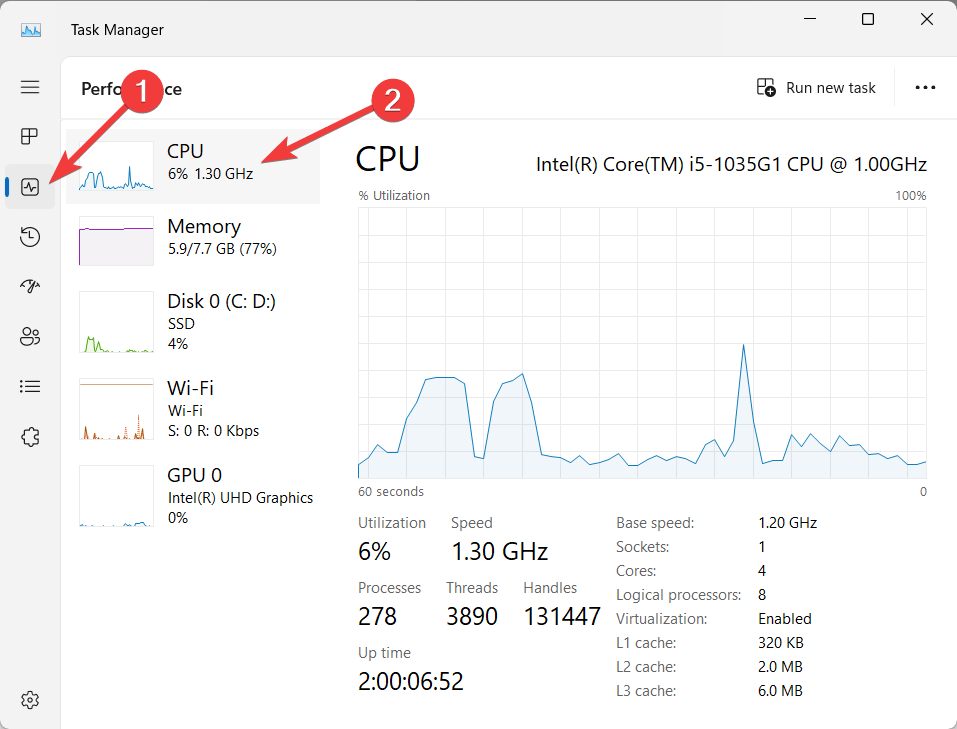
- Cambia a la pestaña Rendimiento desde el menú de la izquierda y luego selecciona CPU desde el menú de la izquierda de la ventana. También notarás Procesadores lógicos, el número total de procesadores que tu sistema tiene actualmente (incluyendo HyperThreading).
- Puedes aprender más sobre la funcionalidad de cada núcleo lógico de CPU en tu PC y su número total de núcleos. Esto te ayuda a decidir si tus necesidades requieren usar todos los núcleos de CPU. Para esto, haz clic derecho en el gráfico de CPU, selecciona Cambiar gráfico a desde el menú contextual y luego selecciona Procesadores lógicos para mostrar gráficos de rendimiento para cada núcleo de CPU.
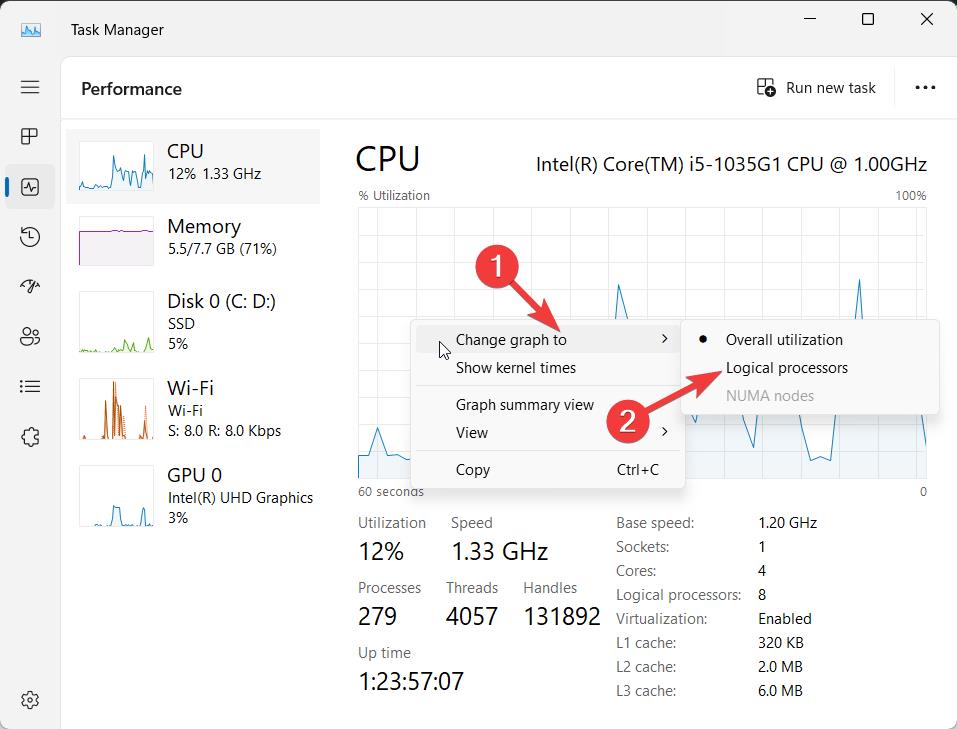
- Esto cambiará la interfaz gráfica del Administrador de tareas para mostrar gráficos más pequeños para cada núcleo de CPU.
Cómo habilitar el soporte de múltiples núcleos en la BIOS?
Aquí está el proceso paso a paso para habilitar el soporte de múltiples núcleos en tu PC con Windows 11 desde la configuración de la BIOS:
Primero, inicia un apagado completo de tu PC.
Después del apagado, enciéndelo nuevamente y presiona la tecla de entrada de BIOS designada para acceder a la configuración. Típicamente, esta tecla es una de las siguientes: F2, F10, Suprimir o Esc. La tecla podría ser visible en tu pantalla mientras el sistema arranca.
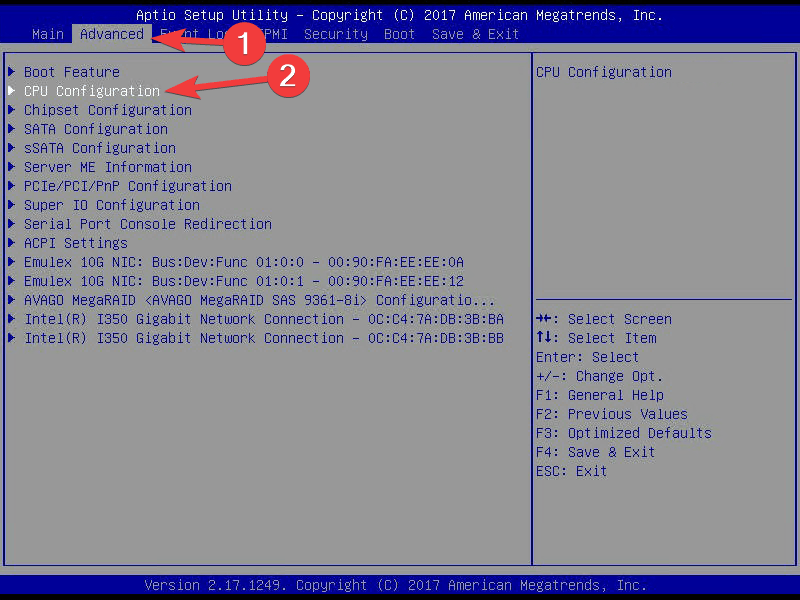
Una vez dentro de la BIOS, navega a la configuración de la CPU. Aunque la estructura del menú puede variar, probablemente la encontrarás bajo encabezados como Configuración avanzada, Opciones avanzadas o Configuraciones del procesador.
Localiza los núcleos de procesador activos o la configuración de soporte de múltiples núcleos. Estas opciones pueden residir bajo Características avanzadas de CPU o Tecnología de núcleo. Ajusta el valor de configuración a ‘Todos’ o el máximo de núcleos disponibles.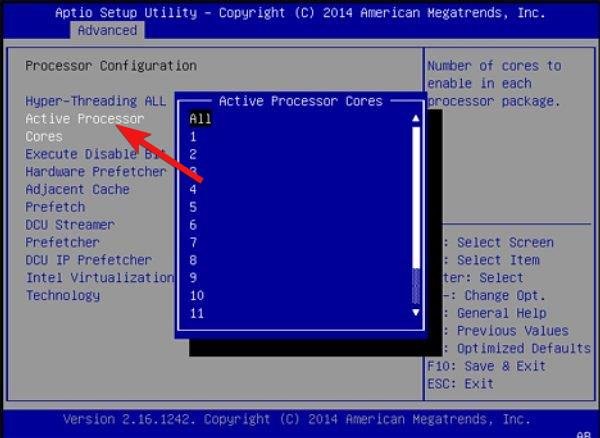
Después de habilitar el soporte de múltiples núcleos, abstente de salir de la BIOS todavía. Es necesario activar HyperThreading también.
Habilitar la función HyperThreading desde la BIOS
Una característica exclusiva de Intel llamada HyperThreading divide un núcleo físico de la CPU en múltiples núcleos virtuales, también conocidos como procesadores lógicos, cada uno de los cuales funciona como un procesador separado. Esto sugiere que incluso más tareas podrían completarse simultáneamente, aumentando aún más el rendimiento del procesador. Por ejemplo, si cuatro núcleos físicos se hiperhilo, cada núcleo se convertiría en dos núcleos lógicos o ocho procesadores.
Esta capacidad también debe habilitarse a través de la BIOS del sistema. Para hacerlo, necesitas localizar la configuración de HyperThreading de la BIOS, luego seleccionar la opción Habilitado.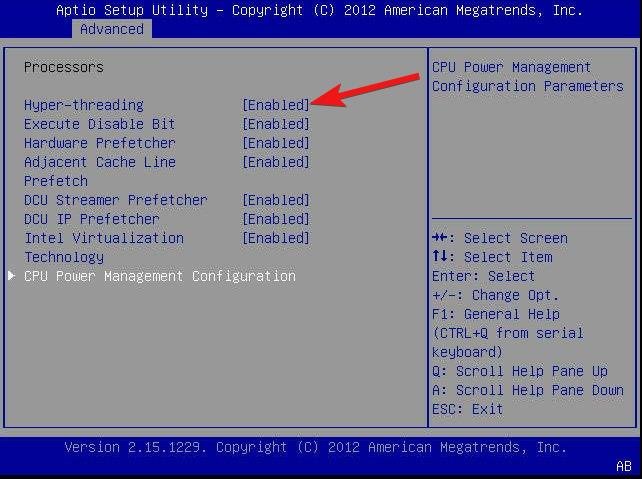
Puedes salir de la BIOS y guardar la configuración ahora que está activada.
Habilitar núcleos de CPU usando la herramienta de configuración del sistema
Puedes controlar el número de núcleos activos en tu CPU con la robusta utilidad integrada de Windows, Configuración del sistema. Así, puedes determinar el número de núcleos que tu sistema necesita para operar en su mejor estado.
La herramienta de Configuración del sistema se puede acceder siguiendo estos pasos:
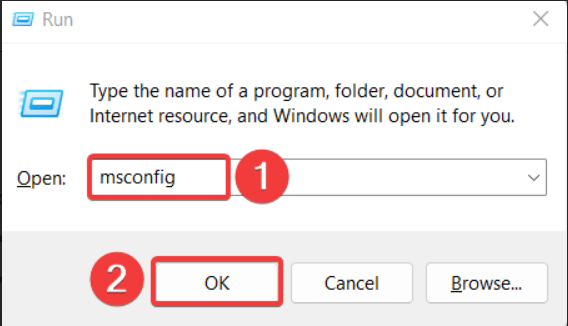
- Usa el atajo de teclado Windows + R para abrir el cuadro de diálogo Ejecutar. Después de escribir “ msconfig ” en el cuadro Ejecutar, haz clic en Aceptar a continuación. Esto hará que se abra la ventana de Configuración del sistema.
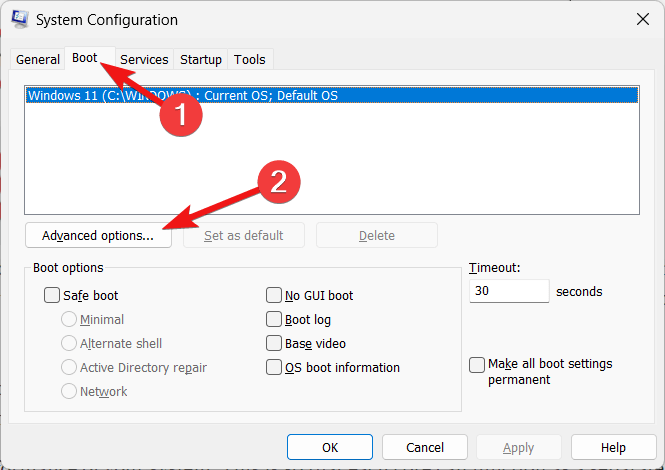
- Cambia a la pestaña de Arranque de la ventana de Configuración del sistema y presiona el botón Opciones avanzadas que se encuentra allí para abrir una nueva ventana.
- Después de marcar la casilla junto a la opción Número de procesadores, elige el número necesario de procesadores del menú desplegable. Para obtener el mejor rendimiento de tu CPU, utiliza cada procesador.
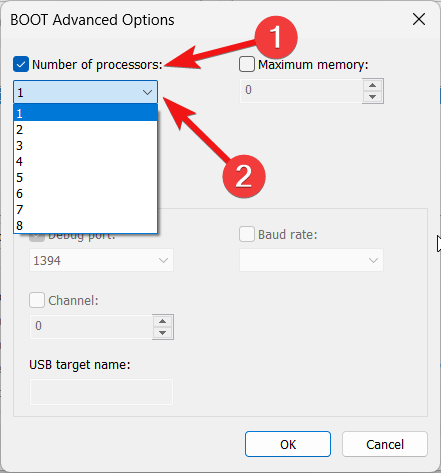
- Haz clic en Aceptar.
- Después de seleccionar Aplicar, haz clic en Aceptar para asegurarte de que las modificaciones surtan efecto.
- Para asegurarte de que las modificaciones surtan efecto, reinicia tu computadora.
Habilitar todos los núcleos de tu CPU mejorará enormemente el rendimiento de tu sistema. Esto es para que cada núcleo pueda funcionar como una unidad de procesamiento separada y manejar múltiples tareas simultáneamente. Cuando todos los núcleos están habilitados, tu CPU puede distribuir las cargas de trabajo de manera más eficiente y mejorar el rendimiento del sistema.
Conclusión
Creemos que manipular los núcleos de la CPU no es la mejor acción. Te aconsejamos dejarlo en la configuración predeterminada y permitir que Windows maneje la gestión principal si ya estás ejecutando Windows 11.
Ajusta la afinidad del proceso si crees que tu sistema puede operar de manera más eficiente. Hacer esto libera núcleos de CPU específicos para tareas más esenciales.
Si tienes algún comentario sobre Cómo habilitar todos los núcleos de CPU en Windows 11, no dudes en dejarlo en el cuadro de comentarios a continuación. Además, suscríbete a nuestro canal de YouTube de DigitBin para tutoriales en video. ¡Saludos!
Recibe nuevas publicaciones en tu bandeja de entrada.
No spam. Cancela la suscripción en cualquier momento.