Almacenamiento · 6 min read · Jan 13, 2026
Cómo habilitar y usar Storage Sense en Windows 11
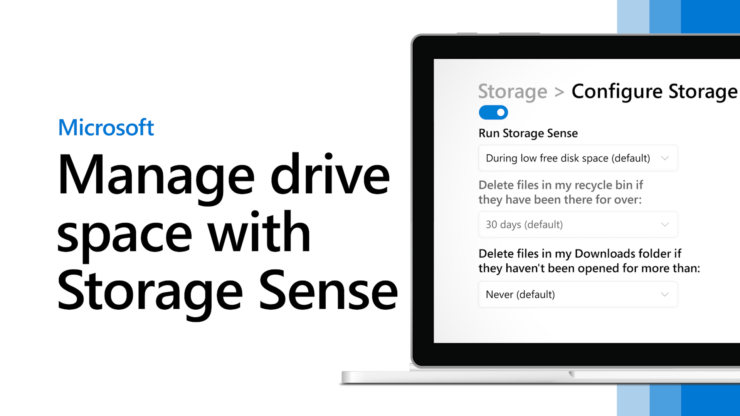
Cuando te quedas sin espacio en disco en tu computadora con Windows 11, puedes implementar manualmente una variedad de tácticas, como eliminar archivos temporales o vaciar la papelera de reciclaje para liberar espacio en el disco. Curiosamente, también puedes utilizar una variedad de programas integrados para limpiar el espacio en disco de tu computadora. Esto parece hacer el trabajo, pero cambiar entre programas y realizar diferentes tareas para limpiar el espacio de almacenamiento causa mucha inconveniencia.
Para evitar esto, puedes activar una función muy útil de Windows 11 conocida como Storage Sense, que está programada para buscar y eliminar archivos innecesarios automáticamente. Si estás aquí, significa que tienes curiosidad por saber más sobre Storage Sense.
Este artículo te guiará a través de la configuración de Storage Sense para que tu computadora con Windows 11 pueda aplicar de manera autónoma un conjunto de directrices para liberar espacio.
¿Qué es la función Storage Sense en Windows 11?
Storage Sense es una función de larga data que fue creada para eliminar automáticamente archivos temporales del sistema y de aplicaciones, vaciar la papelera de reciclaje de objetos innecesarios y deshacerse de archivos de tu carpeta de Descargas que ya no necesitas.
También te permite eliminar archivos de OneDrive y mantenerlos solo en línea, lo que libera más espacio en tu computadora.
Formas de habilitar la función Storage Sense en Windows 11
A continuación se presentan los diferentes métodos por los cuales puedes habilitar la función Storage Sense en tu aplicación de Windows 11.
1. Usando la aplicación de Configuración
Debes configurar Storage Sense en tu PC para gestionar tu espacio en disco de manera efectiva. Aquí te mostramos cómo hacerlo en la versión más reciente de Windows, aunque el procedimiento puede diferir ligeramente de Windows 11:
- Comienza utilizando el menú Inicio para buscar Configuración, luego selecciona la aplicación de Configuración en el resultado de búsqueda.
- En la barra lateral de la aplicación Configuración, selecciona Sistema y luego selecciona la pestaña Almacenamiento del menú del Sistema.
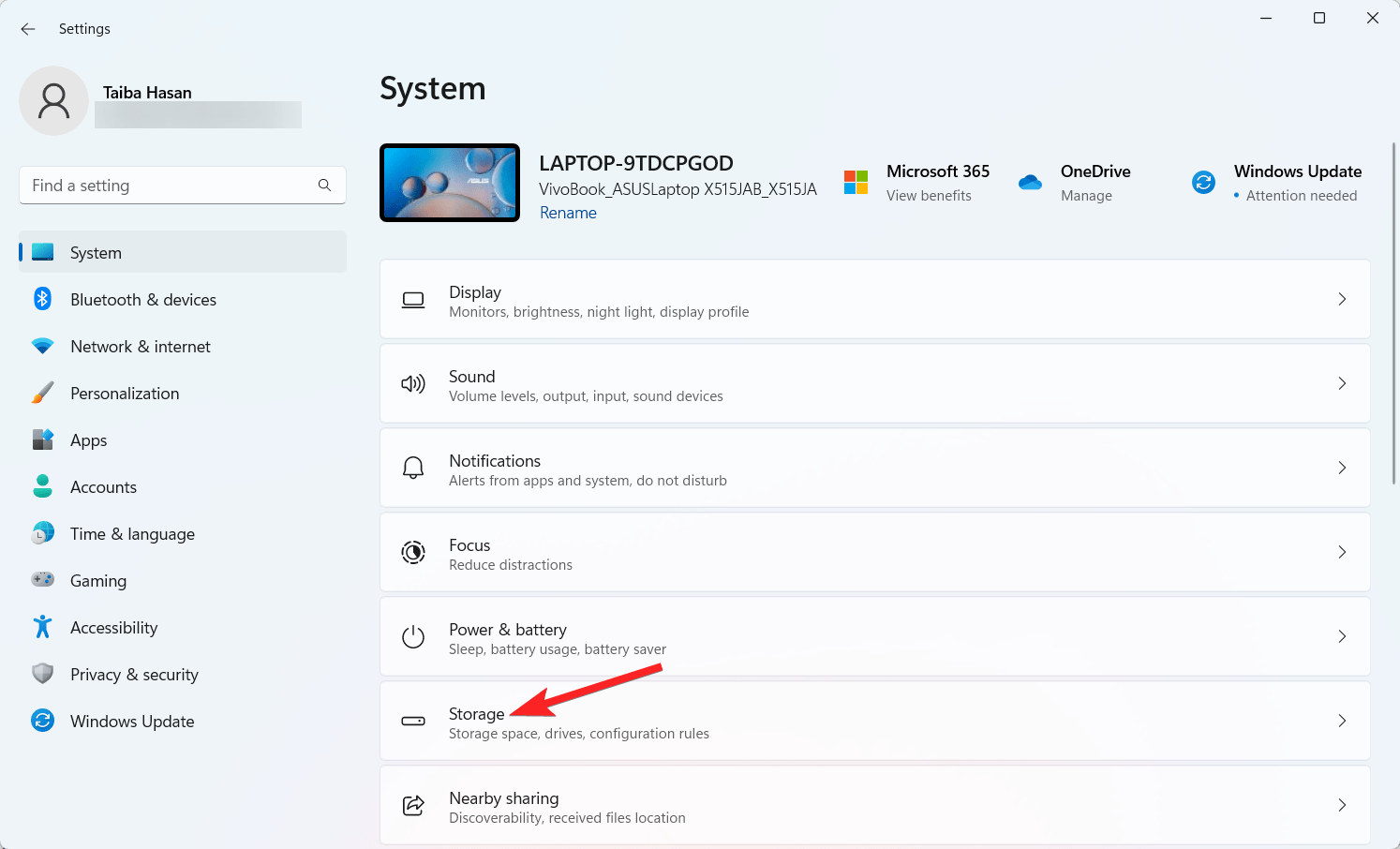
- Activa el botón para activar Storage Sense en la sección de Gestión de Almacenamiento.
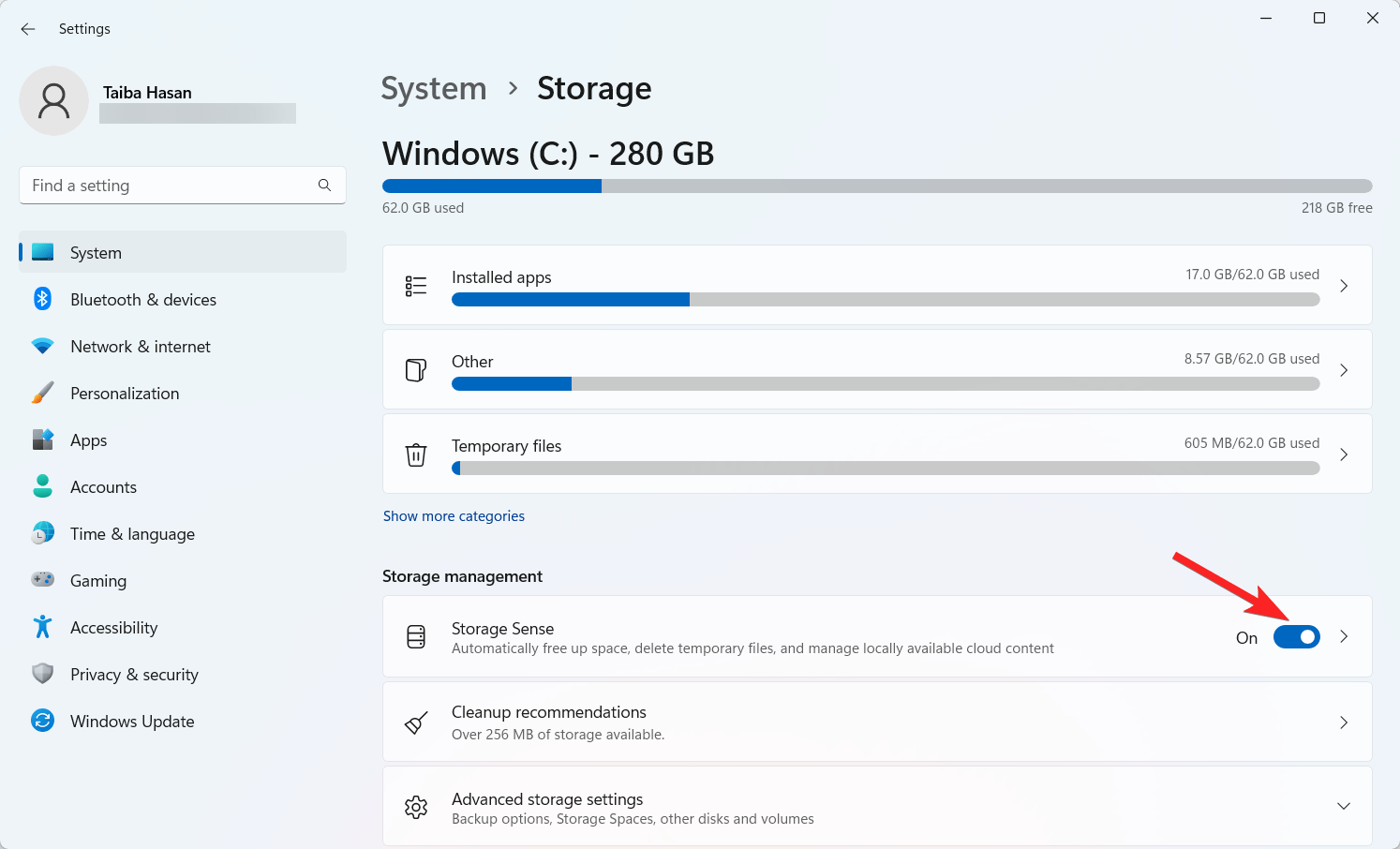
- Para acceder a las opciones de personalización para controlar tu espacio en disco, selecciona Storage Sense. Aquí es donde estableces el horario para que Windows ejecute Storage Sense y la frecuencia con la que se eliminan archivos de las carpetas de Descargas y Papelera de reciclaje.
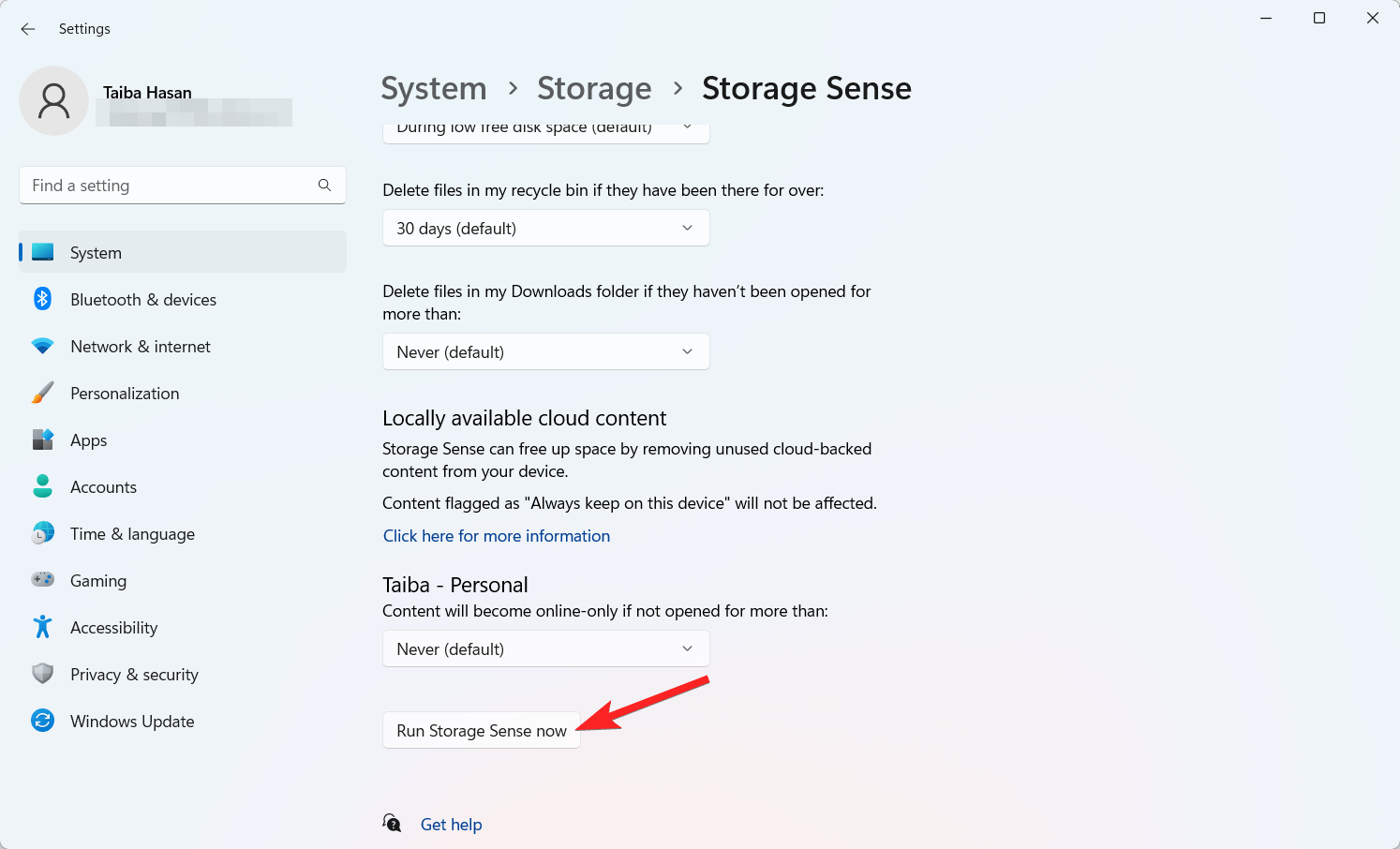
- Una vez que hayas configurado tus opciones, desplázate hacia abajo en la ventana y presiona el botón Ejecutar Storage Sense ahora.
2. Usando el Editor de Políticas de Grupo
También puedes usar el Editor de Políticas de Grupo para activar la función Storage Sense en Windows 11. Para habilitar la función Storage Sense utilizando el Editor de Políticas de Grupo Local (gpedit.msc), sigue este proceso paso a paso:
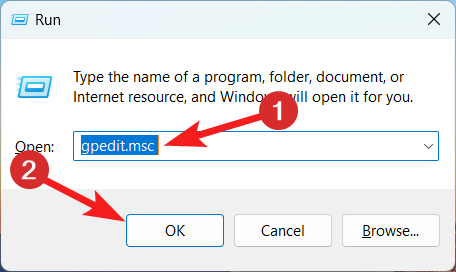
- Presiona Windows + R en tu teclado para abrir el cuadro de diálogo Ejecutar. Escribe gpedit.msc y presiona Enter.
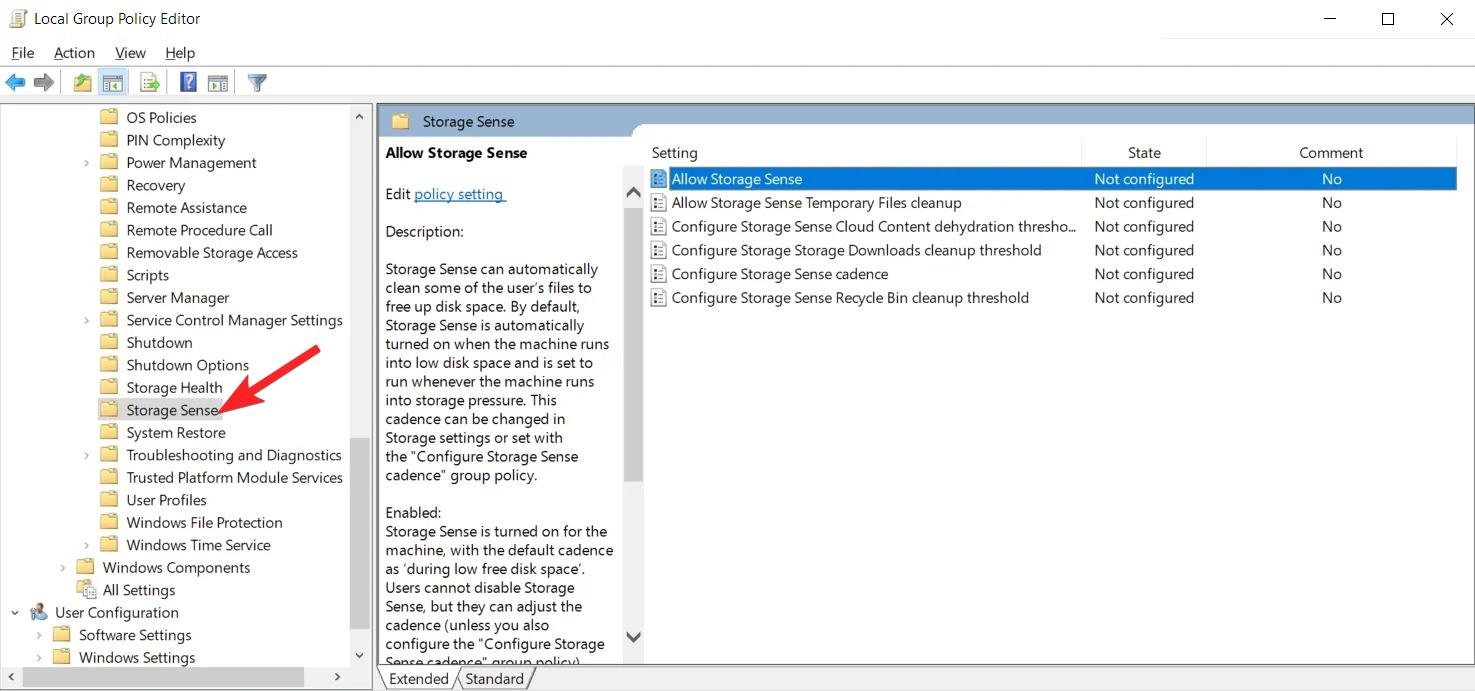
- En el panel izquierdo del Editor de Políticas de Grupo Local, navega a la siguiente ubicación de política: Configuración del equipo emplates administrativas emasunción Storage Sense
- En el panel derecho de la política Storage Sense en el Editor de Políticas de Grupo Local, realiza una de las siguientes acciones según tu preferencia.
- Selecciona la opción No configurado habilitada por defecto si no deseas configurar esta opción. Haz clic o toca en Aceptar.
- A continuación, selecciona la opción Habilitado para habilitar siempre Storage Sense para todos los usuarios. Haz clic o toca en Aceptar.
- A continuación, selecciona la opción Deshabilitado para deshabilitar siempre Storage Sense para todos los usuarios. Haz clic o toca en Aceptar.
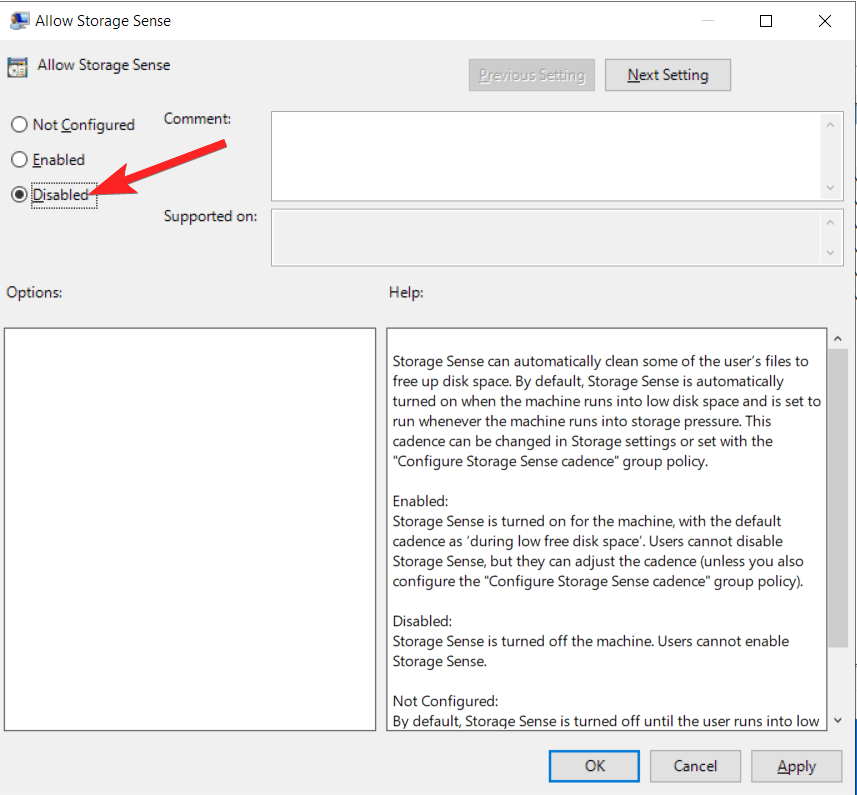
- Una vez que hayas realizado los cambios deseados en la política de grupo local, puedes cerrar el Editor de Políticas de Grupo Local.
¿Cómo gestionar el espacio utilizando la función Storage Sense?
Ahora que has habilitado con éxito Storage Sense, es hora de configurar esta función automática de ahorro de espacio. Para solucionar esto, simplemente necesitas seguir estos pasos detallados:
- Lanza la aplicación Configuración en la PC con Windows 11 desde la sección anclada en el menú Inicio.
- Desplázate hacia abajo en la configuración de Sistema y selecciona la opción Almacenamiento.
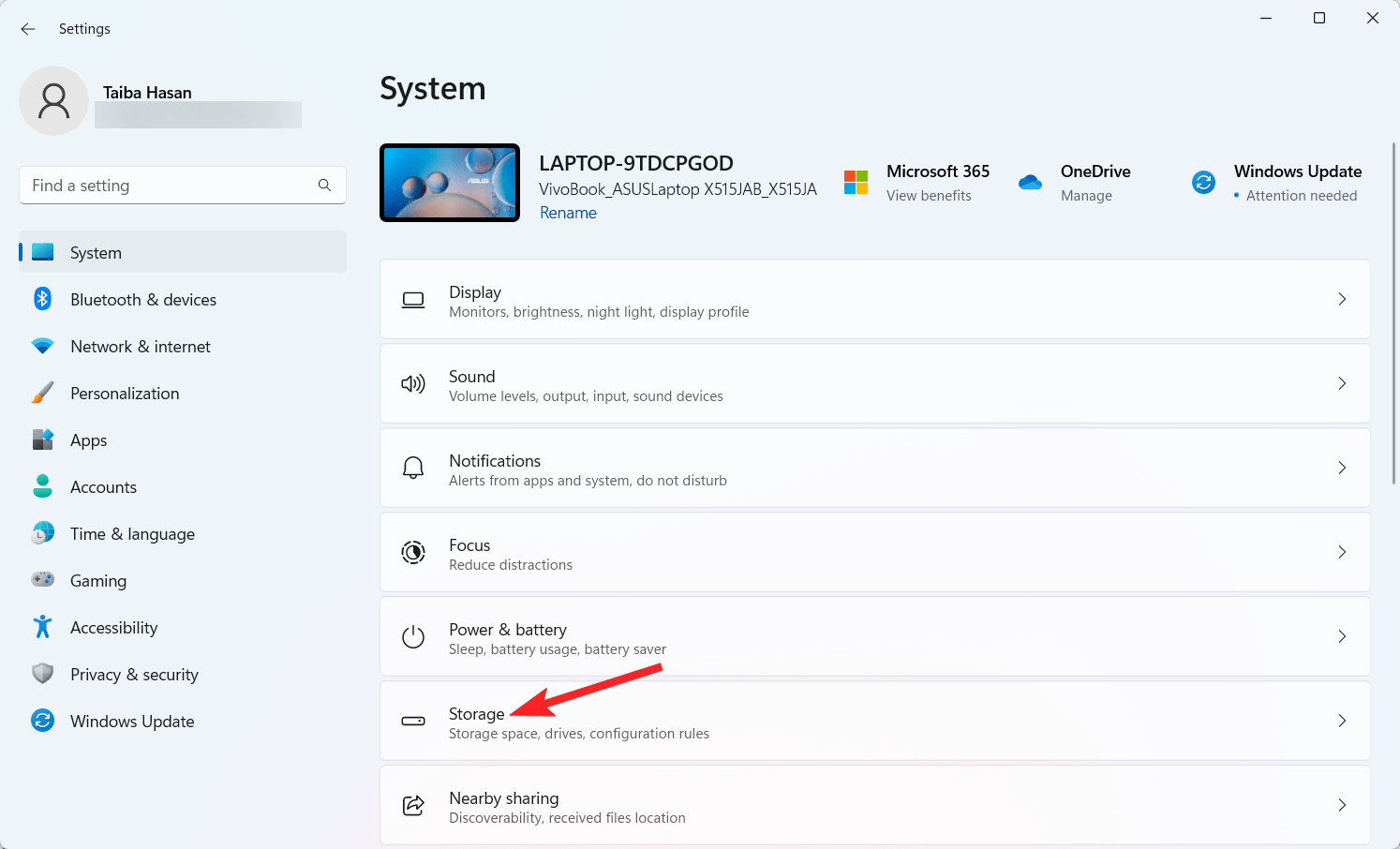
- En la siguiente página, busca la sección de Gestión de Almacenamiento y haz clic en la opción Storage Sense para ver la configuración relacionada.
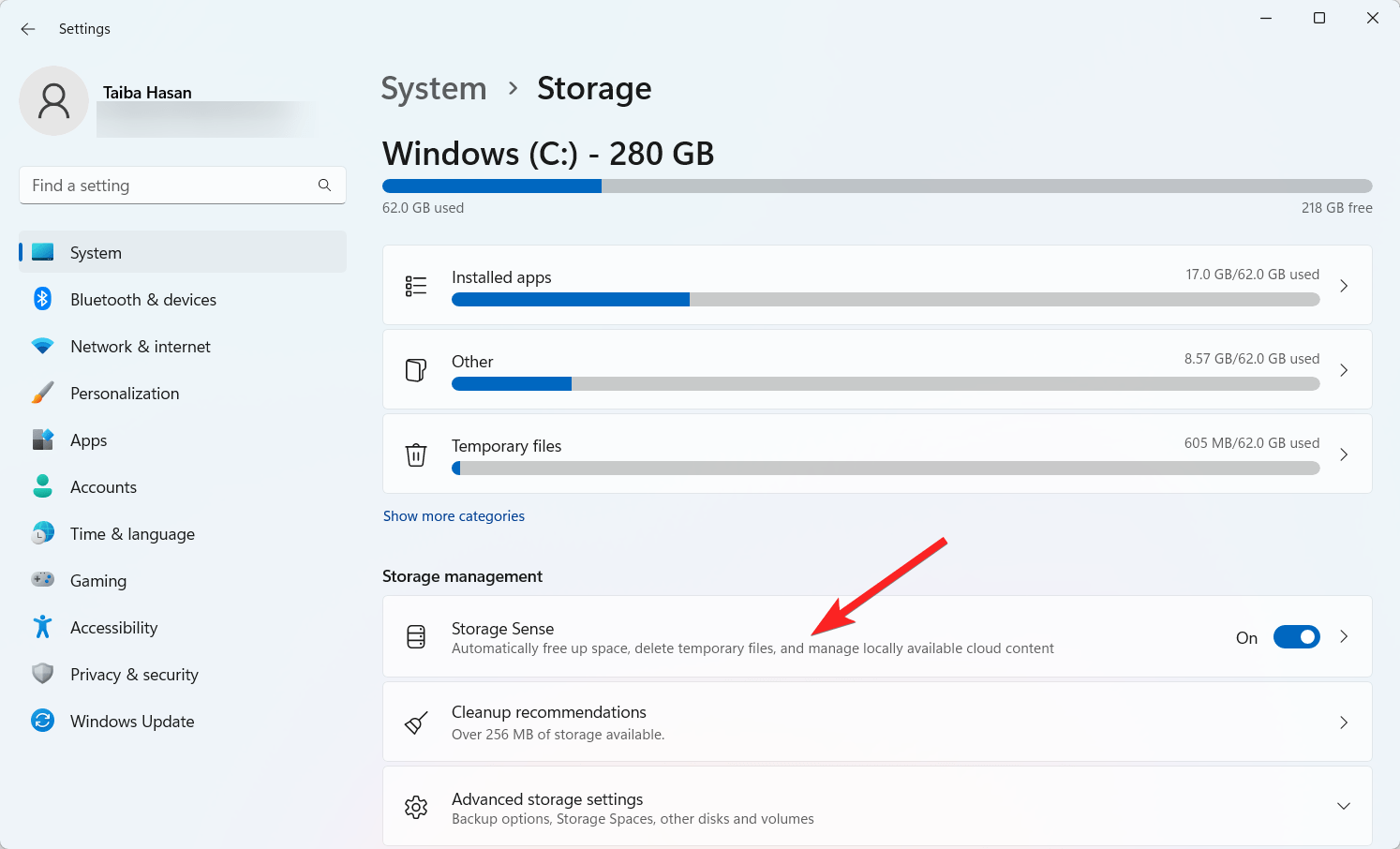
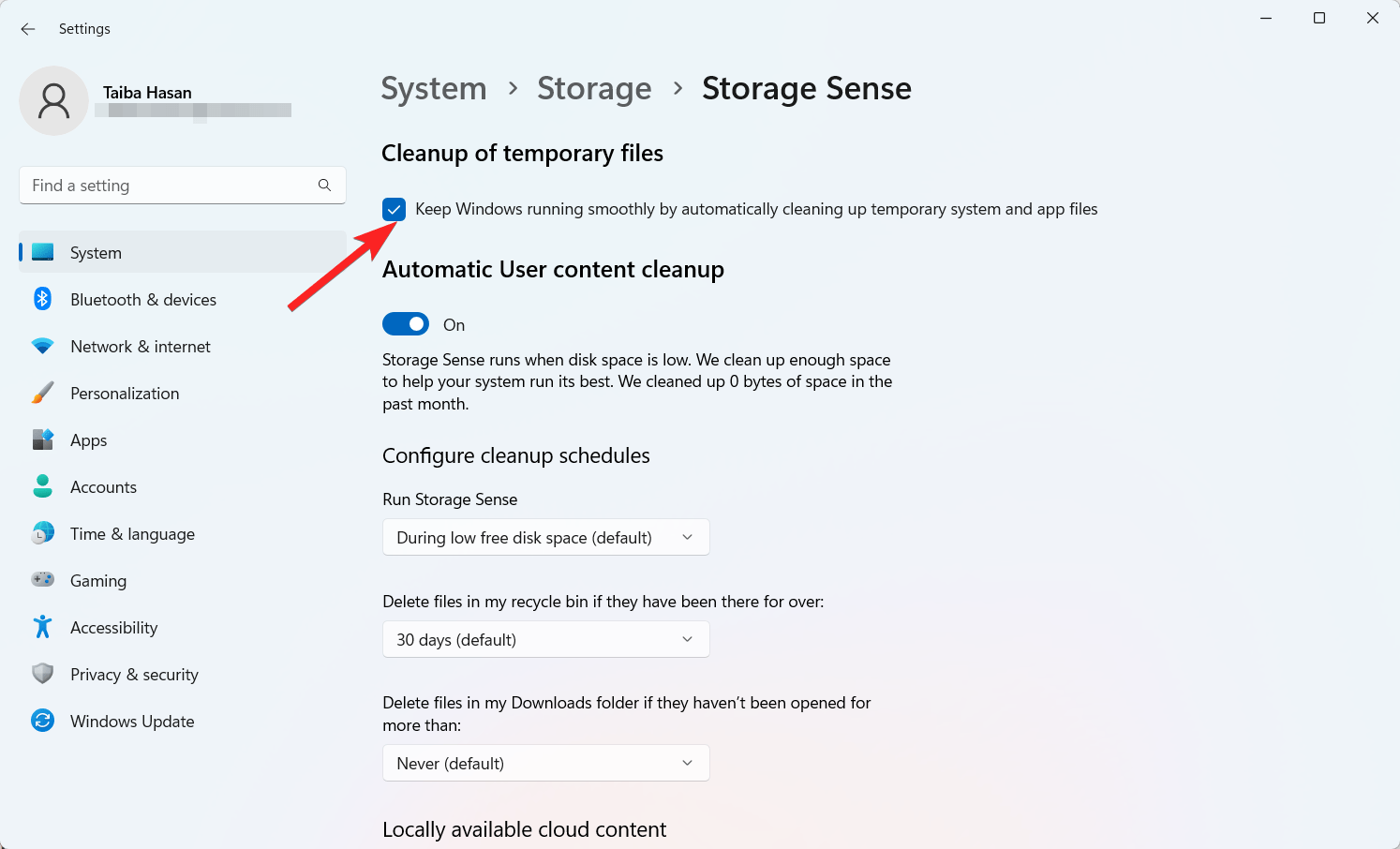
- Habilita la casilla junto a la primera opción que dice Limpiar archivos temporales.
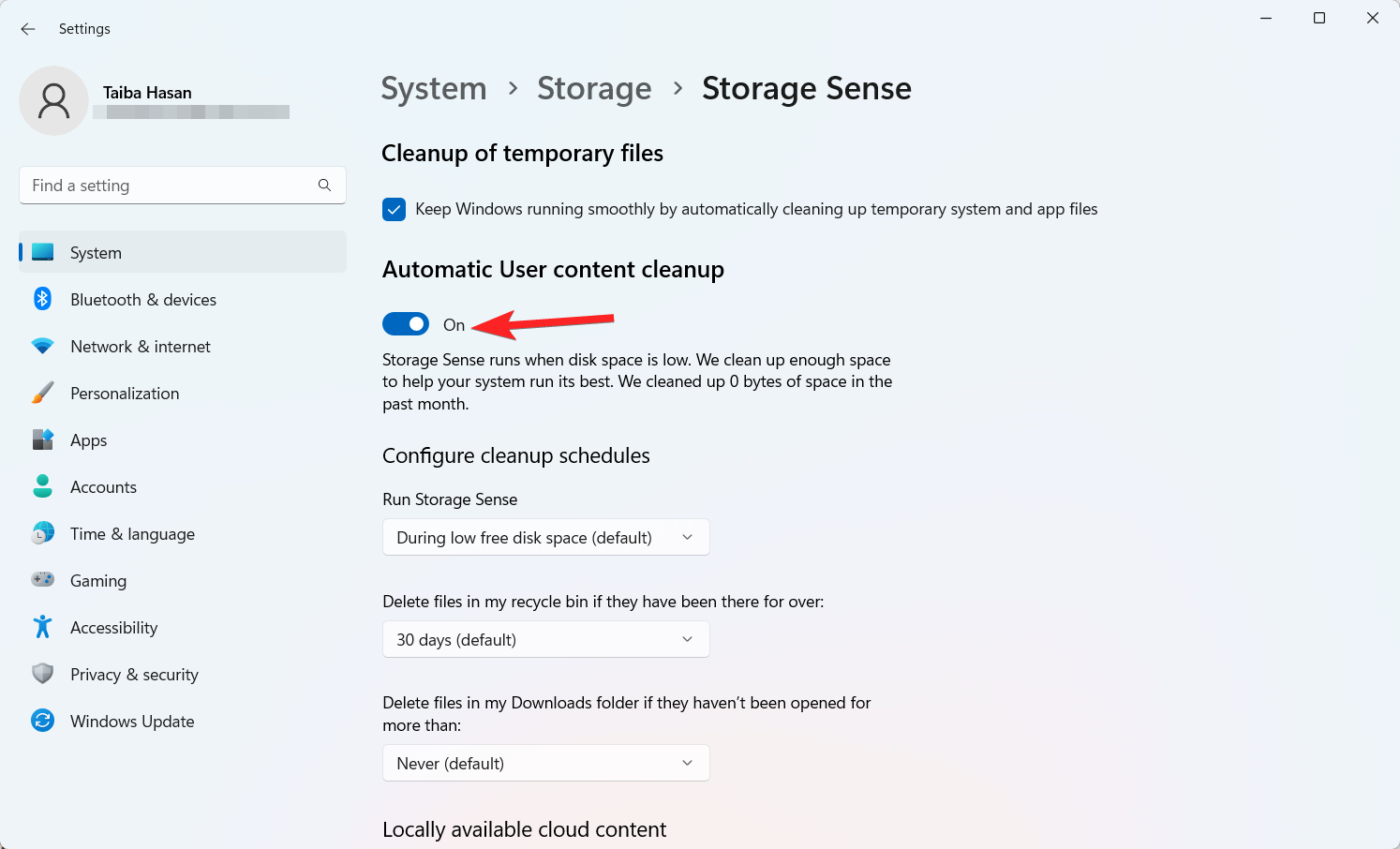
- Ahora, activa el interruptor para Limpieza automática de contenido del usuario.
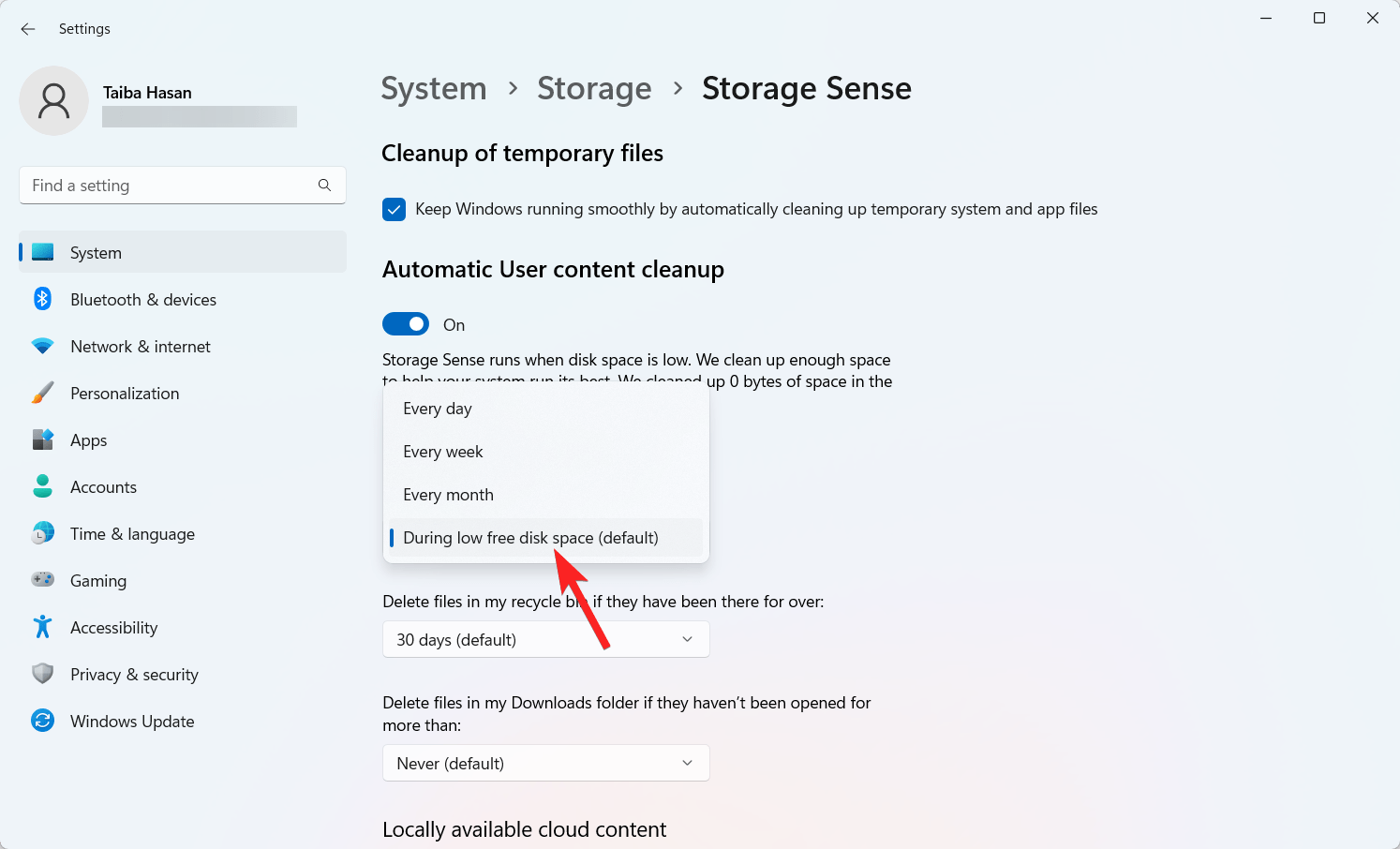
- En la sección de Configurar horarios de limpieza, elige la configuración Ejecutar Storage Sense y selecciona la opción Durante bajo espacio libre en disco (predeterminado). También puedes elegir la opción Cada día, Cada semana o Cada mes según tu preferencia.
- Si lo deseas, puedes usar la opción Eliminar archivos en mi papelera de reciclaje si han estado allí para siempre para especificar cuántos días deben tener los archivos en tu papelera de reciclaje antes de ser eliminados. Tienes opciones como Nunca, 1 día, 14 días, 30 días y 60 días.
- Además, puedes establecer la opción Eliminar archivos en mi carpeta de Descargas para definir cuántos días debe permanecer sin cambios un archivo antes de que se marque para eliminación.
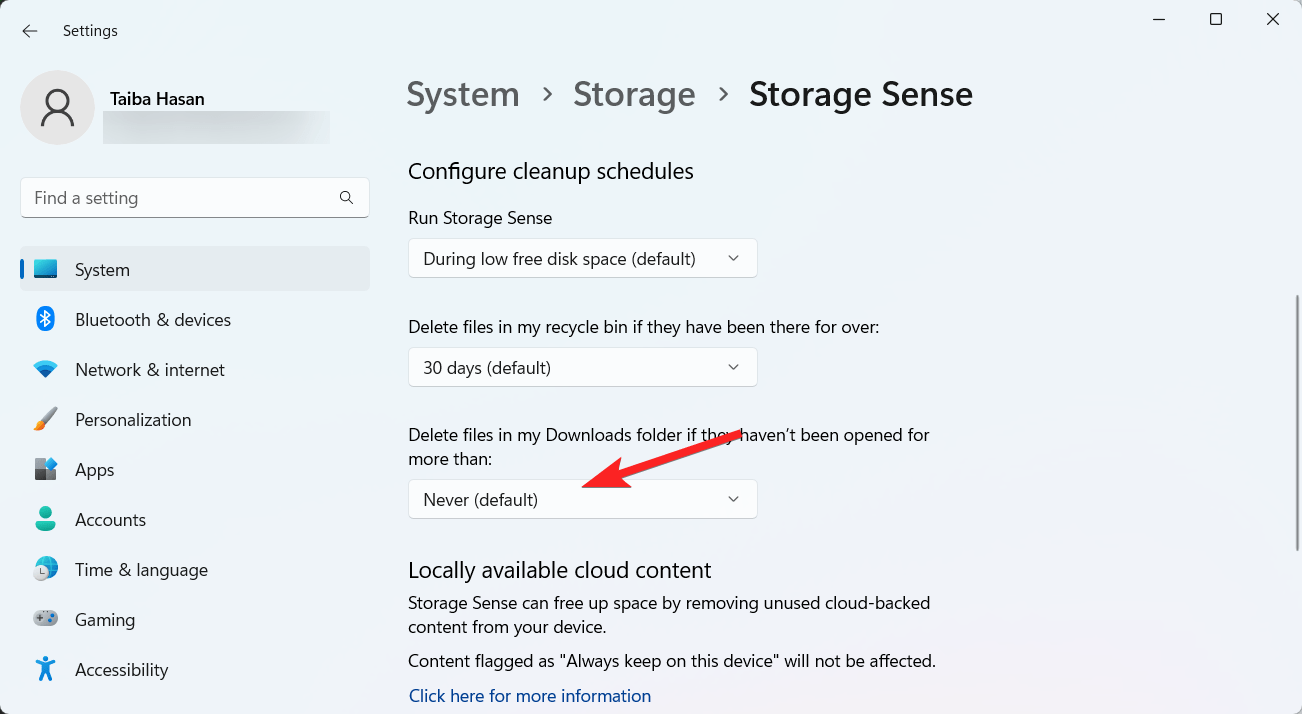
- También hay una opción relacionada con OneDrive, que te permite decidir cuándo los archivos ya sincronizados en la nube deben volverse solo en línea para liberar almacenamiento local. Ten en cuenta que cuando usas esta función, los archivos seguirán siendo visibles en tu carpeta de OneDrive, pero necesitarás una conexión a internet para acceder a ellos.
- Una vez que hayas completado estos pasos, Storage Sense se ejecutará automáticamente cuando tu computadora esté baja en almacenamiento disponible según la configuración que hayas establecido.
- Alternativamente, siempre puedes usar el botón Ejecutar Storage Sense ahora para iniciar una limpieza inmediata de ahorro de espacio en tu computadora.
Un recordatorio rápido: La carpeta de Descargas puede contener archivos esenciales que has descargado de internet, por lo que es aconsejable revisar y copiar cualquier archivo que desees conservar antes de habilitar esta configuración.
En versiones anteriores de Windows, Storage Sense tenía la opción de eliminar archivos de la última configuración después de una actualización. Sin embargo, esta opción ahora está exclusivamente accesible a través de la página de Archivos Temporales.
Conclusión
Eso es todo lo que necesitas saber sobre la opción Storage Sense en la PC con Windows 11. Debes manejar el espacio en disco de tu sistema de manera sensata y eficiente. Los archivos temporales que pueden consumir mucho espacio de almacenamiento incluyen archivos antiguos de actualizaciones de Windows. Por lo tanto, es necesario eliminar estos archivos para liberar espacio utilizando la función Storage Sense. ¿Cuál es tu opinión sobre la función Storage Sense de Windows 11? Háznoslo saber en la sección de comentarios.
Si tienes alguna opinión sobre Cómo habilitar y usar Storage Sense en Windows 11, no dudes en dejar tu comentario en el cuadro de abajo. Además, suscríbete a nuestro canal de YouTube de DigitBin para tutoriales en video. ¡Saludos!
Recibe nuevas publicaciones en tu bandeja de entrada.
No spam. Cancela la suscripción en cualquier momento.