Llamadas WiFi · 4 min read · Nov 06, 2025
Cómo habilitar y usar la llamada Wi-Fi en Android

La llamada WiFi te lleva un paso más allá de la llamada telefónica regular. Siempre que los problemas de red no te permitan realizar o recibir una llamada telefónica, la llamada WiFi puede ayudar a solucionar ese problema. En este artículo, he explicado cómo habilitar y usar la llamada WiFi en dispositivos Android.
La mayoría de los operadores de telecomunicaciones modernos ofrecen la función de llamada WiFi. Si usas una tarjeta SIM de un proveedor de red así, deberías ver una opción en tu dispositivo Android para habilitar las llamadas a través de WiFi. En comparación con las redes celulares, la conectividad WiFi se considera mejor. Por lo tanto, la llamada WiFi resultará en una mejor experiencia de llamada telefónica.
Funcionamiento de la llamada WiFi explicado
Para los entusiastas de la tecnología, aquí hay una explicación de cómo funciona la llamada WiFi. Utiliza el protocolo de voz sobre internet, acrónimo VoIP. Las señales de telecomunicaciones analógicas se transforman en unidades de datos digitales llamadas paquetes.
Los paquetes de datos se transmiten más rápido a través de la web en comparación con la transmisión analógica. Esto hace posible la llamada WiFi en un dispositivo Android.
Si deseas una respuesta no técnica, aquí está lo que debes saber. Mientras atiendes una llamada telefónica, si la red es inestable, la llamada WiFi se activará, siempre que la hayas habilitado en tu dispositivo. Además, tu teléfono debe estar conectado a una red WiFi estable.
Por alguna razón, si la red WiFi es inestable, puedes experimentar cortes durante tus llamadas telefónicas. Como solución, intenta desconectar tu dispositivo de la red WiFi en cuestión y volver a conectarlo.
¿Cómo habilitar la llamada WiFi en Android?
Si tienes un dispositivo Android que funciona con Android casi puro o vanilla, puedes seguir estos pasos para habilitar la función de llamada WiFi.
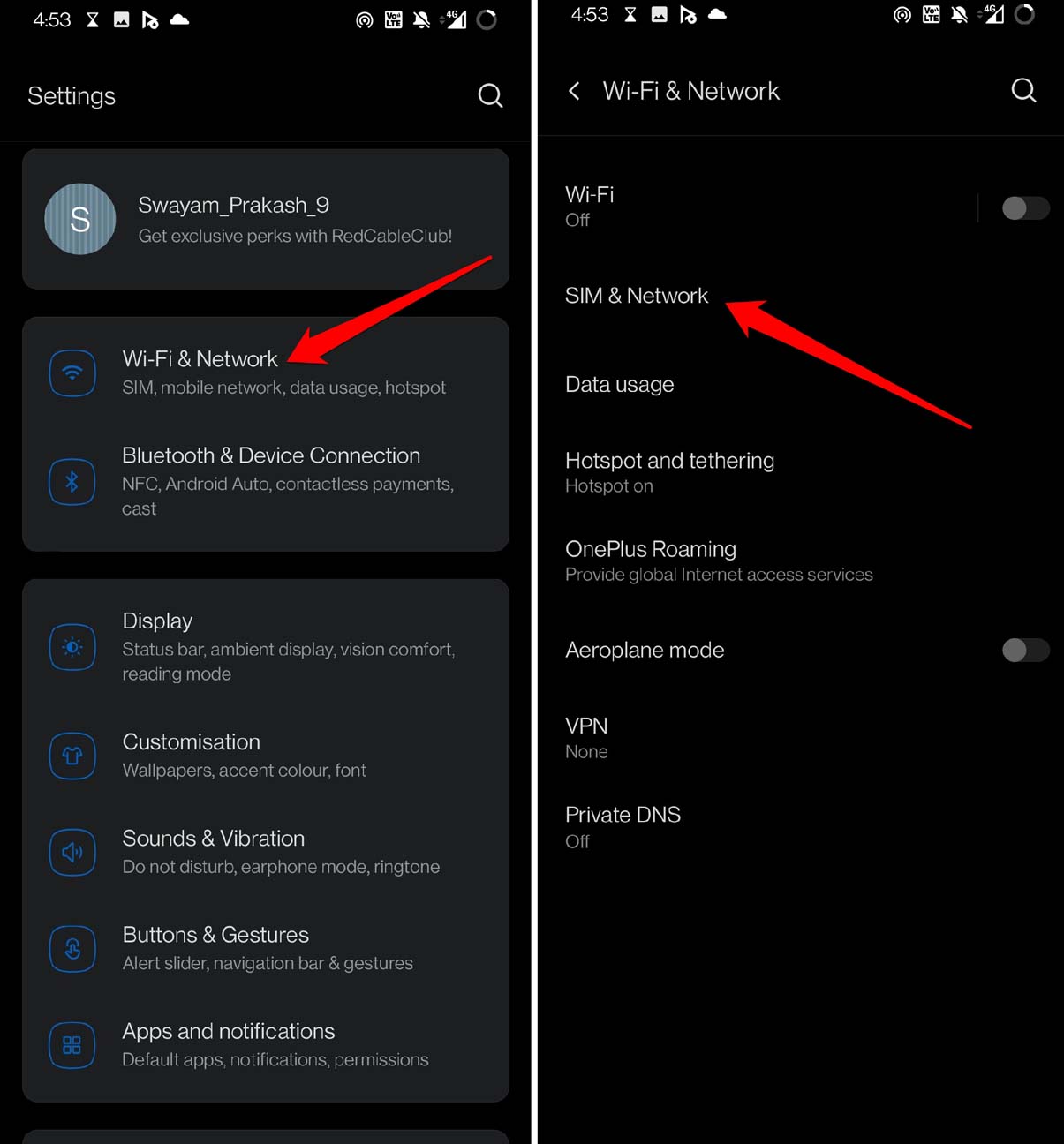
- Abre la aplicación Configuración.
- Toca en WiFi y red > SIM y red.
- En la pestaña Configuración de SIM, toca en el nombre de tu SIM principal.
- Dentro de la configuración de tu tarjeta SIM principal, habilita la función de llamada WiFi.
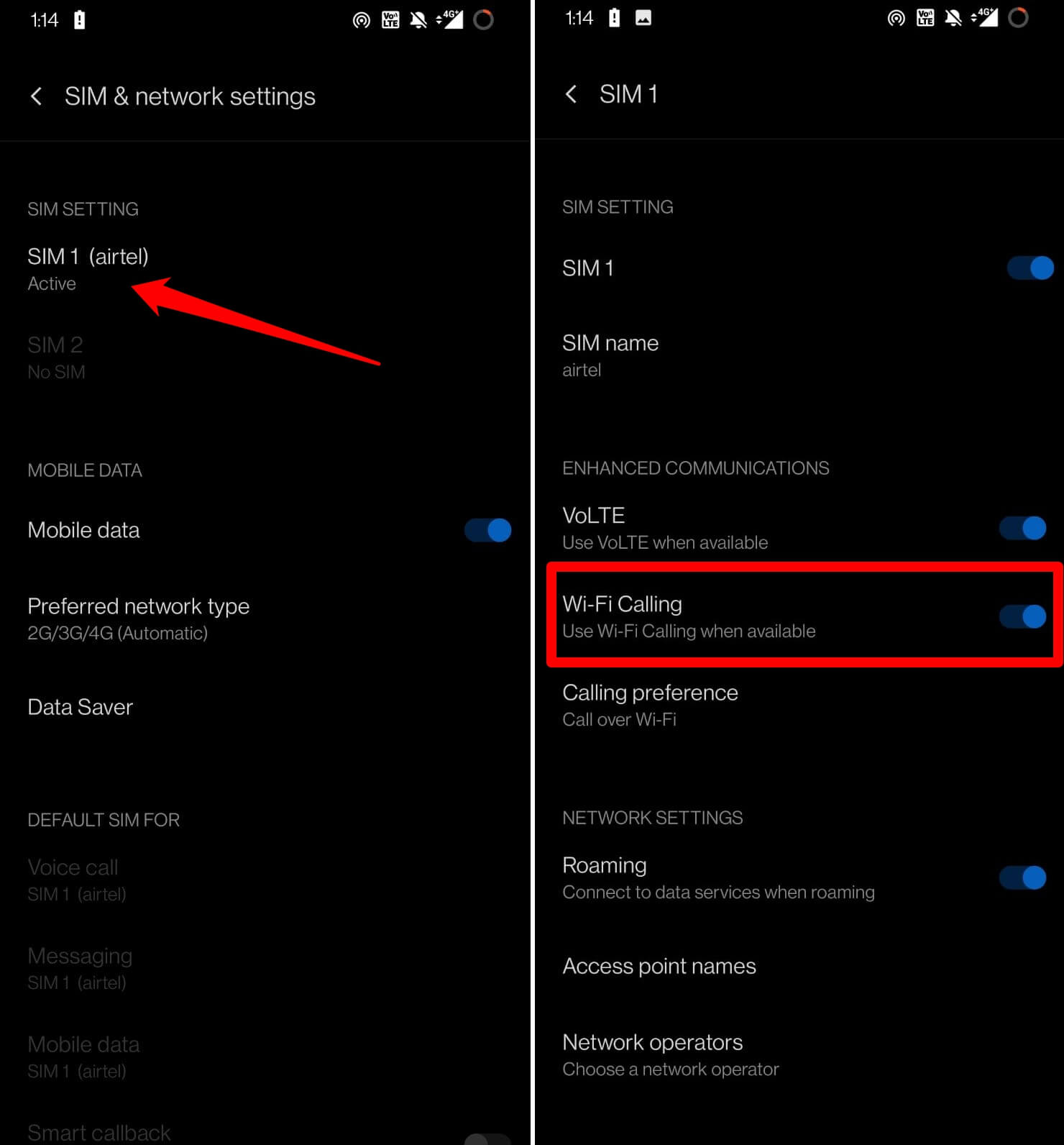
- Si hay una opción para Preferencia de llamada, configúralo en Llamar a través de WiFi.
Por lo general, los teléfonos inteligentes modernos admiten doble SIM. La SIM principal es la que usas para realizar llamadas telefónicas y enviar mensajes de texto. Si usas dos tarjetas SIM en tu teléfono, sigue los pasos descritos anteriormente para habilitar la llamada WiFi por separado para dos redes.
NOTA: Estos pasos variarán de un dispositivo a otro. Siempre puedes encontrar la opción de llamada WiFi en la sección de configuración de red en la mayoría de los teléfonos Android.
Activar la llamada WiFi en un dispositivo Android Samsung
Por otro lado, si tienes un teléfono Android Samsung, puedes seguir estos pasos para activar la llamada WiFi.
- Inicia la aplicación Configuración.
- Toca en Conexiones > Red móvil.
- En la configuración de la tarjeta SIM, ve a llamada WiFi.
- Toca el interruptor junto a la función para habilitarla.
Nuevamente, los pasos descritos anteriormente pueden diferir de un modelo de teléfono Samsung a otro. Siempre que busques en la configuración del teléfono o en la configuración de red, puedes encontrar la opción para llamar a través de WiFi.
Preguntas frecuentes (FAQs)
¿Tengo que pagar más por usar la llamada WiFi?
Por lo general, la función de llamada WiFi se ofrece junto con todos los planes de telecomunicaciones prominentes. Es posible que no tengas que pagar nada extra por la llamada WiFi. Siempre puedes contactar a tu proveedor de red para saber más sobre esto.
¿Se agotará más rápido la batería de mi teléfono Android al usar la llamada WiFi?
Tener la llamada WiFi habilitada en el teléfono o usarla no agotará la batería de tu teléfono. Sin embargo, atender llamadas telefónicas durante horas en la llamada WiFi puede causar una caída en el nivel de batería, pero eso no es motivo de preocupación.
¿Dónde busco la opción de llamada WiFi en mi teléfono Android?
Dirígete a la configuración del dispositivo Android. Dentro de eso, busca términos como configuración de red, WiFi y red, Conexiones, etc. En estas secciones, puedes encontrar la opción de llamada WiFi.
¿Son lo mismo VoLTE y la llamada WiFi?
El concepto de VoLTE y la llamada WiFi tiene como objetivo mejorar la calidad de la llamada, pero no son lo mismo. La llamada WiFi facilita las llamadas telefónicas cuando el dispositivo está conectado a una WiFi (4G/5G). VoLTE, por otro lado, amplifica tu llamada telefónica cuando usas una red 4G LTE.
¿La llamada WiFi admite roaming internacional?
Tales características se proporcionan al usuario a discreción del proveedor de red. Necesitas verificar tu plan de telecomunicaciones o contactar al servicio de atención al cliente de tu empresa de telecomunicaciones para saber más en detalle.
Disfruta de llamadas telefónicas sin interrupciones con la llamada WiFi
Con la llamada WiFi activada en tu dispositivo Android, no enfrentarás el problema de caídas de llamadas debido a una red de telecomunicaciones inestable. Además, no perderás llamadas telefónicas importantes. Espero que esta guía haya sido informativa.
Si tienes alguna opinión sobre Cómo habilitar y usar la llamada Wi-Fi en Android, no dudes en dejarla en el cuadro de comentarios a continuación. Además, suscríbete a nuestro canal de YouTube de DigitBin para tutoriales en video. ¡Saludos!
Recibe nuevas publicaciones en tu bandeja de entrada.
No spam. Cancela la suscripción en cualquier momento.