iPhone 14 · 2 min read · Oct 30, 2025
¿Cómo habilitar el porcentaje de batería en el iPhone 14?
Cuando Apple lanzó el iPhone 14, la barra de estado ya no mostraba los porcentajes de batería. Anteriormente, el porcentaje de batería se mostraba junto al ícono de batería a través de un simple interruptor en la aplicación de Configuración. En la serie iPhone 14, aún puedes verificar el porcentaje de batería rápidamente de un par de maneras. Esto funciona en todos los iPhones con pantallas con muescas. Siguiendo estos pasos, puedes verificar rápidamente el porcentaje de batería en la serie iPhone 14.
Métodos para habilitar el porcentaje de batería en el iPhone 14
Hay algunos trucos que puedes usar para conocer fácilmente el porcentaje de batería en el iPhone 14. Sí, hay algunos trucos simples disponibles, así que veamos cuáles son:
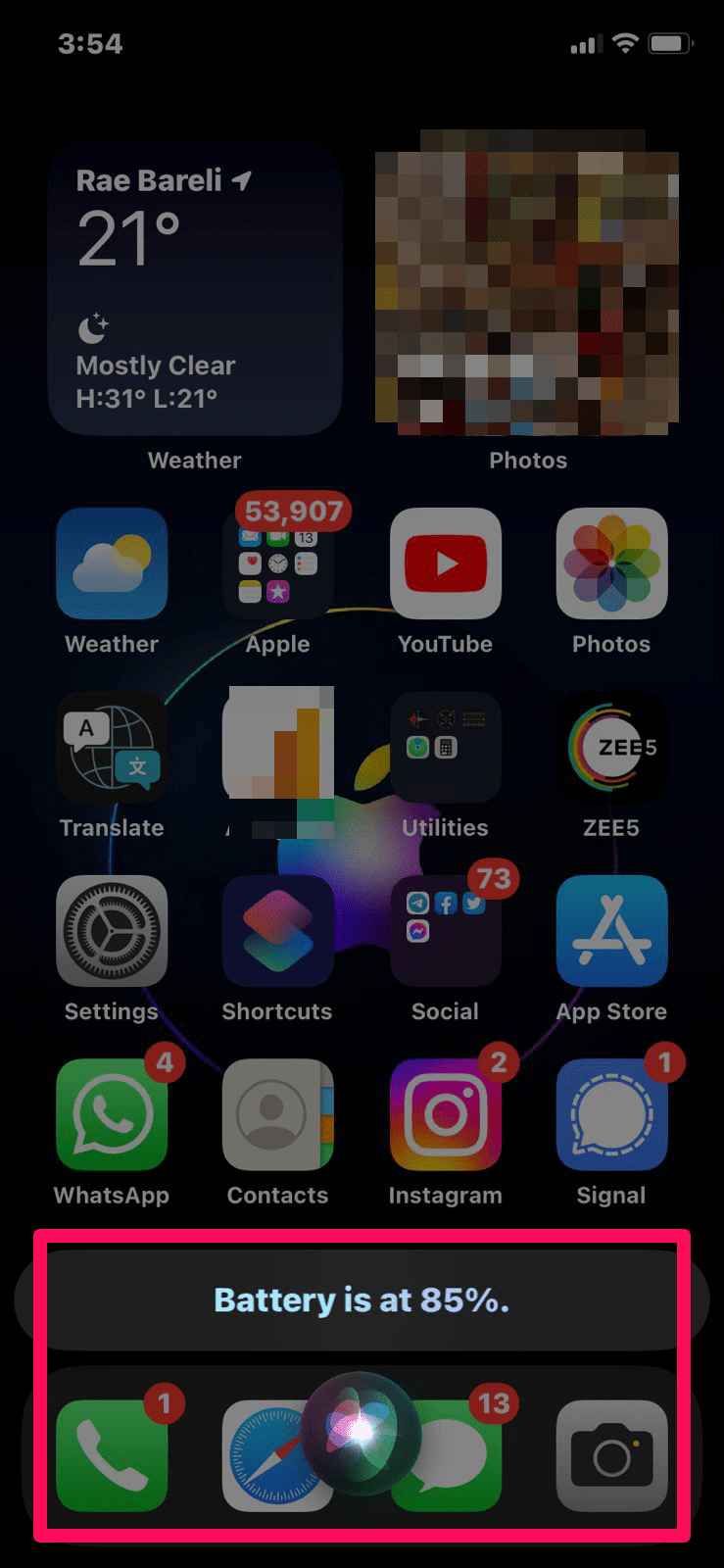
#1. Pregunta a Siri
Es un método sencillo; solo tienes que preguntar a Siri, “ Oye Siri, dime el porcentaje de batería de este dispositivo.” Después de eso, Siri te dirá automáticamente el porcentaje de batería de tu dispositivo.
#2. Usa el Centro de Control
Si no has habilitado Siri, simplemente puedes usar el centro de control de tu iPhone 14 para ver el porcentaje de batería. Para hacerlo, simplemente desliza desde la esquina superior derecha de la pantalla de tu iPhone 14 hacia abajo, y notarás que el porcentaje de batería comienza a aparecer.
#3. Véalo en Apple Watch
El porcentaje de batería del Apple Watch se puede ver en tu iPhone con el widget de baterías de iOS, pero no al revés. Sin embargo, hay una solución en forma de aplicaciones de terceros. Usando tu Apple Watch, puedes verificar el porcentaje de batería de tu iPhone:
- Usa la función de nivel de batería remoto para determinar cuánto tiempo de batería queda en tu Apple Watch.
- Sin embargo, esta aplicación puede ver el porcentaje de batería en tu Apple Watch o en tu iPhone.
#4. A través del widget de Baterías
La actualización de iOS 16 introdujo una serie de nuevos widgets en la pantalla de inicio, incluido un práctico indicador de batería. Con este widget, puedes ver el porcentaje de batería de tu iPhone en cualquier momento. En los siguientes pasos, aprenderás cómo agregar el widget de baterías a tu pantalla de inicio:
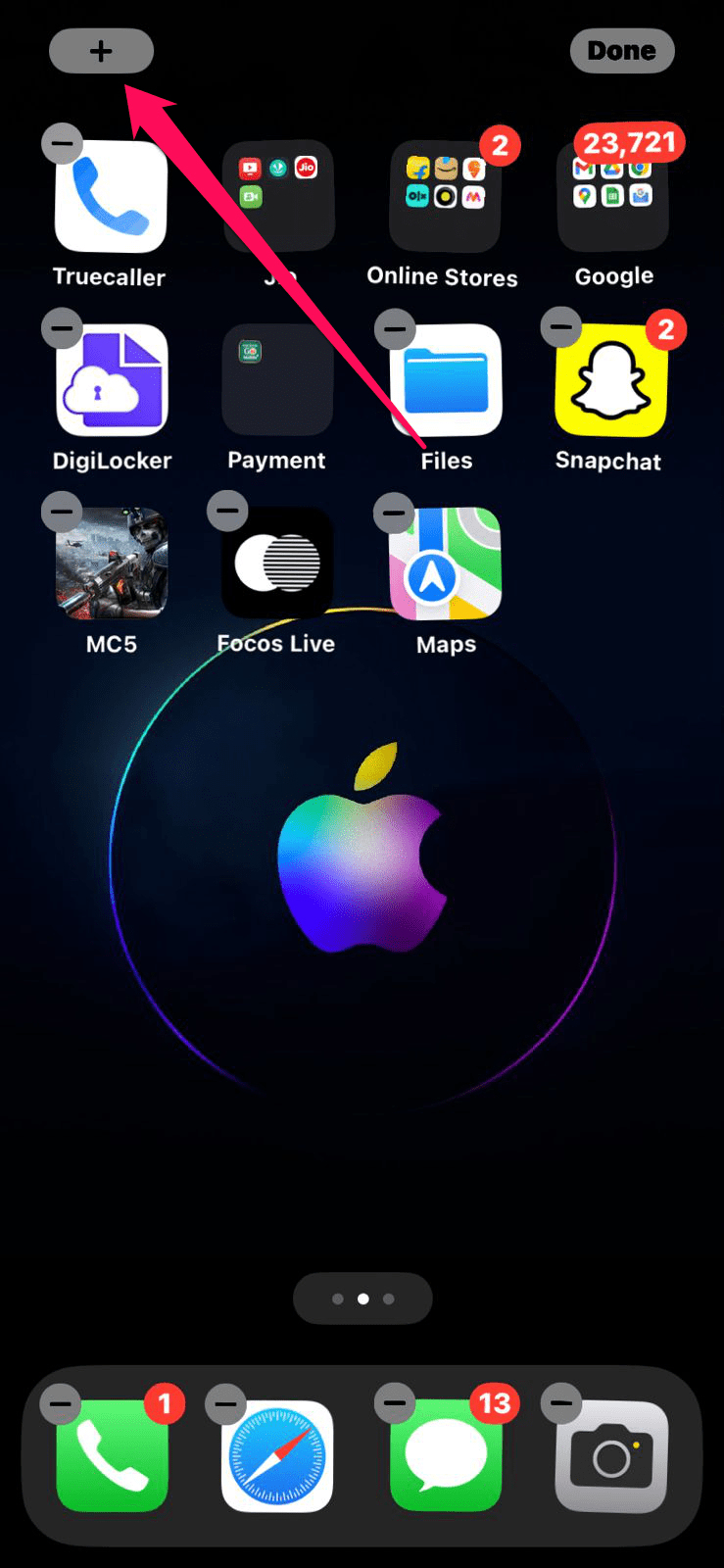
- Inicialmente, presiona cualquier área vacía en la pantalla de inicio del iPhone hasta que todas las aplicaciones comiencen a temblar.
- En la parte superior izquierda, toca el botón +.
- Desplázate hacia abajo y haz clic en Baterías.
- Agrega el widget seleccionando uno de los tres tamaños y tocando Agregar widget.
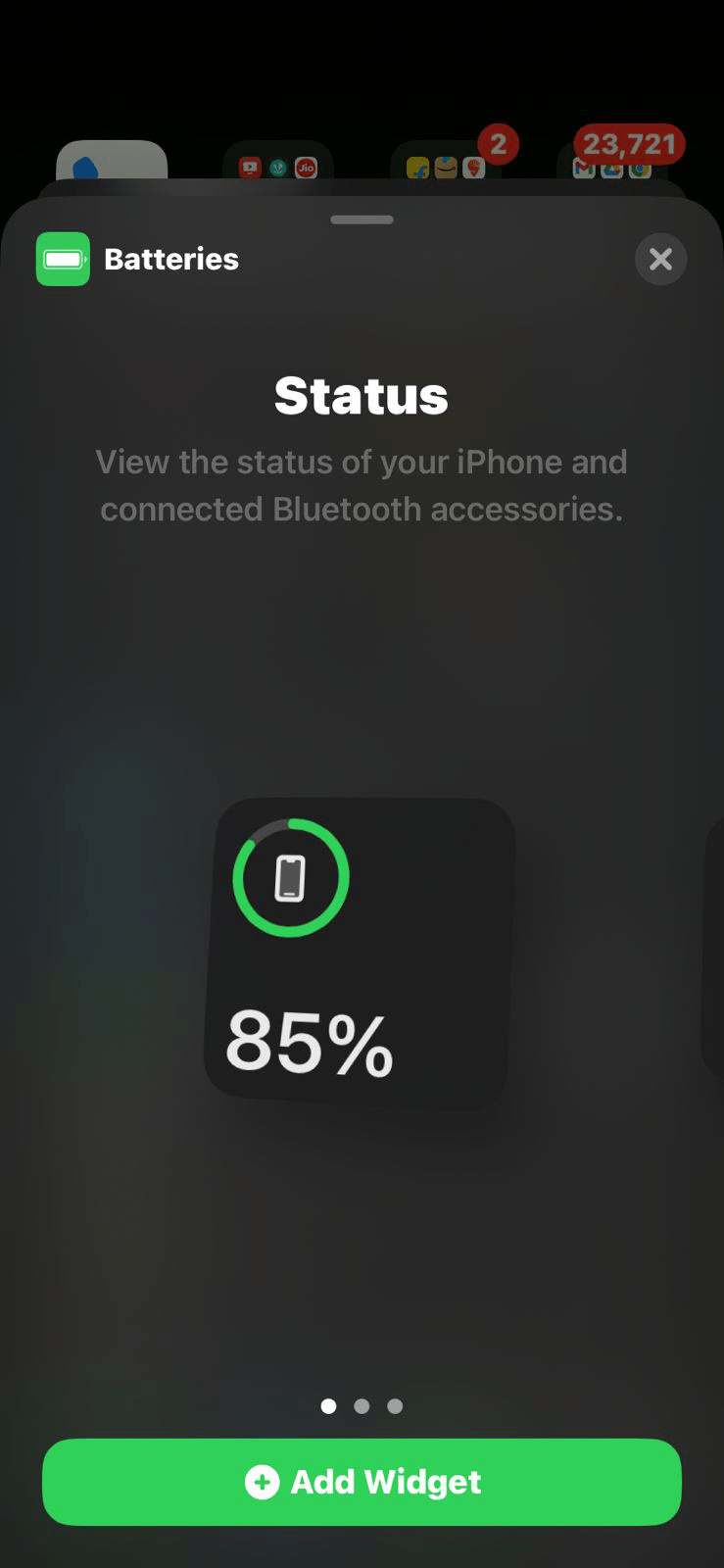
Los AirPods, el Apple Watch y otros accesorios habilitados para Bluetooth siempre se mostrarán en el widget de baterías integrado de tu iPhone. De la misma manera, puedes mover un widget a cualquier pantalla de inicio; también puedes moverlo allí.
Si tienes alguna opinión sobre ¿Cómo habilitar el porcentaje de batería en el iPhone 14?, no dudes en dejarla en el cuadro de comentarios a continuación. Además, suscríbete a nuestro canal de YouTube de DigitBin para tutoriales en video. ¡Salud!
Recibe nuevas publicaciones en tu bandeja de entrada.
No spam. Cancela la suscripción en cualquier momento.