Sincronización portapapeles · 5 min read · Sep 12, 2025
Cómo habilitar la sincronización del portapapeles en Windows 11

En esta guía, he explicado cómo habilitar la sincronización del portapapeles en Windows 11 utilizando varios métodos. El portapapeles almacena los elementos que has copiado de un lugar y que deseas pegar en otro lugar. Si tienes que copiar un solo elemento varias veces, puedes recuperarlo del portapapeles en lugar de realizar repetidamente copiar y pegar manualmente.
En Windows 11, puedes habilitar la sincronización del portapapeles utilizando el Editor de directivas de grupo, el Editor del registro y desde la configuración del sistema operativo de Windows. También puedes habilitar la sincronización del portapapeles entre PC y dispositivos móviles. Esto hará que tu trabajo sea más productivo y fácil.
Habilitar la sincronización del portapapeles desde la configuración de Windows
Es la forma más fácil de habilitar la sincronización del portapapeles en tu PC con Windows.
- Lanza la configuración de Windows 11 presionando las teclas Windows + I.
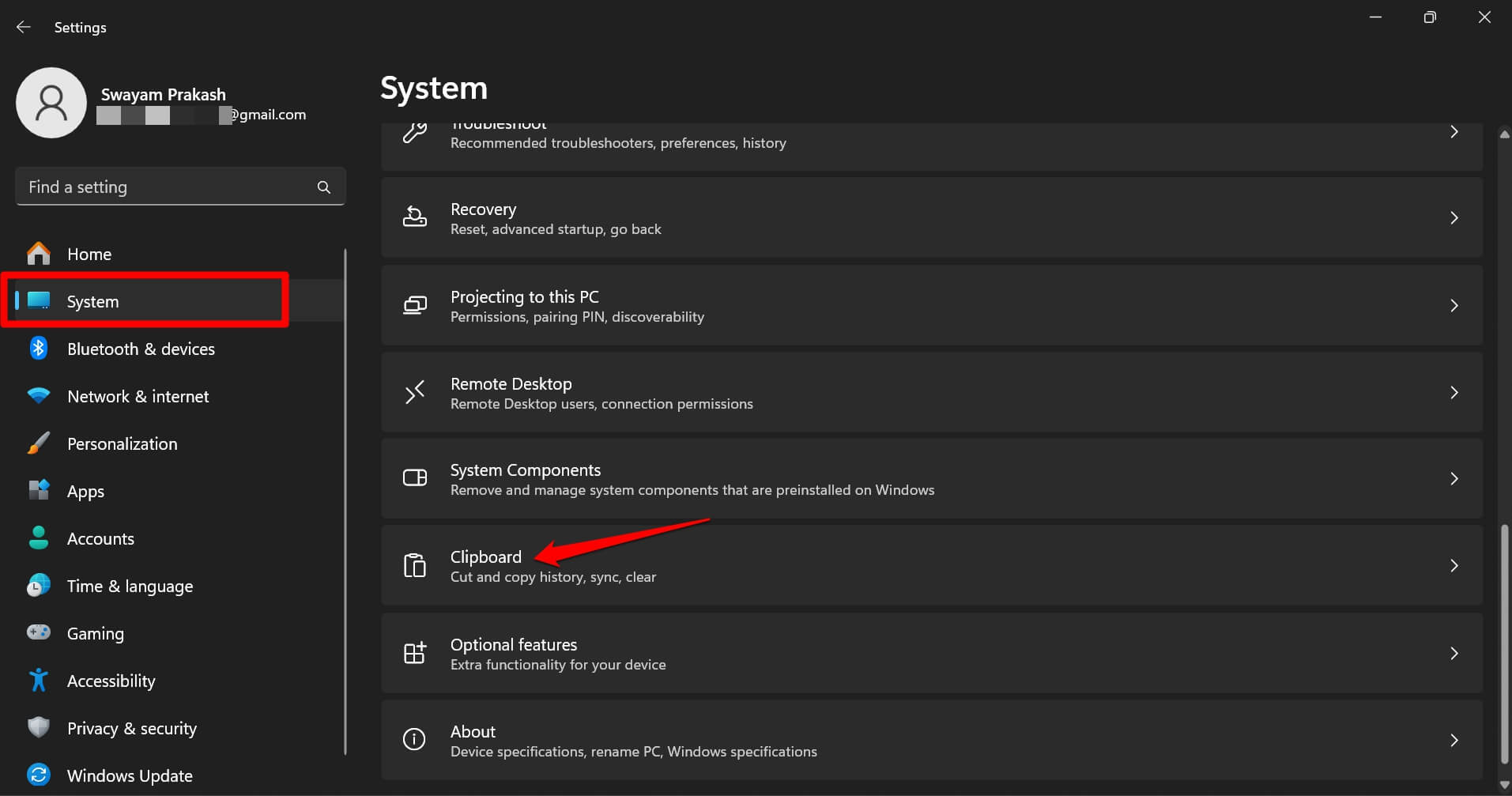
- En el panel izquierdo de Configuración, haz clic en Sistema.
- Desplázate hasta Portapapeles y haz clic en él.
- Habilita el interruptor junto a Historial del portapapeles.
- Además, activa la función de Historial del portapapeles en tus dispositivos.
- Haz clic en el botón de opción junto a Sincronizar texto que copio automáticamente.
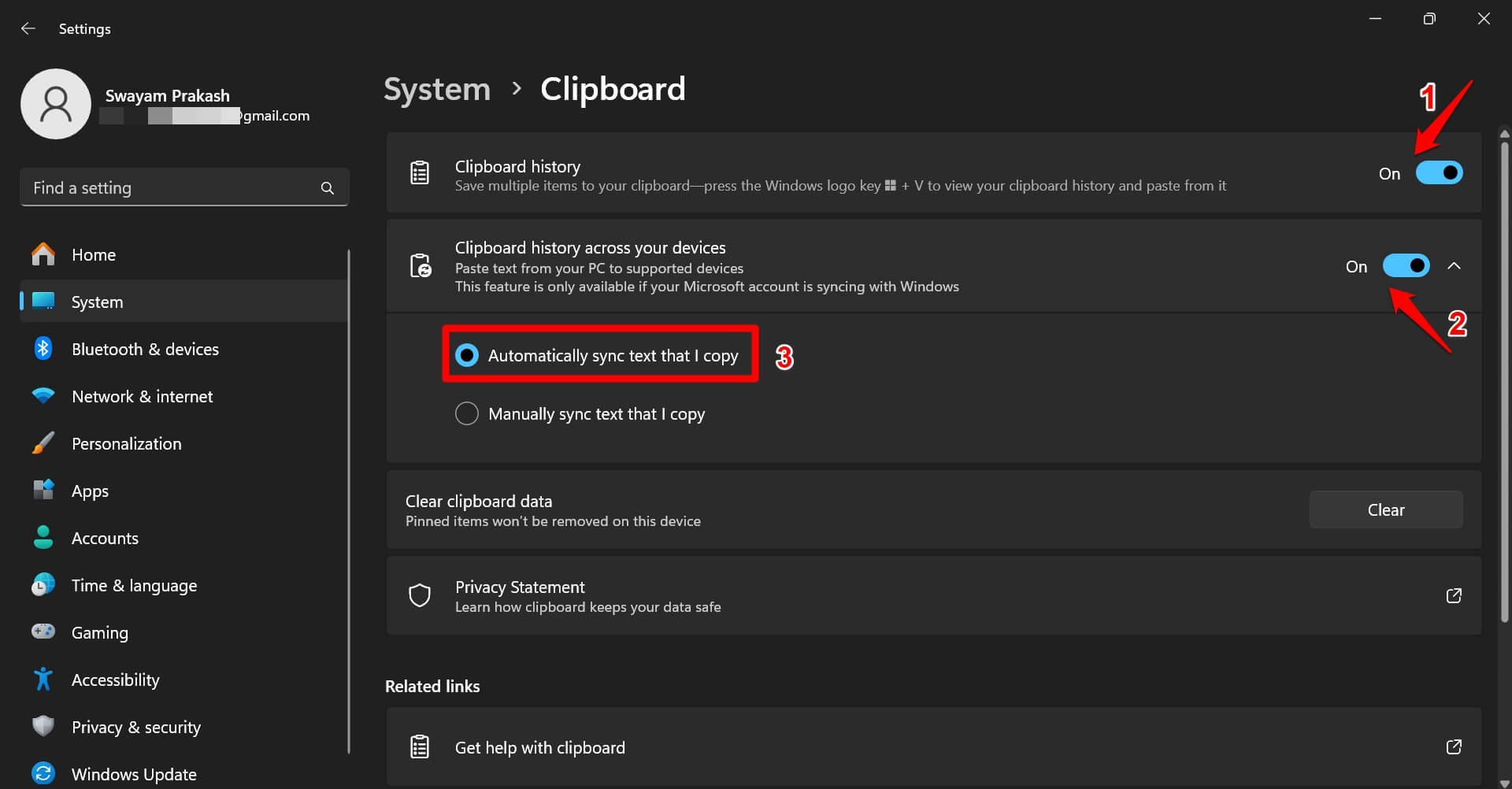
El último paso explicado anteriormente permitirá la sincronización del historial del portapapeles entre la PC y los dispositivos vinculados a ella.
Habilitar la sincronización del portapapeles utilizando el Editor de directivas de grupo
Puedes acceder al Editor de directivas de grupo local y activar la sincronización del portapapeles para tu PC con Windows. Aquí están los pasos para ti.
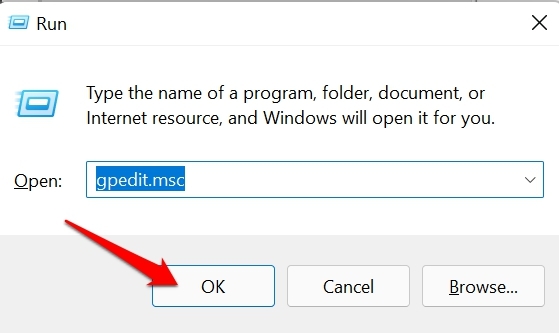
- Presiona Windows + R para abrir el cuadro de ejecución.
- Escribe gpedit.msc y presiona enter.
- Haz clic en Política de equipo local.
- A continuación, selecciona Configuración del equipo.
- Navega hacia abajo y haz doble clic en Plantillas administrativas.
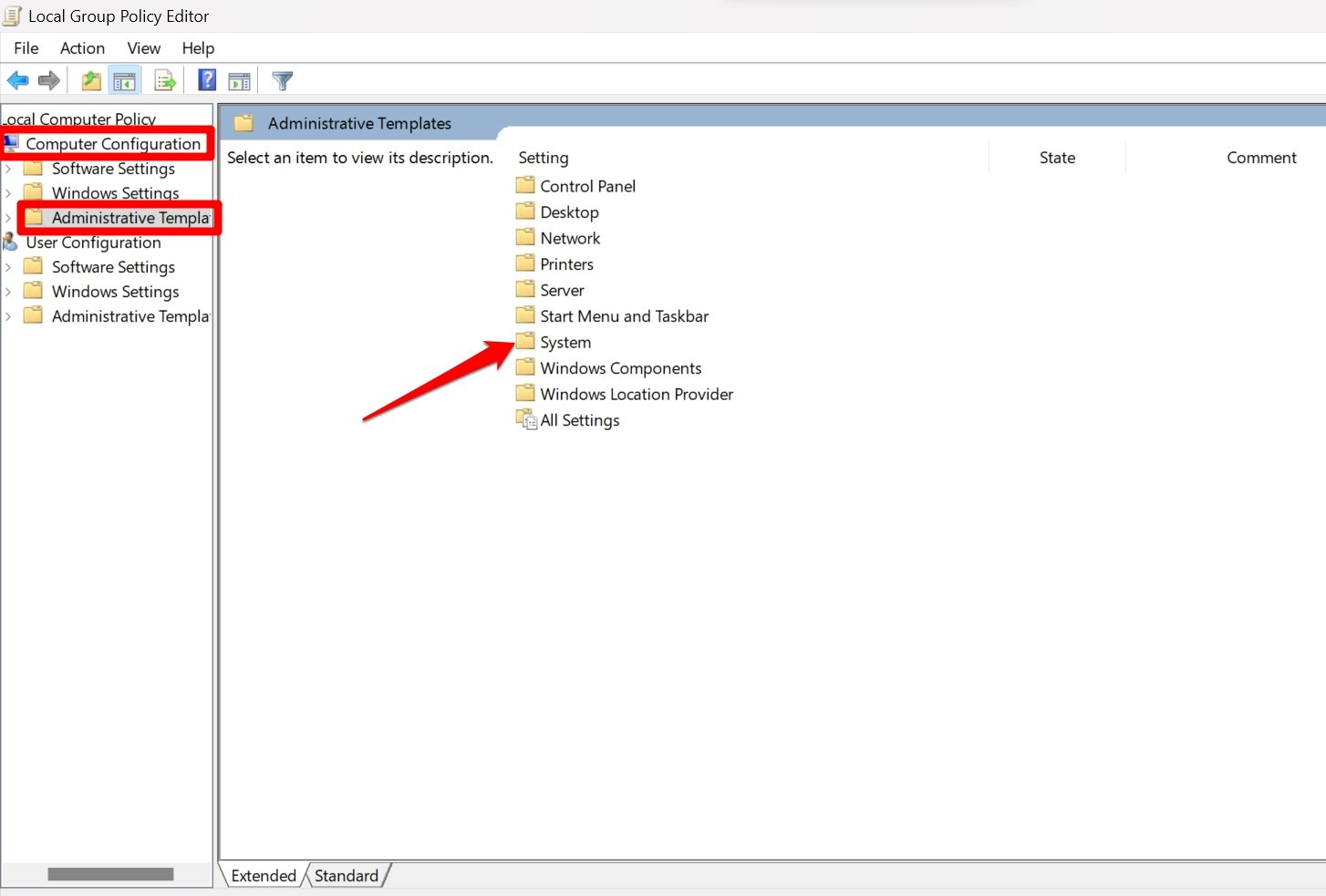
- Haz clic en el elemento Sistema seguido de Políticas del sistema operativo.
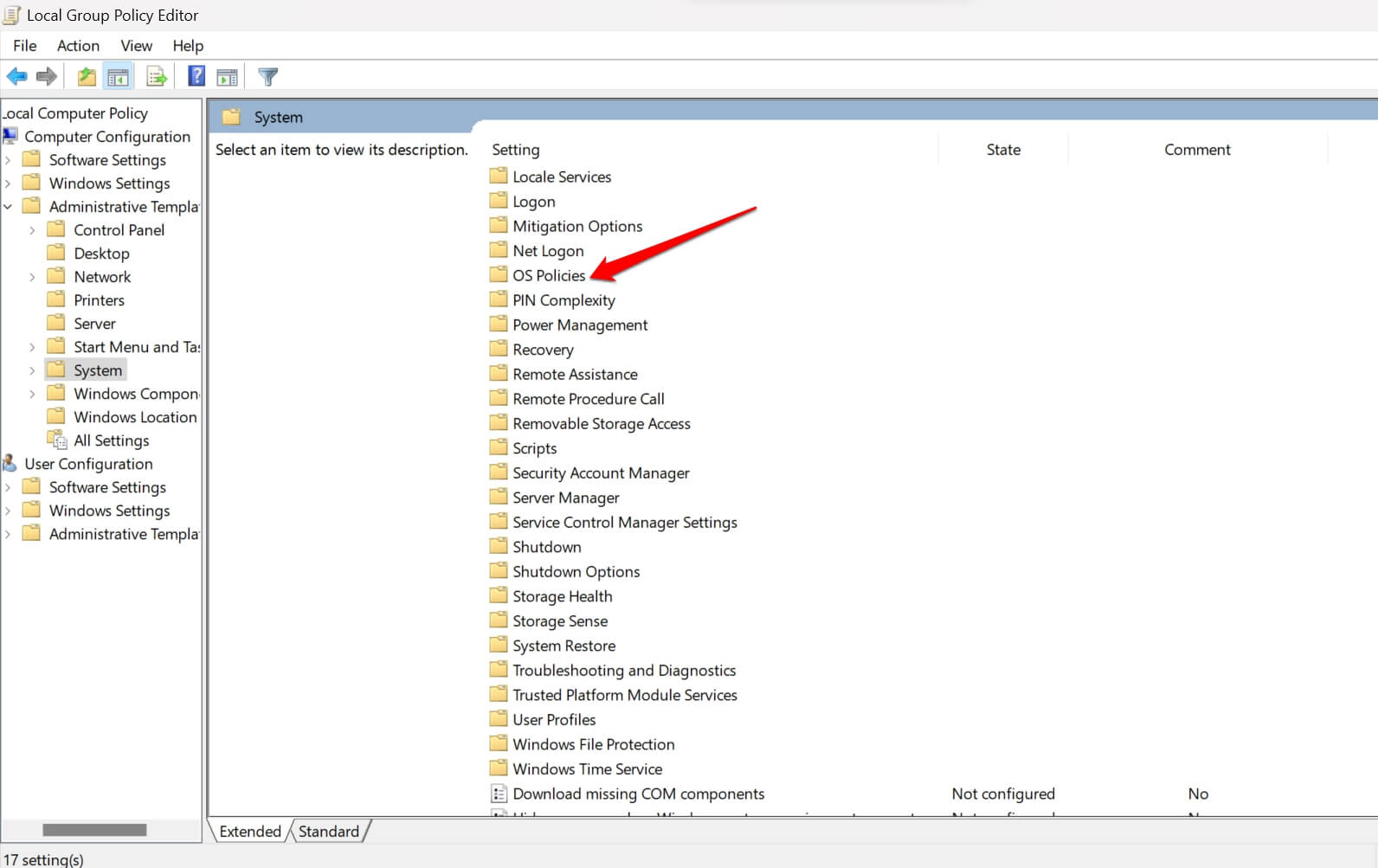
- Dentro de la sección de Políticas del sistema operativo, haz doble clic en Permitir historial del portapapeles.
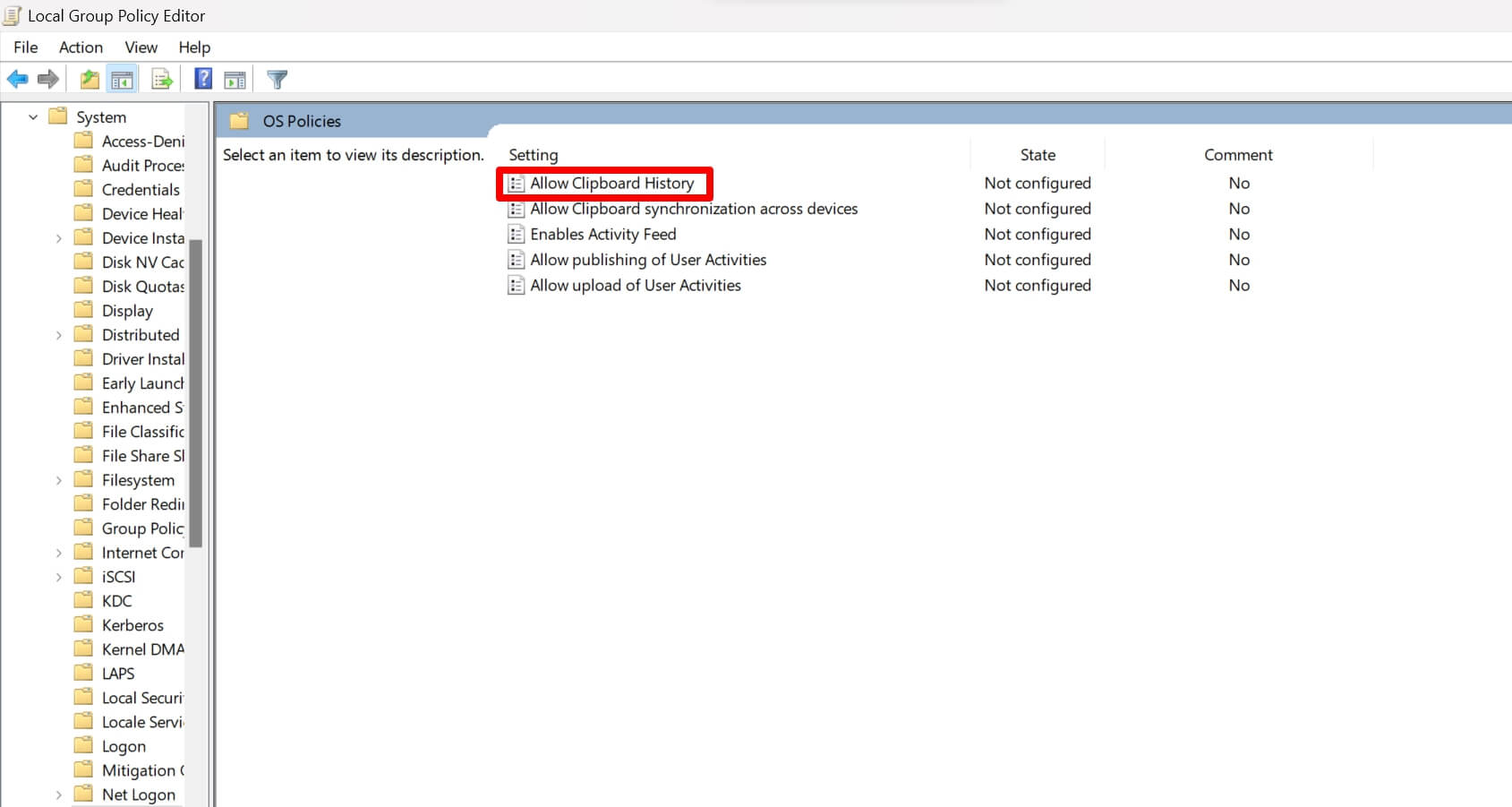
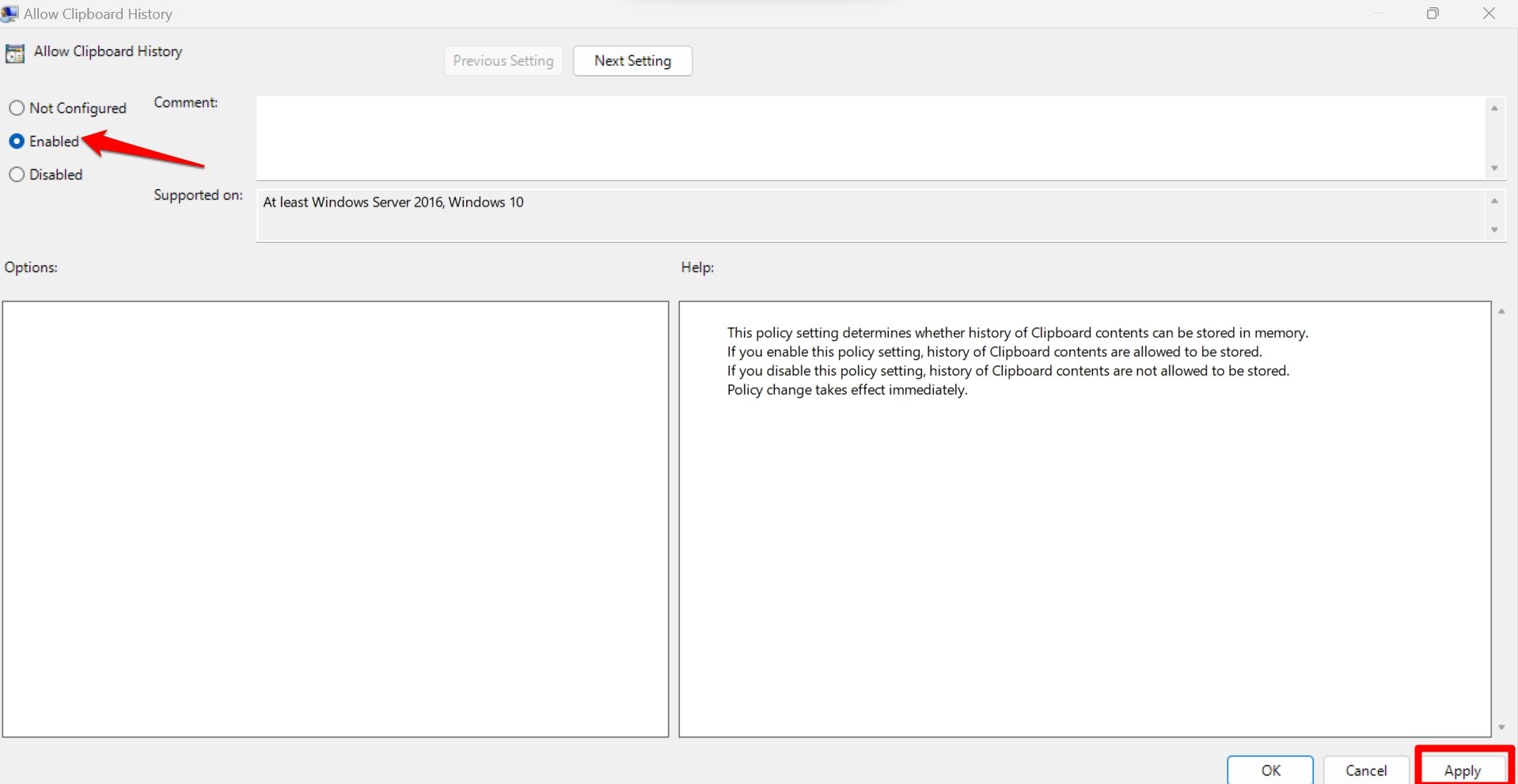
- Establece el estado de Permitir historial del portapapeles como habilitado.
- Haz clic en Aplicar > Aceptar para guardar los cambios.
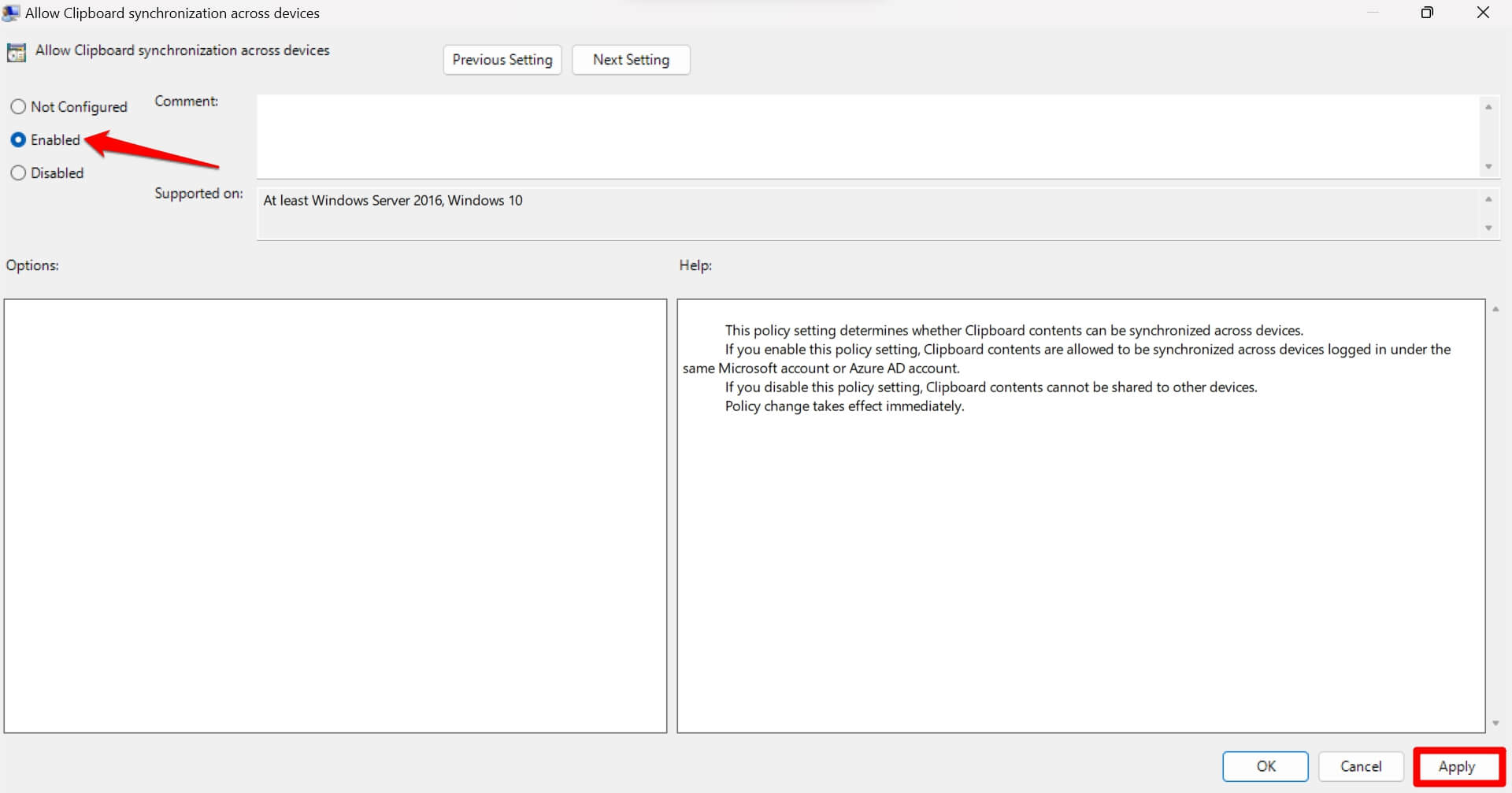
- Regresa a la sección de Políticas del sistema operativo y haz doble clic en Permitir sincronización del portapapeles entre dispositivos.
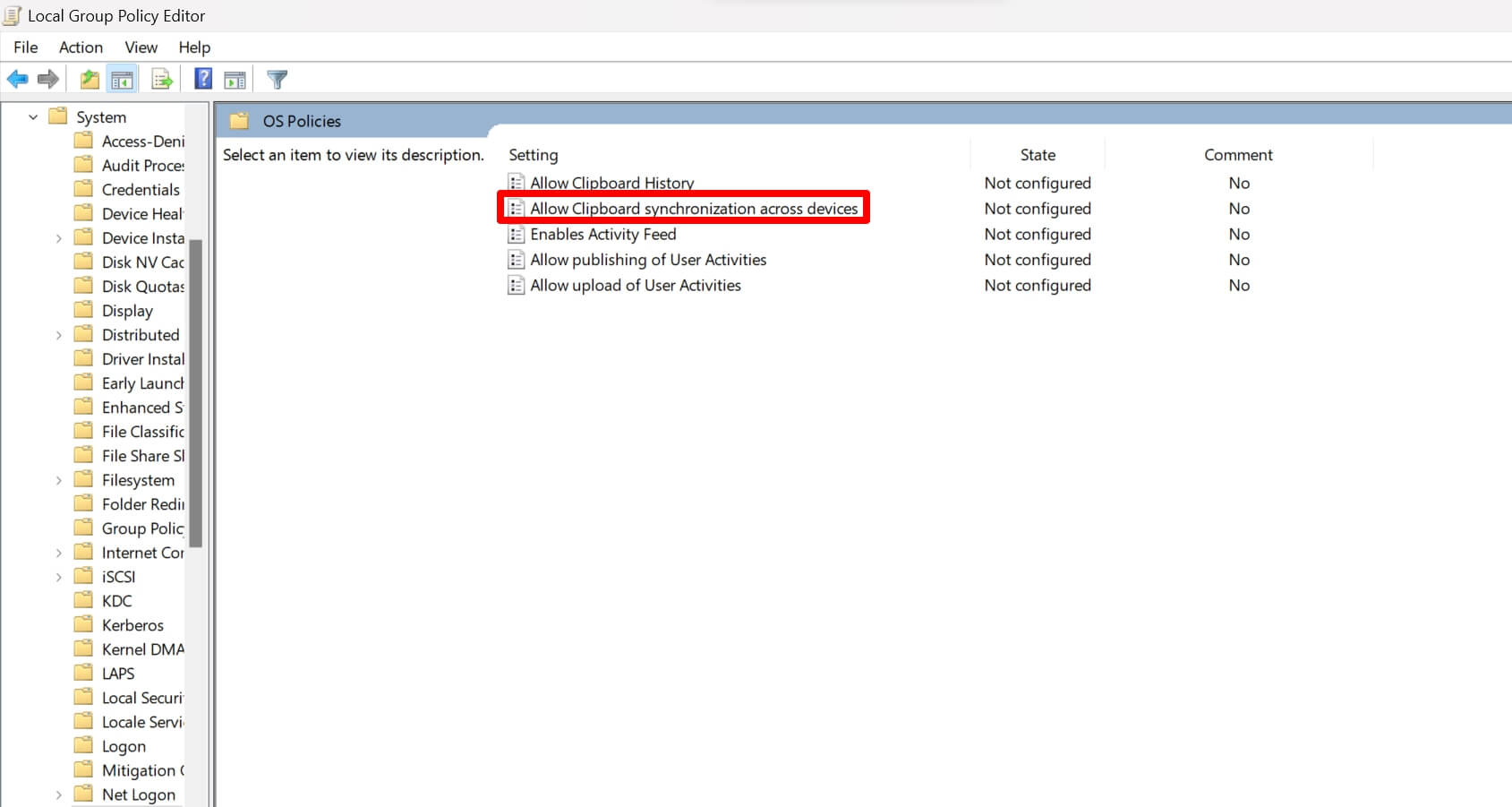
- Establece esto en Habilitado. Haz clic en Aplicar seguido de Aceptar para guardar los cambios.
Activar la sincronización del portapapeles de Windows 11 usando el Editor del registro
Utiliza el Editor del registro para habilitar la sincronización del portapapeles en Windows 11 solo si los otros dos métodos no funcionan para ti. Modificar el registro puede hacer que la computadora se comporte de manera extraña. Puedes hacer una copia de seguridad de tus datos del registro antes de realizar cambios en él.
- Presiona Windows + R para abrir el cuadro de ejecución.
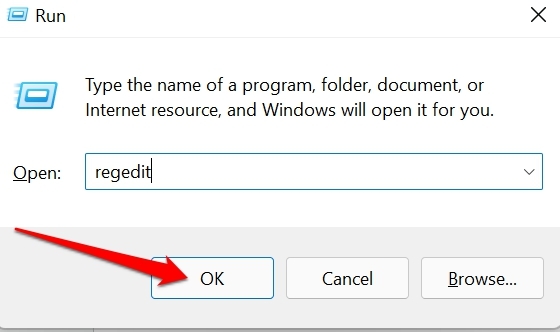
- Escribe regedit.exe y presiona la tecla enter.
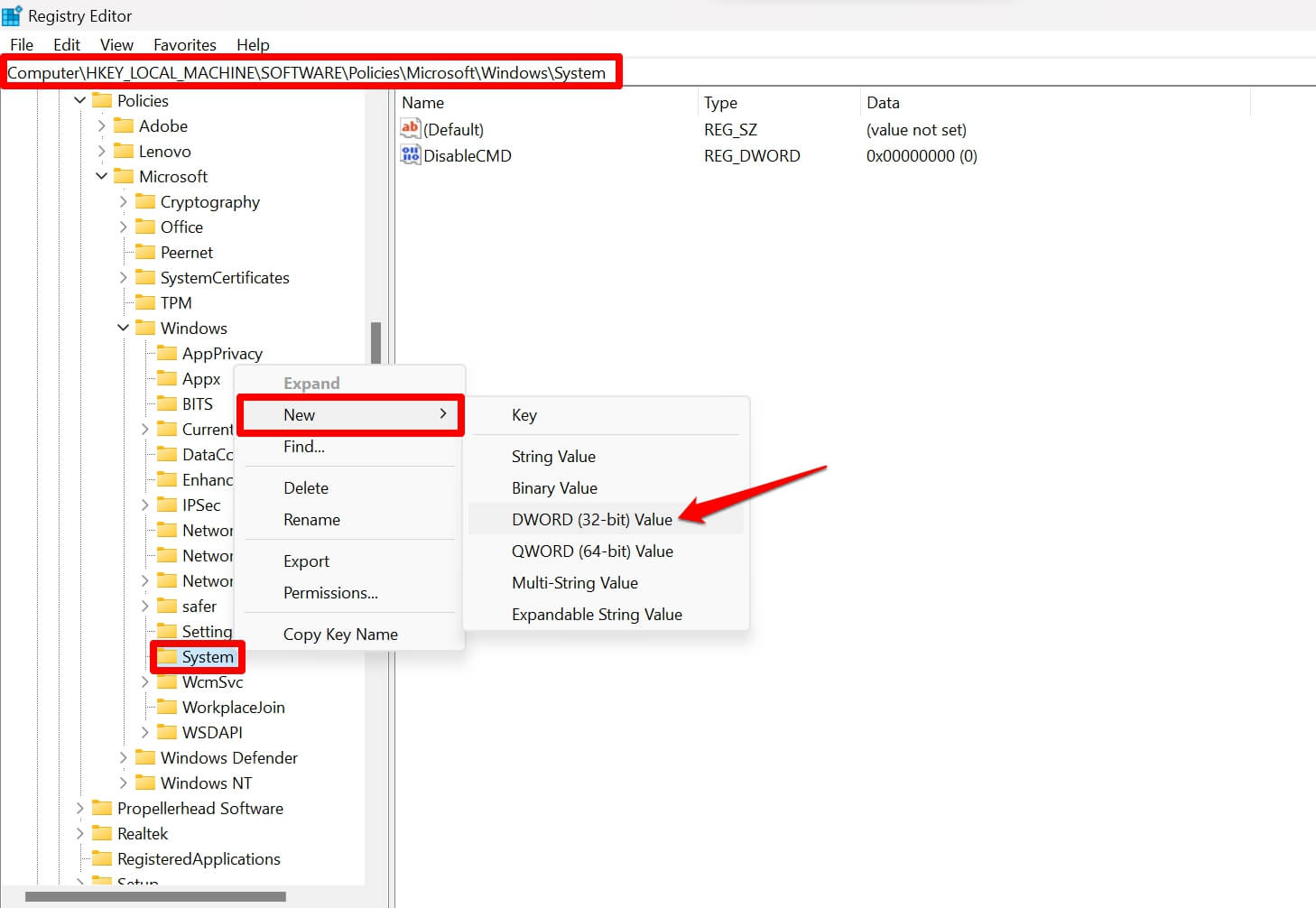
- Dentro del Registro de Windows, sigue esta ruta.
HKEY_LOCAL_MACHINE\SOFTWARE\Policies\Microsoft\Windows\System - Haz clic derecho en la clave Sistema y selecciona Nuevo.
- En el menú, haz clic en Valor DWORD (32 bits).
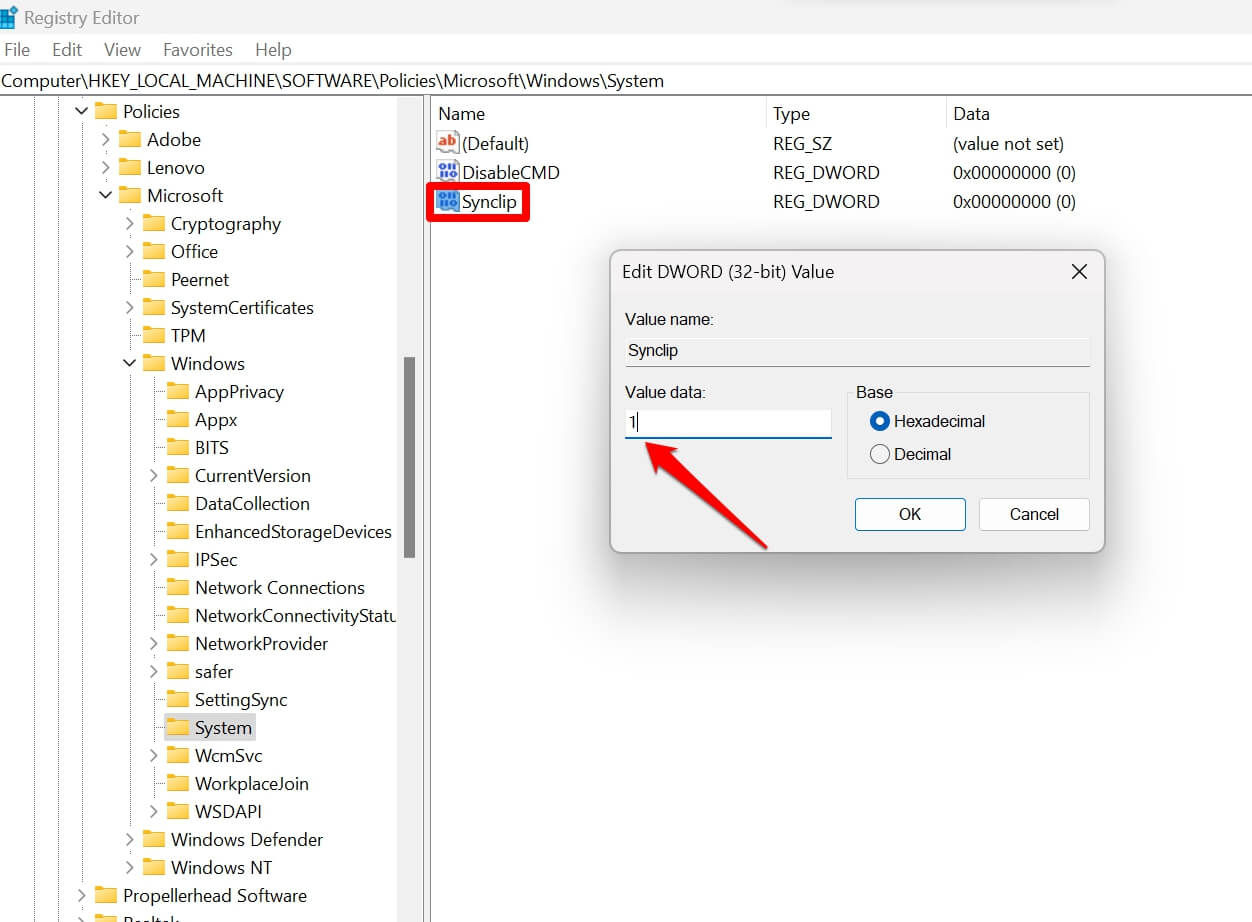
- Haz doble clic en el nuevo Valor DWORD y establece un nombre como SynClip.
- Nuevamente haz doble clic en SynClip.
- Establece el Valor de datos como 1 para habilitar la función. Presiona Aceptar.
- Sal del registro y reinicia tu computadora.
¿Cómo habilitar la sincronización del portapapeles entre la PC con Windows y dispositivos móviles?
Como estás usando una PC con Windows, instala el teclado Microsoft Swiftkey en tus dispositivos Android o iOS.
- Lanza la aplicación de teclado que has instalado.
- Inicia sesión en la cuenta del teclado usando la misma cuenta que usas para tu PC con Windows.
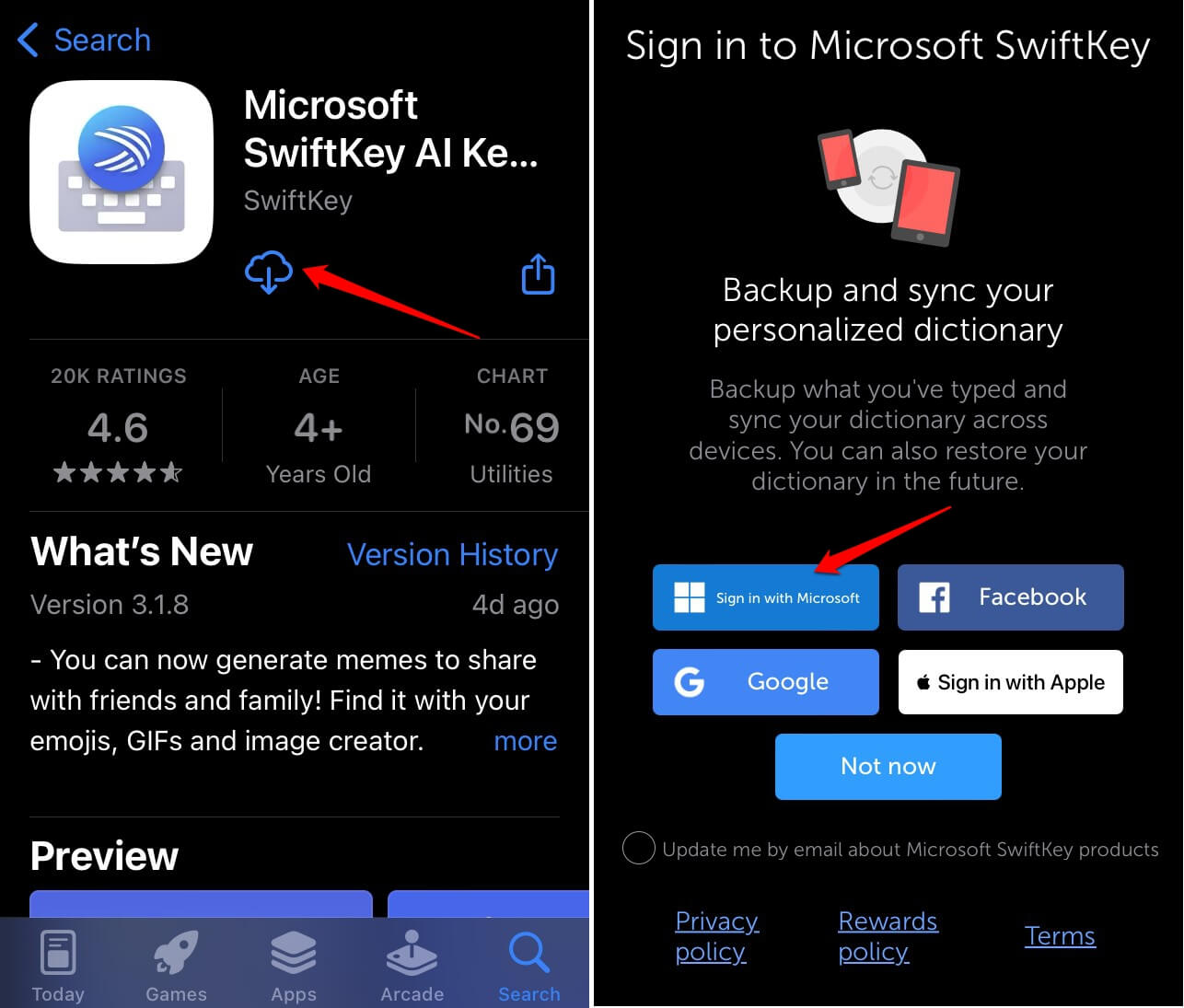
- Ve a la configuración de SwiftKey.
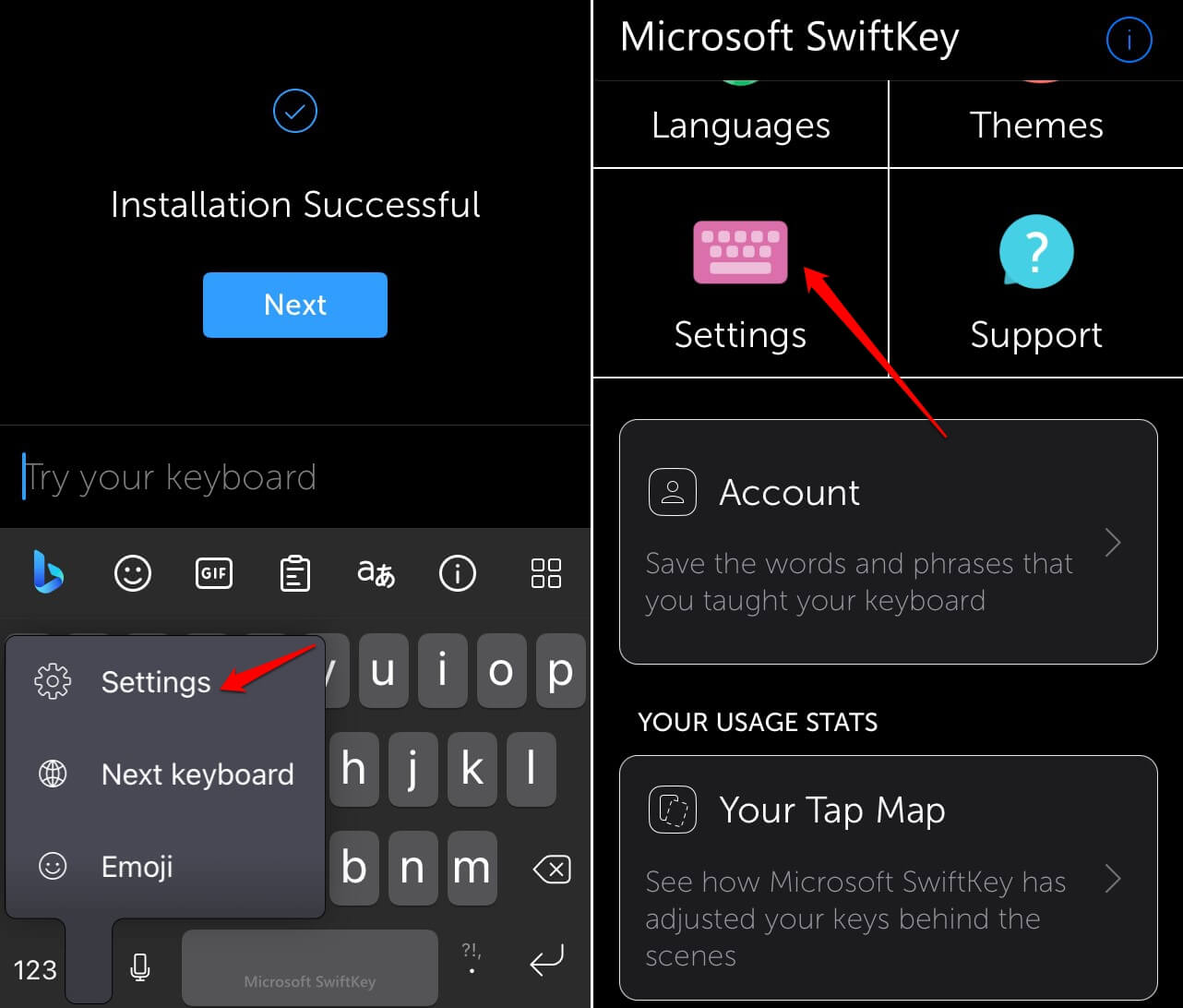
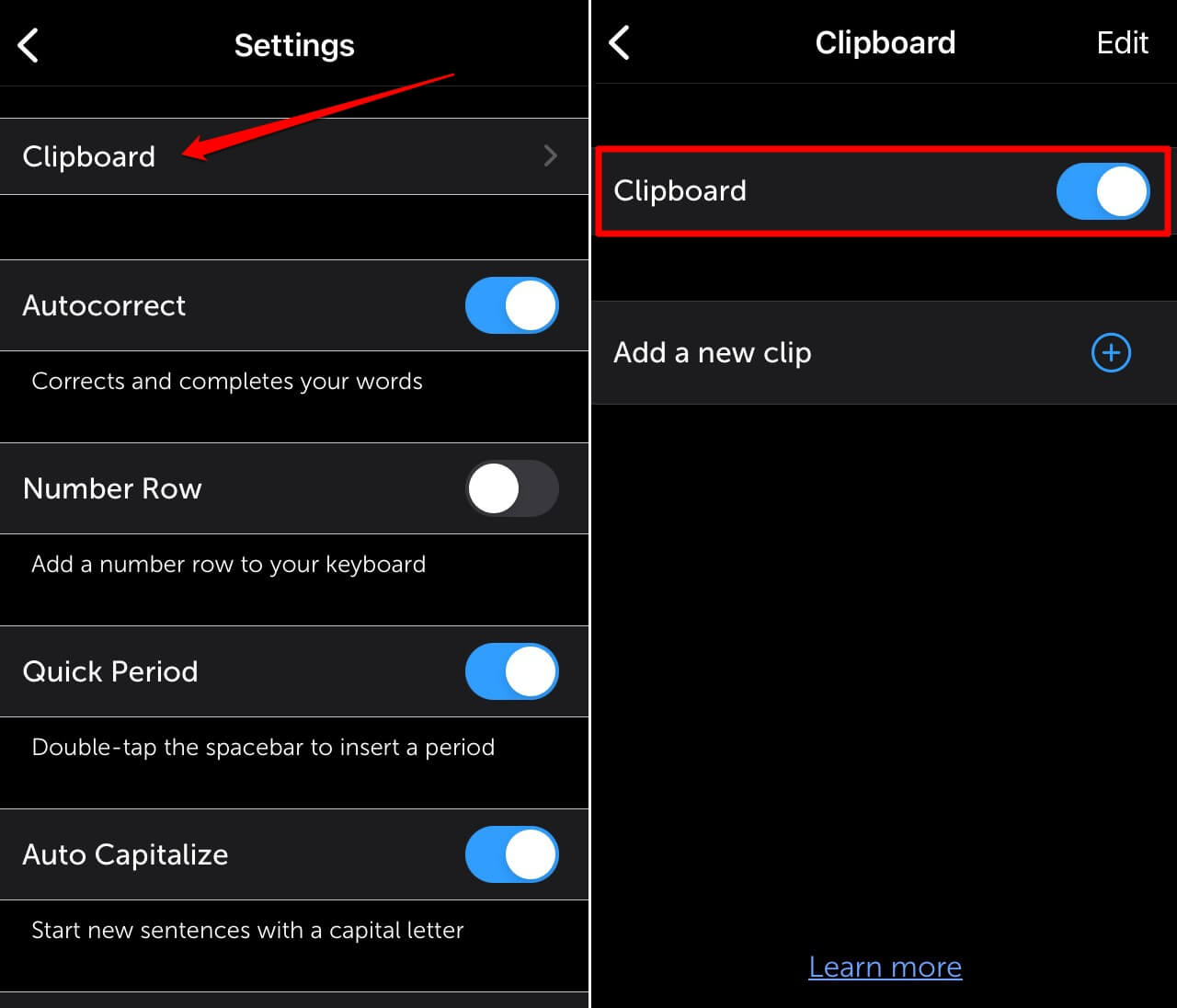
- Toca en Portapapeles. A continuación, toca el interruptor junto a Portapapeles para habilitarlo en Swiftkey.
- Toca en la configuración de la cuenta de Swiftkey.
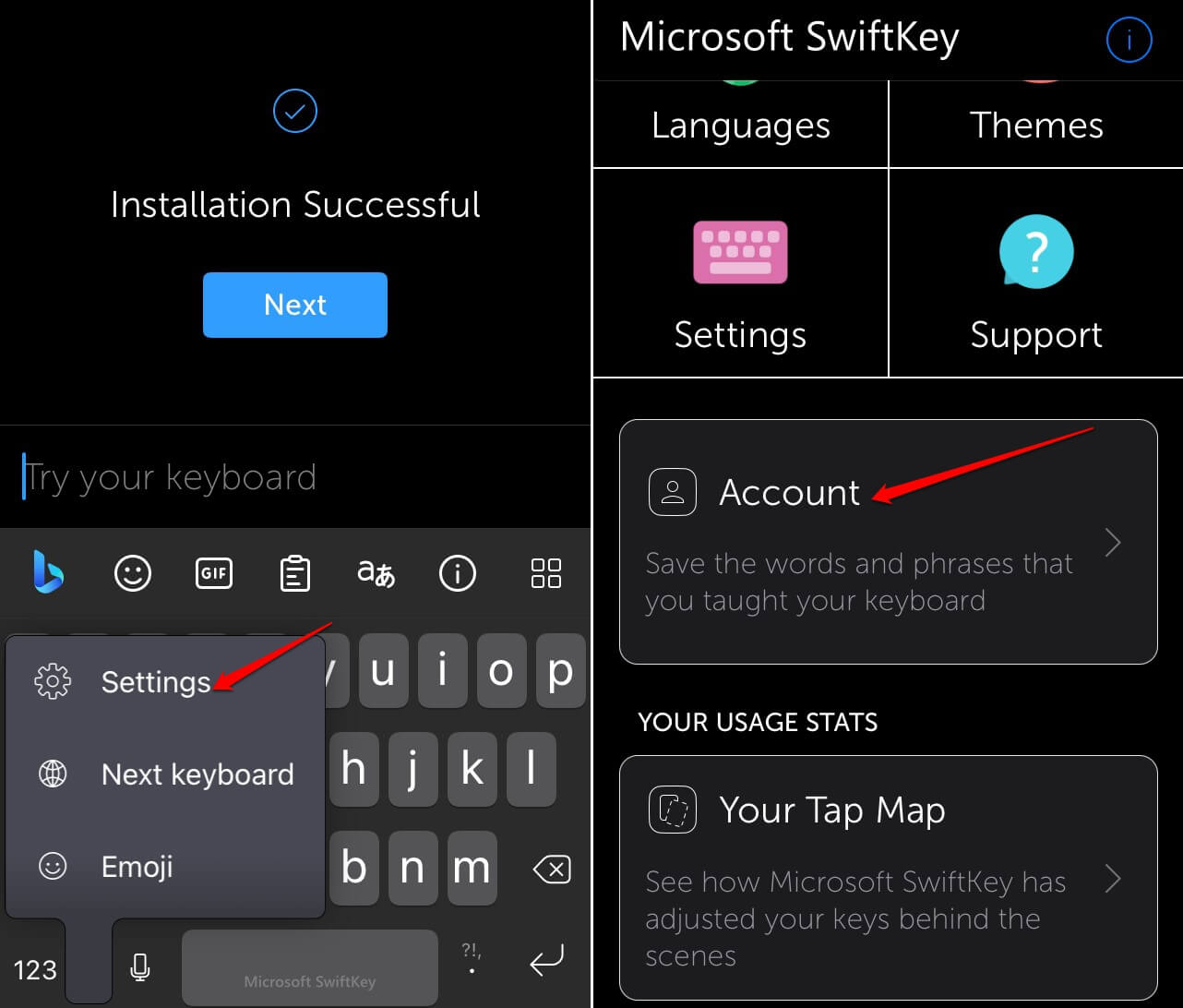
- Habilita la copia de seguridad y sincronización para vincular las acciones realizadas en Swiftkey en tu PC y teléfono.
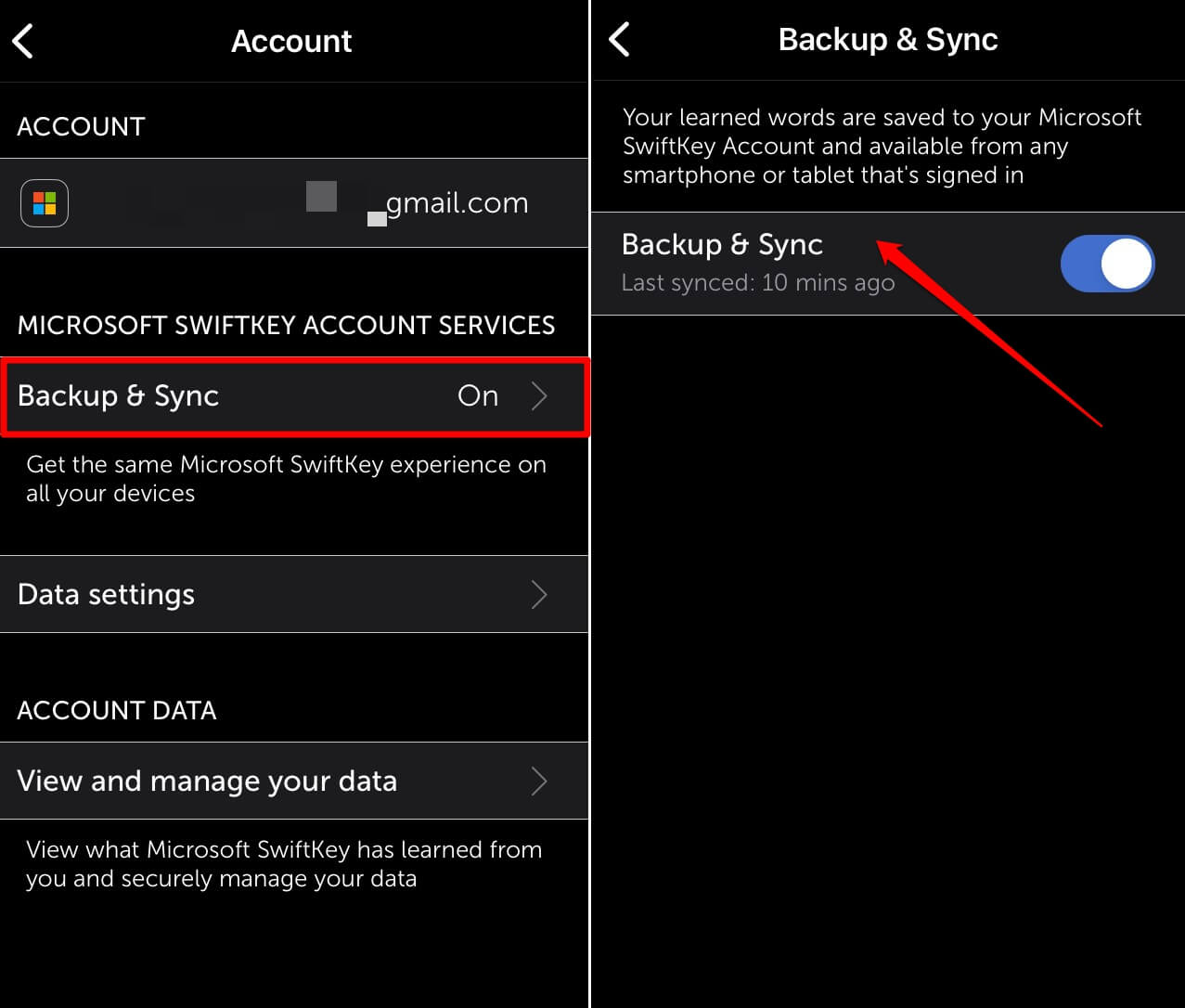
Los pasos anteriores se realizaron en un iPhone. Los pasos serán bastante similares en la versión de Android de la aplicación.
Preguntas frecuentes (FAQs)
¿Cuáles son los diversos elementos que se pueden copiar al portapapeles?
Principalmente, puedes copiar texto e imágenes al portapapeles.
¿Es posible sincronizar el portapapeles entre una PC y un teléfono móvil?
Sí. Si una computadora y un teléfono están vinculados, puedes sincronizar los elementos del portapapeles de un dispositivo con otro.
¿La sincronización del portapapeles entre dispositivos depende de la conexión a Internet?
Sí. Debes tener una conexión a Internet a través de la cual tanto la PC como el móvil estén conectados para usar la sincronización del portapapeles entre ellos.
¿Cuántos elementos puedo copiar al portapapeles?
Se pueden almacenar hasta 25 elementos en el historial del portapapeles.
¿Los elementos copiados al portapapeles permanecen incluso después de apagar la PC?
No. Cuando apagas la computadora, todos los elementos almacenados en el portapapeles se eliminan.
Conclusión
Eso es todo para esta guía sobre cómo habilitar la sincronización del portapapeles en Windows 11. Esta función te permite sincronizar los elementos del portapapeles entre tu teléfono y la PC para mejorar tu flujo de trabajo. Pruébalo.
Si tienes alguna opinión sobre Cómo habilitar la sincronización del portapapeles en Windows 11, no dudes en dejarla en el cuadro de comentarios a continuación. Además, suscríbete a nuestro canal de YouTube de DigitBin para tutoriales en video. ¡Saludos!
Recibe nuevas publicaciones en tu bandeja de entrada.
No spam. Cancela la suscripción en cualquier momento.