Navegador Safari · 2 min read · Jan 07, 2026
¿Cómo habilitar las cookies en el navegador Safari?

La mayoría de las veces, las cookies se utilizan para validar la autenticación. En este artículo, te guiaremos sobre cómo habilitar las cookies en el navegador Safari en tu MacBook.
¿Cómo habilitar las cookies en el navegador Safari?
Para habilitar las cookies en tu navegador Safari, sigue los pasos que se indican a continuación:
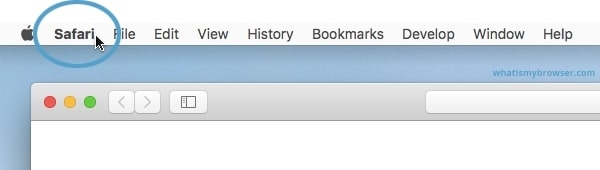
- Primero, haz clic en el ícono de Safari después de abrir el navegador. En la parte superior izquierda, puedes ver el menú, como se muestra en la imagen a continuación. Cuando haces clic en él, puedes ver muchas opciones.
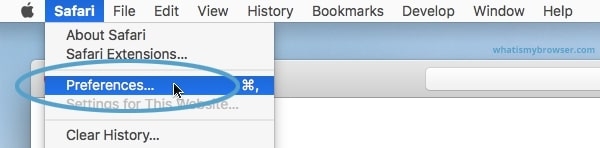
- Ahora, haz clic en la opción ‘Preferencias’ y espera hasta que aparezca la pantalla de preferencias.
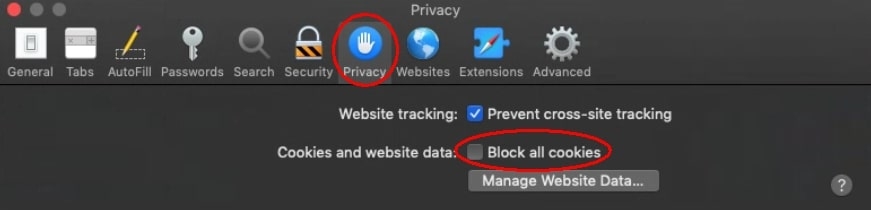
- Navega a la pestaña ‘Privacidad’ como se muestra en la imagen a continuación. Ahora, bajo las opciones de ‘Privacidad’, puedes habilitar la opción ‘Prevenir el seguimiento entre sitios’. Esto bloqueará las cookies de sitios web de terceros. Además, asegúrate de desactivar la opción ‘Bloquear todas las cookies’. Esto deshabilitará las cookies de sitios web de primera parte.
¿Cómo habilitar las cookies en Safari en iPhone?
Para habilitar las cookies en el navegador Safari en iPhone, sigue los pasos que se indican a continuación:
- Primero, abre ‘Configuración’ desde el cajón de aplicaciones del iPhone.
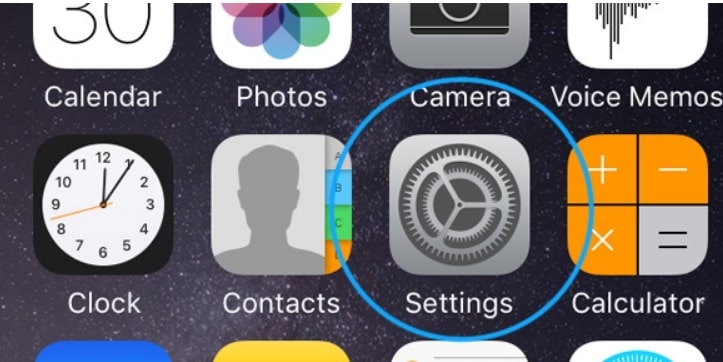
- Ahora, de la lista de aplicaciones que se muestran en la sección ‘Configuración’, desplázate hacia abajo hasta que veas el navegador Safari en tu iPhone.
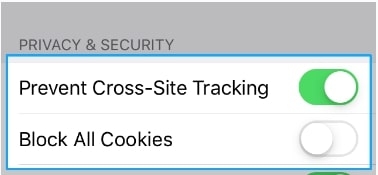
- Selecciona la preferencia de cookies: - Cookies de primera parte: Puedes encontrar la opción ‘Bloquear todas las cookies’ en la sección ‘Privacidad y seguridad’. Una vez que deslizas el control deslizante del iPhone hacia la derecha, todas las cookies serán bloqueadas. Sin embargo, al bloquear todas las cookies, puede haber una posibilidad de que sitios web importantes no se carguen correctamente en tu iPhone.
- Cookies de terceros: Aparte de los sitios web que visitas, algunas empresas intentan instalar cookies para rastrear tu actividad en línea. Estas se conocen como cookies de terceros. Puedes encontrar esta opción de cookies justo encima de las cookies de primera parte. Se llama ‘Prevenir el seguimiento entre sitios’. Habilitar esta opción te ayudará a evitar que sitios web de terceros rastreen tu actividad en línea a través de cookies.
Conclusión
Esperamos que este artículo haya proporcionado información clara sobre cómo habilitar las cookies en el navegador Safari en tu MacBook. En caso de que tengas otros navegadores además de Safari, puedes intentar un proceso similar en esos navegadores web también.
Recibe nuevas publicaciones en tu bandeja de entrada.
No spam. Cancela la suscripción en cualquier momento.