Windows 11 · 6 min read · Oct 05, 2025
¿Cómo habilitar/deshabilitar la compresión de memoria en Windows 11?
En Windows 11, Microsoft ha añadido varias características destinadas a mejorar la eficiencia y el rendimiento del sistema. La compresión de memoria es una característica que optimiza el uso de RAM y mejora el rendimiento del sistema.
En este artículo, aprenderás los detalles de la compresión de memoria, cómo funciona y cómo habilitarla o deshabilitarla según las necesidades de tu sistema.
¿Qué es la compresión de memoria?
Como su nombre indica, la compresión de memoria comprime tu memoria de datos para que la RAM pueda almacenar más datos de lo normal, asegurando que tu computadora funcione más rápido.
Siempre que no uses la compresión de memoria, tu PC almacena datos adicionales en el archivo de paginación del disco duro. Sin embargo, tu computadora puede leer datos significativamente más lento desde el disco duro que desde la RAM, lo que puede hacer que funcione más lento.
¿Cómo funciona la compresión de memoria?
Para asegurar un acceso rápido a los datos, tu computadora carga datos en la RAM al ejecutar múltiples aplicaciones simultáneamente.
Una carga pesada puede sobrecargar la RAM, resultando en ralentizaciones o incluso bloqueos cuando el sistema está bajo una carga pesada. Este problema se resuelve con la compresión de memoria, que comprime datos en la RAM para reducir su tamaño físico.
En Windows 11, se utilizan algoritmos para comprimir y descomprimir datos. Es gestionado automáticamente por el sistema operativo y es transparente para el usuario.
Con Windows 11, tus aplicaciones se descomprimen en tiempo real siempre que se necesite acceder a datos comprimidos.
¿Cuáles son las ventajas de la compresión de memoria?
Rendimiento mejorado: Windows 11 puede ejecutar más aplicaciones y procesos sin intercambiar datos a unidades de almacenamiento lentas, ya que los datos están comprimidos en la RAM. Así, el sistema rinde mejor en general y responde más rápido.
Utilización eficiente de la RAM: La compresión de RAM permite que el sistema maneje más tareas simultáneamente sin perder capacidad de respuesta, permitiendo manejar más tareas al mismo tiempo.
Reducción de I/O de disco: La compresión de memoria reduce el I/O de disco al disminuir el intercambio de datos entre la RAM y las unidades de almacenamiento. Los usuarios con discos duros tradicionales apreciarán esto, especialmente si hace que la experiencia del usuario sea más fluida.
¿Cómo ver el estado actual de la compresión de memoria?
Se sugiere que entiendas el estado actual de la compresión de memoria en tu sistema antes de habilitarla o deshabilitarla.
Al principio, abre el menú Inicio y escribe Administrador de tareas. Luego, en los resultados de búsqueda, selecciona el mosaico de ‘ Administrador de tareas ‘. Alternativamente, en tu teclado, presiona Ctrl+Shift+Esc juntos para abrirlo.
Para comenzar, haz clic en la pestaña ‘ Rendimiento ‘ de la ventana del Administrador de tareas. En el lado izquierdo, haz clic en ‘ Memoria ‘. Una vez que hayas localizado la opción ‘En uso’, puedes ver la memoria ‘ Comprimida ‘ dentro del paréntesis si está habilitada.
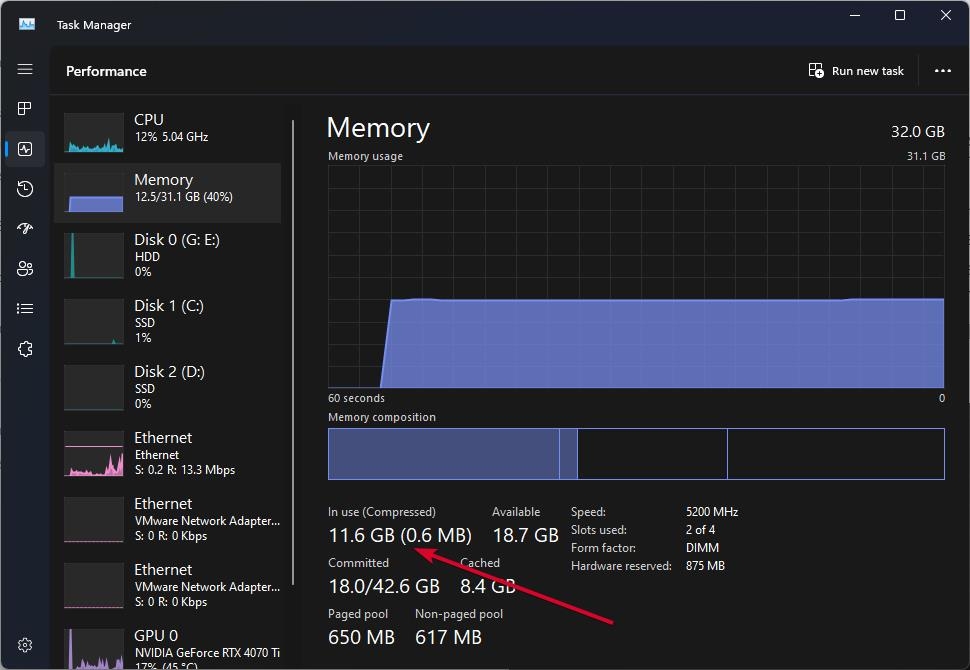
En Windows, también puedes verificar si la compresión de memoria está habilitada utilizando la aplicación Terminal.
En el menú de inicio, escribe Terminal para verificar el estado de la compresión de memoria. Para abrir el mosaico de ‘Terminal’, haz clic derecho en su mosaico y selecciona ‘ Ejecutar como administrador ‘ en el menú contextual.
Para ejecutar el comando mencionado a continuación, escríbelo en la ventana de Terminal y presiona Enter.
Get-MMAgent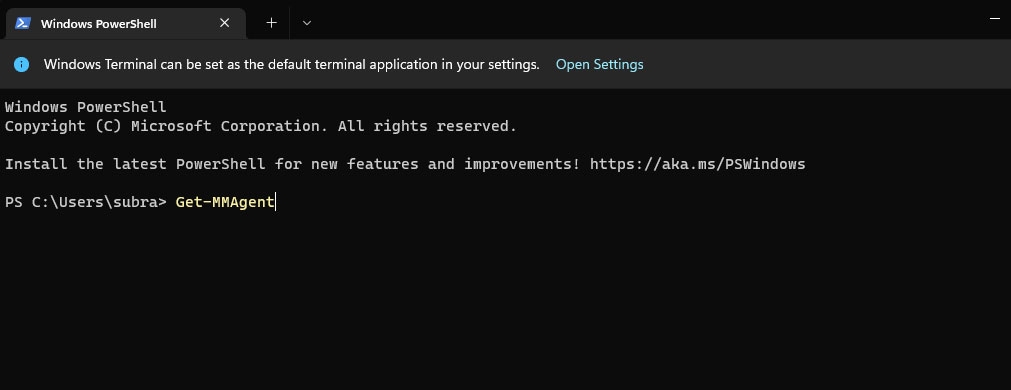
En la ventana de Terminal, localiza la opción llamada ‘ Compresión de memoria ‘; si los campos están configurados en ‘ True ‘, la compresión está habilitada; si están configurados en ‘ False ‘, no lo está.
Es hora de habilitar o deshabilitar la compresión de memoria ahora que conoces su estado actual.
¿Puede la compresión de memoria llevar a un alto uso de RAM?
Si la RAM está llena, Windows utiliza un archivo de paginación para almacenar datos que no pueden caber en la RAM. No hay comparación entre comprimir los datos en memoria y paginarlos al disco. El proceso es mucho más rápido de esta manera.
Es importante recordar, sin embargo, que la codificación y decodificación de memoria utilizan algunos recursos de CPU. Cada vez que Windows necesita ahorrar espacio, comprime datos automáticamente. En consecuencia, puede ser necesario actualizar tu RAM si la compresión de memoria está afectando el rendimiento.
¿Cómo habilitar la compresión de memoria en Windows 10/11?
Ahora que sabes cómo verificar el estado de la compresión de memoria en Windows 11, puedes averiguar si está funcionando. Por lo tanto, esta opción necesita ser habilitada o deshabilitada. Así que, veamos los pasos que necesitas seguir:
En la barra de búsqueda, escribe Windows PowerShell. Asegúrate de que Windows PowerShell se esté ejecutando como administrador haciendo clic derecho en él.
Ingresa el siguiente comando en el cuadro de comandos.
Enable-MMAgent –mc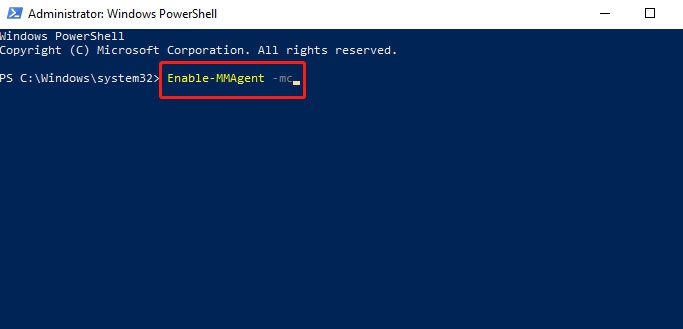
Espera hasta que el proceso se complete. Reinicia tu PC para aplicar los cambios. Espero que esta información te haya sido útil para habilitar la compresión de memoria. Sin embargo, si el uso de memoria es inferior al 60%, entonces la función se deshabilitará automáticamente.
¿Cómo deshabilitar la compresión de memoria en Windows 10/11?
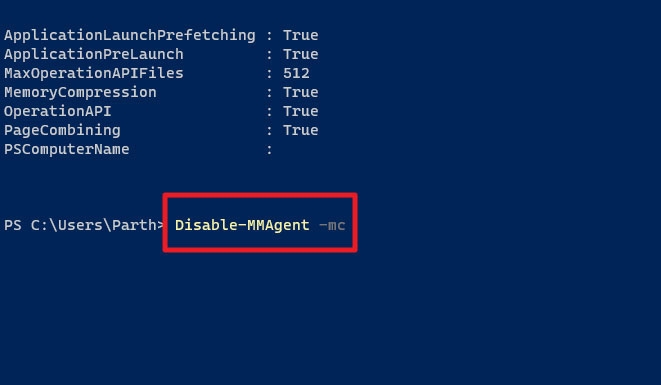
A veces es necesario deshabilitar la compresión de memoria ya que ralentiza el rendimiento de PVC. Con Windows 10 y 11, puedes deshabilitar la compresión de memoria utilizando el comando Disable-MMAgent -mc.
Aunque recomiendo mantener la compresión de memoria habilitada, si deseas desactivarla, sigue estos pasos:
Asegúrate de que PowerShell se esté ejecutando como administrador.
Luego, ingresa el siguiente comando en el cuadro de comandos.
Disable-MMAgent –mc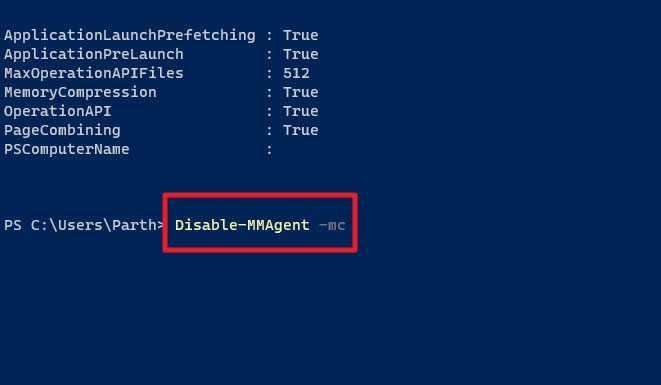
- Espera hasta que el proceso se complete. Para que los cambios surtan efecto, reinicia tu computadora.
¿Eliminar archivos reduce el uso de RAM?
Puedes encontrar muchas respuestas en Google preguntando si eliminar archivos personales reducirá el uso de RAM. Cuando eliminas archivos, solo reduces la cantidad de almacenamiento que usas, pero no la cantidad de RAM que usas.
Para disminuir el uso de RAM, puedes reiniciar tu computadora, cerrar programas en ejecución y desinstalar programas no deseados.
Solución de problemas de problemas de compresión de memoria
Puedes solucionar problemas de rendimiento o estabilidad habilitando o deshabilitando la compresión de memoria:
Actualizar controladores: Asegúrate de que los controladores de tu dispositivo estén actualizados, particularmente los controladores de gráficos y chipset.
Buscar actualizaciones de Windows: Microsoft lanza frecuentemente parches que abordan problemas de rendimiento, por lo que es una buena idea instalar actualizaciones de Windows siempre que se publiquen.
Escanear en busca de malware: Asegúrate de realizar un escaneo completo de tu sistema con tu software antivirus para eliminar cualquier posibilidad de que el malware sea la causa de problemas de rendimiento.
Restaurar configuraciones predeterminadas: Si has cambiado la configuración de la compresión de memoria y estás experimentando problemas, puedes restaurar la configuración predeterminada y ver si mejora.
Así que eso es todo sobre cómo puedes habilitar/deshabilitar la función de compresión de memoria en una PC con Windows 11. Gracias por leer esta guía. Esperamos que te haya sido útil. En cualquier caso, siéntete libre de dejar un comentario a continuación si tienes alguna pregunta.
Lectura adicional:
Descargar e instalar Tiny11 en PCs de gama baja (actualización 23H2)
Microsoft Hyper-V para Windows 11: Todo lo que debes saber
Calculadora de cuellos de botella de CPU-GPU – ¿Qué es? y 3 de las mejores calculadoras
Recibe nuevas publicaciones en tu bandeja de entrada.
No spam. Cancela la suscripción en cualquier momento.