Tecnología · 4 min read · Dec 04, 2025
Cómo habilitar la tasa de refresco dinámica en Windows 11
Si tienes una laptop o un escritorio, es posible que notes la tasa de refresco en la pantalla, que se puede cambiar en cualquier momento si estás conectado a un monitor externo. Con Windows 11, puedes usar la Tasa de Refresco Dinámica que te permite reducir la tasa de refresco para ahorrar batería. Sin embargo, la calidad puede ser baja, pero podrás usar el sistema durante un período más largo.
La tasa de refresco generalmente representa con qué frecuencia la pantalla actualiza el contenido por segundo. Se refiere principalmente a los fotogramas por segundo. Mientras que algunas pantallas admiten altas tasas de refresco que se pueden aplicar fácilmente al contenido para hacerlo más fluido. Sin embargo, habilitar la alta tasa de refresco aumenta el consumo de energía, lo que puede reducir la duración de la batería.
Con la Tasa de Refresco Dinámica, puedes alternar entre una tasa de refresco más baja y una más alta, que generalmente se basa en lo que estás haciendo en el sistema. Ayuda a equilibrar el consumo de energía y el rendimiento del dispositivo. En esta guía, te mostramos cómo habilitar una tasa de refresco dinámica en Windows 11.
Activar la Tasa de Refresco Dinámica (DRR) en PC
Antes de comenzar, es importante verificar los requisitos de tu PC con Windows. En la mayoría de los casos, la tasa de refresco dinámica (DRR) puede no funcionar debido a hardware no compatible. Es necesario tener una tasa de refresco variable (VRR) y una tasa de refresco de al menos 120 Hz.
Además, necesitarás un controlador gráfico (WDDM 3.0) para soportar la función. También se sugiere instalar la última versión de Windows 11 – 23H2, 24H2 y las versiones superiores.
Aquí te mostramos cómo habilitar una tasa de refresco dinámica en Windows 11:
- Presiona las teclas Windows + I juntas en el teclado para abrir la aplicación de Configuración.
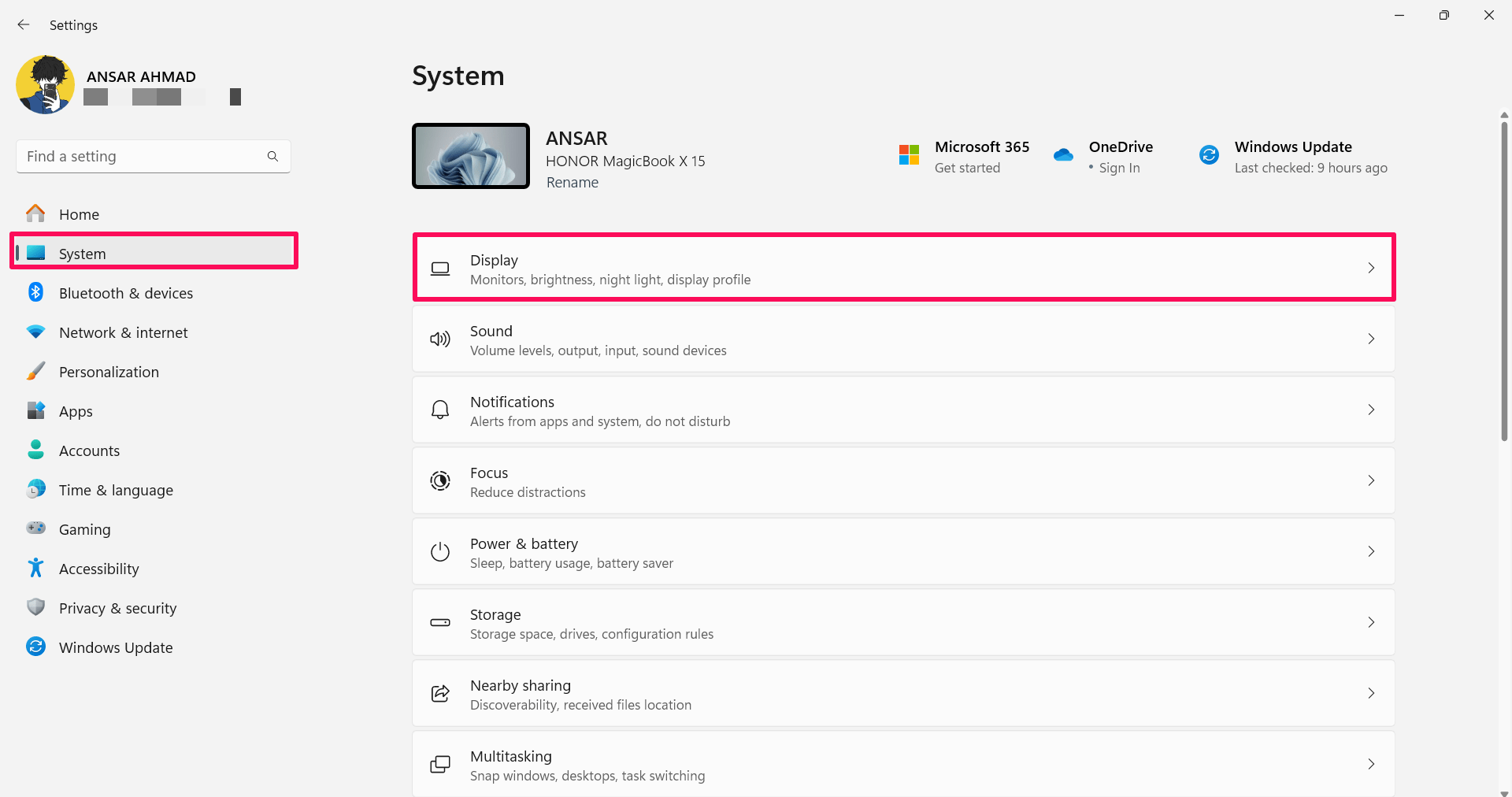
- Haz clic en Sistema en el lado izquierdo.
- Elige la pestaña Pantalla en el lado derecho.
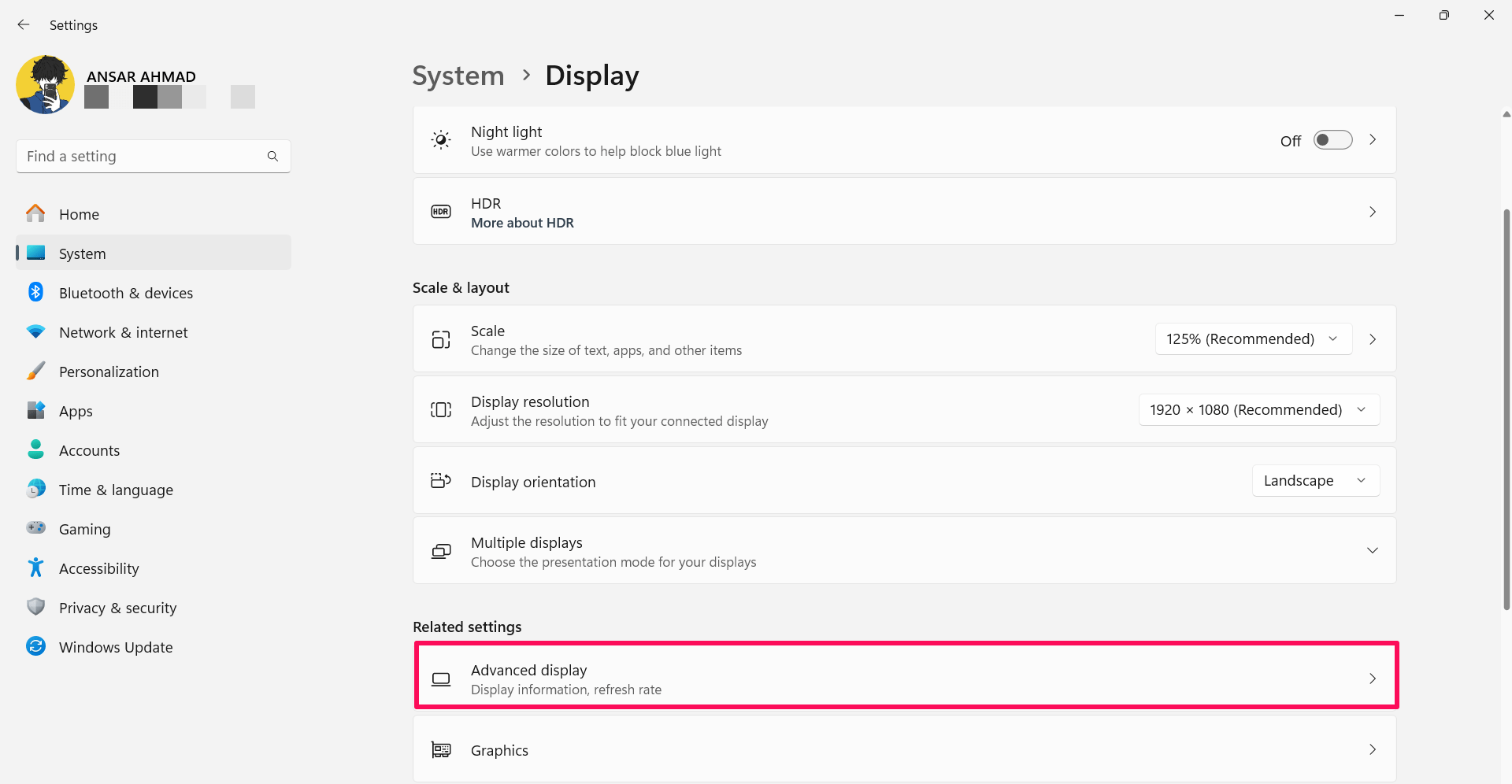
- En la sección Pantalla, haz clic en Pantalla avanzada. Encontrarás esta opción en Configuraciones relacionadas.
- Haz clic en la flecha desplegable junto a “Selecciona una pantalla para ver o cambiar configuraciones” y elige el monitor, si estás conectado con más de un monitor.
- Haz clic en la flecha desplegable junto a “Elige una tasa de refresco” para habilitar la tasa de refresco dinámica. (La opción es para la versión de Windows 11 23H3).
- Haz clic en el interruptor junto a Tasa de refresco dinámica para habilitar la función DRR. (La opción de interruptor está disponible para la versión de Windows 11 24H2).
Tan pronto como habilites la tasa de refresco dinámica, tu sistema reducirá la tasa de refresco por sí mismo, lo que puede ahorrar energía y reducir la calidad de la experiencia.
Nota: Si la computadora no soporta la función DDR, entonces no encontrarás una opción en la configuración de “Elige una tasa de refresco” o el interruptor estará desactivado.
Desactivar la Tasa de Refresco Dinámica (DRR) en Windows 11
Si deseas desactivar la tasa de refresco dinámica en Windows 11, puedes hacer lo mismo. Puedes seguir los pasos a continuación para desactivar la función DDR:
Presiona las teclas Windows + I juntas en el teclado para abrir la aplicación de Configuración.
Haz clic en Sistema en el lado izquierdo.
Elige la pestaña Pantalla en el lado derecho.
En la sección Pantalla, haz clic en Pantalla avanzada. Encontrarás esta opción en Configuraciones relacionadas.
- Haz clic en la flecha desplegable junto a “Selecciona una pantalla para ver o cambiar sus configuraciones” y elige el monitor, si tienes más de un monitor configurado.
- Haz clic en la flecha desplegable junto a “Elige una tasa de refresco” y luego selecciona la tasa de refresco regular, como 60Hz, 120Hz o la tasa más alta soportada. (Para Windows 11 23H2).
- Desactiva el interruptor de “Tasa de refresco dinámica” para desactivar la función. (Para Windows 11 24H2).
Después de desactivar la tasa de refresco dinámica en Windows 11, la computadora ya no aumentará ni disminuirá la tasa de refresco por sí misma.
Conclusión
Así es como puedes habilitar y deshabilitar la tasa de refresco dinámica en una PC con Windows 11. Es mejor habilitar la tasa de refresco dinámica si tu computadora soporta la función DDR para una transición suave en la pantalla. Si no te gusta o consume más energía, puedes desactivarla siguiendo los pasos anteriores. Espero que hayas encontrado útil esta guía.
Si tienes alguna opinión sobre Cómo habilitar la tasa de refresco dinámica en Windows 11, no dudes en dejarla en el cuadro de comentarios a continuación. Además, suscríbete a nuestro canal de YouTube de DigitBin para tutoriales en video. ¡Saludos!
Recibe nuevas publicaciones en tu bandeja de entrada.
No spam. Cancela la suscripción en cualquier momento.