Google Drive · 3 min read · Dec 06, 2025
Cómo habilitar el modo oscuro de Google Drive en Google Chrome
El modo oscuro es la nueva característica genial en todas las plataformas. Todas las aplicaciones lo tienen, incluso los sistemas operativos ahora vienen con una función de modo oscuro incorporada.
Sin embargo, si tu flujo de trabajo implica servicios de Google como Drive, Docs, etc., no hay una forma directa de obtener el modo oscuro. Con algunos trucos, puedes habilitar fácilmente el modo oscuro de Google Drive y el modo oscuro en muchos otros servicios de Google en tu computadora.
En este artículo, te mostraré cómo habilitar el modo oscuro de Google Drive en tu computadora.
Cómo habilitar el modo oscuro de Google Drive
Usando Chrome Flags
Chrome Flags son algunas características experimentales que Google quiere que los usuarios prueben. Pueden convertirse en características permanentes en el futuro, pero aquí es donde puedes habilitar el modo oscuro de Google Drive.
En realidad, habilita el modo oscuro en todas las páginas web que cargas en tu navegador Chrome. Así que aquí te explico cómo hacerlo:
Paso 1: Abre una nueva pestaña en Chrome, copia y pega lo siguiente en la caja de URL y presiona enter:
chrome://flags
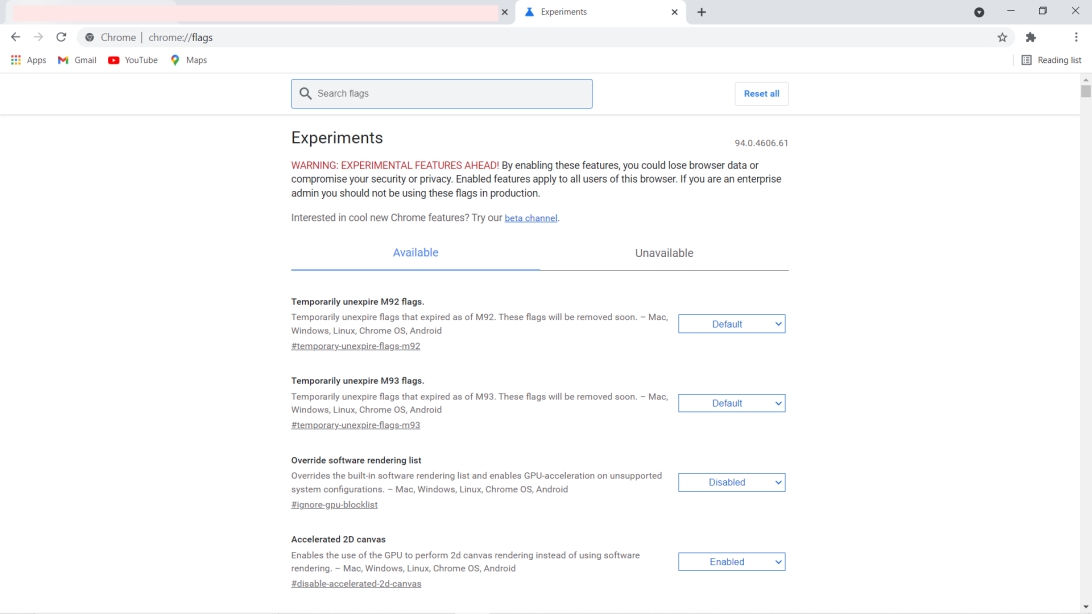
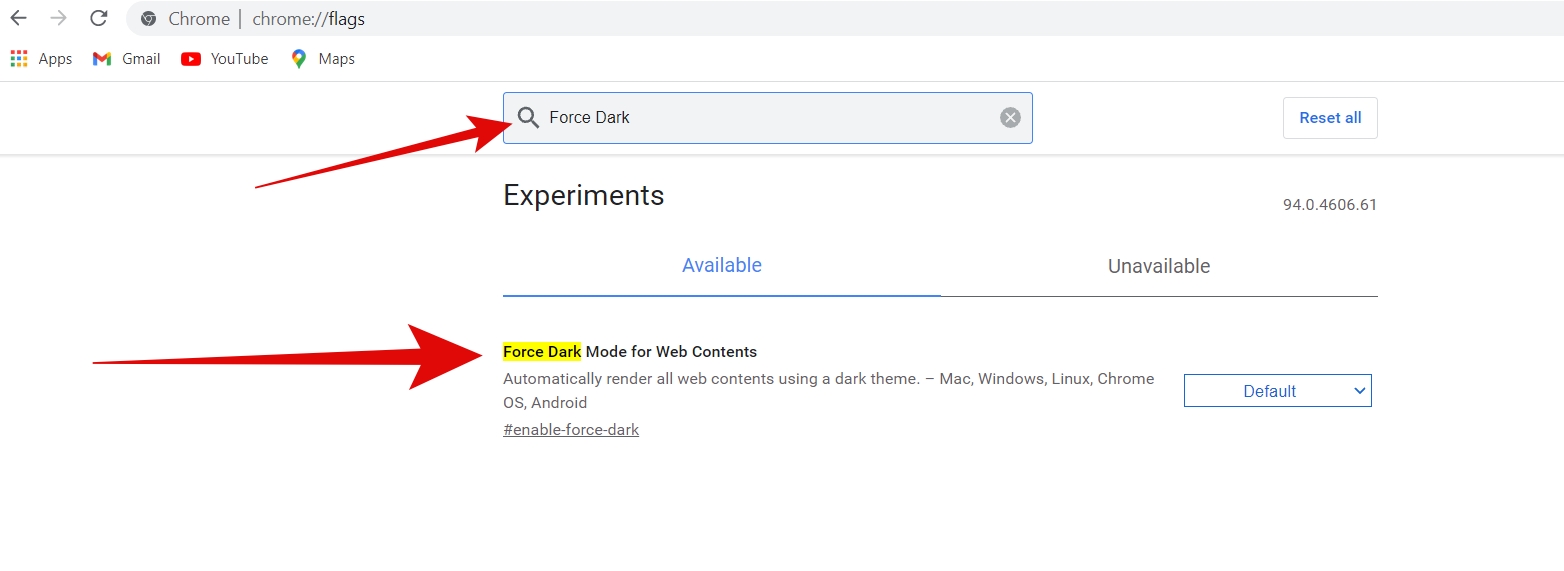
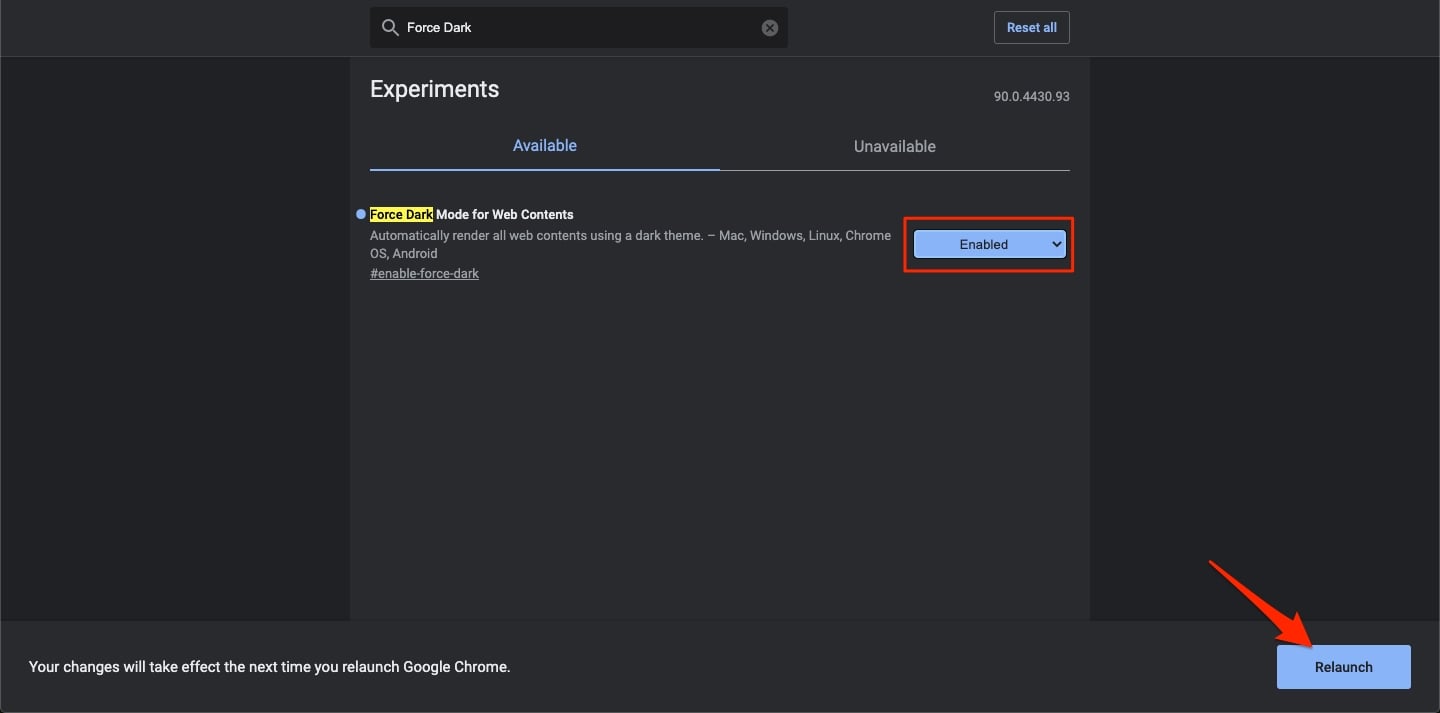
Paso 2: Ahora verás la barra de búsqueda en la nueva página, escribe “ Forzar oscuro ” y en los resultados, verás “ Forzar modo oscuro para contenidos web ”.
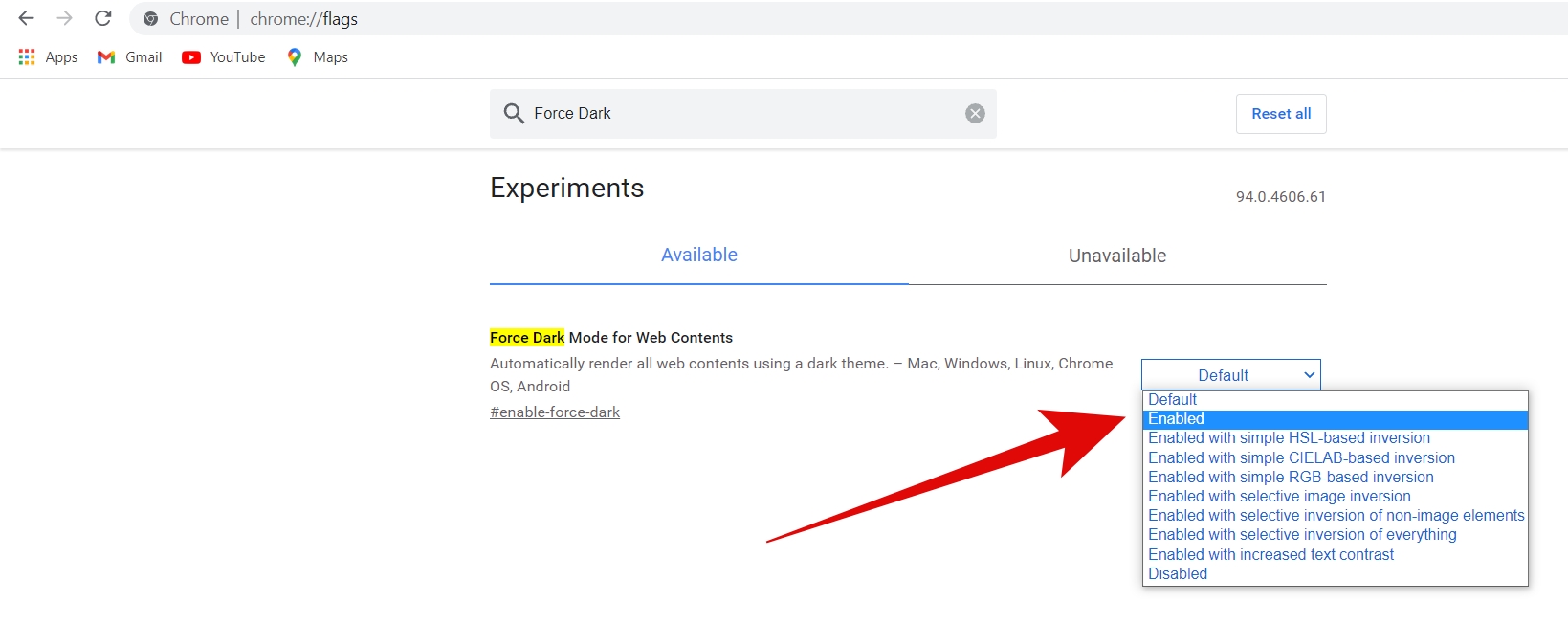
Paso 3: Usa el menú desplegable y selecciona Habilitado.
Paso 4: Ahora haz clic en Reiniciar en la parte inferior para que los cambios se apliquen.
Paso 5: Ahora abre tu Google Drive y verás un tema oscuro habilitado.
Esta es una de las formas más seguras de habilitar el modo oscuro de Google Drive en una PC.
Usando extensiones del navegador
El navegador Chrome y otros navegadores como Firefox y Edge admiten extensiones del navegador y puedes usarlas para habilitar el modo oscuro de Google Drive. Aquí te explico cómo hacerlo en Google Chrome:
Paso 1: Ve a Chrome Web Store.
Paso 2: En la barra de búsqueda en el lado izquierdo, escribe “ Modo oscuro ” y presiona enter.
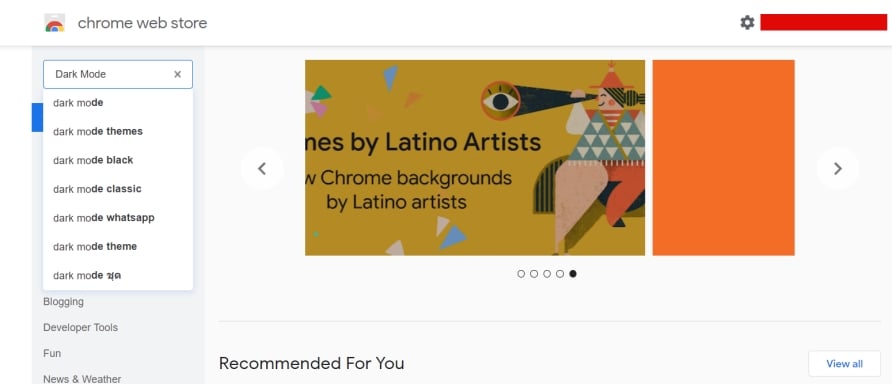
Paso 4: De los resultados de búsqueda, puedes elegir cualquier extensión popular y bien valorada.
Personalmente, me gusta mucho Night Shift Redux. Así que también puedes elegir eso.
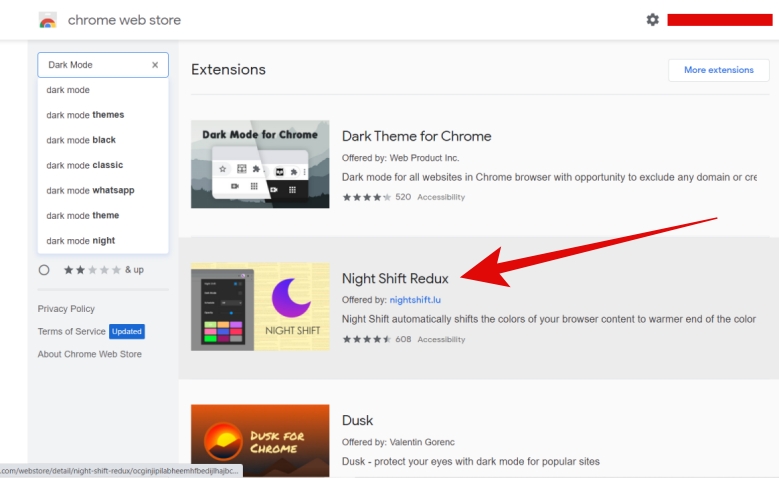
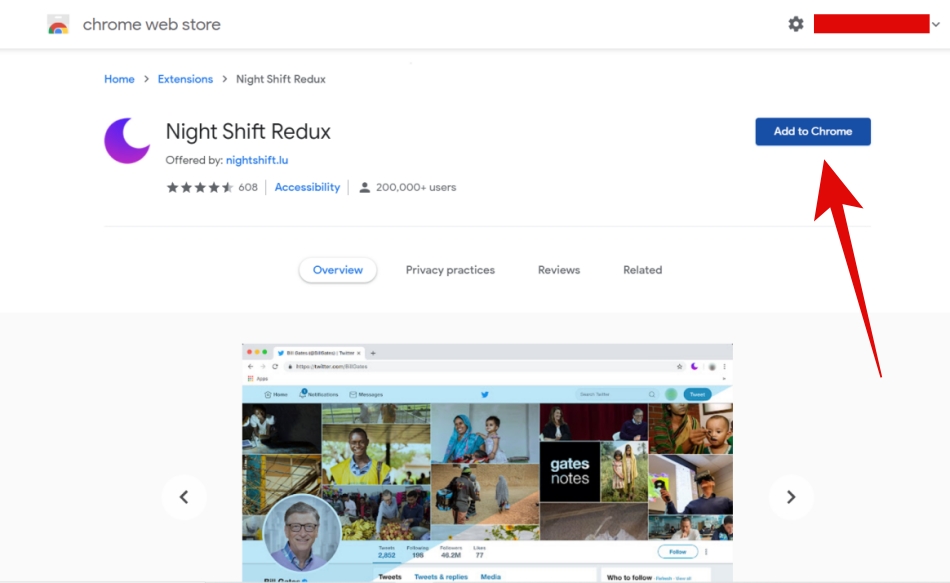
Paso 5: Abre la extensión de tu elección y haz clic en el botón Agregar a Chrome.
Paso 6: Verás un menú emergente, haz clic en Agregar extensión.
Paso 7: Una vez que hayas agregado la extensión, ve a Google Drive. Y verás el ícono emergente de Night Shift Redux en la bandeja de extensiones. Al hacer clic en el ícono, puedes habilitar o deshabilitar el modo nocturno en cualquier sitio web.
Habilitar el modo oscuro de Google Drive en móvil
Si tienes un smartphone Android, puedes habilitar el modo oscuro de Google Drive dentro de la aplicación. Aquí te explico cómo:
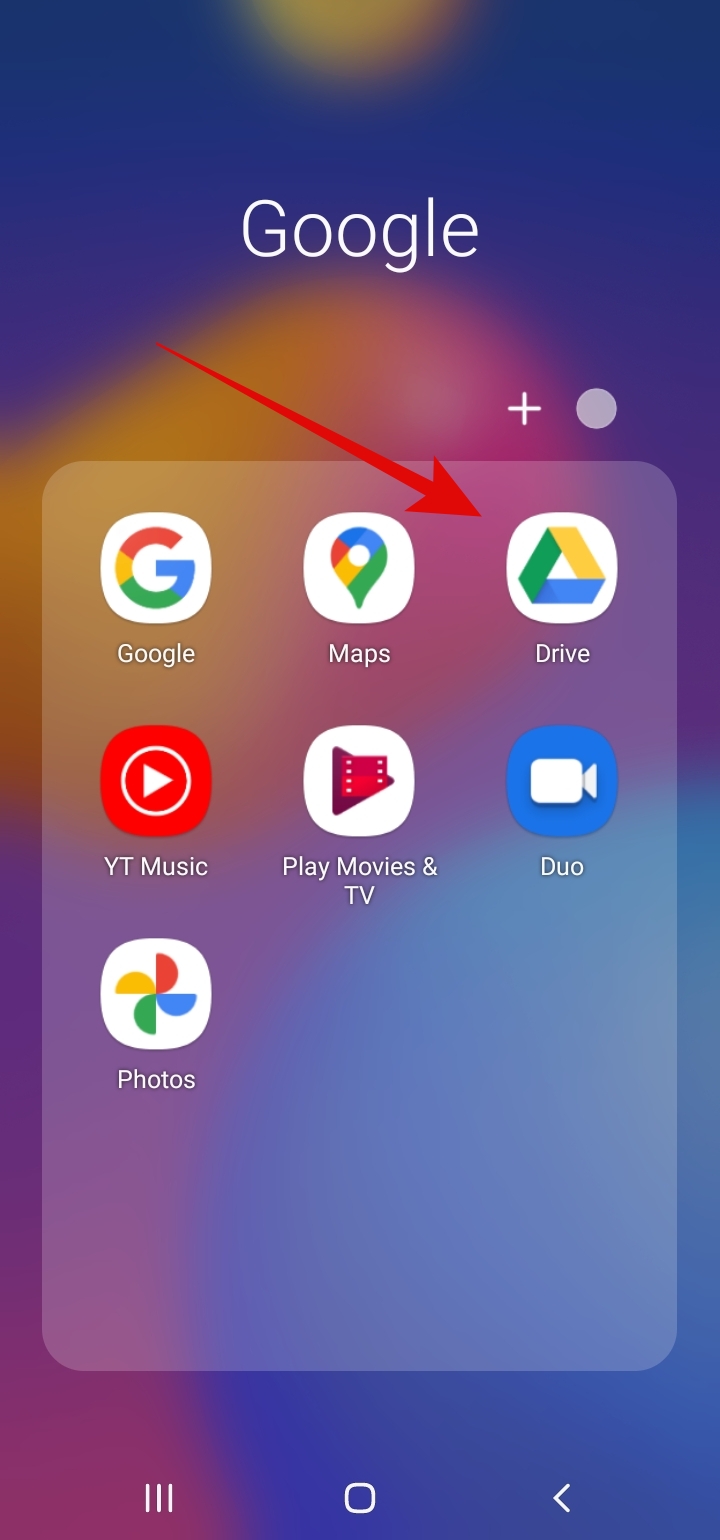
Paso 1: Abre la aplicación Drive en tu smartphone.
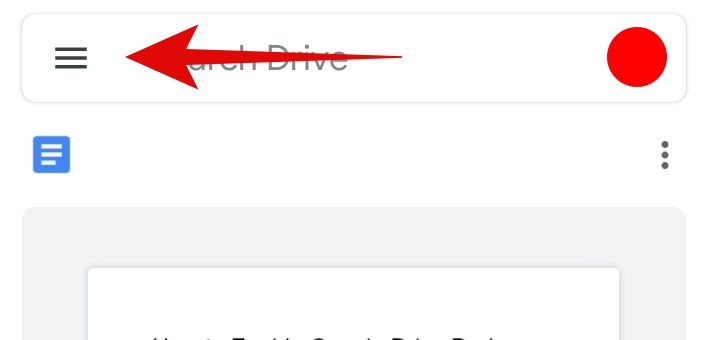
Paso 2: Toca el ícono del menú en la esquina superior izquierda.
Paso 3: Luego toca en Configuración.
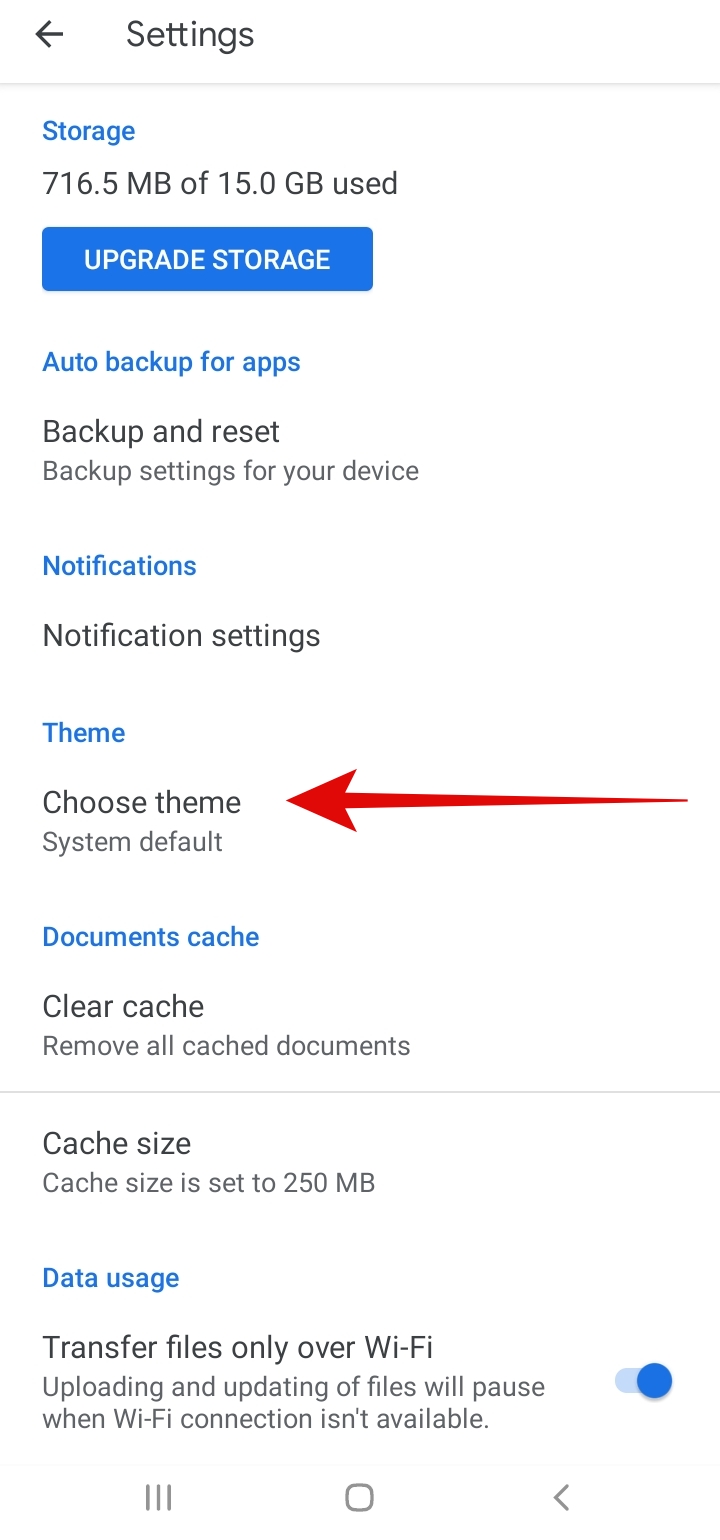
Paso 4: En Tema, toca en Elegir tema.
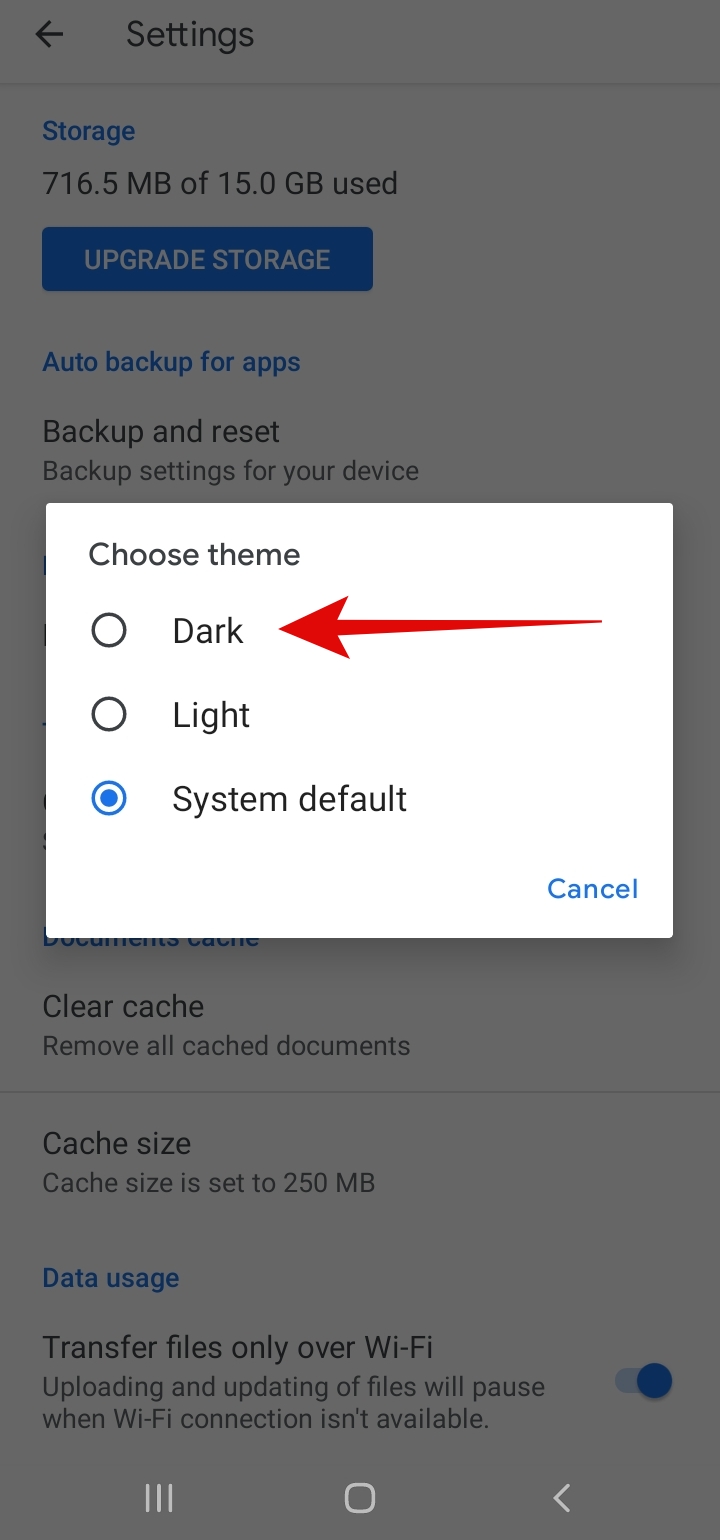
Paso 5: Desde aquí, puedes seleccionar el tema oscuro.
¡Eso es todo!
Nota: Solo puedes usar este método en tus smartphones Android. Hasta ahora, no hay tal opción en la aplicación Drive en smartphones iOS.
Conclusión – Habilitar el modo oscuro de Google Drive
Así que eso fue todo sobre cómo habilitar el modo oscuro de Google Drive en tu PC. El proceso es bastante simple y se aplica en todas las páginas. Puedes usar la opción experimental incorporada o puedes optar por las extensiones.
Espero que este artículo te ayude a aplicar el tema oscuro en tu flujo de trabajo de servicios de Google en tu PC. En caso de cualquier dificultad, no dudes en contactarnos.
Lee más sobre:
- Cómo restablecer de fábrica Google Home Mini, Home, Max
- Fondos de pantalla de Google Pixel 6 – Archivos HD incluidos
- Cómo hacer una búsqueda de video inversa en Google
Recibe nuevas publicaciones en tu bandeja de entrada.
No spam. Cancela la suscripción en cualquier momento.