Windows Home · 4 min read · Dec 22, 2025
Cómo habilitar el Editor de directivas de grupo (gpedit.msc) en Windows Home

Si tu Windows 10 está dando problemas, es probable que hayas pasado por varias guías para resolver el problema y muchas de ellas sugieren usar el comando gpedit.msc.
Cuando las personas intentan usar este comando en Windows 10/11, no pueden ya que está deshabilitado en Windows 10/11. Puedes habilitar el Editor de directivas de grupo (gpedit.msc) en Windows 10/11.
El Editor de directivas de grupo (gpedit.msc) es un administrador de configuración para Windows y facilita a los usuarios configurar los ajustes de Windows 10/11. El editor de políticas de grupo es imprescindible para todos y el problema es que falta en la edición Home de Windows 10/11.
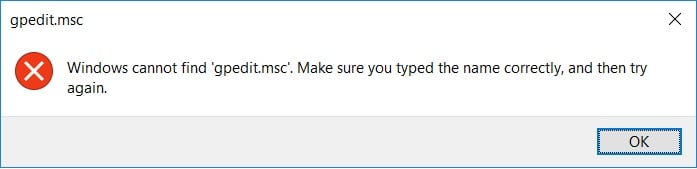
En este artículo, te mostraremos cómo habilitar el editor de directivas de grupo (gpedit.msc) en la edición Home de Windows 10/11 utilizando algunos métodos simples.
Habilitar el Editor de directivas de grupo (gpedit.msc) en Windows 10/11 Home
Usando un script de PowerShell
Paso 1: Descarga el GPEdit Enabler para la edición Home de Windows 10/11.
GPEdit Enabler
Paso 2: Haz clic derecho en el archivo descargado y selecciona ‘ Ejecutar como administrador ’.
Paso 3: Deja que la instalación se complete y después de la instalación exitosa, presiona cualquier tecla para cerrar el símbolo del sistema.
Paso 4: Reinicia tu computadora y después de un reinicio exitoso, intenta ejecutar gpedit.msc.
Eso debería habilitar el editor de directivas de grupo.
Usando el instalador de GPEdit
Paso 1: Descarga el Instalador de GPEdit.msc.
Instalador de GPEdit.msc
Paso 2: Si estás usando un Windows de 32 bits, instala la configuración y el comando gpedit.msc debería funcionar bien. Pero si usas Windows de 64 bits, sigue estos pasos.
Paso 3: Ve a la ruta.
C:\Windows\SysWOW64Paso 4: Copia las siguientes carpetas: “ GroupPolicy ”, “ GroupPolicyUsers ” y “ gpedit.msc ”.
Paso 5: Pégalos en C:\Windows\System, C:\Windows\System32.
Ahora intenta ejecutar gpedit.msc presionando la tecla “ Windows+R ” y escribiendo “ gpedit.msc ” y debería funcionar bien.
Así que estos fueron los dos métodos por los cuales puedes habilitar el editor de directivas de grupo (gpedit.msc) en Windows 10 Home.
Solucionar el error “gpedit.msc no encontrado” en Windows 10/11 Home
Para solucionar el error “ gpedit.msc no encontrado ” dentro de Windows 10/11 Home, tenemos la opción de habilitarlo primero en nuestra PC, lo que resolverá este error.
Hemos mencionado los métodos para habilitar gpedit.msc en tu sistema Windows 10/11 Home aquí mismo.
Sin embargo, si el error “ gpedit.msc no encontrado ” sigue apareciendo, entonces puede que necesites solucionar el error y arreglarlo.
Así que, tenemos tres soluciones principales para solucionar el error gpedit.msc no encontrado dentro de Windows que son las siguientes:
Actualizar de Windows 10/11 Home a Windows 10/11 Pro o edición Enterprise
Copiar y pegar los archivos gpedit. msc, GroupPolicy y GroupPolicyUsers.
Por lo tanto, comencemos a aplicar estas soluciones una por una, y tu error de gpedit.msc no encontrado debería solucionarse de una vez por todas.
Método 1: Actualizar de Windows 10/11 Home a Windows 10/11 Pro o edición Enterprise
Sabemos que este primer método para solucionar el error gpedit.msc no encontrado no es algo que todos puedan hacer.
Debido al hecho de que tendrás que comprar una licencia de Windows 10/11 Pro o Enterprise.
Dado que Windows 10 Home no viene con el Editor de directivas de grupo, también conocido como gpedit.msc, este error aparecerá para todos.
Así que si puedes, compra una versión compatible de Windows 10/11 como Windows 10/11 Pro/Enterprise desde el sitio web oficial.
Después de eso, ingresa tu clave de licencia y realiza la instalación completa para que tu PC se actualice y tu error de gpedit.msc no encontrado se solucione.
Método 2: Copiar archivos de directivas de grupo manualmente
Es extraño ver que algunos usuarios informan que han solucionado el error gpedit.msc no encontrado simplemente copiando y pegando archivos por su cuenta.
Para hacerlo tú mismo, realiza los siguientes pasos:
- Abre el Explorador de archivos en Windows 10/11 y ve a C:\Windows\SysWOW64.
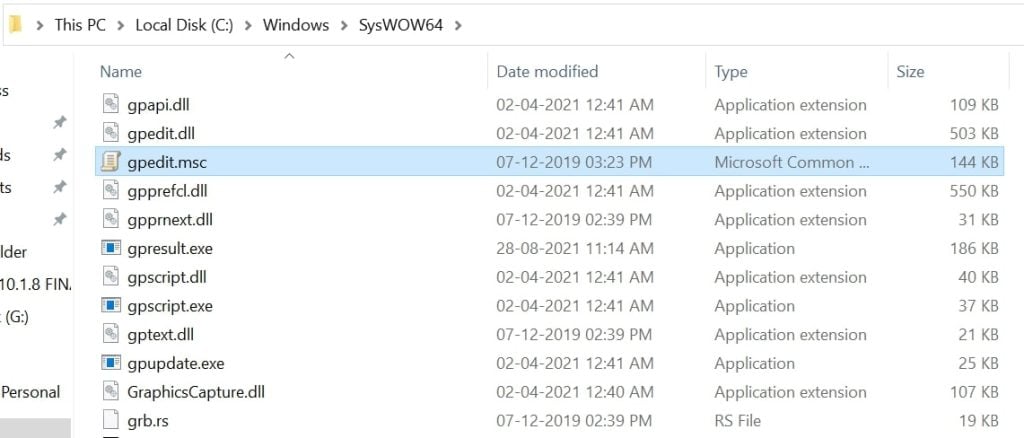
Encuentra las carpetas llamadas GroupPolicy, GroupPolicyUsers y un archivo llamado gpedit.msc respectivamente.
Copia estos archivos presionando Ctrl+C y ve a C:\Windows\System32.
Pega los archivos copiados aquí y da permisos de administrador si es necesario.
Para muchos usuarios, este método simple ha solucionado el problema, y esperamos que también solucione el error para ti.
Estos son los dos métodos con los que puedes resolver el error gpedit.msc no encontrado en tu PC.
Ten en cuenta que Windows 10/11 Home no viene con un archivo de editor de directivas de grupo en absoluto, lo que significa que cada usuario tendrá que enfrentar este problema y encontrar una solución para el mismo.
Si deseas evitar este problema, opta por Windows 10/11 Pro o la edición Enterprise porque el archivo gpedit.msc es una herramienta de administración que se puede utilizar para configurar ajustes en computadoras o redes.
Una razón por la cual Microsoft no incluye archivos gpedit.msc con Windows 10/11 Home es que no está diseñado para entornos de oficina o para uso profesional.
Espero que te guste este contenido. Si tienes más sugerencias, háznoslo saber en la sección de comentarios.
También, lee:
Cómo solucionar el alto uso de disco de Microsoft Compatibility Telemetry en Windows 10
Cómo solucionar el error de reenvío de formulario confirmado ERR_CACHE_MISS
Cómo solucionar ‘Kmode_Exception_Not_Handled’ en Windows 10
Cómo solucionar el error ‘No hay dispositivo de salida de audio instalado’ en Windows
Recibe nuevas publicaciones en tu bandeja de entrada.
No spam. Cancela la suscripción en cualquier momento.