Gestión de usuarios · 5 min read · Oct 24, 2025
¿Cómo habilitar la gestión de usuarios y grupos locales (lusrmgr.msc) en Windows 10/11 Home?

La herramienta de gestión de usuarios y grupos locales (lusrmgr.msc) se utiliza para gestionar cuentas de usuario y grupos locales en su computadora. Sin esta herramienta, no podrá agregar, eliminar o modificar cuentas de usuario o grupos locales.
Si usted es como la mayoría de los usuarios de Windows 10/11 o puede que haya actualizado a Windows 10/11 Home y descubrió que la opción de gestión de usuarios y grupos locales (lusrmgr.msc) falta en el menú de herramientas administrativas. ¿Y ahora qué?
No se preocupe, aún puede habilitar esta herramienta utilizando un programa de terceros. Windows 10/11 Home no viene con el complemento de gestión de usuarios y grupos locales (lusrmgr.msc) por defecto.
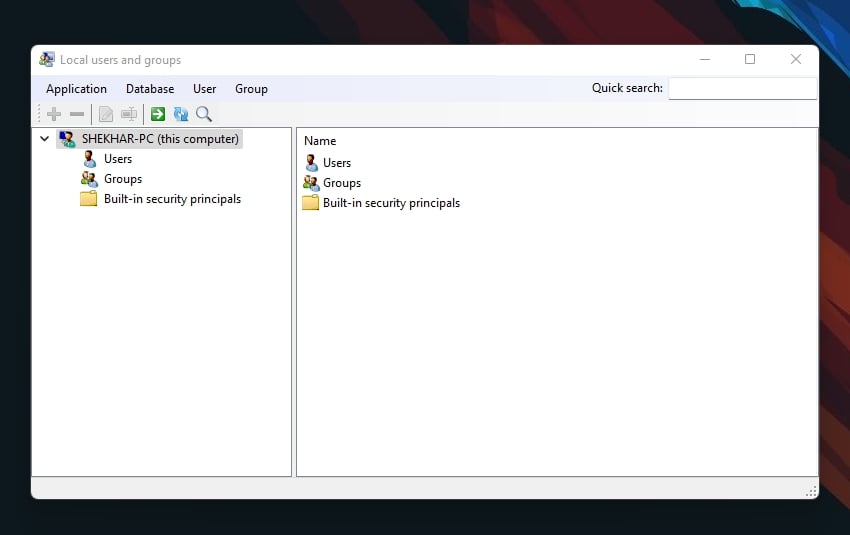
Entonces, si necesita usar la gestión de usuarios y grupos locales (lusrmgr.msc) en Windows 11 Home, necesitará un programa de terceros.
Hoy le voy a mostrar cómo habilitar la gestión de usuarios y grupos locales (Lusrmgr.msc) en computadoras que ejecutan Windows 10/11 Home.
¡Ahora es el momento de comenzar!
¿Qué es lusrmgr.msc (Gestión de Usuarios y Grupos Locales)?
La gestión de usuarios y grupos locales (lusrmgr.msc) es una consola para gestionar usuarios y grupos locales en un sistema Windows.
La Consola de Windows es una consola universal que ha sido incluida en todas las versiones de Windows desde Windows 2000, incluyendo Windows XP, Vista, 7, 8, y ahora Windows 10.
Puede usarla para crear, eliminar o modificar cuentas de usuario y grupos, así como para agregar o eliminar usuarios de grupos. Además, puede usar lusrmgr.msc para cambiar las propiedades de la cuenta de usuario, como políticas de contraseña, scripts de inicio de sesión y directorios de inicio.
¿Cómo habilitar la gestión de usuarios y grupos locales (lusrmgr.msc) en Windows 10/11 Home?
La gestión de usuarios y grupos locales funciona de manera similar al Editor de directivas de grupo local, por lo que solo está disponible para las ediciones Pro, Edu y Enterprise de Windows 11.
El complemento de gestión de usuarios y grupos locales integrado no está disponible en la edición Home de Windows. En otras palabras, la edición Home de Windows 10/11 no viene con una herramienta de gestión integrada para usuarios y grupos locales.
Pero podemos usar una herramienta de terceros llamada lusrmgr.msc que funciona de manera similar a la herramienta integrada y tiene las mismas características.
Lusrmgr es una aplicación portátil que puede ejecutarse en cualquier edición de Windows 11 y Windows 10, incluida la versión Home. Y puede descargarla gratis desde GitHub.
Nota: Para funcionar correctamente, el programa lusrmgr requiere privilegios administrativos y el marco .NET 4.5 o superior.
Aquí le mostramos cómo habilitar la consola de gestión de usuarios y grupos locales en la edición Home de Windows 11:
- Primero que nada, descargue el archivo lusrmgr.exe desde esta página de Github.
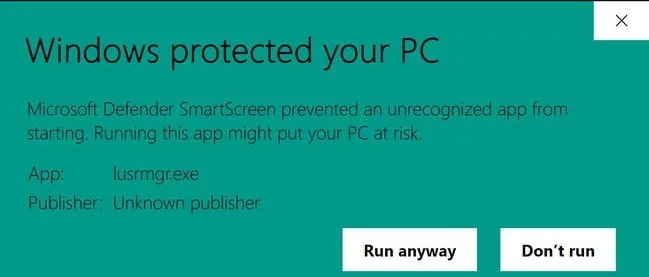
- Una vez descargado, simplemente haga doble clic en el programa para ejecutarlo. El ejecutable no está firmado digitalmente, por lo que puede encontrar un aviso de Microsoft Defender SmartScreen. Haga clic en Más información, luego en Ejecutar de todos modos.
- Después de iniciar el programa, verá la siguiente pantalla, que es muy similar a lo que ve en la herramienta Lusrmgr integrada:
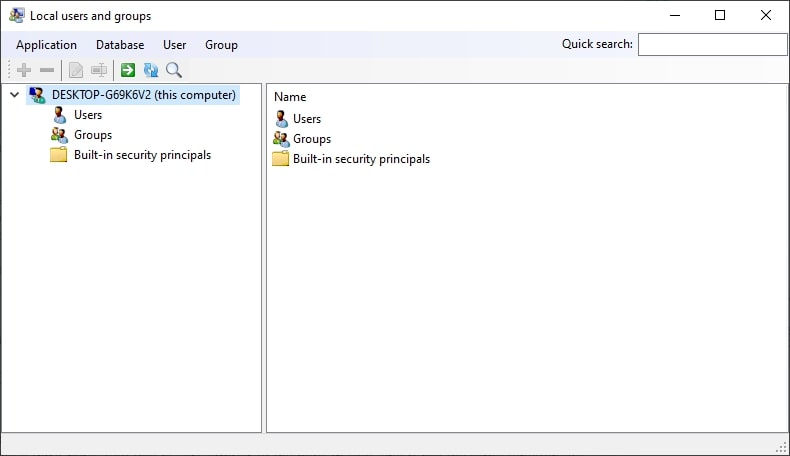
Ahora puede crear y gestionar usuarios y grupos en la consola de usuarios y grupos locales.
Usando lusrmgr, crear una nueva cuenta de usuario:
- Haga clic en el menú Usuarios y seleccione Crear para crear un usuario.
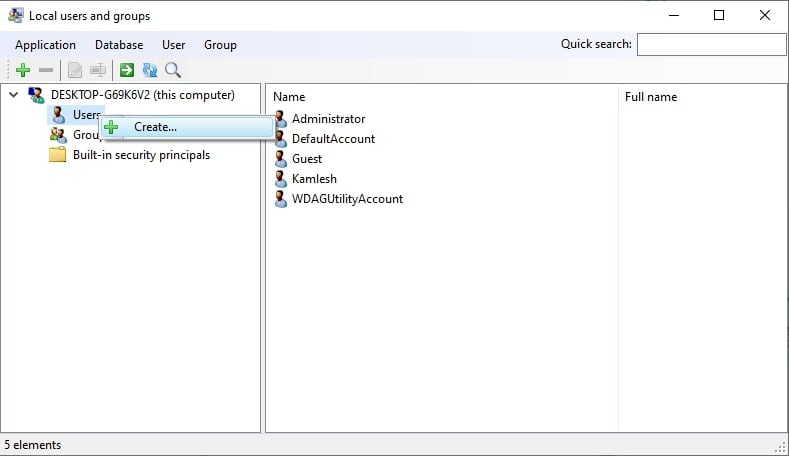
- Después de eso, complete todos los detalles de un nuevo usuario y haga clic en el botón Crear.
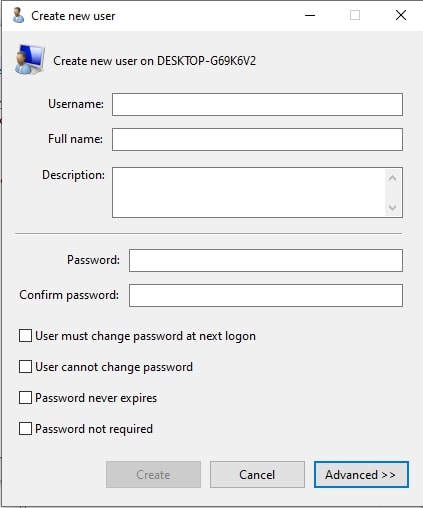
- Para configurar las opciones avanzadas de la cuenta, la ruta local y la ruta del perfil, haga clic en el botón Avanzado. Luego haga clic en Crear para agregar la nueva cuenta.
También puede editar, eliminar, renombrar o agregar una contraseña a una cuenta de usuario existente. Con la herramienta de gestión de usuarios y grupos locales, también puede habilitar la cuenta de administrador secreta.
Además, con este programa, puede conectarse a una computadora remota si la computadora remota permite la conexión remota. Si desea usar esta función, simplemente haga clic derecho en la entrada de su computadora y seleccione conectar a una computadora.
Características adicionales en Lusrmgr
Además de las características habituales de gestión de cuentas, Lusrmgr proporciona algunas características adicionales que no están disponibles en la utilidad integrada. Aquí hay algunos ejemplos:
Si está buscando una cuenta específica, puede usar la función de búsqueda. Es especialmente útil para los administradores del sistema que gestionan múltiples cuentas de usuario en una organización.
También puede definir los tiempos de acceso para cuentas individuales. Para cuentas individuales, puede establecer tiempos bloqueados para días y horas específicas.
Haga clic derecho en el nombre de usuario y elija Editar para definir el tiempo de acceso. Después de eso, haga clic en Definir tiempo de acceso en la pestaña de Cuenta.
Por defecto, todas las cuentas de usuario no tienen un límite de tiempo establecido. Pero si lo desea, puede seleccionar un bloque de tiempo para diferentes días para definir el tiempo de acceso.
Preguntas frecuentes
¿Cuáles son los requisitos del programa lusrmgr?
El programa lusrmgr requiere privilegios administrativos y el marco .NET 4.5 o superior para funcionar correctamente.
¿Cómo abro usuarios y grupos locales en Windows 11?
Para abrir usuarios y grupos locales en Windows 11, siga estos pasos:
- Primero que nada, abra el comando Ejecutar presionando la tecla de Windows + R en su teclado.
- Luego, escriba lusrmgr.msc.
- Después de eso, presione Enter en su teclado.
Esto abrirá la ventana de Usuarios y Grupos Locales. Desde aquí, puede agregar nuevos usuarios, gestionar permisos de usuario y más.
Hay muchas otras formas de abrir Usuarios y Grupos Locales en Windows 10/11, como:
- Usando la utilidad de Administración de Computadoras
- Directamente usando lusrmgr.msc
Conclusión
Así que esto fue todo sobre cómo habilitar la gestión de usuarios y grupos locales (lusrmgr.msc) en Windows 10/11 Home. Esperamos que haya disfrutado leyendo esta publicación.
La herramienta de gestión de usuarios y grupos locales es una herramienta útil que puede ayudarle a gestionar fácilmente sus usuarios y grupos locales.
Con este programa, puede agregar, eliminar o modificar cuentas de usuario y grupos en su computadora.
Lusrmgr es una aplicación portátil que puede ejecutarse en cualquier edición de Windows 10/11, incluso en la edición Home. Y es completamente gratis para descargar y usar.
Así que, si está utilizando la edición Home de Windows 10/11 y desea gestionar sus usuarios y grupos locales, entonces la única opción que tiene es usar la aplicación de terceros de GitHub (lusrmgr.msc).
¡Ahora es su turno!
¿Ha utilizado la herramienta antes? Si es así, comparta su experiencia en la sección de comentarios a continuación.
¡Agradezco que se haya tomado el tiempo para leer este artículo!
Recibe nuevas publicaciones en tu bandeja de entrada.
No spam. Cancela la suscripción en cualquier momento.