iPhone, iOS · 3 min read · Nov 20, 2025
¿Cómo habilitar o deshabilitar las notificaciones en modo de espera en iPhone con iOS 17?
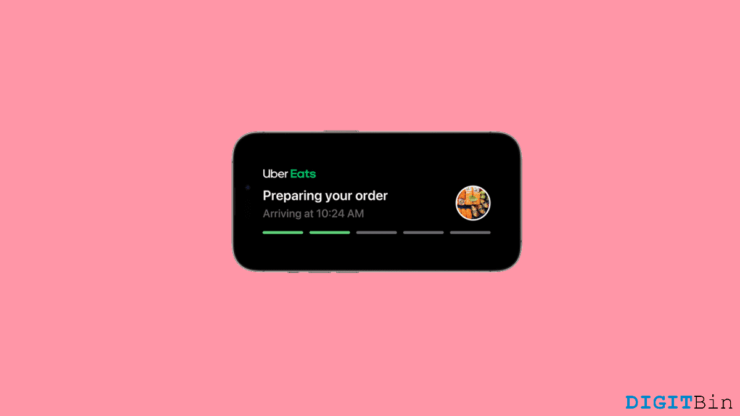
iOS 17 ha traído una plétora de cambios. Y algunos de estos cambios significativos hacen que iOS 17 sea tan diferente de sus predecesores. Bueno, hablando de las actualizaciones, una de las características más destacadas de iOS 17 que llamó la atención de la mayoría de los usuarios fue el modo de espera. Este concepto fue bastante innovador, ya que los usuarios no esperaban algo así. Si aún no estás al tanto del modo de espera, básicamente es una nueva pantalla de bloqueo que se activa cuando se habilita.
Sin embargo, hay algunas condiciones que cumplir antes de entrar en el modo de espera. En primer lugar, el iPhone debe estar conectado al cargador y debe estar colocado en modo horizontal casi verticalmente respecto a su base. Una vez que se activa el modo de espera, te permite ver información importante en tu pantalla, como la hora actual, la fecha, el clima, el calendario, los recordatorios, etc. Además, también muestra notificaciones en la pantalla. Pero, nuevamente, eso depende de tu configuración. Así que, si estás buscando cómo puedes habilitar/deshabilitar las notificaciones en modo de espera, este artículo te guiará hasta el final.
Habilitar o deshabilitar notificaciones en modo de espera en iOS 17
Antes de realizar cualquier cambio en la configuración de notificaciones, hay algunas cosas que debes revisar. En primer lugar, asegúrate de que tu iPhone esté ejecutando iOS 17. A continuación, verifica si el modo de espera está activado en tu dispositivo. Una vez hecho esto, sigue los siguientes pasos y habilita/deshabilita las notificaciones en modo de espera en el iPhone con iOS 17 según tu deseo.
1. Habilitar notificaciones en modo de espera en iPhone
Después de haber verificado todos los requisitos previos, veamos cómo habilitar realmente las notificaciones en modo de espera. Los siguientes pasos te ayudarán a cumplir tu propósito.
- Inicia la aplicación Configuración en tu iPhone.
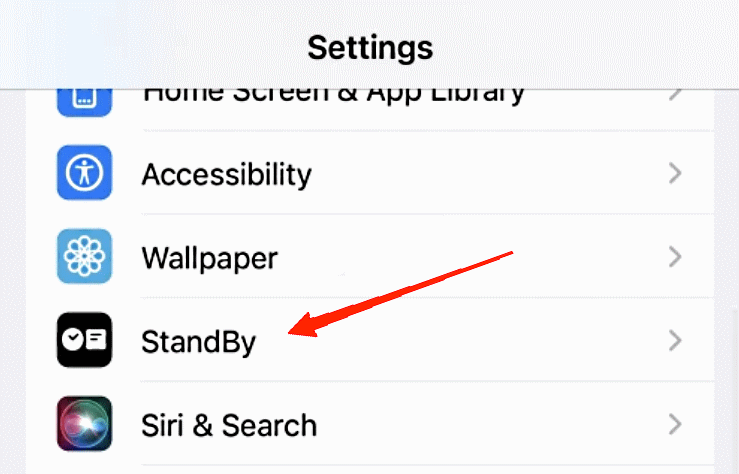
- Desplázate hacia abajo y toca la opción Modo de espera.
- En la parte inferior de la pantalla, activa el interruptor para la opción Mostrar notificaciones.
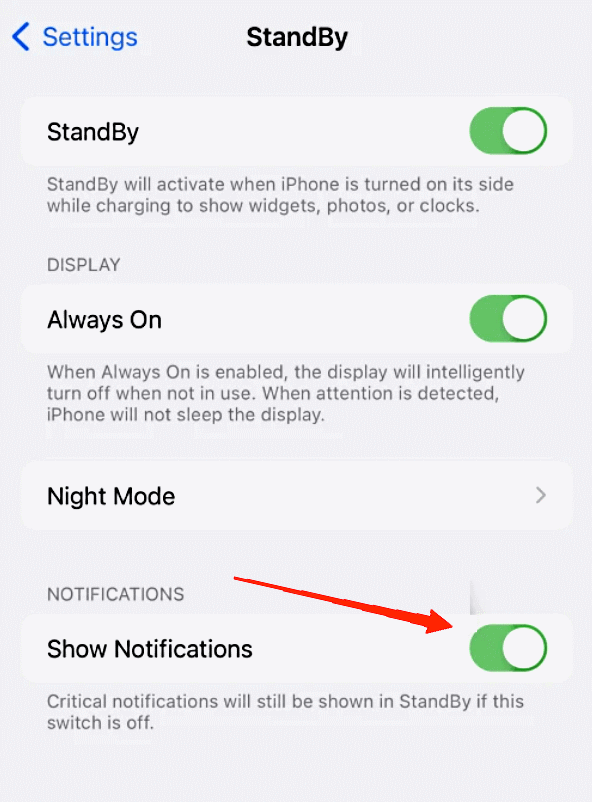
Así de fácil es habilitar las notificaciones en modo de espera en tu iPhone.
2. Deshabilitar notificaciones en modo de espera en iPhone
Si ya has habilitado esta opción en tu iPhone, deshabilitarla debería ser muy fácil para ti. Los pasos son muy similares a habilitar la función. Aquí te mostramos cómo deshabilitar las notificaciones en modo de espera.
Abre la aplicación Configuración en tu iPhone.
Localiza y haz clic en la opción Modo de espera.
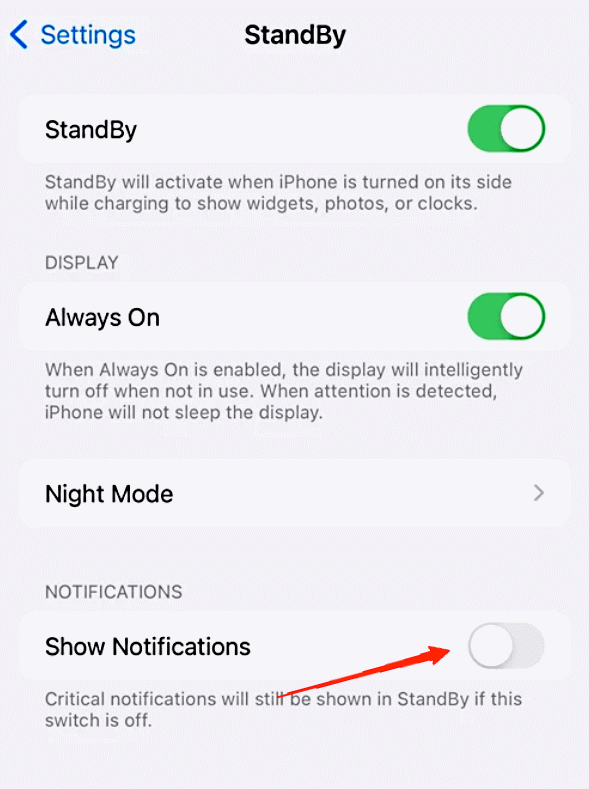
Mira en la parte inferior de tu pantalla y desactiva la configuración para ‘ Mostrar notificaciones ‘.
Palabras finales
Bueno, como puedes ver, jugar con la configuración de notificaciones y el modo de espera no es ciencia de cohetes. De hecho, una vez que hayas configurado todo correctamente, la diversión comienza con la personalización de la pantalla de espera. Entonces, ¿te gustaría saber cómo puedes personalizar tu pantalla de espera dándole un aspecto más atractivo? También, háznoslo saber si este artículo te ha ayudado a aclarar tus dudas sobre cómo habilitar/deshabilitar el modo de espera en el iPhone con iOS 17.
Si tienes alguna opinión sobre ¿Cómo habilitar o deshabilitar las notificaciones en modo de espera en iPhone con iOS 17?, no dudes en dejarla en el cuadro de comentarios a continuación. Además, suscríbete a nuestro canal de YouTube de DigitBin para tutoriales en video. ¡Salud!
Recibe nuevas publicaciones en tu bandeja de entrada.
No spam. Cancela la suscripción en cualquier momento.