Windows 11 · 6 min read · Sep 17, 2025
Cómo habilitar o deshabilitar la precisión del puntero en Windows 11

Windows se destaca prominentemente, dominando casi el 70% de las computadoras de escritorio con características y opciones valiosas. Windows 11 ofrece notablemente una sección dedicada a la Configuración del Mouse, permitiendo a los usuarios ajustar varios aspectos del rendimiento de su Mouse. Esto incluye ajustar la velocidad del puntero, mostrar rastros del puntero y ocultar el puntero mientras se escribe.
Una característica relacionada con los juegos que a menudo se menciona en las discusiones es la Mejora de la Precisión del Puntero. Este artículo completo lo desmitifica y proporciona instrucciones sobre cómo habilitarlo y deshabilitarlo, en caso de que alguna vez te haya confundido su propósito. Examinemos los detalles.
¿Qué es la Precisión del Puntero?
Entender la Mejora de la Precisión del Puntero, comúnmente conocida como Aceleración del Mouse en Windows 11, puede ser un desafío. Es similar a tener una función inteligente que detecta la velocidad a la que mueves tu Mouse y se modifica automáticamente.
Considera esto: a medida que mueves tu Mouse rápidamente, los puntos por pulgada (DPI) aumentan, permitiendo que tu puntero cubra un área más grande. Por otro lado, el DPI disminuye y el cursor se mueve menos a medida que mueves el Mouse más lentamente. Funciona de manera similar a un sistema de respuesta integrado, ajustando tus movimientos del mouse según la velocidad.
Principales formas de habilitar o deshabilitar la precisión del puntero
Ahora que se ha habilitado, veamos cómo activar o desactivar la función de Mejora de la precisión del puntero en Windows 11.
1. A través del Panel de Control
- Presiona la tecla de Windows para abrir el menú de Inicio. Escribe Panel de Control en la barra de búsqueda y selecciona el resultado de búsqueda apropiado.
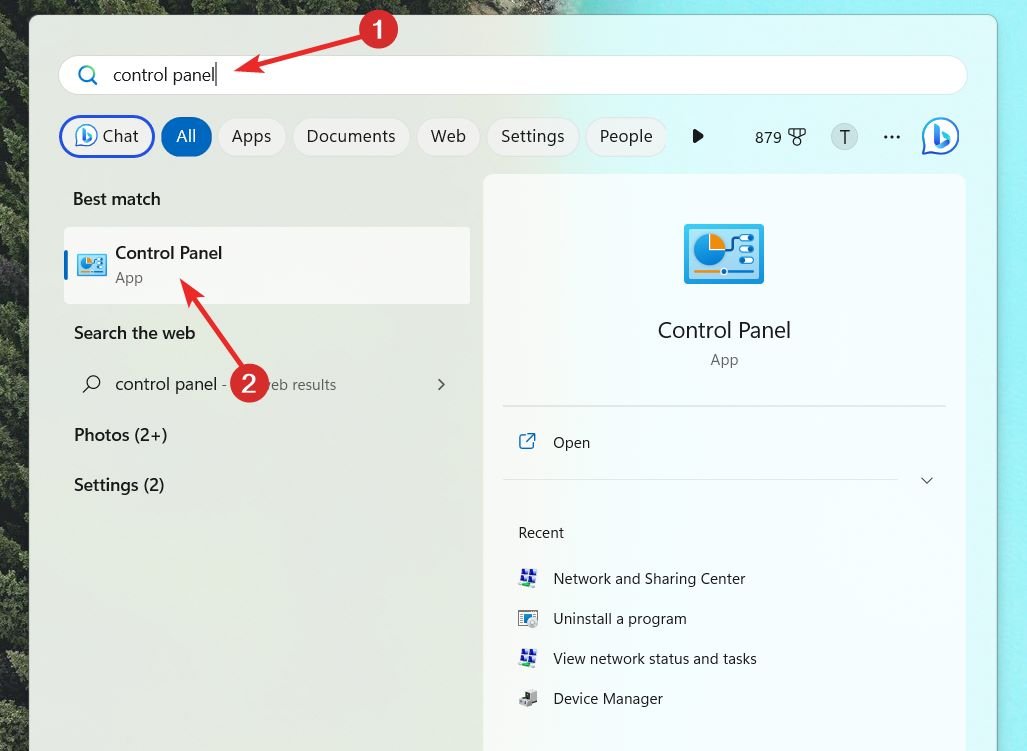
- Selecciona la opción Categoría en el menú desplegable Ver por.
- Haz clic en la opción Hardware y Sonido en la ventana del panel de control.
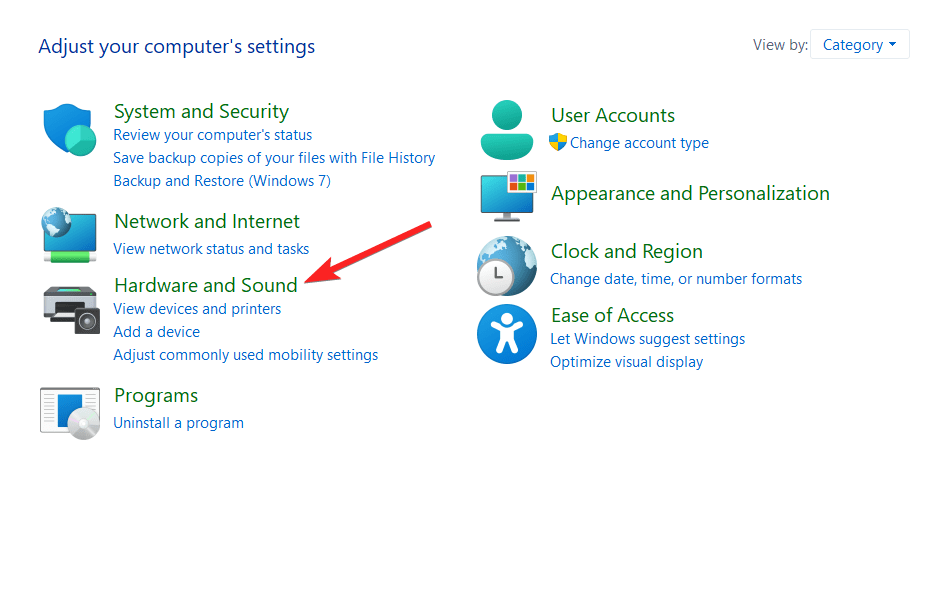
- Selecciona Mouse ubicado en la sección Dispositivos e Impresoras.
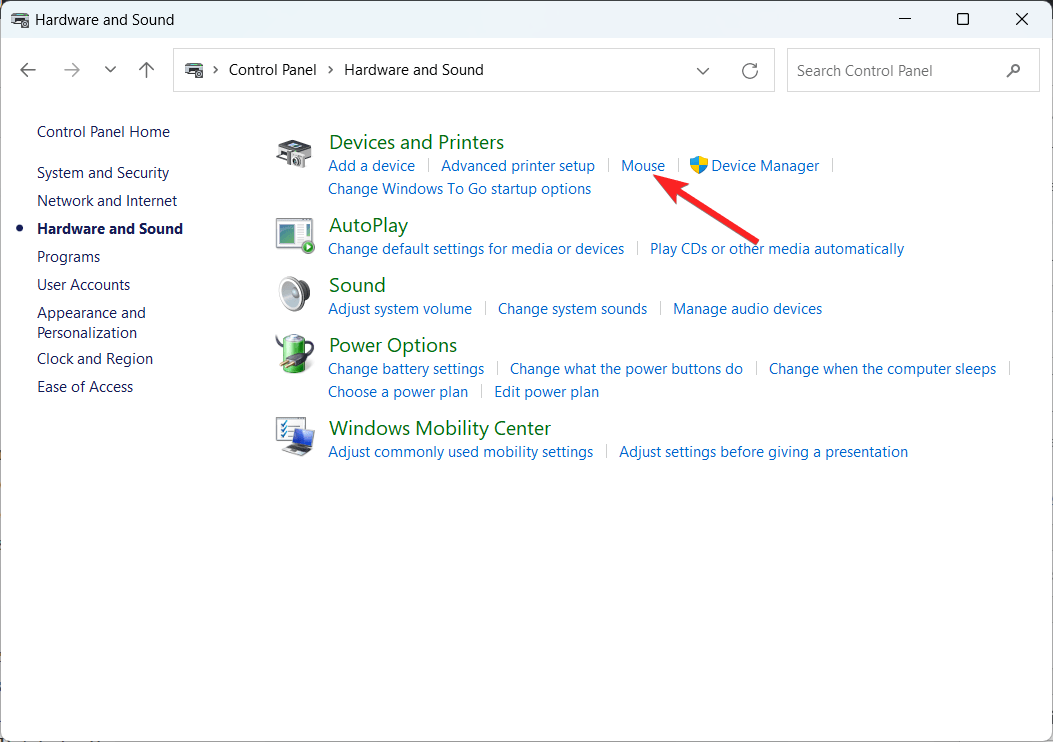
- Cambia a las Opciones del Puntero en la ventana de Propiedades del Mouse.
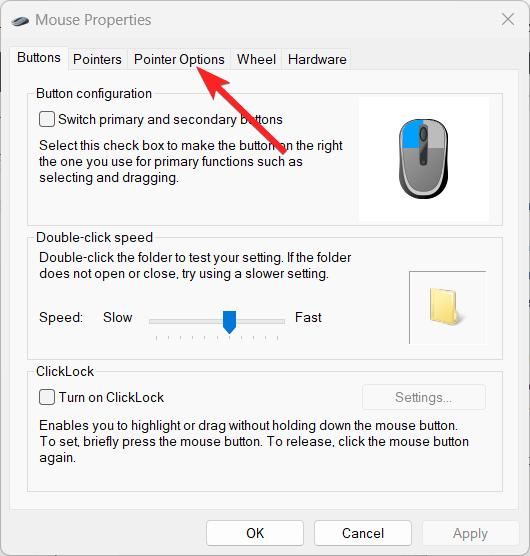
- Habilita la función de Precisión del Puntero marcando la casilla en la sección de configuraciones de Movimientos.
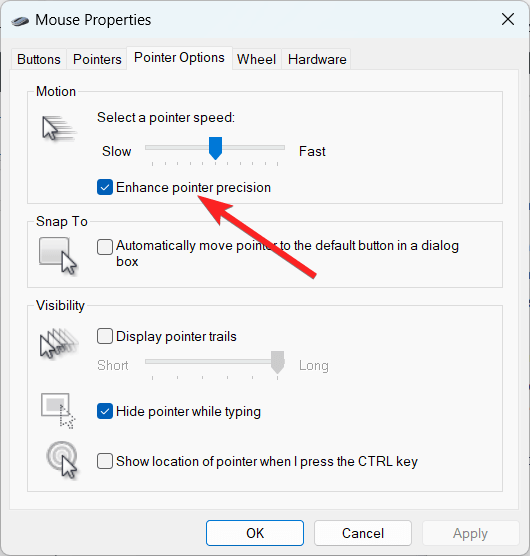
- Presiona el botón Aplicar seguido de Aceptar para guardar la configuración.
2. A través de Configuración
- Usa la tecla de acceso rápido Windows + I para abrir la aplicación Configuración en Windows 11.
- Elige Bluetooth y dispositivos en la barra lateral izquierda.
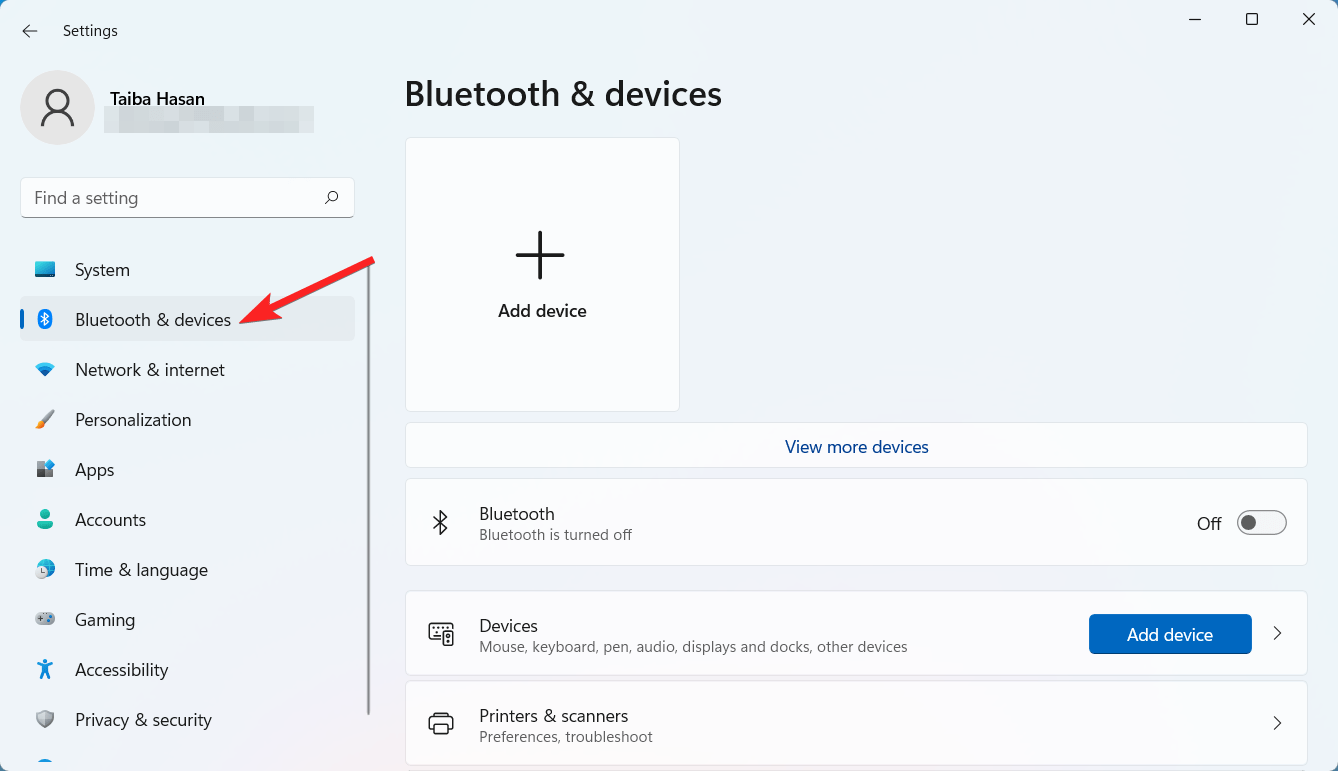
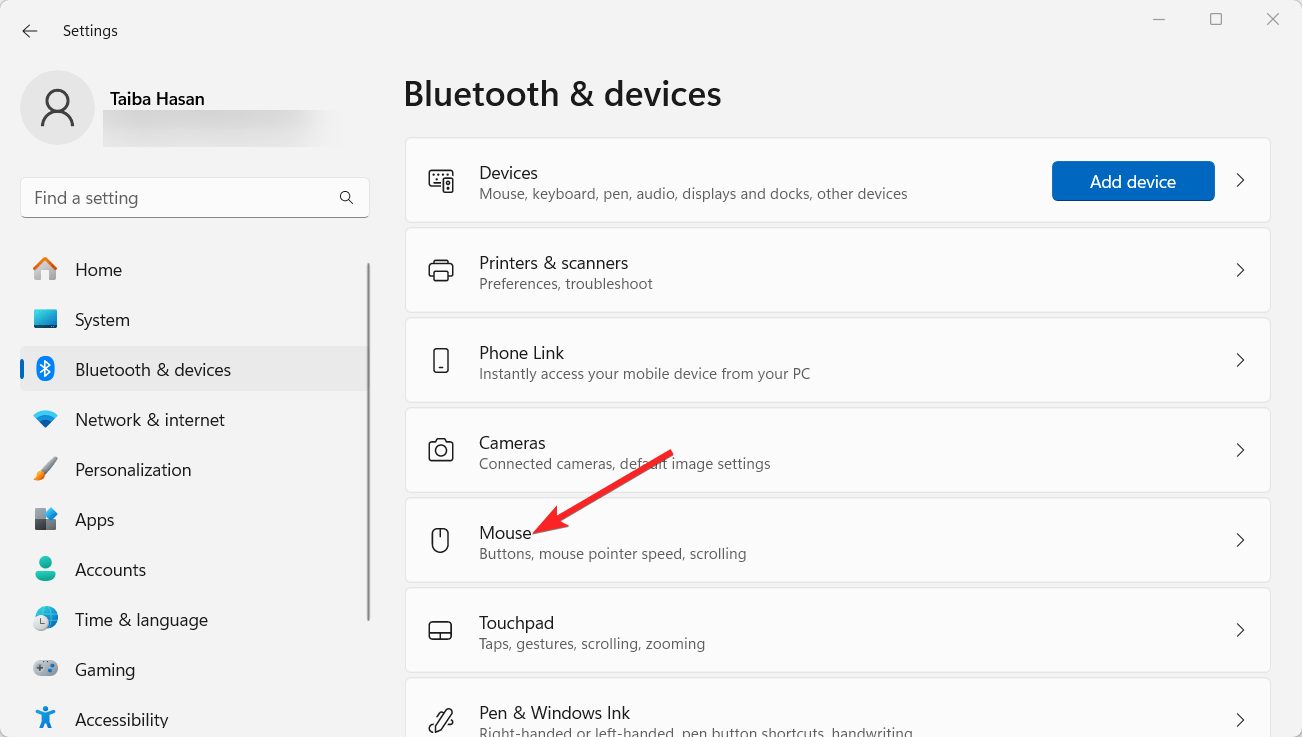
- Desplázate hacia abajo y elige Mouse en la barra lateral derecha.
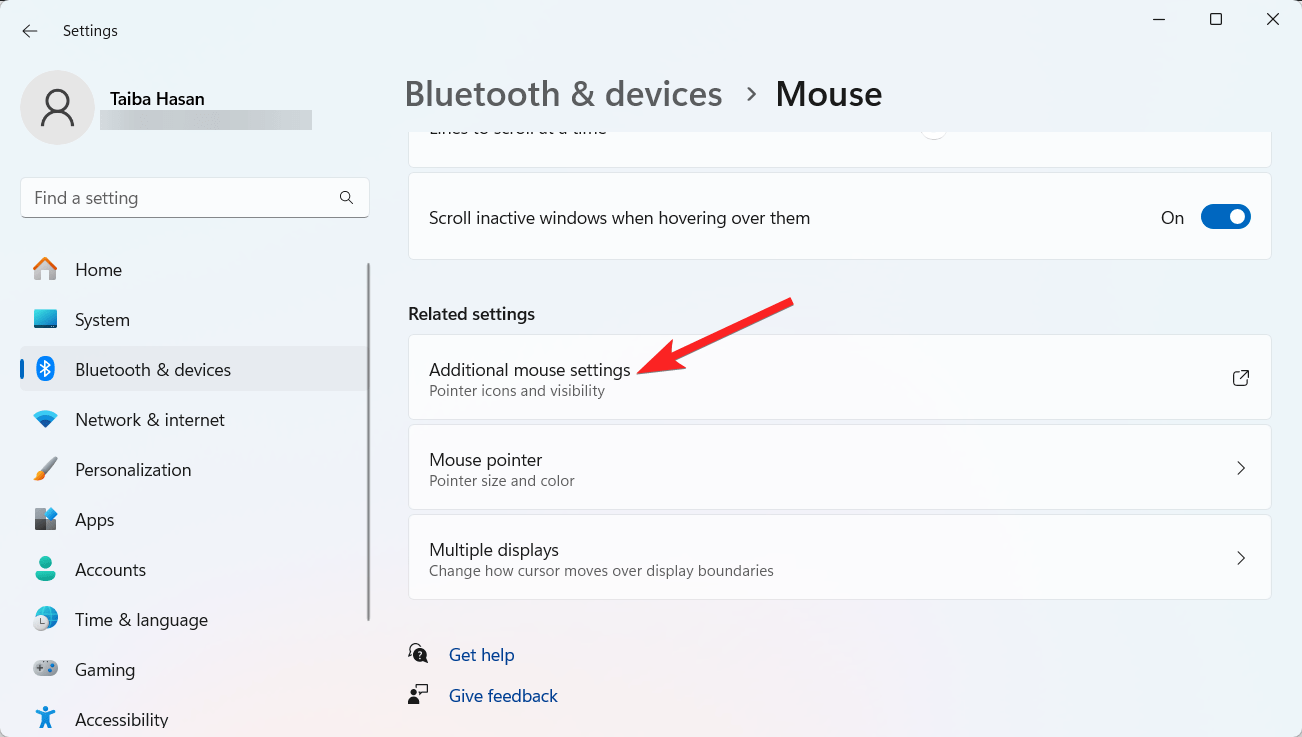
- Haz clic en Configuración adicional del mouse bajo Configuraciones relacionadas.
- Cambia a la pestaña de Opciones del Puntero en la ventana de Propiedades del Mouse.
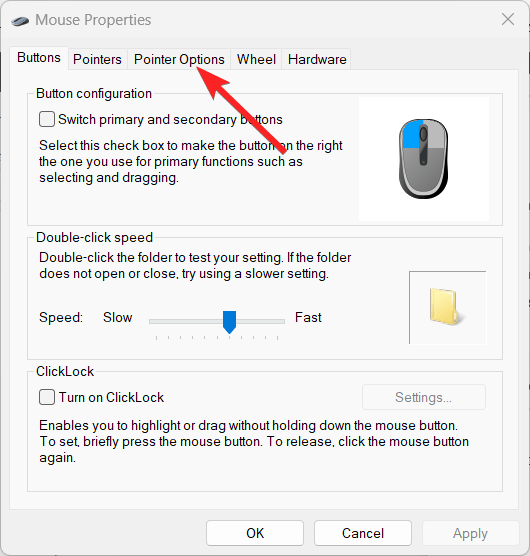
- Habilita o marca la casilla junto a la Mejora de la precisión del puntero.
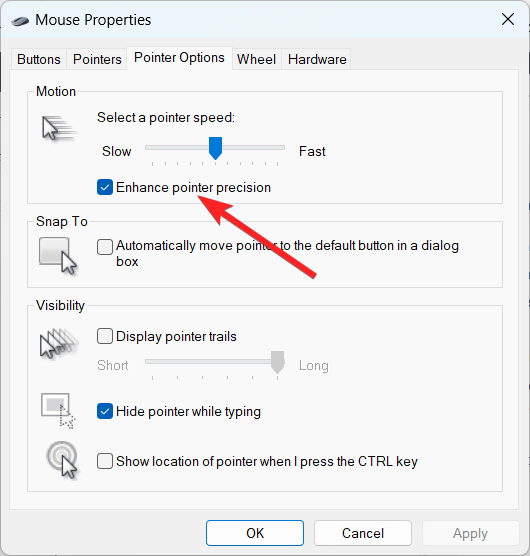
- Presiona el botón Aplicar para guardar los cambios y Aceptar para cerrar la ventana.
Si deseas deshabilitar la precisión del puntero en Windows 11, simplemente desactiva la marca junto a la configuración de Mejora de la Precisión del Puntero en la ventana de propiedades del mouse.
3. A través del registro de Windows
Utiliza estos pasos para activar la Mejora de la Precisión del Puntero de Windows en el editor del registro de Windows.
- Usa el acceso directo Windows + R para abrir el cuadro de diálogo Ejecutar. Escribe regedit en la barra de búsqueda y presiona la tecla Enter para abrir el Registro de Windows.
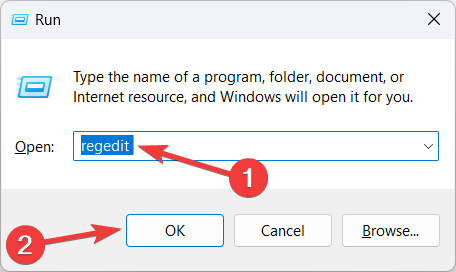
- Haz clic en el botón Sí en el aviso de Control de Acción de Usuario para abrir el Registro de Windows con privilegios administrativos.
- Utiliza el panel de navegación o la barra de direcciones para navegar a la siguiente ruta: HKEY_CURRENT_USER\Control Panel\Mouse
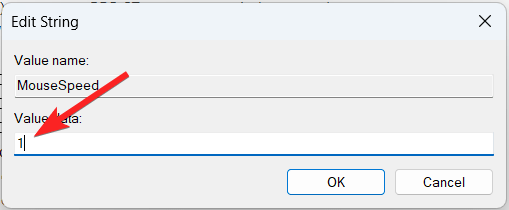
- Busca MouseSpeed DWord en la sección derecha de la ventana y haz doble clic para modificar la configuración.
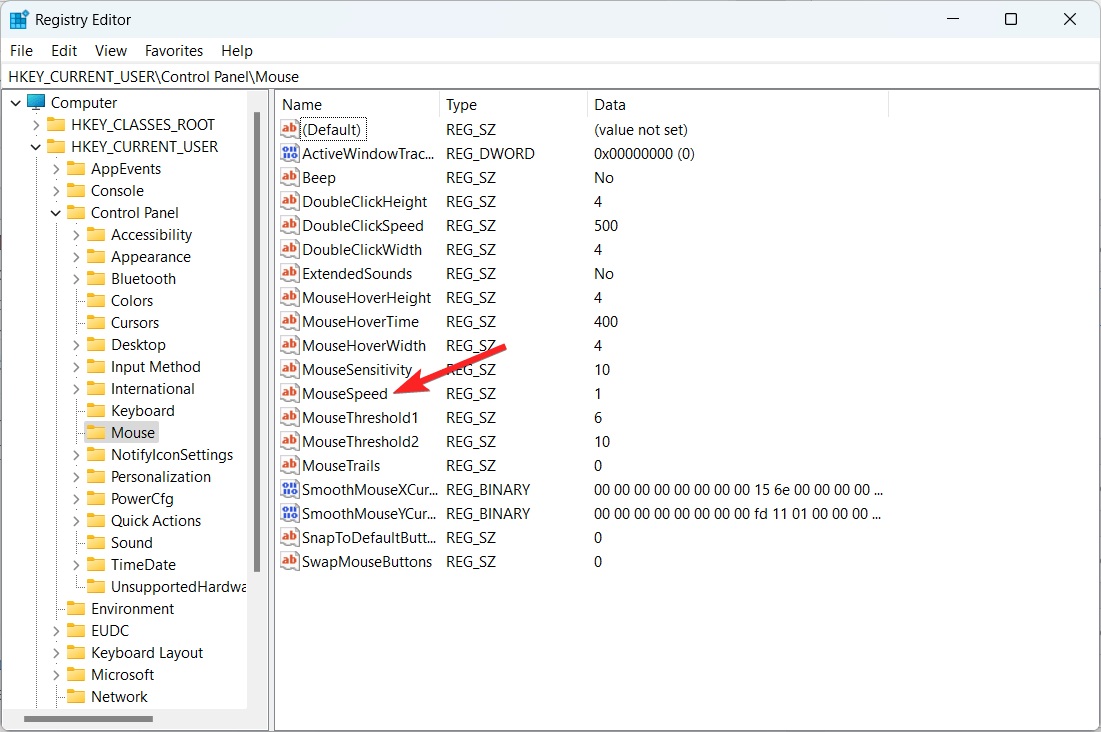
- Asigna 1 en el campo de datos de valor y haz clic en Aceptar para activar la Mejora de la Precisión del Puntero.
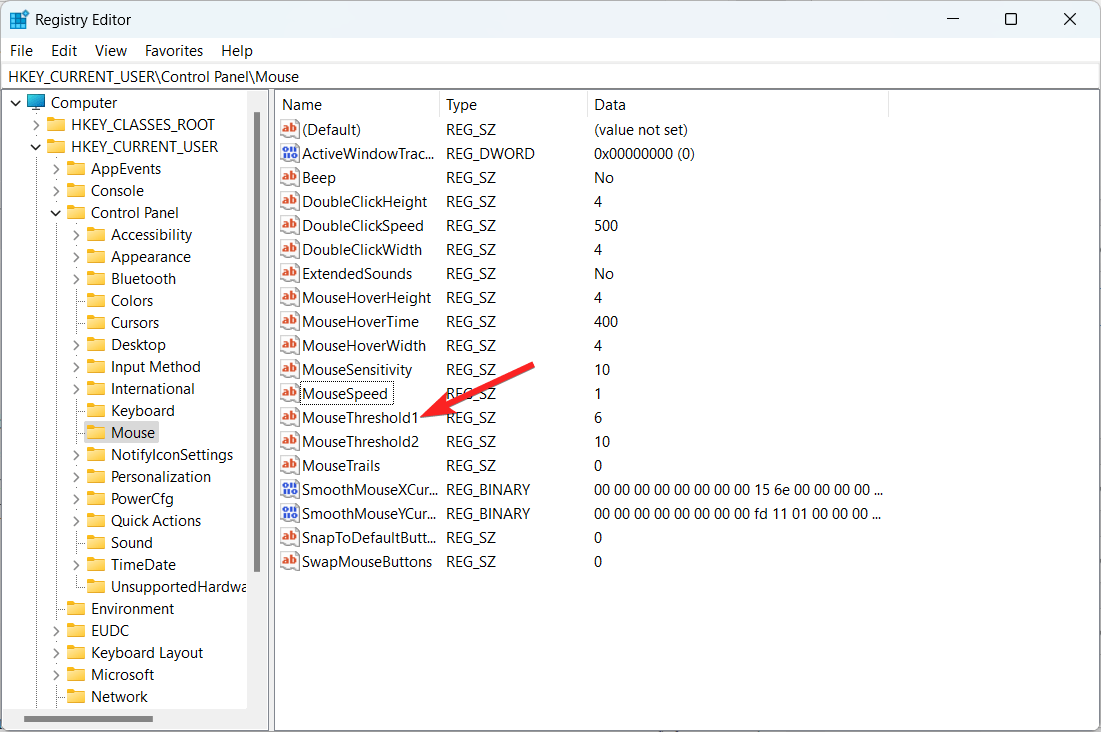
- Ahora busca el DWord de MouseThreshold1 de 32 bits y haz doble clic para seleccionar la ventana de edición de cadena.
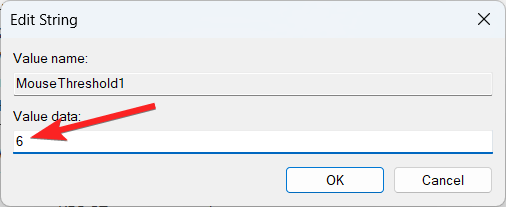
- Asigna el valor 6 en el campo de datos de valor y presiona Aceptar para cerrar la ventana.
- A continuación, haz clic derecho en la cadena MouseThreshold2 y elige la opción Modificar.
- Asigna 10 en el campo de datos de valor y presiona Aceptar para guardar los cambios.
Si deseas deshabilitar la Mejora de la Precisión del Puntero en Windows 11, utiliza los siguientes valores:
- MouseSpeed: 0
- MouseThreshold1: 0
- MouseThreshold2: 0
Nota: Las modificaciones en el Registro de Windows solo deben hacerse en casos extremos o cuando Windows restablece el cursor del mouse. Para evitar problemas, se sugiere crear un punto de restauración antes de realizar cualquier modificación.
¿Cómo impacta la precisión del puntero en la experiencia de juego?
La precisión del puntero es un tipo de aceleración del mouse que modifica la sensibilidad del Mouse por velocidad. Esta función alterará dinámicamente el DPI y calculará la velocidad del Mouse. Tu cursor viajará más lejos y el DPI aumentará con la velocidad incrementada.
Deshabilitar la opción generalmente mejora la experiencia de juego, según comentarios de jugadores apasionados de todos los géneros. Además, es un ajuste importante al discutir la configuración ideal del mouse para juegos.
¿Deberías mantener habilitada la precisión del puntero?
Nunca se pretendió que la Mejora de la Precisión del Puntero ayudara con los juegos. Por más que lo intentes, el resultado probablemente no será favorable.
Esto se debe a que usar la Mejora de la Precisión del Puntero causará más daño que beneficio porque no permitirá que el Mouse se mueva de manera lineal.
Por lo tanto, se recomienda mantener desactivada la Mejora de la Precisión del Puntero durante los juegos si estás utilizando un mouse para juegos. Sin duda hará más bien y mejorará tu experiencia de juego.
Conclusión
Eso es todo sobre la función de precisión del puntero en Windows 11 y cómo puedes habilitarla o deshabilitarla. Ahora que conoces la función de precisión del puntero, cómo funciona y qué ajustes trae, habilitarla te brindará un juego comparativamente más suave y un movimiento más preciso.
¿Cuáles son tus pensamientos sobre la función de precisión del puntero? Háznoslo saber en la sección de comentarios.
Si tienes alguna opinión sobre Cómo habilitar o deshabilitar la precisión del puntero en Windows 11, no dudes en dejarla en el cuadro de comentarios a continuación. Además, suscríbete a nuestro canal de YouTube de DigitBin para tutoriales en video. ¡Saludos!
Recibe nuevas publicaciones en tu bandeja de entrada.
No spam. Cancela la suscripción en cualquier momento.