Seguridad Windows · 5 min read · Oct 15, 2025
¿Cómo habilitar el arranque seguro en Windows 11?

El arranque seguro es un criterio vital que Microsoft ha establecido para Windows 11, que se dice que mejora enormemente la seguridad y la privacidad de Windows 11. Su PC con Windows 11 puede estar protegido contra numerosos peligros de malware al habilitar el arranque seguro. Además, sirve como defensa contra la carga de controladores y software no autorizados al inicio.
Ahora que sabe de qué se trata el arranque seguro, puede aprender las instrucciones en nuestra guía a continuación para activar el arranque seguro en Windows 11.
¿Por qué debería habilitar el arranque seguro en Windows 11?
Entender por qué el arranque seguro es importante en primer lugar es clave antes de aprender cómo habilitarlo en Windows 11. El arranque seguro, como su nombre indica, garantiza que los aspectos de seguridad de su dispositivo estén en su lugar. El arranque seguro proporciona privacidad y seguridad críticas, que protegen contra ataques de virus potencialmente dañinos, evitando que el sistema se vuelva vulnerable.
Pero, ¿cómo logra esto el cargador de arranque? Cuando la función de arranque seguro está habilitada, funciona como una capa adicional de protección cuando Windows se inicia, deteniendo el malware antes de que tome el control de su computadora con Windows 11 tan pronto como se enciende.
Antes de la introducción de la función de arranque seguro, Windows era vulnerable a ataques de software altamente maliciosos. Esta fue la razón por la que los cargadores de arranque podían instalar fácilmente cualquier sistema operativo, haciendo que el sistema operativo original se corrompiera. En contraste, Windows 11 ni siquiera le permite instalar el sistema operativo Linux, gracias a la función de arranque seguro.
La función de arranque seguro, cuando está habilitada, forma un vínculo de confianza entre el
La UEFI (Interfaz de Firmware Extensible Unificada) y el sistema operativo Windows 11. Para los no iniciados, UEFI es la característica fundamental de Windows 11 que trabaja en segundo plano para garantizar que su PC arranque correctamente.
¿Cómo comprobar si el arranque seguro ya está habilitado?
El arranque seguro está habilitado por defecto en su sistema Windows a menos que lo haya desactivado explícitamente. Por lo tanto, primero debe verificar si el arranque seguro ya está activado en su PC. Aquí está el proceso paso a paso para ello.
- Primero que nada, necesita reiniciar su PC con Windows 11, que es el primer paso para asegurarse de que el arranque seguro esté activado correctamente.
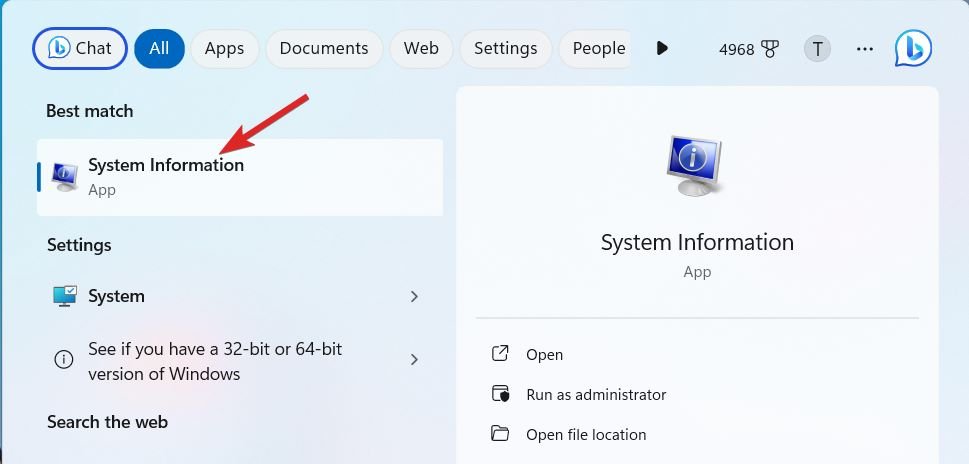
- Ahora, presione la tecla Windows una vez para acceder al menú Inicio. En la barra de búsqueda, escriba Información del sistema y seleccione el resultado de búsqueda relevante.
- Esto abrirá la ventana de Información del sistema. Elija Resumen del sistema en el panel de navegación izquierdo y desplácese hacia abajo en el panel derecho. Busque la entrada Estado del arranque seguro y verifique si la función está activada o desactivada.
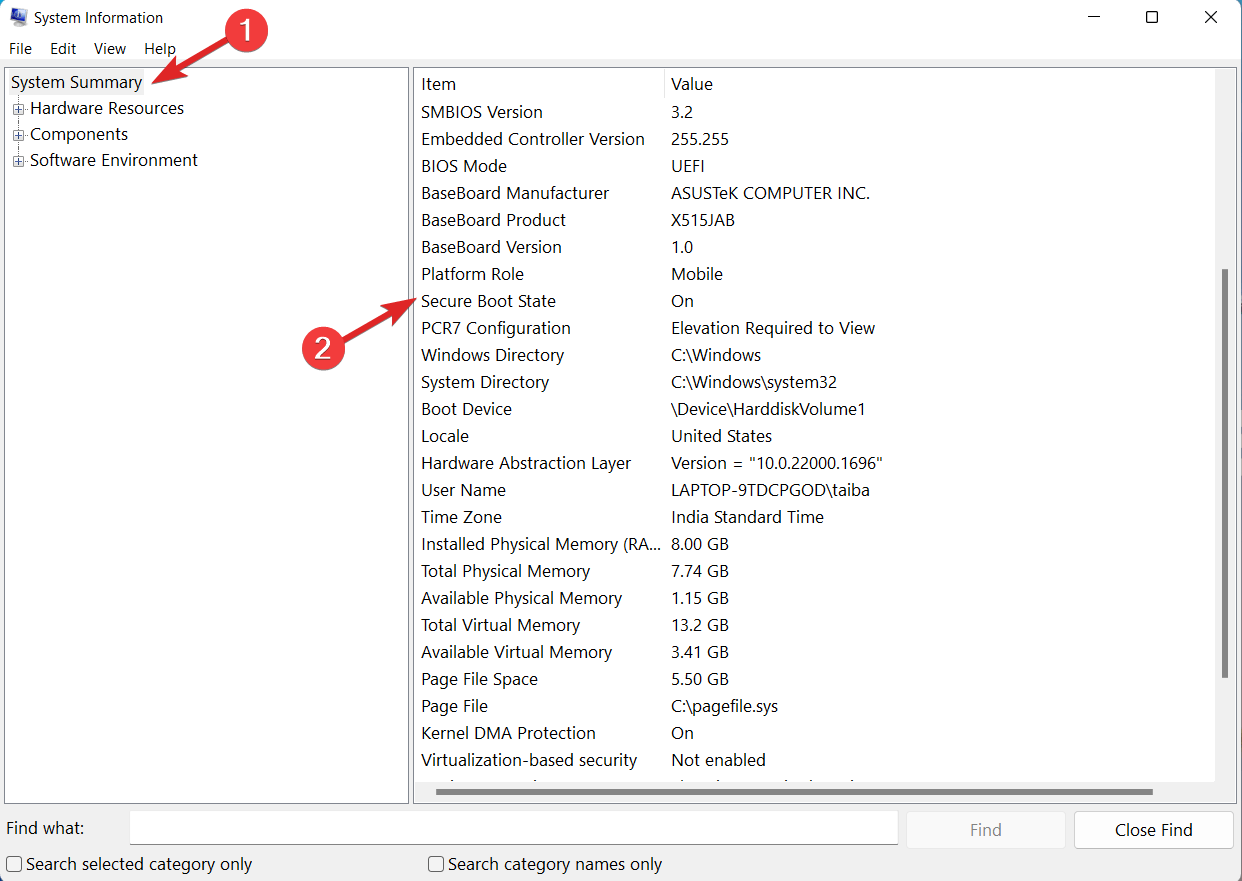
En caso de que el arranque seguro ya esté habilitado, no necesita pasar por el proceso de habilitar la función manualmente. Sin embargo, si el arranque seguro está desactivado en su dispositivo con Windows 11, continúe con la siguiente sección del artículo.
¿Cómo habilitar el arranque seguro de Windows 11?
Habilitar el arranque seguro en PCs con Windows 11 puede parecer una tarea complicada para aquellos que son nuevos en el ecosistema de Windows. Sin embargo, puede seguir el procedimiento paso a paso mencionado a continuación para habilitar el arranque seguro en Windows 11:
1. Acceder a la configuración de BIOS en PC con Windows 11
Primero que nada, necesita acceder a la BIOS/UEFI en su computadora. El proceso se describe a continuación.
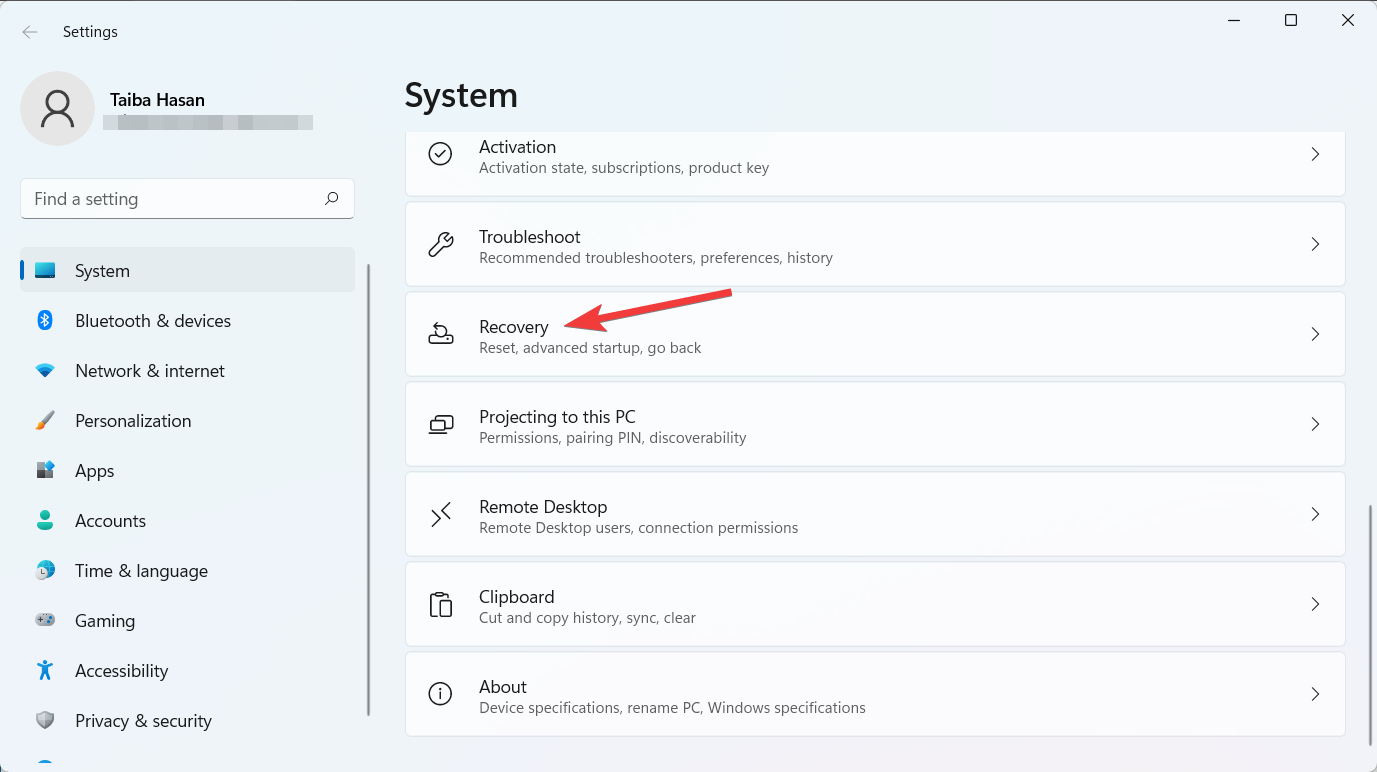
- Para acceder a la ventana de Configuración, use la combinación de teclas de acceso rápido Windows + I.
- Desplácese hacia abajo en la configuración del sistema y seleccione la opción Recuperación en la sección derecha.
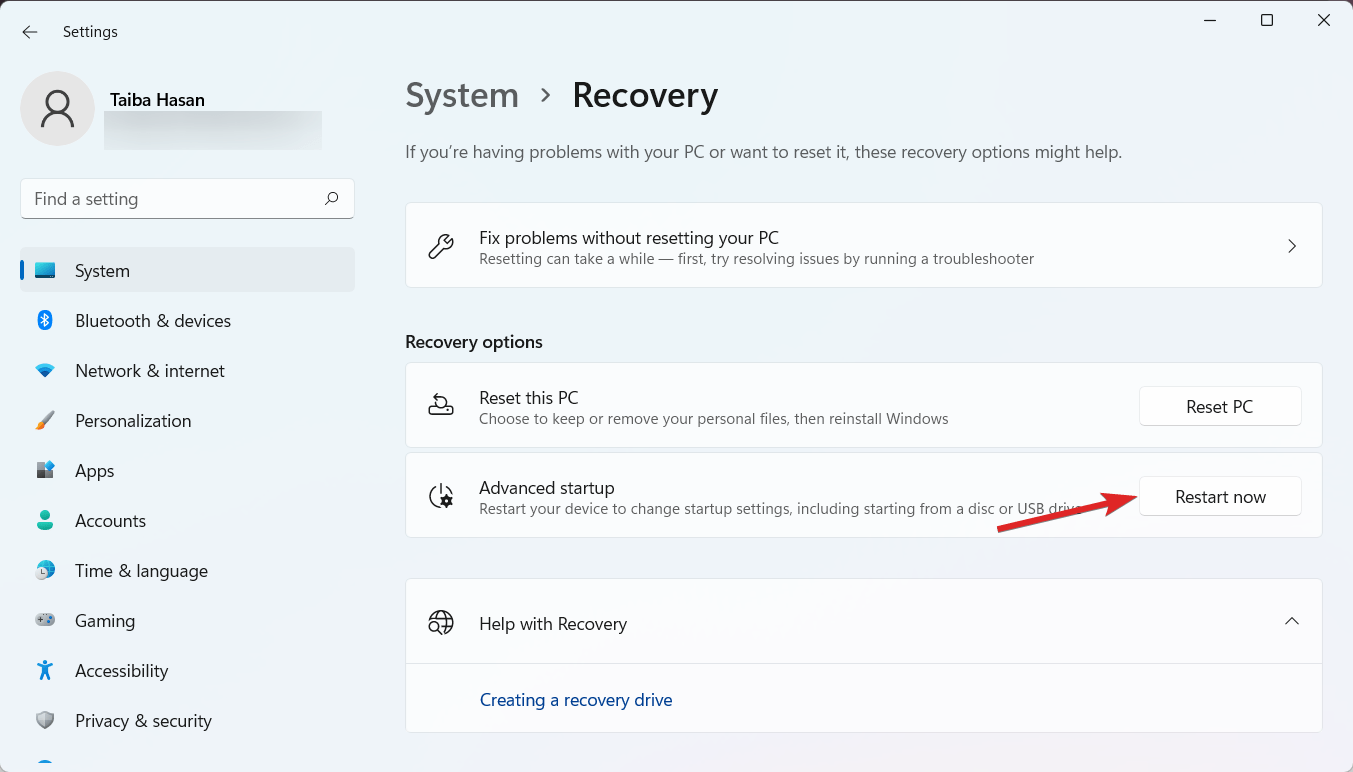
- Busque la opción Inicio avanzado en la sección de opciones de Recuperación y presione el botón Reiniciar ahora.
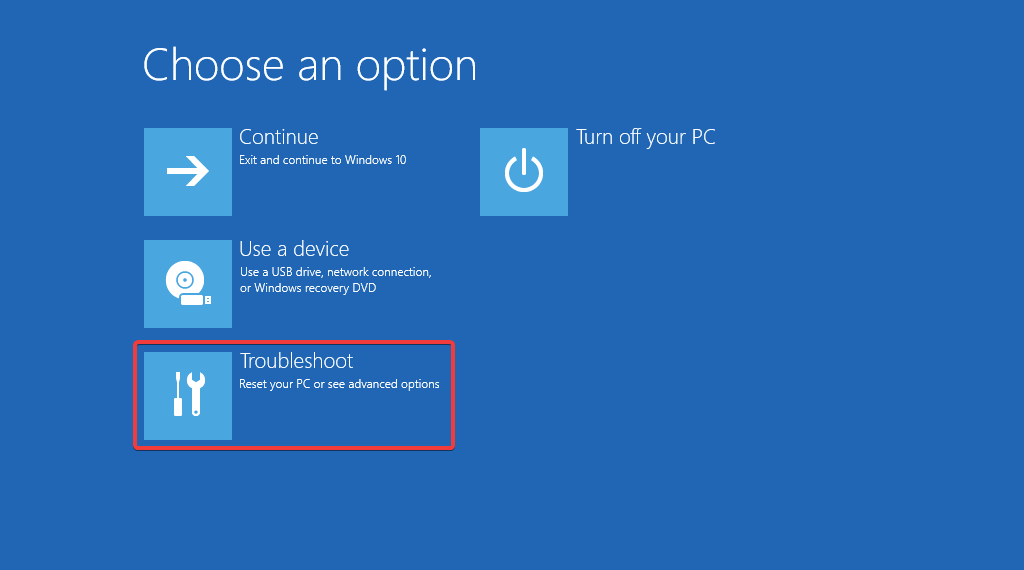
- Al reiniciar, accederá a la pantalla azul que le pide que Elija una opción. Desde la lista, haga clic en Solucionar problemas.
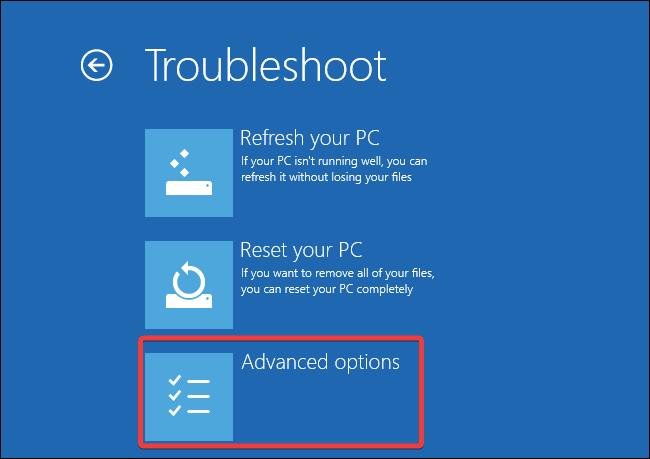
- Seleccione Opciones avanzadas en la siguiente ventana.
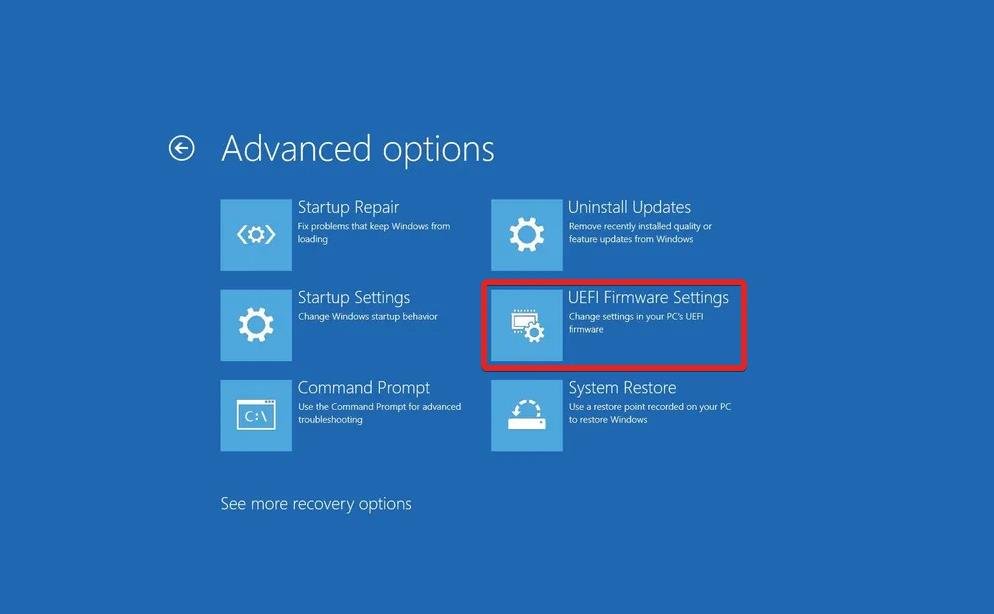
- Haga clic en Configuración de firmware UEFI para acceder a la ventana de Configuración de BIOS o UEFI de su PC con Windows 11.
2. Habilitar el arranque seguro en Windows 11
- Navegue a la configuración de Seguridad una vez que acceda a la configuración de BIOS/UEFI. Dependiendo del fabricante de su computadora, puede referirse a esto como Seguridad, Configuración del sistema o Arranque en el menú de configuración.
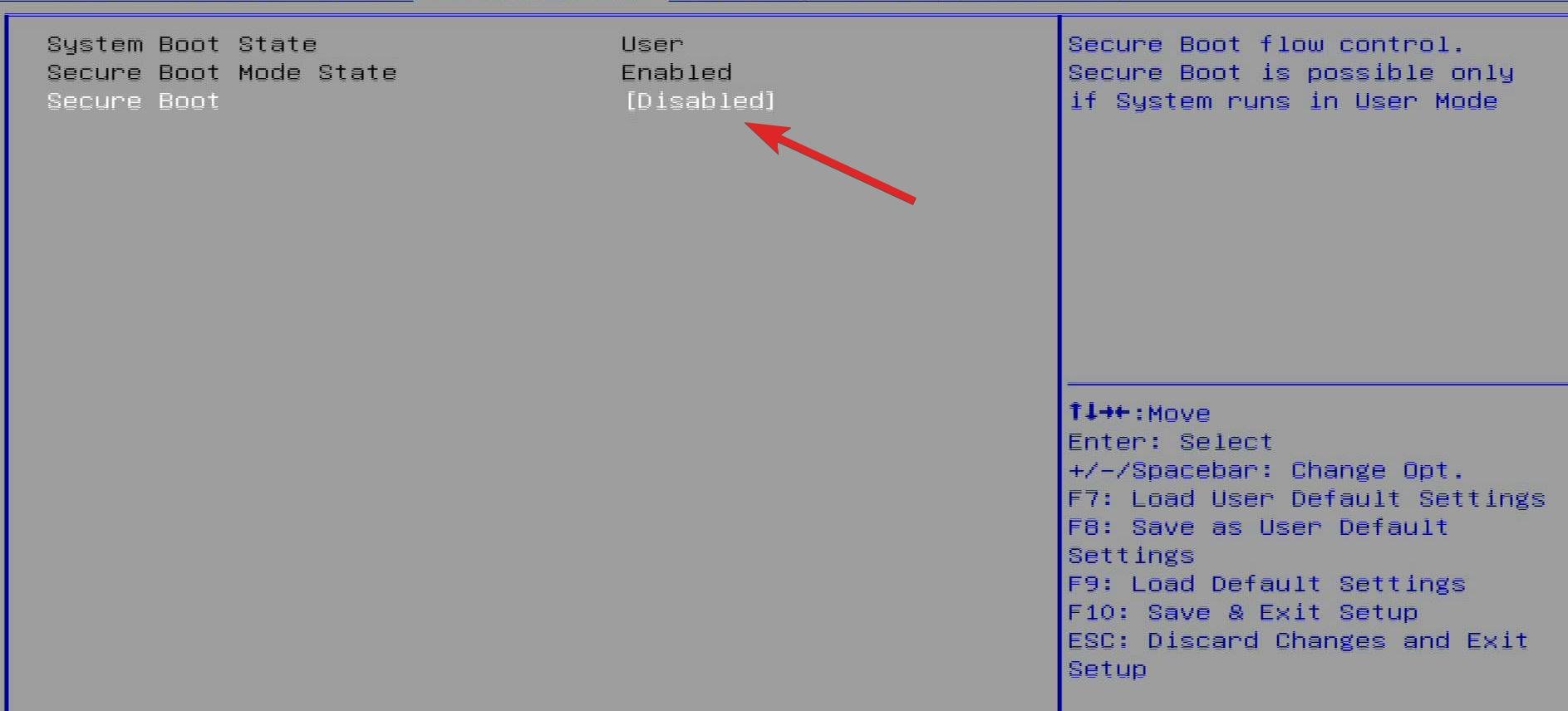
- Una vez que esté allí, busque la opción Arranque seguro dentro de estas configuraciones. Presione el botón Enter para habilitar la opción de arranque seguro. Si la opción está atenuada, primero debe crear una contraseña de administrador.
- Ahora regrese a la configuración de Seguridad, Configuración del sistema o Configuración de arranque y asigne la contraseña de supervisor. Cree una nueva contraseña y vuelva a ingresarla para confirmarla. También conocida como la contraseña de supervisor, esta contraseña es necesaria por razones de seguridad para acceder a la configuración de BIOS. Por esta razón, se le requiere que anote esta contraseña en un lugar seguro.
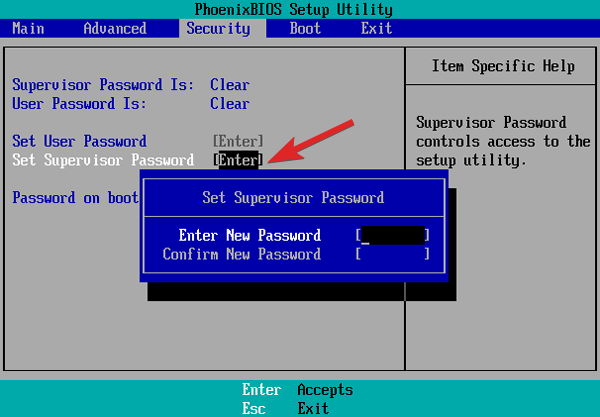
- Con la contraseña de administrador establecida, puede dirigirse a la Configuración de arranque y acceder a la opción Arranque seguro utilizando las teclas de flecha.
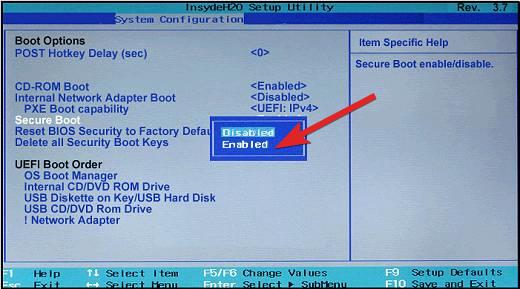
- Simplemente presione la tecla Enter para activarlo. Esta vez, debería poder activarlo. Después de hacerlo, guarde sus cambios presionando F10 y presionando Enter para salir de la configuración.
Deje que Windows 11 se inicie y siga los pasos descritos en la sección anterior para asegurarse de que el arranque seguro esté ahora activo.
Conclusión
Así es como los usuarios de Windows 11 pueden habilitar el arranque seguro. Asegúrese de que el arranque seguro esté siempre activado si está serio acerca de proteger su computadora de modificaciones no autorizadas del cargador de arranque y ROMs no aprobadas.
Considere activar TPM (Módulo de Plataforma de Confianza) en su PC con Windows 11 si espera aplicar otra salvaguarda de seguridad vital. Esto mejorará drásticamente su privacidad y seguridad mientras opera Windows 11 al agregar una capa adicional de protección para todos los datos confidenciales guardados en su computadora.
Si tiene alguna opinión sobre ¿Cómo habilitar el arranque seguro en Windows 11?, no dude en dejarla en el cuadro de comentarios a continuación. Además, suscríbase a nuestro canal de YouTube de DigitBin para tutoriales en video. ¡Salud!
Recibe nuevas publicaciones en tu bandeja de entrada.
No spam. Cancela la suscripción en cualquier momento.