Tecnología · 6 min read · Nov 30, 2025
¿Cómo habilitar TPM 2.0 en la BIOS de la placa base?
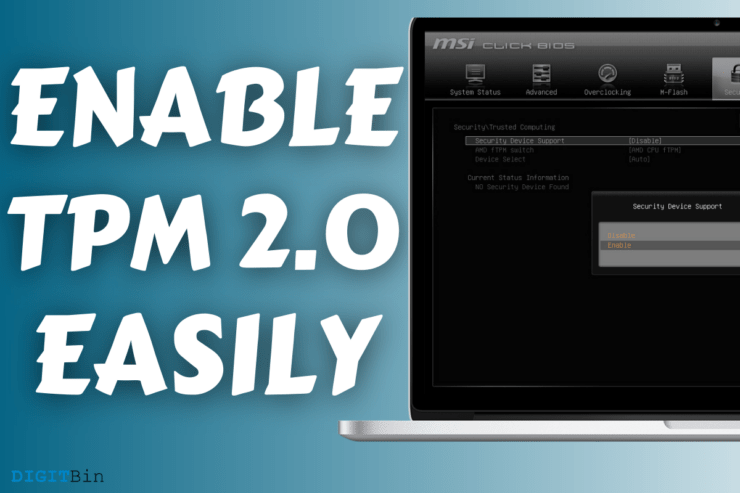
Las masas tienen que aprender a habilitar TPM 2.0 en la BIOS de la placa base debido a la demanda de requisitos del sistema de Windows 11. No hay duda de que Microsoft llevó el meme de la máquina moderna a otro nivel y eliminó el soporte para máquinas de 32 bits. Millones no tienen idea de lo que implica TPM 2.0 y cómo averiguar si está presente en la placa base o no.
Vamos a cubrir información esencial que necesitas saber sobre el módulo TPM. Por supuesto, te mostraremos cómo habilitar TPM 2.0 en la BIOS y utilizar el último sistema operativo de Windows.
¿Qué es TPM 2.0?
TPM es una versión corta de “ Trusted Platform Module “ y hay versiones 1.2 y 2.0 de él. Sin embargo, Microsoft saltó la versión 1.2 y pasó a la versión 2.0 por razones desconocidas. TPM es una tecnología avanzada que realizará arranque seguro, cifrado seguro y prevenir ataques maliciosos durante la secuencia de arranque.
Windows 11 depende de la tecnología TPM para crear un entorno seguro para los propietarios de máquinas. El reconocimiento facial y el desbloqueo por huella digital también utilizan la tecnología TPM.
- Las laptops y escritorios lanzados en los últimos seis años pueden tener TPM 2.0 integrado en la máquina.
- Los propietarios de escritorios pueden comprar módulos TPM desde $24.99 hasta $100 dependiendo del modelo y fabricante de su placa base.
- El módulo extraíble no está diseñado para laptops, por lo que esa es una limitación de portabilidad.
Sin embargo, los propietarios de escritorios tampoco tienen suerte porque hay una escasez de módulos TPM en el mercado después del anuncio de Windows 11.
Hablando de Windows 11, Microsoft puso a disposición una edición para desarrolladores para los usuarios de la beta pública. Hemos redactado un tutorial detallado sobre cómo instalar Windows 11 en PC AMD e Intel.
El aumento en la demanda ha alentado a los propietarios de negocios a comprar los módulos al por mayor y venderlos a precios mucho más altos.
Instamos a los lectores a intentar buscar la tecnología TPM en su placa base. Nuestra placa base B450 lanzada en 2017 tiene un chip TPM 2.0 dentro.
Vamos a mostrarte cómo puedes averiguar si el módulo TPM 2.0 está presente en la placa o no.
¿Cómo comprobar la compatibilidad de TPM 2.0?
Puedes comprobar la compatibilidad de TPM en Windows 10, y así fue como pude averiguar si la placa base lo soporta o no.
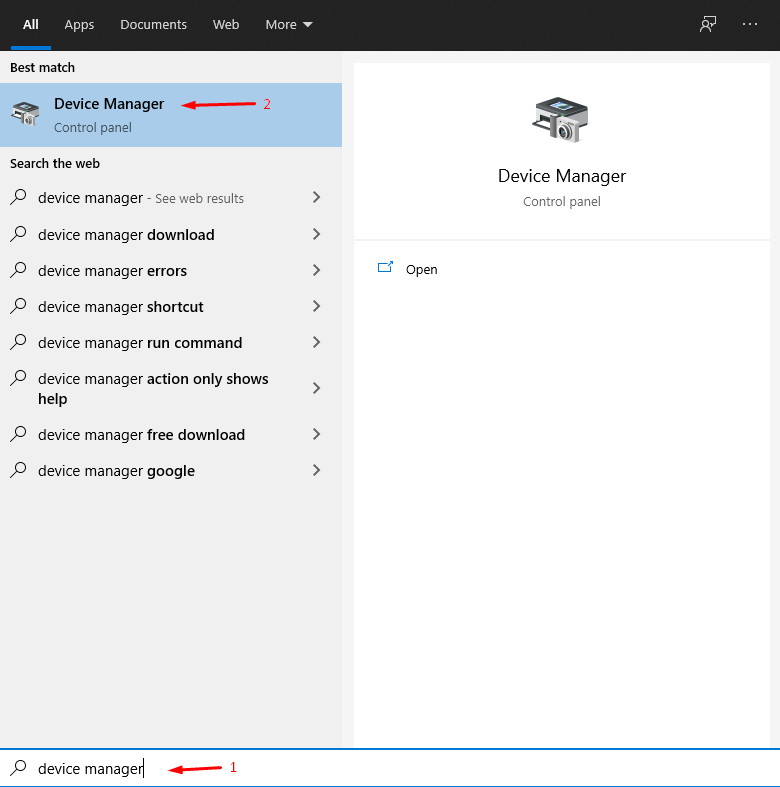
Paso 1: Presiona la tecla de Inicio, busca “ Administrador de dispositivos, “ y luego ábrelo.
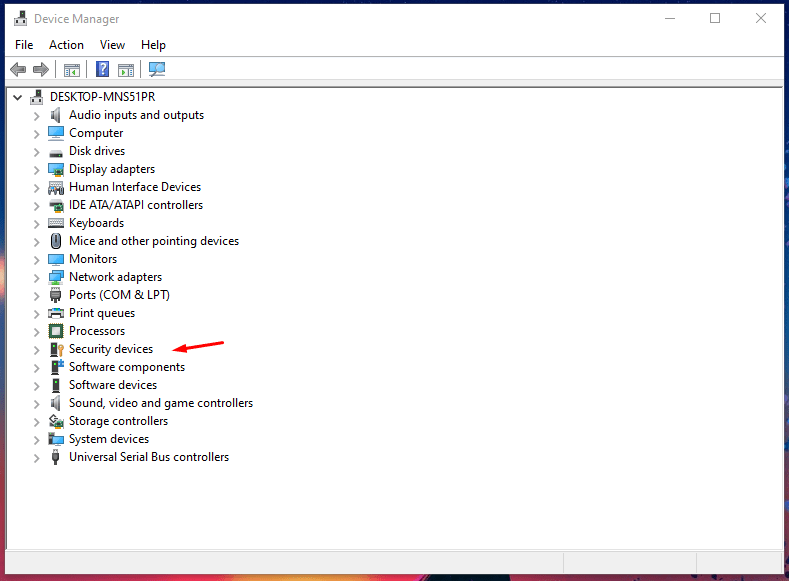
Paso 2: Haz clic en “ Dispositivos de seguridad “ para ver los dispositivos ocultos.
Paso 3: Ahí lo tienes; TPM 2.0 está presente.
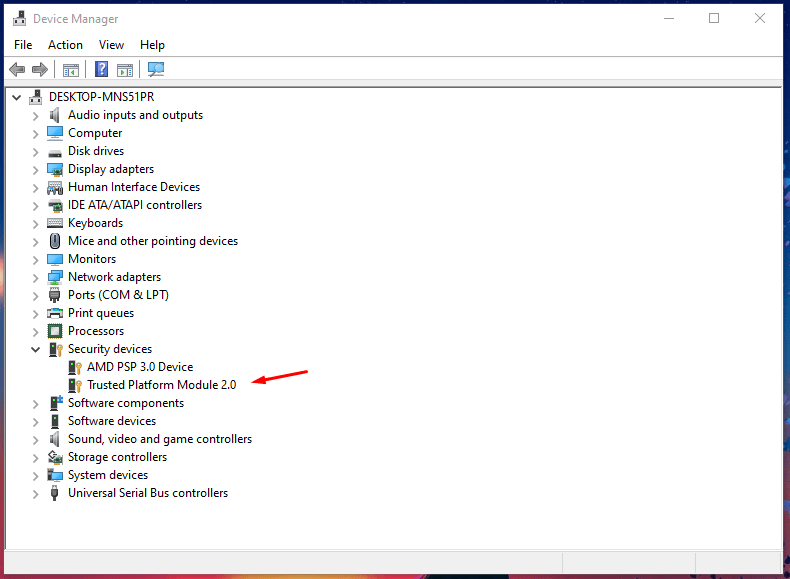
Tu placa base tiene un módulo TPM instalado, y eso es una buena noticia. Sin embargo, debes tener en cuenta que no aparecerá en el Administrador de dispositivos si no está habilitado en la BIOS. Cada placa es diferente ya que depende del fabricante de cómo lo han ajustado.
¿Cómo comprobar la compatibilidad de TPM 2.0 a través de CMD?
El Símbolo del sistema es la potencia definitiva en las máquinas Windows, y vamos a hacer buen uso de él.
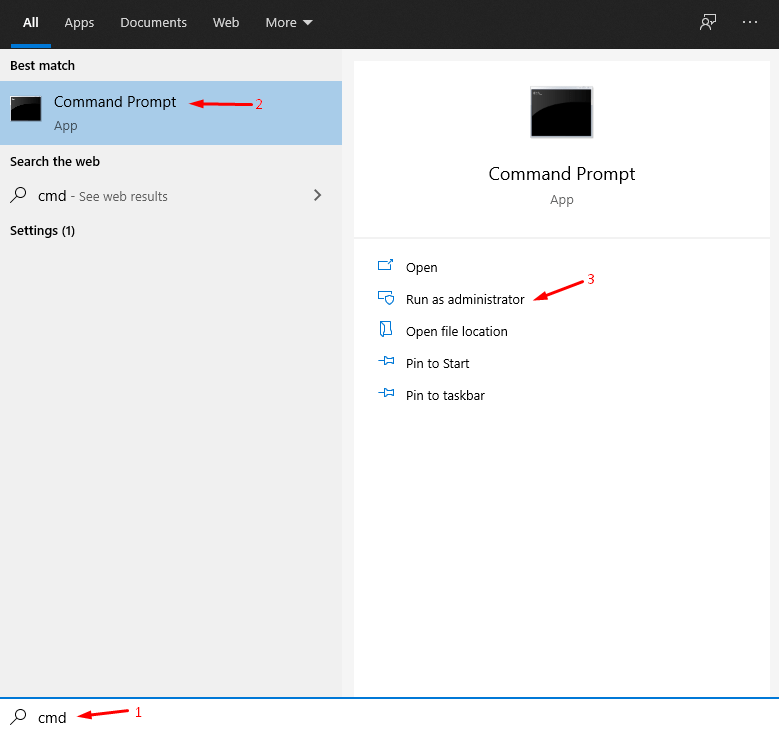
Paso 1: Presiona la tecla de Inicio y abre CMD como administrador.
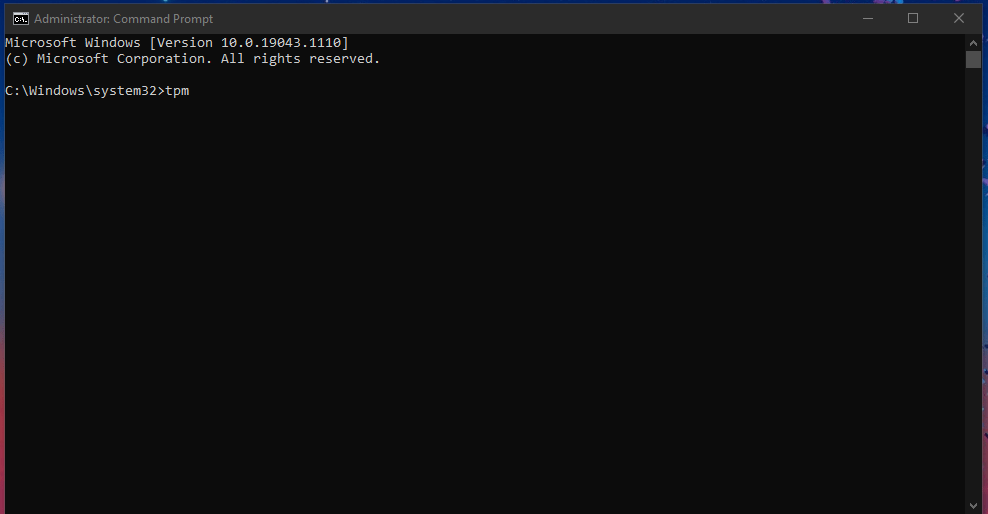
Paso 2: Presiona “ tpm “ y luego presiona la tecla de enter.
Paso 3: Aparecerá una nueva ventana en la pantalla, y mencionará bajo el estado “ El TPM está listo para usar.”
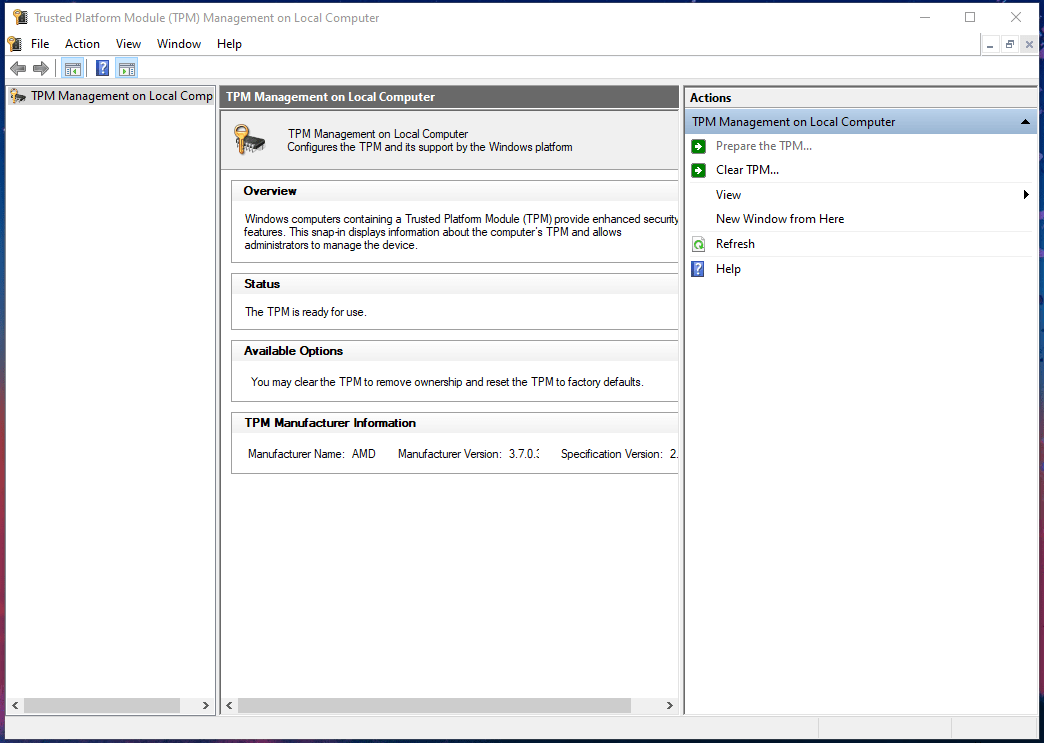
En muchos casos, tendrás un error de “ No se puede encontrar un TPM compatible “ en la pantalla. Muchas placas base no permiten que el software lo detecte hasta que lo habilites manualmente en la BIOS.
¿Cómo entrar en la BIOS de la placa base?
Acceder a la BIOS es un proceso de otro nivel, donde la mayoría de los usuarios nunca se involucran en esta posición. No recomiendo que los novatos jueguen en la BIOS porque puede desconfigurar la configuración.
Nota: Un movimiento en falso en la BIOS puede desconfigurar los ajustes.
Siempre grabo lo que estoy haciendo en la BIOS para verificar si he cambiado accidentalmente una configuración específica. Puedes llevar un registro de cada acción capturando el proceso, lo cual no es una tarea difícil con un teléfono inteligente. Puedes usar OBS Studio para grabar las acciones, y hemos redactado un tutorial detallado sobre ello.
Tecla de BIOS: DEL, F12, F11, F1 y F2.
La tecla de eliminar en el teclado funciona como la tecla de entrada a la BIOS.
Paso 1: Apaga tu máquina Windows.
Paso 2: Deja que la PC permanezca allí durante diez segundos.
Paso 3: Haz clic en el botón de encendido para encender la PC.
Paso 4: Presiona la tecla DEL hasta que la interfaz de BIOS aparezca en la pantalla.
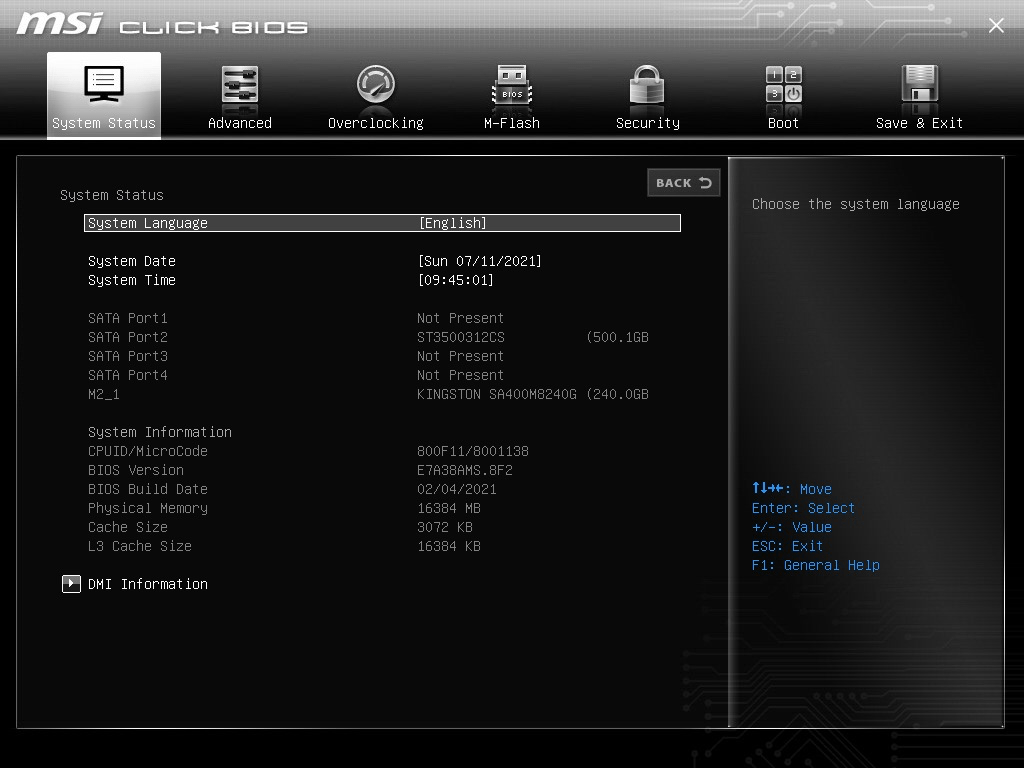
Todas las instrucciones de navegación se encuentran en la parte inferior o en el panel lateral derecho. Puedes presionar la tecla ESC o F12 para salir de la BIOS, pero podría ser una tecla diferente en tu placa.
¿Cómo habilitar TPM 2.0 en la BIOS?
Cada placa base tiene una interfaz de usuario diferente y un menú diferente.
Déjame darte información rápida sobre mi placa base.
Placa base: MSI B450M
BIOS: MSI Click BIOS
Sin embargo, puedo mostrarte cómo es acceder a la BIOS y habilitar TPM. Puedes contactar al equipo de soporte del fabricante o a una tienda de servicio de computadoras cercana para obtener más ayuda.
Voy a cubrir la habilitación de TPM 2.0 en la BIOS paso a paso sin perder el hilo.
Paso 1: Enciende la máquina y presiona el botón DEL hasta que la interfaz de la BIOS aparezca en la pantalla.
Paso 2: Haz clic en “ Seguridad “ desde el menú principal.
Paso 3: Haz clic en “ Computación de confianza “ para continuar.
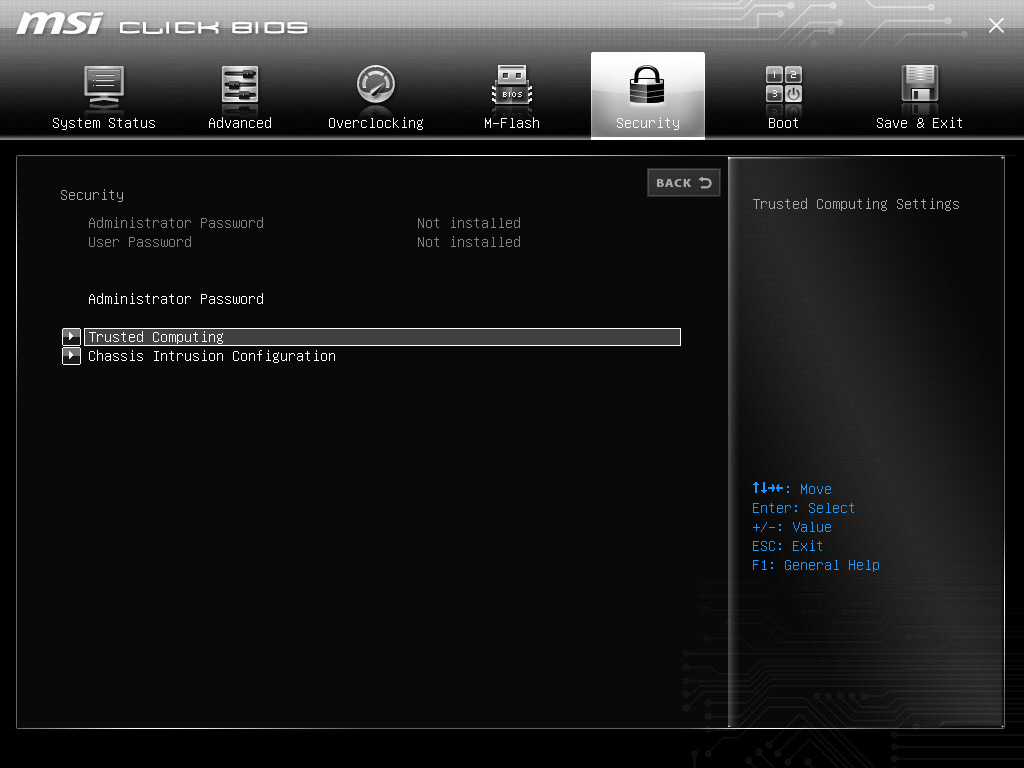
Paso 4: Haz clic en “ Soporte de dispositivo de seguridad “ para continuar.
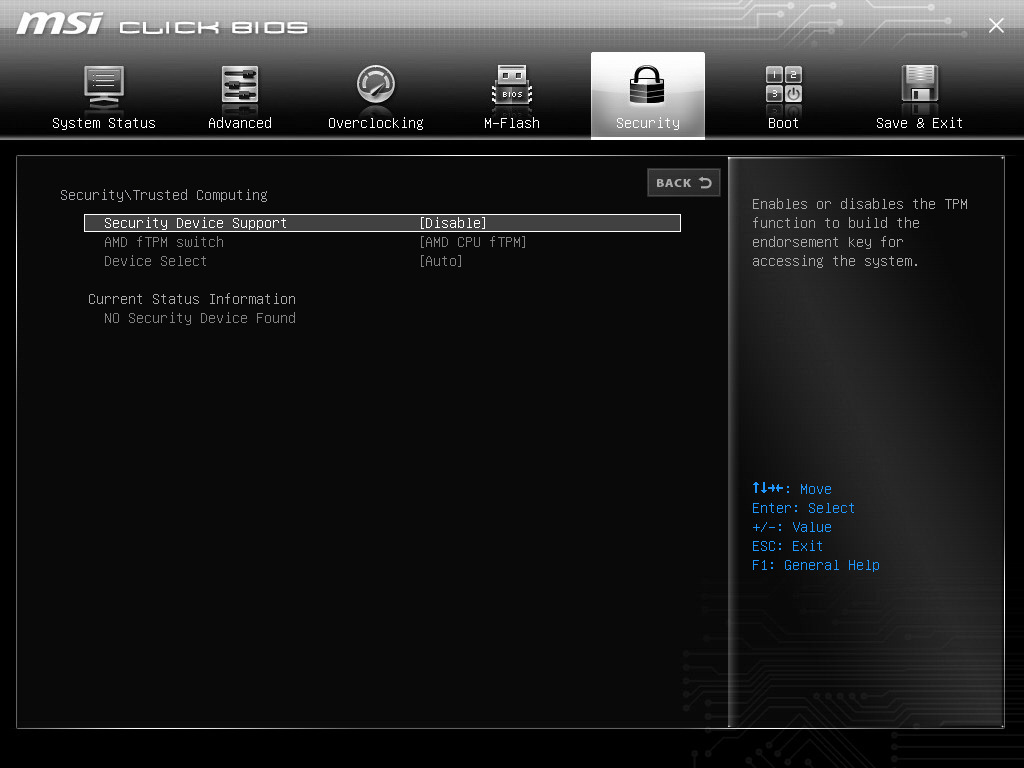
Paso 5: Usa las flechas arriba/abajo para elegir la opción “ Habilitar “.
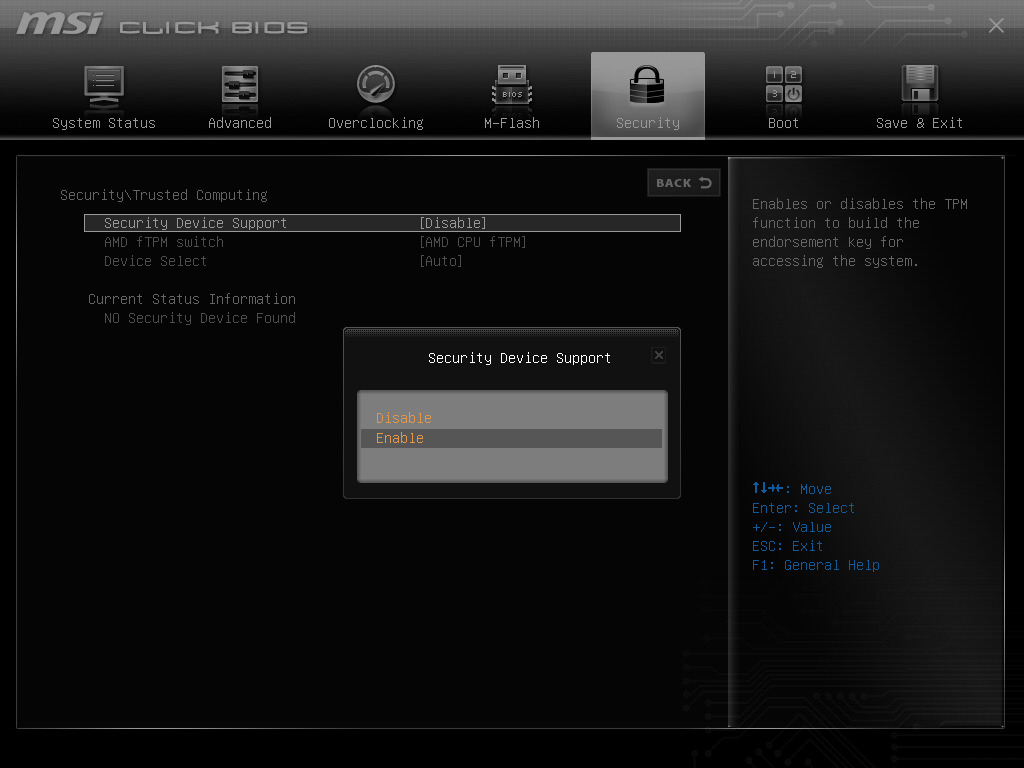
Paso 6: Presiona la tecla enter para confirmarlo.
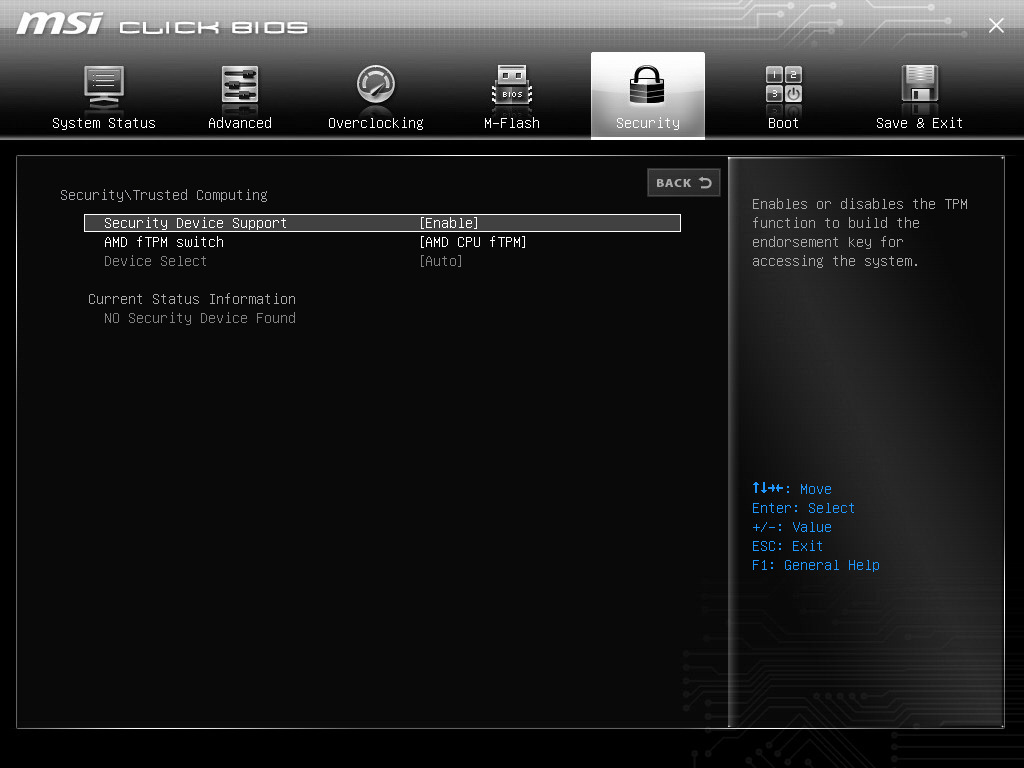
Paso 7: Haz clic en la opción “ Guardar y salir “ desde el menú principal.
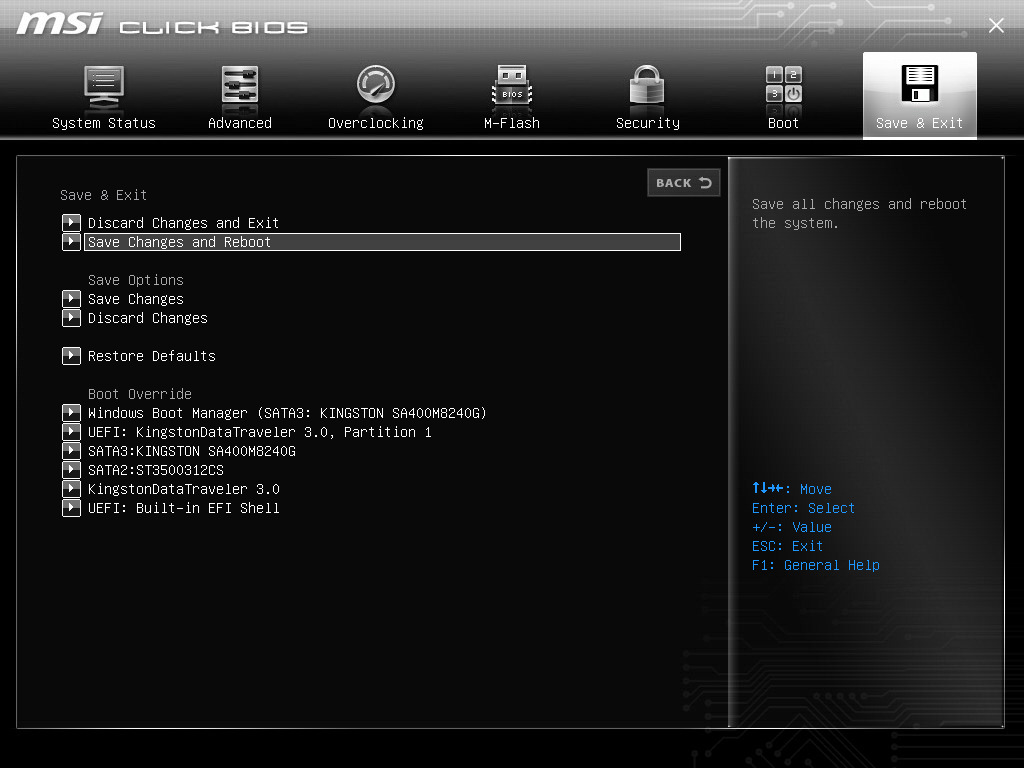
Paso 8: Elige “ Guardar cambios y reiniciar “ y presiona la tecla enter para confirmarlo.
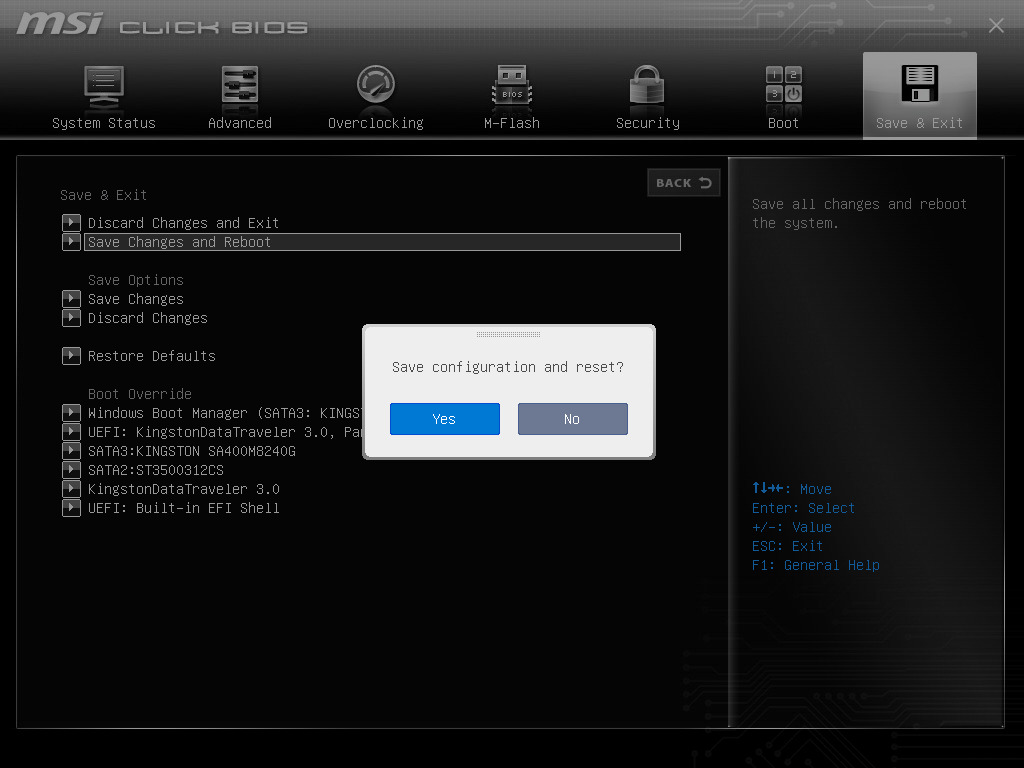
Paso 9: Haz clic en “ Sí “ para confirmar la acción.
Tu PC se reiniciará y volverá a arrancar en el sistema operativo Windows.
Puedes comprobar el Administrador de dispositivos y CMD si el módulo TPM está habilitado o no.
Fue interesante ver que TPM tiene un nombre diferente en la BIOS.
Tengo una placa base MSI B450M con interfaz Click BIOS.
Las placas modernas fabricadas dentro de los seis años tienen módulos TPM 2.0 integrados.
Conclusión
Así es como puedes habilitar TPM 2.0 en la BIOS de la placa base y cualquiera puede hacerlo sin desconfigurar la configuración. Te pido que hagas alguna investigación teniendo en cuenta el modelo y fabricante de tu placa. Puedes comprar un módulo TPM de posventa en una tienda cercana, pero asegúrate de que tenga un precio razonable. Háznos saber qué complicaciones enfrentaste al habilitar TPM 2.0 en la sección de comentarios a continuación.
Si tienes alguna opinión sobre ¿Cómo habilitar TPM 2.0 en la BIOS de la placa base?, no dudes en dejarla en el cuadro de comentarios a continuación. Además, suscríbete a nuestro canal de YouTube de DigitBin para tutoriales en video. ¡Salud!
Recibe nuevas publicaciones en tu bandeja de entrada.
No spam. Cancela la suscripción en cualquier momento.